
O Colorlight VX20 é um controlador de vídeo LED 4K para processar fontes e mapeá-las para um display de LED . Para configurá-lo, conecte o PC de controle, abra o endereço IP atual do dispositivo, mapeie as placas receptoras, selecione uma fonte e teste a saída antes de salvar as predefinições. Este guia aborda portas, configuração, limites operacionais e solução de problemas.
1. O que é o controlador de vídeo LED Colorlight VX20?
O VX20 processa até 13 milhões de pixels a 8 bits/60 Hz , caindo para 9.8 milhões a 10 bits/60 Hz. Sua largura máxima de 16,384 pixels e altura de 8,192 pixels são limites separados, não um tamanho de tela combinado. Taxas de quadros mais altas reduzem ainda mais a capacidade. Consulte a especificação VX20 da Colorlight, versão 1.3, páginas 7 a 9.
Escolha o modo adequado para a tarefa:
- Processador de vídeo: Permite dimensionamento e composição; Colorlight especifica um quadro de atraso do controlador.
- Transceptor de fibra óptica: Recebe dados de fibra óptica e fornece 20 saídas Ethernet.
- Ignorar: Envia um pixel de origem por pixel, com zero frames de atraso no processamento pelo controlador. Isso não significa latência zero de ponta a ponta do sistema.
A profundidade de entrada pode atingir 8/10/12 bits, enquanto a saída suporta 8/10 bits. O HDR e os formatos suportados dependem da porta de entrada. O controle está disponível através da tela sensível ao toque, do iSet ou de um navegador da web no Windows, macOS e Linux.
2. Visão geral do hardware do Colorlight VX20
Verifique os detalhes de hardware do VX20 antes de planejar a fiação e o espaço no rack. As funções das portas abaixo seguem as especificações atuais do fabricante.
2.1 Características do painel frontal
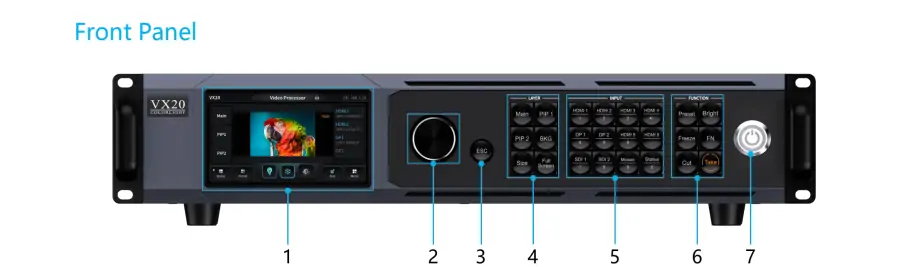
O painel frontal combina uma tela sensível ao toque de 5 polegadas, um botão de navegação e botões dedicados para seleção de fonte, camada e transição.
| Característica | Descrição |
|---|---|
| Tela sensível ao toque | Exibe o status do dispositivo e fornece menus para navegação e controle. |
| Puxador | Utilizado para ajuste de parâmetros, navegação em menus e confirmação de seleções. |
| Botão ESC | Sai da interface atual ou retorna à anterior. |
| Operação de Camada | Botões como Principal, PIP1, PIP2, BKG, SIZE e Tela Cheia permitem o gerenciamento de camadas. |
| Controle de entrada | Os botões para HDMI, DP, SDI, Mosaico e entrada numérica permitem a seleção rápida da fonte. |
| Botões de função | Os botões Preset, Brightness, Freeze, FN, Cut e Take oferecem controles avançados. |
| Power Switch | Liga ou desliga o dispositivo. |
2.2 Características do painel traseiro
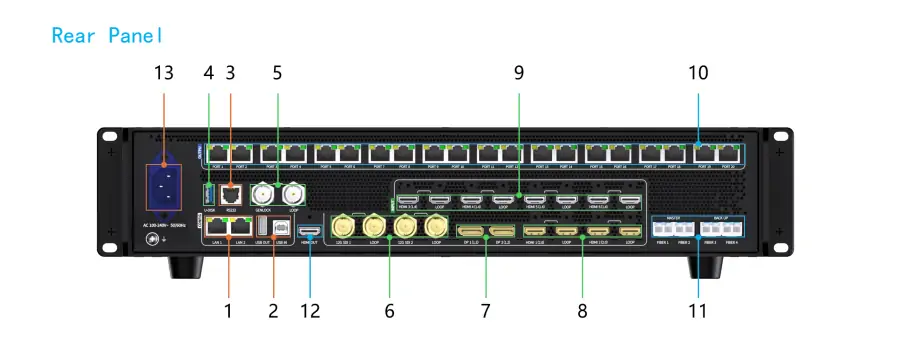
Use LAN1/LAN2 para controle; as portas Ethernet numeradas transmitem dados de saída de LED. Elas têm funções diferentes.
| Porta | Funcionalidade |
|---|---|
| LAN1/LAN2 | Portas Gigabit Ethernet para conexão de PC e cascata de VLANs. |
| Entrada USB / Disco U | USB Tipo B para configuração do PC; U-DISK para importar arquivos de configuração. |
| RS-232 | Conector RJ11 para integração com controlador central. |
| GENLOCK E LOOP | Entrada de sinal de sincronização e saída de loop através de conectores BNC. |
| 12G-SDI | 2 entradas com resolução de até 4096 × 2160 a 60 Hz, com saídas de loop; EDID personalizado não é suportado. |
| DP 1.2 | 2 entradas com resolução de até 4096 × 2160 a 60 Hz; compatível com HDR10/HLG e EDID personalizado. |
| HDMI 2.0 | 2 entradas com resolução de até 4096 × 2160 a 60 Hz, com saídas de loop; compatível com HDR10/HLG. |
| HDMI 1.4 | 4 entradas com saídas de loop, até 4096 × 2160 a 30 Hz; 8 bits, sem HDR. |
| Portas Ethernet | 20 portas de saída de LED; total de 13 milhões de pixels a 8 bits/60 Hz. |
| Portas de fibra | 4 portas 10G; FIBER1/2 primária, FIBER3/4 backup ou cópia. Módulos opcionais. |
| HDMI OUT | Gera imagens em 2K/4K para pré-visualização de conteúdo PVW/PGM. |
| Entrada de energia AC | Aceita tensão universal (100-240V, 50/60Hz). |
2.3 Dimensões e Peso
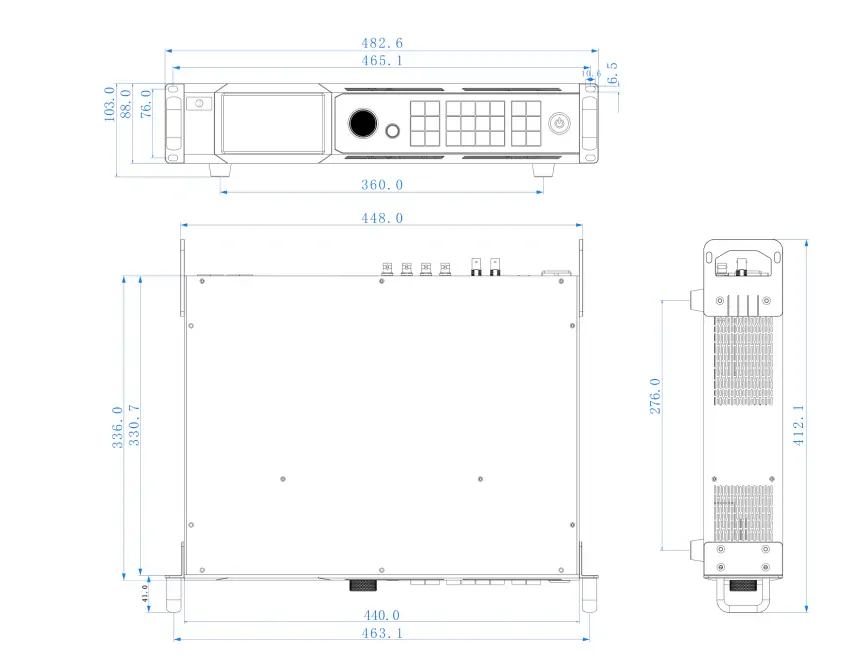
- Dimensões (L × A × P): 482.6 × 88.0 × 412.1 mm; 2U sem pés de borracha.
- Peso: 5.65 kg líquidos; 9.10 kg brutos.
2.4 Parâmetros Elétricos
- Fornecem: CA 100–240 V, 50/60 Hz.
- Consumo de energia listado: 92 W; isso exclui a parede de LED.
Fonte: Especificação VX20, página 17.
3. Guia de Configuração Passo a Passo do VX20
Primeiro, faça um backup da configuração existente. Anote a resolução do gabinete, o tipo de placa receptora e a ordem dos cabos. Os rótulos dos menus podem variar conforme o firmware; use o manual correspondente disponível para download no site da Colorlight.
Etapa 1: configuração inicial
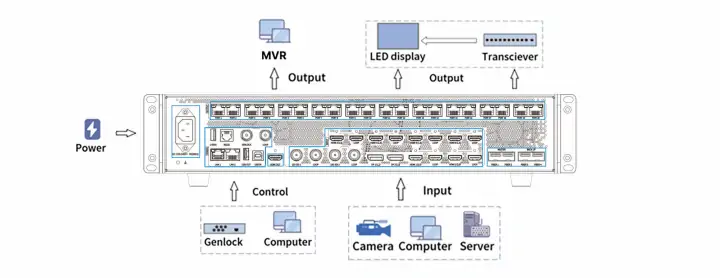
- Conecte as fontes às entradas HDMI, DP ou SDI e a tela às saídas Ethernet numeradas ou a um transceptor de fibra óptica compatível.
- Conecte um monitor de pré-visualização à saída HDMI e o computador de controle às portas LAN1/LAN2.
- Por último, conecte a alimentação, ligue o aparelho e selecione o modo de trabalho desejado.
Etapa 2: configuração de rede
- Leia o endereço IP atual do VX20 em sua tela sensível ao toque; não assuma que seja um endereço de fábrica.
- Coloque o PC na mesma sub-rede, mas com um endereço IP diferente e não utilizado.
- Digite o endereço VX20 no navegador. Se estiver inacessível, verifique o cabo de controle, a máscara de sub-rede e endereços duplicados.
Etapa 3: Seleção do sinal de entrada
- Selecione a entrada conectada à fonte.
- Ajuste a resolução, a taxa de quadros e a profundidade de cor da fonte aos formatos suportados pela porta.
- Confirme se a pré-visualização da entrada está estável antes de atribuí-la a uma camada. HDMI/DP suportam EDID personalizado; SDI não.
Etapa 4: Configuração de saída
- Carregue os parâmetros corretos da placa receptora do fornecedor do armário de distribuição e mapeie os armários na ordem física dos cabos.
- Verifique a carga de cada porta: até 650,000 pixels a 8 bits/60 Hz. Recalcule para maior profundidade de campo ou taxa de quadros.
- Para fibra, o FIBER1 mapeia as portas 1 a 10 e o FIBER2 mapeia as portas 11 a 20. Verifique o mapeamento com um padrão de teste.
Etapa 5: Processamento Avançado de Imagens
- Utilize HDR10/HLG somente com conteúdo e equipamentos de origem compatíveis; as entradas HDMI 1.4 não suportam HDR.
- Recorte e redimensione a camada selecionada para a tela e, em seguida, adicione o recurso PiP, se necessário.
- Verifique o status e a pré-visualização da tela sensível ao toque (principal/PIP); confira as cores e as bordas na tela física.
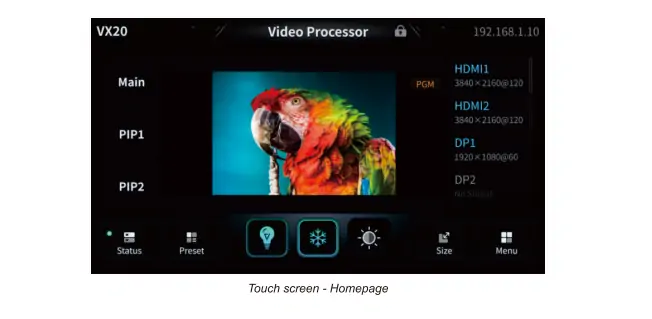
Passo 6: Salvar predefinições
- Salve o layout testado como uma predefinição com um nome claro.
- Recupere o arquivo na pré-visualização e verifique as fontes antes de usar as opções Recortar ou Capturar para enviá-lo ao PGM.
- Exporte também um backup da configuração. Uma configuração predefinida salva não substitui uma configuração de sistema recuperável.
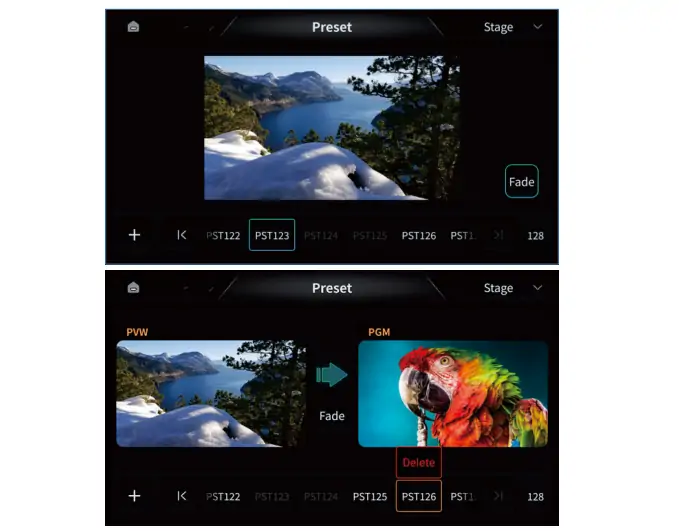
Etapa 7: dicas para solução de problemas
- Sem imagem: Verifique a pré-visualização da fonte, a camada selecionada, o brilho, o estado de congelamento/apagamento e a conexão dos cabos de saída.
- Ordem ministerial incorreta: Compare o mapeamento de portas com a fiação física.
- Falha persistente: Anote o firmware e os sintomas antes de entrar em contato com o suporte. Faça backup antes de qualquer atualização aprovada ou restauração de fábrica.
4. Opções avançadas de configuração do processador de vídeo VX20
Configure e ensaie essas funções antes de um evento ao vivo.
1. Visualizações de tela dupla
- PVW e PGM: Edite na pré-visualização e, em seguida, use Cortar para uma troca imediata ou Gravar para uma transição.
- Somente PGM: As edições afetam a tela ao vivo imediatamente.
2. Display Multicamadas
O Colorlight anuncia três imagens 4K simultâneas; a versão 1.3 descreve seis camadas DL. Verifique o firmware instalado e os formatos de origem antes de planejar uma composição. Visão geral oficial dos recursos do VX20.
3. Elementos de exibição personalizáveis
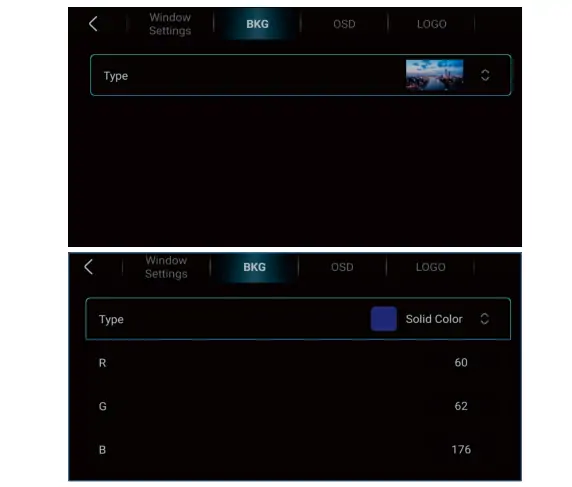
- BKG: Escolha uma imagem ou uma cor sólida e, em seguida, defina os valores RGB conforme ilustrado abaixo.
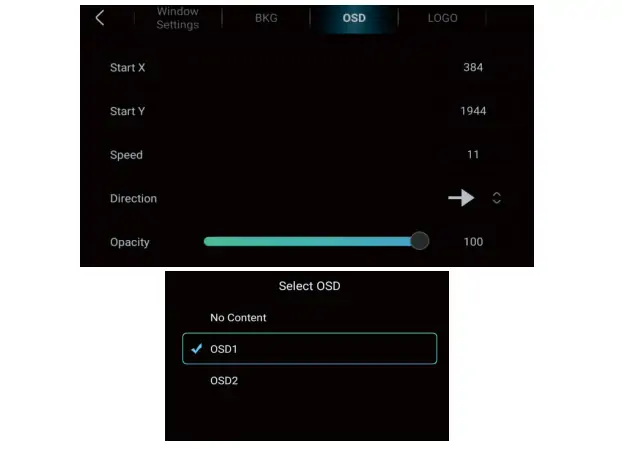
- OSD: Selecione o texto armazenado e, em seguida, ajuste os valores iniciais X/Y, a velocidade, a direção e a opacidade. Os valores da captura de tela são exemplos e não configurações obrigatórias.
- Logo: Sobreponha um logotipo PNG de até 512 × 512 pixels e ajuste a transparência.
4. Soluções de Redundância
- Loop Ethernet: Configure e teste a rota de backup.
- Fibra: Backup da FIBER3/4 ou cópia da FIBER1/2. Combine os módulos ópticos e teste o failover; a redundância não garante operação ininterrupta.
5. Aplicações do Controlador de Vídeo LED Colorlight VX20
Estas são possíveis utilizações; confirme a compatibilidade da fonte e a capacidade do ecrã para cada projeto:
- Aluguel de palco: Configurações pré-definidas para concertos e apresentações.
- Eventos comerciais: Apresentações com pré-visualização antes da troca.
- Exposições: Múltiplas fontes e layouts de tela personalizados.
- Estúdios de transmissão: Fontes SDI e genlock quando necessário.
- Varejo: Conteúdo proveniente de uma fonte de reprodução externa.
- Arenas esportivas: Transmissões de vídeo e publicidade displays de LEDA geração de pontuação requer uma fonte separada.
6. FAQs
7. Conclusão
Uma configuração bem-sucedida do VX20 começa com a verificação dos parâmetros da placa receptora, o mapeamento correto das portas e formatos de entrada compatíveis. Teste as predefinições e os caminhos de backup antes de entrar em operação. Para selecionar o software, consulte nosso guia de download do software Colorlight e confirme a compatibilidade com o firmware do seu dispositivo.
 Análise do NovaStar TB20 Plus: Especificações, Configuração e Comparação com o TB10
 Placa de Envio Novastar TCC160: Análise Completa de Recursos
Artigos relacionados
Preencha suas necessidades detalhadamente
Preencha o campo "Conteúdo" com o cenário de uso da tela e o tamanho desejado. Você receberá um orçamento.







