
Novastar ET1S-Gメディアサーバーは、展示ブース、ショールーム、会議室など、固定式のLEDおよびLCD設備向けの4K再生システムです。共有出力キャンバス上にメディアを配置します。ハードウェアとソフトウェアはリビジョンによって異なります。旧モデルはKompass FX1を使用していますが、NovaStarの2026年9月版仕様書ではKompass FX3 Pro Basicが採用されています。ソフトウェアの選択やレイヤーの計画を行う前に、付属の構成をご確認ください。
1. Novastar ET1S-G メディア サーバーとは何ですか?
ET1S-Gはディスプレイシステムに映像を供給しますが、LEDディスプレイの設置には、互換性のある下流側の処理および制御ハードウェアが別途必要です。例えば、受付カウンターのLEDディスプレイには、メディアサーバーだけでなく、完全な信号処理チェーンが必要となります。
Novastar ET1S-Gの主な特徴
展示ブースの場合、まず各スクリーンのピクセルサイズと表示予定コンテンツをリストアップしてください。次に、システムインテグレーターに、必要なフレームレートでプログラム全体をデモンストレーションしてもらうよう依頼してください。
2. Novastar ET1S-G ハードウェア仕様とパフォーマンス
Novastar ET1S-Gのハードウェア仕様が変更されました。以下のバージョン詳細と、お見積もりに記載されている製品とを照合してください。
2.1ハードウェア仕様
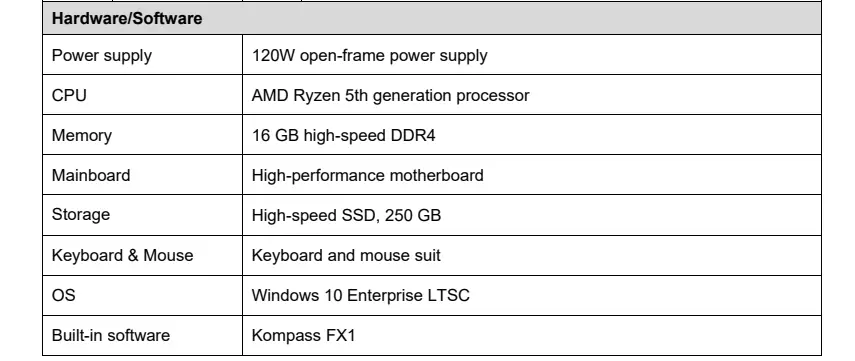
- オリジナル版 V1.0.0: 第 5 世代 AMD Ryzen、16 GB DDR4、250 GB SSD、Kompass FX1。
- バージョン1.3.2、2026年9月7日: Intel Core i3-1215U、16GB DDR4メモリ、256GB SSD、Kompass FX3 Pro Basic。
- 電気: 120Wの供給定格は、規定されている最大消費電力80Wとは異なります。
出典:オリジナルのハードウェア仕様書および現在のハードウェア仕様書。
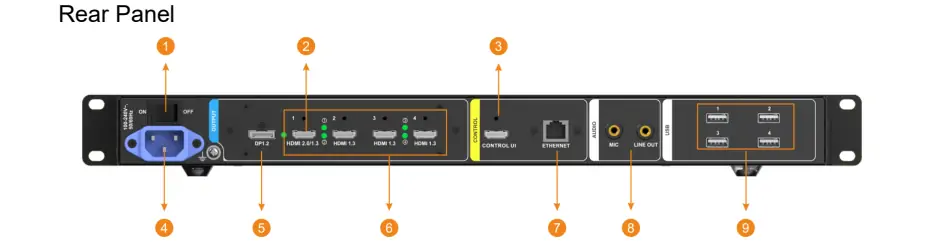
パネル図の凡例:前面 1 = 電源ボタン、2 = USB 3.0 ポート 2 つ。背面 1 = 電源スイッチ、2 = HDMI 2.0/1.3、3 = CONTROL UI モニター、4 = 電源入力、5 = DP 1.2、6 = HDMI 1.3 グループ、7 = Ethernet、8 = オーディオ、9 = USB 2.0。

2.2年業績ハイライト
- 共有出力: HDMI 2.0はDisplayPortのコンテンツをミラーリングします。4つのHDMI 1.3ポートは、その映像をモザイク状に並べたものです。HDMI 2.0モードでは、HDMI 1.3ポート2~4は無効になります。
- カスタムディメンション: V1.3.2では、最大幅7680ピクセルまたは最大高さ4095ピクセルと記載されています。これらは個別の制限であり、7680×4095モードはサポートされていません。
- 再生予算: ノヴァスターの ETシリーズ比較 ET1S-G の場合、4K2K@60fps のストリームが 1 つ、または 2K1K@60fps のストリームが 4 つ表示されます。
実際のコーデック、ビットレート、トランジション、出力タイミングをすべて合わせてテストしてください。ハードウェアデコードだけでは、エンドツーエンドの遅延を正確に把握することはできません。
3. ET1S-G vs. ET2S-Gビデオメディアサーバー:長所と短所
キャンバスサイズ、メディア処理量、付属ソフトウェアに基づいて、ET1S-GとET2S-Gのどちらかを選択してください。最新モデルの仕様が、旧モデルの比較図よりも優先されます。
3.1 ノヴァスター ET1S-G
メリット:
- 4Kクラスの単一キャンバスに適しています。
- コンパクトなラック設置。
- 既存のFX1プロジェクトには、再生ワークフローが文書化されています。
デメリット:
- コネクタの数は、独立した4K出力の数とは一致しません。
- 旧バージョンのFX1レイヤーの制限は、新しいソフトウェアライセンスとは異なります。
3.2 ノヴァスター ET2S-G
メリット:
- その ET2S-G V1.3.3 仕様 Kompass FX3 Pro Advancedは最大40層まで対応しています。
- そのデコード仕様では、8K×2K@60fpsのSDRビデオ1本、または4K×2K@60fpsのSDRビデオ2本を処理できます。
- DP出力と2つのHDMI出力は、総負荷制限内でモザイク配置をサポートします。
デメリット:
- 機能の増強は、単純なループにとって不必要なシステムコストにつながる可能性がある。
- ノヴァスターの 比較 ET1S-GとET2S-Gのどちらについても、フレーム同期モザイクやデバイスバックアップはリストにありません。
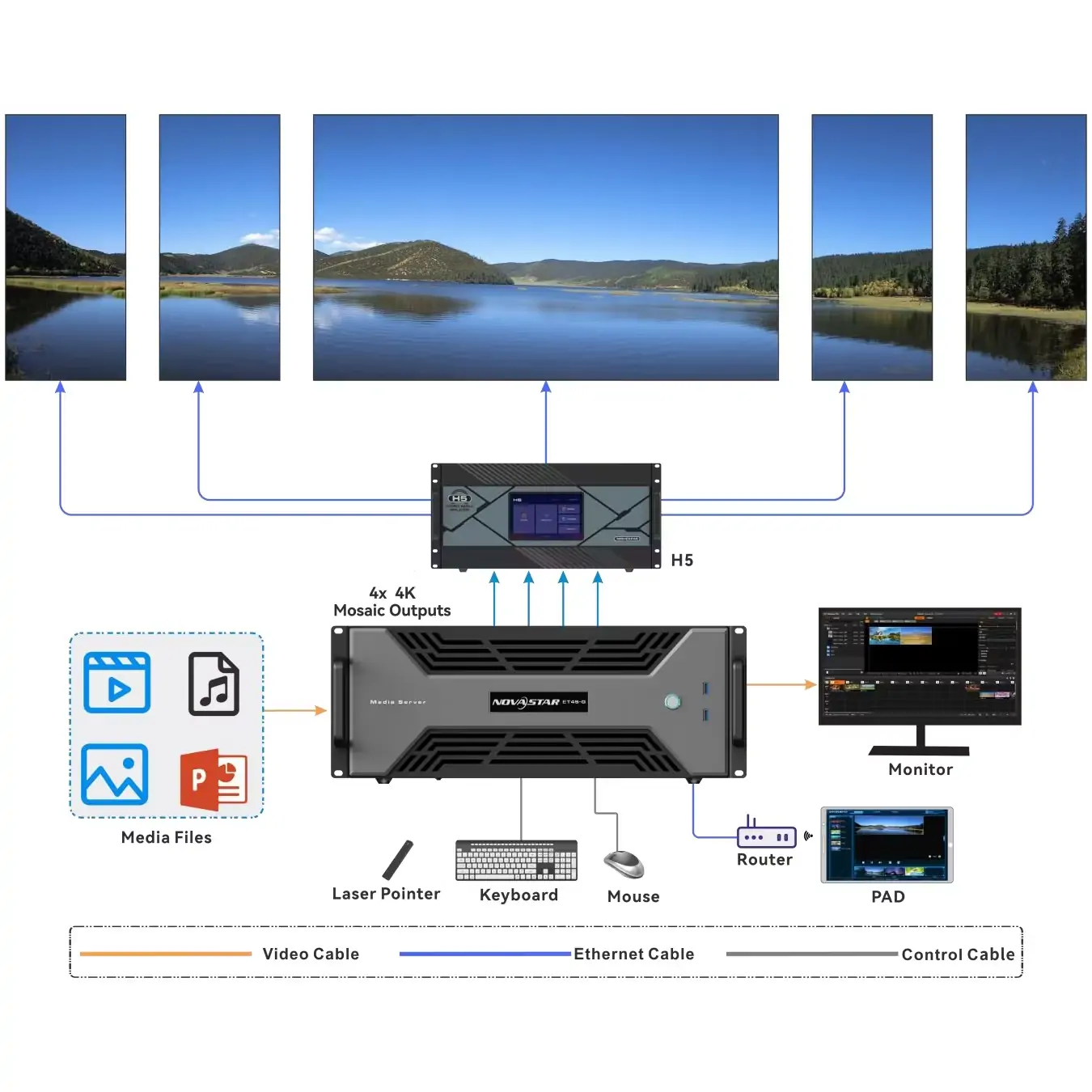
図の説明:掲載されている図は、メディアサーバーがH5プロセッサーと複数のスクリーン(「4×4K」と表記)に映像を供給している様子を示しています。これはET2S-Gの検証済み出力容量ではなく、より広範なシステム構成を表しています。サイズ選定については、リンク先の仕様書をご参照ください。
4. ET1S-G LEDメディアサーバーソフトウェアのダウンロード
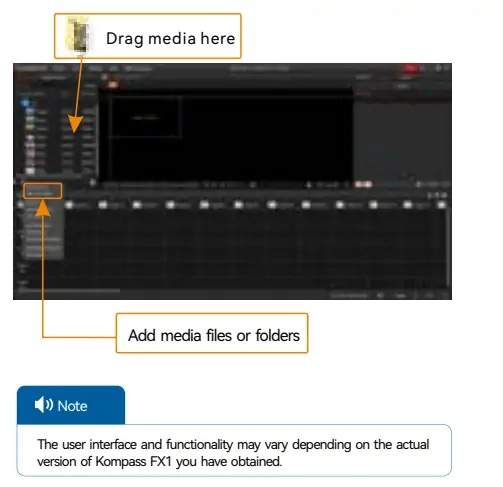
お使いの機器に付属し、ライセンスが付与されているソフトウェアエディションを使用してください。以下のスクリーンショットは旧型のKompass FX1のインターフェースを示しています。新型の機器ではFX3 Pro Basicが使用されている場合があります。
4.1 Kompass FX1をダウンロードする手順
- から始まる NovaStarのウェブサイト 開いて ETシリーズのダウンロード.
- ハードウェアのリビジョン、ファームウェア、ソフトウェアのバージョンを記録してください。
- 互換性のあるインストールを行うには、FX1のみを選択してください。アップグレードの権利については、サポートにお問い合わせください。
- インストール前にプロジェクトとメディアをバックアップしてください。
- 対応するマニュアルに従い、サービスを再開する前に再生テストを行ってください。
4.2 追加のソフトウェア機能
- NDI: ネットワークメディアソースには、正常に動作するネットワークパスが必要です。
- ウェブおよびストリーミング配信元: 正確な配信元をテストしてください。サポートはすべてのストリーミングサービスが動作することを保証するものではありません。
- テキスト: アナウンスには読みやすいオーバーレイを使用してください。
Kompass FX1 V3.13.0のマニュアルには、ライセンス、メディアソース、再生に関する情報が記載されています。ダウンロードしただけでは、永続的なライセンス認証は確立されません。
5. Novastar ET1S-Gの価格と購入の検討事項
Novastar ET1S-Gの価格については、最新の見積もりが必要です。以前の875ドルという価格は、古いメーカー価格に基づいたものではありません。同じハードウェアリビジョン、ソフトウェアライセンス、アクセサリ、税金、送料を含めた配送費用を比較してください。
購入前に考慮すべき要素:
- コンプライアンス: 正確な機種と配送先に関する書類を請求してください。
- 保証: 契約期間、補償範囲、サービス連絡先、返品費用については必ず書面で確認してください。契約期間が一律3年だと決めつけないでください。
- 互換性: プロセッサの入力、解像度、リフレッシュレート、およびオーディオルーティングを確認してください。
NovaStarで販売者の承認を確認してください。 EagerLED 画面サイズと再生要件 プロジェクト問い合わせフォーム 構成レビューのため。
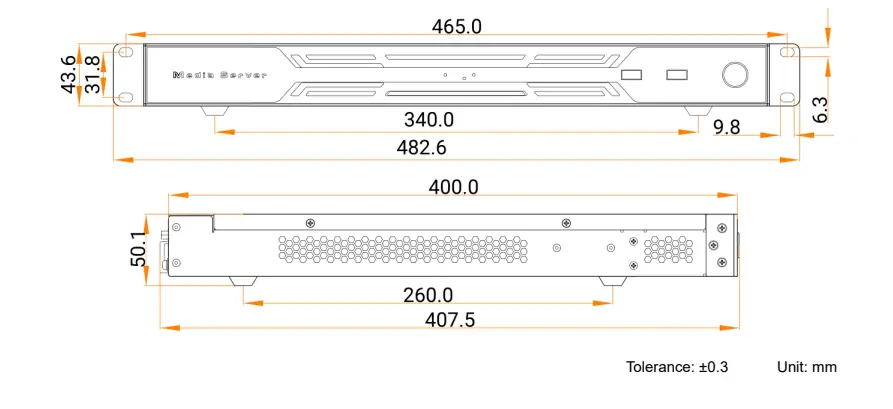
6. Novastar ET1S-G ビデオメディアサーバーの使い方
メディアをインポートする前に、コントロールモニターをCONTROL UIに接続し、ビデオ出力をディスプレイプロセッサーに接続してください。出力タイミングを下流機器に合わせてください。これらの手順は、旧型のFX1ワークフローに準拠しています。
ステップ1: メディアファイルをインポートする
- ファイルまたはフォルダをメディアライブラリにインポートします。
- 対象機器上の各ファイルを確認してください。MP4という拡張子だけではコーデックを特定できません。
- PowerPointの元の仕様では、1080pのサポートが記載されています。
ステップ2: プログラムを編集する
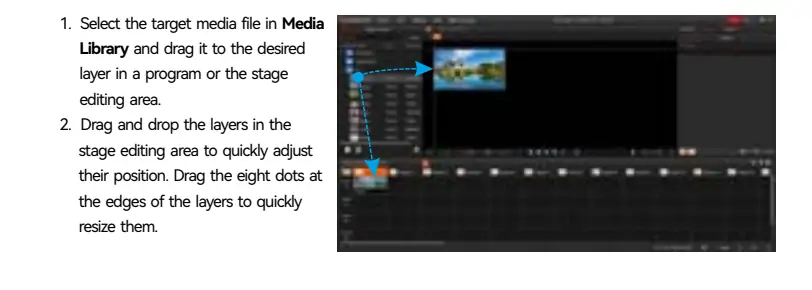
- メディアをステージレイヤーにドラッグし、位置、サイズ、重ね順を設定します。
- 再生前に、実際の画面マップに対してトリミングとマスクのプレビューを表示します。
ステップ3: プログラムを再生する
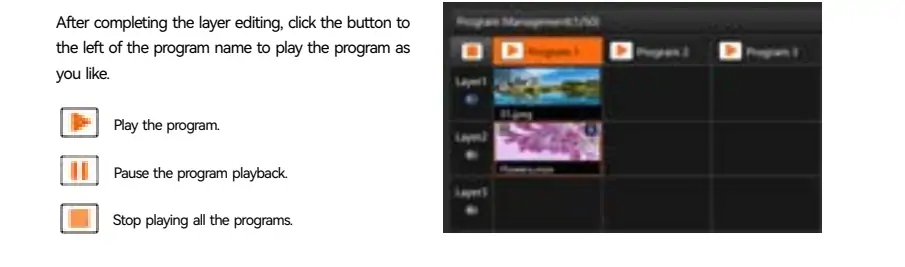
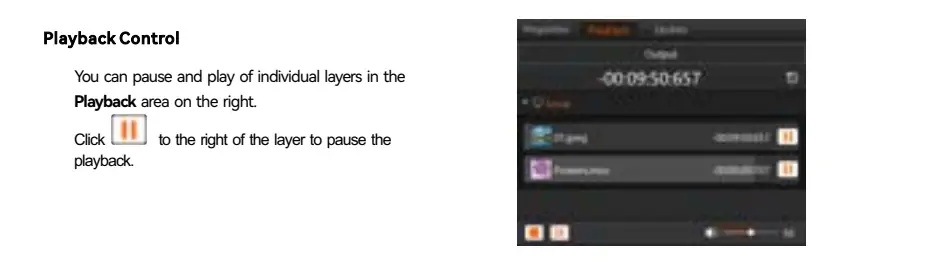
- 再生、一時停止、停止の操作ボタンを使ってプログラムを確認してください。
- クロスフェードのタイミングを設定し、各トランジションの両側を確認してください。
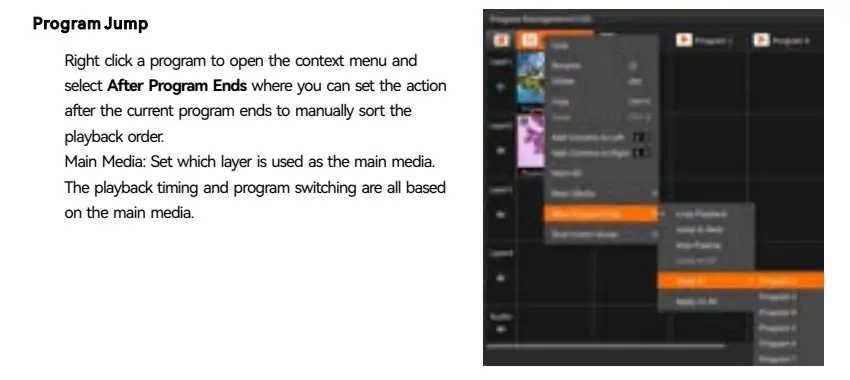
- 無人再生を有効にする前に、自動プログラムジャンプとメインプログラムを確認してください。
ステップ4: VICP経由のリモートコントロール
- VICPアプリの制御については、該当するマニュアルの「外部制御」セクションを参照してください。
- サーバーアドレスと設定された制御ポートを一致させ、ローカルネットワーク上で起動と停止をテストします。
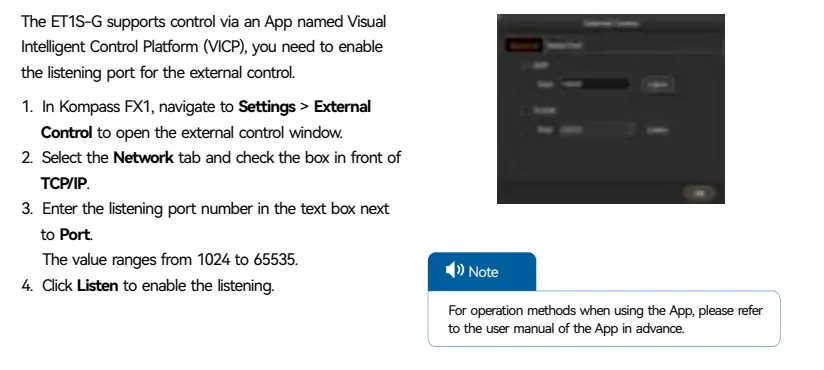
プロジェクトを保存し、メディアをパッケージ化します。電源遮断後の起動、音声再生、復旧手順をリハーサルしてください。図に示されている操作方法については、 FX1ユーザーマニュアルを参照してください。
7.よくある質問
8. 結論
Novastar ET1S-Gは、キャンバスサイズと再生可能時間制限が設計要件に合致する場合、小規模なLEDディスプレイプロジェクトに対応できます。ご注文前に、ハードウェアのリビジョン、ライセンスソフトウェア、および完全な信号経路をご確認ください。
より正確な見積もりをご希望の場合は、画面のピクセル寸法、サンプルメディア、必要なフレームレート、および日々の稼働スケジュールをご提供ください。







ご要望を詳しくご記入ください
「コンテンツ」欄に、画面の使用シーンと必要なサイズを入力してください。お見積もりをお送りします。






