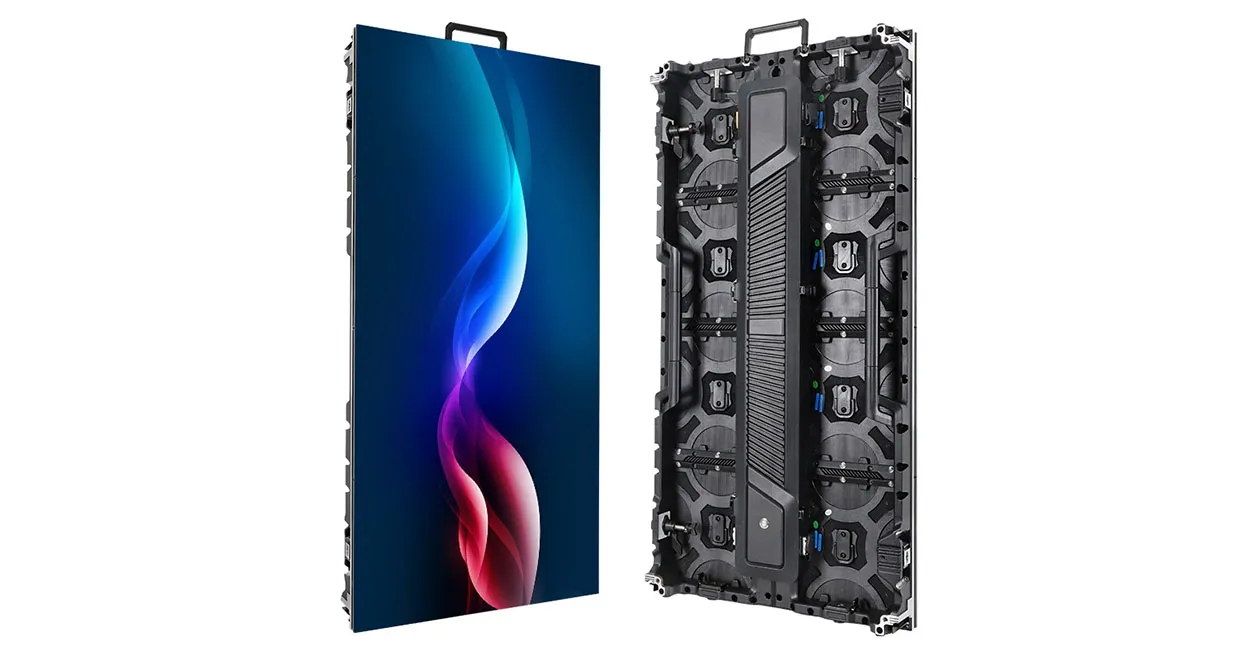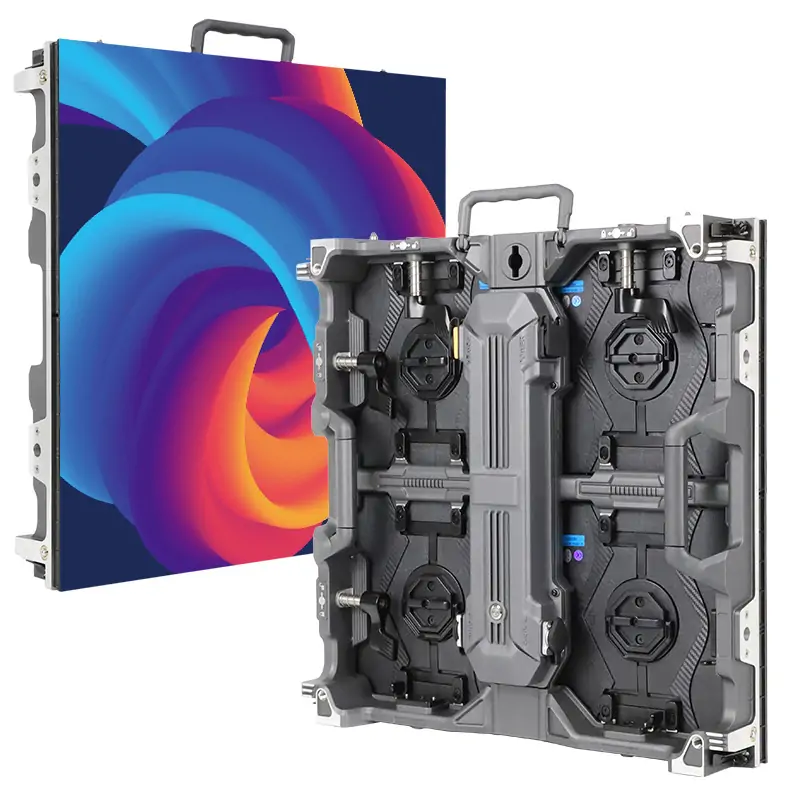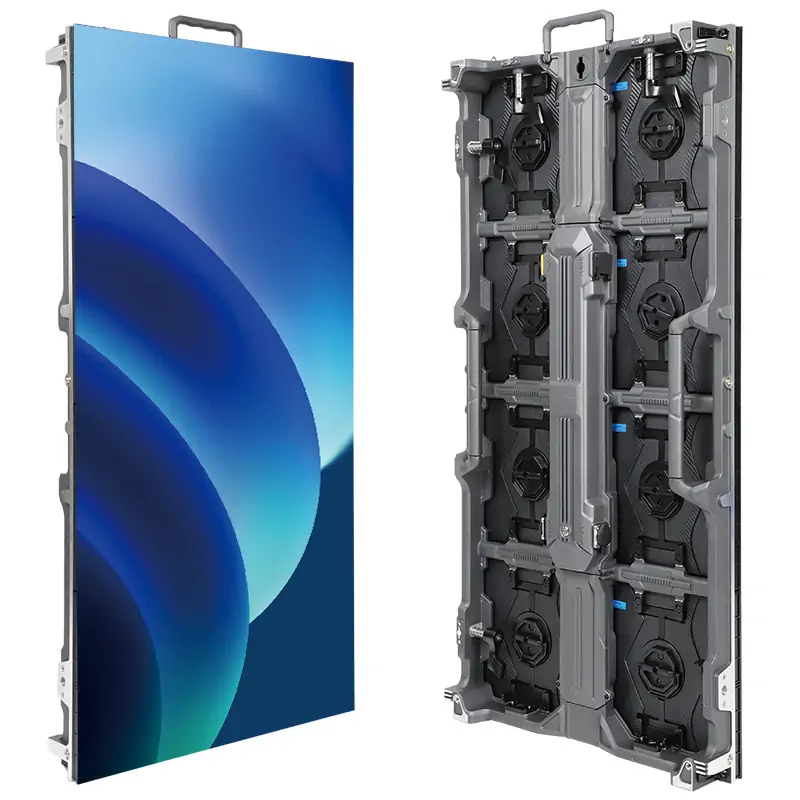
LEDディスプレイの信号障害は、上流の機器や個々のキャビネットに電源が供給されているにもかかわらず、モジュール式LEDウォールの全部または一部に有効なビデオデータが届かなくなった場合に発生します。一般消費者向けモニターとは異なり、業務用直視型LEDスクリーンは、メディアソース、ビデオプロセッサ、送信カード、トランクケーブル、デイジーチェーン接続された受信カード、モジュールハブボードといったアクティブな信号経路に依存しています。いずれかのハンドオフで信号が途切れると、画面が真っ暗になったり、フレームがフリーズしたり、画面上に警告が表示されたりします。
AVインテグレーター、レンタル機器設置業者、販売代理店、請負業者にとって、迅速な復旧は、ハードウェアを闇雲に交換するのではなく、チェーン全体を順番にテストすることにかかっています。受信カードを交換しても、失われたHDMIハンドシェイクは決して解決しませんし、検証されていない設定ファイルをプッシュすると、RJ45ジャンパーの緩みが何時間もの再マッピング作業につながる可能性があります。
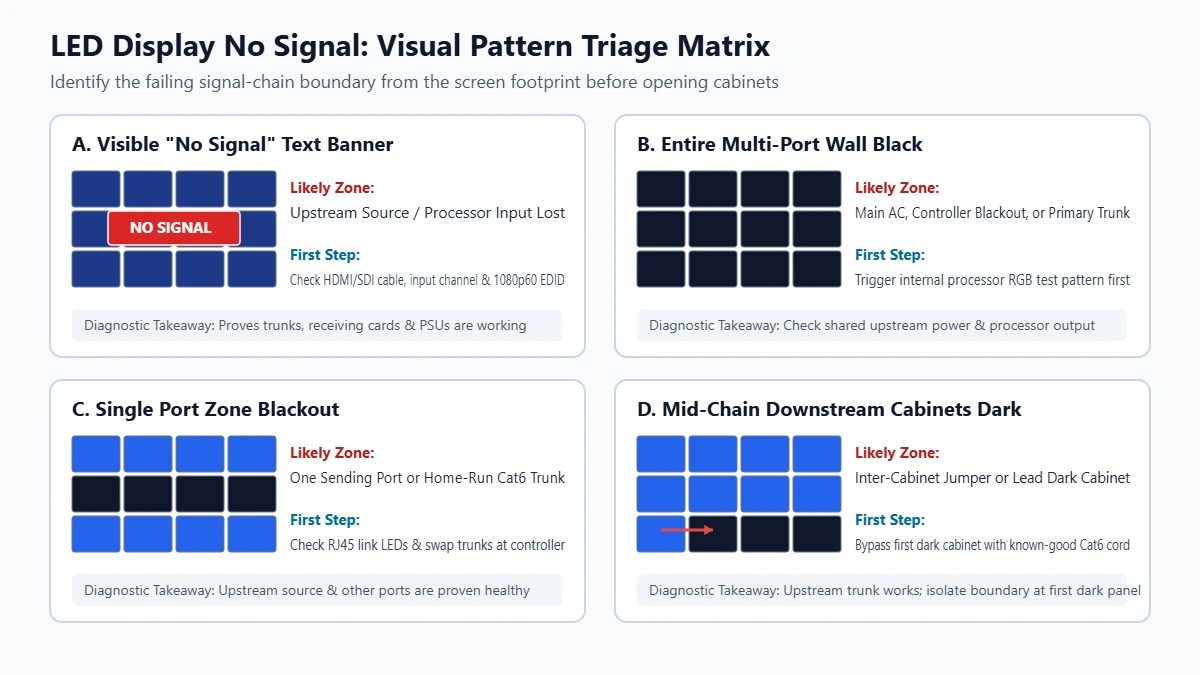
LEDディスプレイの信号なし診断は、まず表示フロアから開始してください。画面全体が停電しているのか、イーサネットポートの1つのゾーンだけなのか、下流側のキャビネット群だけなのか、それともモジュール1つだけなのかを記録してください。この視覚的な境界によって、停電箇所が共有されているデバイス、電源レール、またはケーブルを特定できます。
このガイドでは、外部メディアソースからキャビネット受信カード、RCFGXパラメータに至るまでの、現場で実証済みの分離シーケンスを詳細に説明し、シングルパスと冗長構成のトポロジーを比較し、B2B購入者が指定すべきハンドオーバーレコードの概要を示します。
1. LEDディスプレイの信号なしエラーの原因は何ですか?
業務用LED機器の保守において、技術者は「LEDディスプレイに信号なし」という症状で報告される2つの異なる症状に遭遇します。ビデオプロセッサまたはオールインワンコントローラが、LEDパネル上に「信号なし」または「入力なし」という表示を出すことがあります。この表示が確認できれば、送信カード、イーサネットトランク、受信カード、電源、LEDモジュールは正常に動作しており、プロセッサへの外部ビデオフィードが欠落しているだけであることが分かります。
多くの場合、LEDディスプレイに信号なしのエラーが表示されるということは、LEDディスプレイの一部または全体が真っ黒になり、バナーが全く表示されなくなることを意味します。このブラックアウトは、キャビネットのAC/DC電源の喪失、イーサネットまたは光ファイバー伝送の中断、アクティブなブラックアウトまたはゼロ輝度ソフトウェア設定、あるいは受信カードのマッピングファイルやパラメータファイルの破損を示しています。
01. 全画面の画面消失と部分的なキャビネットの画面消失を区別する
停電箇所の正確な範囲を特定することが、現場での迅速なトリアージ手順です。壁一面が停電している場合は、共有の上流インフラストラクチャ(主電源、再生ソース、ビデオプロセッサ、送信カード、マスター停電コマンド、または小型シングルポートディスプレイの唯一のトランクなど)に問題があると考えられます。
隣接するキャビネットでビデオが正常に再生されているにもかかわらず、1つの行、列、または矩形のポートゾーンが黒く表示される場合、上流の再生と処理は既に正常であることが確認されています。部分的なLED表示の信号なし障害は、送信カードのRJ45ポート、損傷したトランクライン、キャビネット間ジャンパーの緩み、局所的なDC電源障害、またはそのチェーン内の最初の受信カードの黒表示に直接起因します。
02. テスト前に安全記録と構成記録を保護する
キャビネットの扉を開けたり、前面のサービスモジュールを取り外したりする前に、電気的なロックアウト規則に従ってください。モジュール式LED筐体は、主電源のAC端子と大電流DCレールを兼ねているため、内部のプローブ作業や基板の交換は、電源を切断した後、資格のある技術者のみが行うべきです。
コントローラーの設定を変更する前に、アクティブなソフトウェアのベースラインを保護してください。
- 現在の設定を読み戻したりアーカイブしたりする前に、何も設定されていないノートパソコンから「ハードウェアに送信」をクリックしないでください。
- ハードウェアを交換する前に、動作中の画面接続マップとモジュールファイル「.rcfgx」をバックアップしてください。
- 各テストで明確な証拠が得られるように、接続や設定は一度に1つずつ変更して検証してください。
| 観察されたパターン | 主要断層帯 | 最初のチェック | 除外されるもの |
|---|---|---|---|
| LEDウォールに「信号なし」の文字が表示されている | ソースPC、HDMI/SDI/DPケーブル、または入力チャンネル | プロセッサのLCDで選択した入力を確認し、モニターでテストソースを確認します。 | イーサネットトランク、受信カード、電源ユニット、LEDモジュール |
| フルマルチポートLEDウォールは完全に黒色です | メインACブレーカー、コントローラー出力、ブラックアウトモード、またはソース | キャビネットの電源LEDを確認し、プロセッサの内部テストパターンを実行します。 | キャビネット間ジャンパーが1本、またはモジュールが1つ不良 |
| 1つのポートゾーンがブラック。その他のポートは正常。 | 特定の送信カードRJ45ポート、トランク、または最初のキャビネット | ポートリンクLEDを確認し、コントローラで2つのトランクを入れ替える。 | メディアソース、入力ハンドシェイク、および動作中のポートチェーン |
| 最初のキャビネットは点灯、下流のキャビネットは消灯 | 最後に点灯したキャビネット出力、ジャンパー、または最初に消灯したキャビネット | テスト済みのCat6コードで境界をバイパスし、DCレールを確認します。 | ビデオプロセッサ、送信カード、およびメイン幹線ケーブル |
| 照明付きキャビネット内の単一モジュールまたはハブ列が暗い | IDCリボンケーブル、5Vモジュールワイヤ、HUBスロット、またはモジュールIC | 電源を切り、リボンケーブルと5Vプラグを抜き差しするか、2つのモジュールを交換してください。 | コントローラ、イーサネットトランク、およびキャビネットのデイジーチェーン |
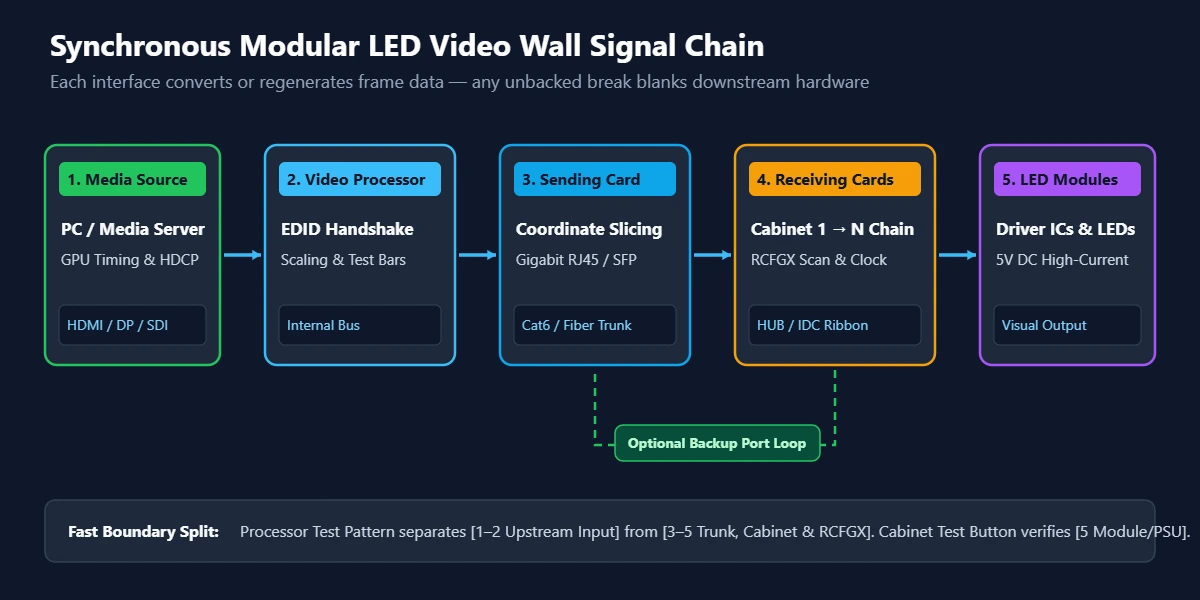
2. モジュール式LEDビデオウォールにおける信号の流れ方
LEDディスプレイの信号途絶を効率的にトラブルシューティングするには、同期LEDハードウェアがどのようにフレームを伝送するかを理解する必要があります。各ステージでは、タイミングパケットとピクセルパケットのデコード、スケーリング、または再生成が行われます。いずれかのリンクがロックを失うと、下流のすべてのステージが消灯しますが、上流のデバイスはアクティブなままです。
同期システムでは、メディアサーバー、PC、またはスイッチャーがHDMI、DisplayPort、DVI、またはSDIビデオをプロセッサーまたはオールインワンコントローラーに送信します。このユニットは入力タイミングをロックし、必要に応じてキャンバスのサイズを調整し、ギガビットイーサネットポート、または長距離会場の場合は光ファイバートランシーバーを介してピクセルパケットを送信します。
01. アップストリームビデオ入力、EDID、およびプロセッサスケーリング
入力ポートでは、拡張ディスプレイ識別データ(EDID)によって、ソースGPUとLEDプロセッサ間で解像度、リフレッシュレート、カラーフォーマット、およびHDCP暗号化が同期されます。サポートされていない解像度またはフレームレートに設定されたノートパソコンを接続すると、ケーブルが正常に動作しているにもかかわらず、同期が失われ、LEDディスプレイが信号なし状態になります。
マトリックススイッチャー、ウォールプレート、エクステンダーは、追加のネゴシエーションポイントとなります。プレーヤーまたはオペレーティングシステムによってHDCPコンテンツ保護が有効になっている場合、非準拠のスプリッターまたは入力は、ケーブルの存在を示す一方で、ビデオを真っ黒な画面にミュートすることがよくあります。
02. ダウンストリームイーサネットポート、デイジーチェーン、およびハブパス
送信カード内部では、各フレームはピクセル領域に分割され、各RJ45ポートの負荷上限内で、それぞれのポートに割り当てられます。各トランクは、そのチェーン内の最初のキャビネットに信号を送り、そこからデイジーチェーン接続されたジャンパーを介してイーサネットパケットが再生成され、後続のキャビネットに送信されます。
各キャビネット内部では、受信カードがイーサネットデータをHUBボードまたはフラットリボンを介してスキャン信号に変換し、LEDモジュールを駆動します。各キャビネットはパケットを下流へ能動的に中継するため、キャビネット2番で電源喪失またはポート障害が発生した場合、バックアップループが配線されていない限り、キャビネット3番から6番への信号が遮断されます。
3. ソースおよびビデオプロセッサーの段階的なチェック
リフトを搬出したりパネルを開けたりする前に、まず制御盤で実機による点検を開始してください。LEDディスプレイに信号がないという不具合として記録される現場からの通報の約半数は、再生ソースとプロセッサー入力の間で発生しており、5分間の構造化されたテストで出力が回復します。
まず、再生用PCまたはメディアサーバーの電源が入っていて、ロックが解除されており、アクティブなディスプレイフィードが出力されていることを確認してください。スリープモード、空白のスクリーンセーバー、またはシングルモニターのノートパソコンモードになっていないことを確認してください。
01. ソース出力、入力選択、およびEDIDロックを確認します。
プロセッサの前面パネルのLCDを確認し、どの入力チャンネルが選択されているか(HDMI 1、DP、またはSDI 1)と、1920×1080@60Hzなどの固定タイミングが表示されているかどうかを確認してください。LCDに「入力なし」と表示される場合は、次の4ステップのラックチェックを実行してください。
- 選択した入力チャンネルが、ソースケーブルに接続されている物理ポートと一致していることを確認してください。
- ソースケーブルをポータブルHDMI/SDIフィールドモニターに接続して、上流側のリアルタイム出力を確認してください。
- テスト用のノートパソコンを、スプリッターやエクステンダーを介さずに、認証済みの短いケーブルでプロセッサに直接接続します。
- 暗号化されていないテストメディアを使用して、ノートパソコンの出力を1920×1080、60Hzに設定し、EDIDロックが解除されていることを確認してください。
02. 内蔵テストパターンを使用して上流のビデオを分離します
市販のLEDプロセッサおよびコントローラには、フロントメニューとソフトウェアにテストパターン(RGB、白色、グリッド、スクロールバー)が内蔵されています。LEDディスプレイの信号が途絶した際に、内部テストパターンをトリガーすることは、最も明確な境界テストとなります。
LEDウォール全体にきれいなカラーバーが表示されている場合は、送信カード、イーサネットトランク、キャビネット電源、受信カード、マッピングが正常に動作していることが確認できます。上流側のソースと入力ケーブルにのみ焦点を当ててください。テストバーを有効にした状態(フェード・トゥ・ブラックオフ、フリーズオフ、輝度0以上)でもLEDウォールが暗いままの場合は、下流側の送信カードとトランクを確認してください。
| チェックポイント | 通常の状態 | 共通故障トリガー | 直接分離試験 |
|---|---|---|---|
| ソース出力モード | サポートされているタイミングでのアクティブな複製/拡張フィード | OSのスリープモード、GPUのリセット、またはサポートされていない4K/120Hzレート | ポータブルモニターでテストし、1920×1080@60Hz で強制的にテストします。 |
| プロセッサ入力チャンネル | フロントLCDには、アクティブポートの解像度が固定されていると表示される。 | キーパッドの誤操作により、HDMI 1からSDIまたはDVIに切り替わる | フロントパネルで接続されている入力を手動で選択してください。 |
| HDMI / DP / SDI パス | 安定したデジタルロックを備えたコネクタ | パッシブHDMIケーブルが長すぎる、ピンが曲がっている、またはエクステンダーが故障している | 短いケーブルでノートパソコンをプロセッサに直接接続する |
| HDCP / EDID ハンドシェイク | ソースおよびプロセッサの再起動後も安定したイメージ | 保護されたストリーミングアプリの非HDCPパスのブランキング | ローカルテストクリップを再生し、標準の1080p60 EDIDを適用します。 |
| FTB / フリーズ / 明るさ | FTBオフ、フリーズオフ、通常の動作輝度 | FTBはショー終了後もアクティブなまま、または明るさを0%に設定 | FTB/ブラックアウトを無効にして、内部RGBテストバーを有効にする |
4. カード、トランクケーブル、ポートの診断の送信
内部プロセッサのテストバーが壁面を点灯しない場合は、LEDディスプレイの信号なしチェックを、送信カード(またはコントローラ出力ボード)と、ディスプレイ構造に接続されているプライマリトランクに進めてください。
ピクセル伝送路とは別に、制御リンクを使用します。PCとコントローラ間のUSBケーブルまたはLANケーブルは、ソフトウェアコマンドと監視データのみを伝送します。USBケーブルを抜いても、実行中の画面は消えません。ライブ映像は、ギガビットRJ45出力と光ファイバーポートのみを介して伝送されます。
01. 送信カードの通信状態とポート表示を確認します。
送信カードまたはコントローラの背面パネルにあるLEDを確認してください。正常なハードウェアでは、電源LEDが点灯し、クロック動作を示すステータスLEDが点滅し、各RJ45ポートにアクティブリンクLEDが点灯します。
他のポートは正常に動作しているにもかかわらず、1つのポートゾーンのLEDディスプレイに信号なしのブラックアウトが表示された場合は、送信カード出力でトランク#1とトランク#2を入れ替えてください。ブラックアウトしたゾーンが2番目のキャビネットグループに移動した場合は、最初のトランクケーブルまたはそのリードキャビネットに不具合があります。同じポートが引き続き動作しない場合は、そのコントローラポートに障害が発生しています。
02. メインイーサネットトランクと光ファイバーリンクのテスト
自宅に敷設されるCat5e/Cat6ケーブルは、カートの往来、トラスの挟み込み、RJ45コネクタの破損、電源フィーダーに沿った電気ノイズなど、様々な影響を受けます。基本的なピンテスターはDC導通しかチェックしません。ケーブルが潰れていたり、湿っていたり、長すぎたりすると、導通は確認できてもギガビットLEDパケットがドロップし、LEDディスプレイに信号がないことを示すブラックアウトが発生する可能性があります。
長距離の光ファイバー伝送の場合、ラック型およびスクリーン型ファイバーコンバーターの両方の電源を確認し、SFP光リンクランプをチェックし、LC/SCフェルールを光クリーナーで清掃し、TX/RXストランドが交差していないことを確認してください。
5. 受信カード表示ランプとキャビネットバイパス
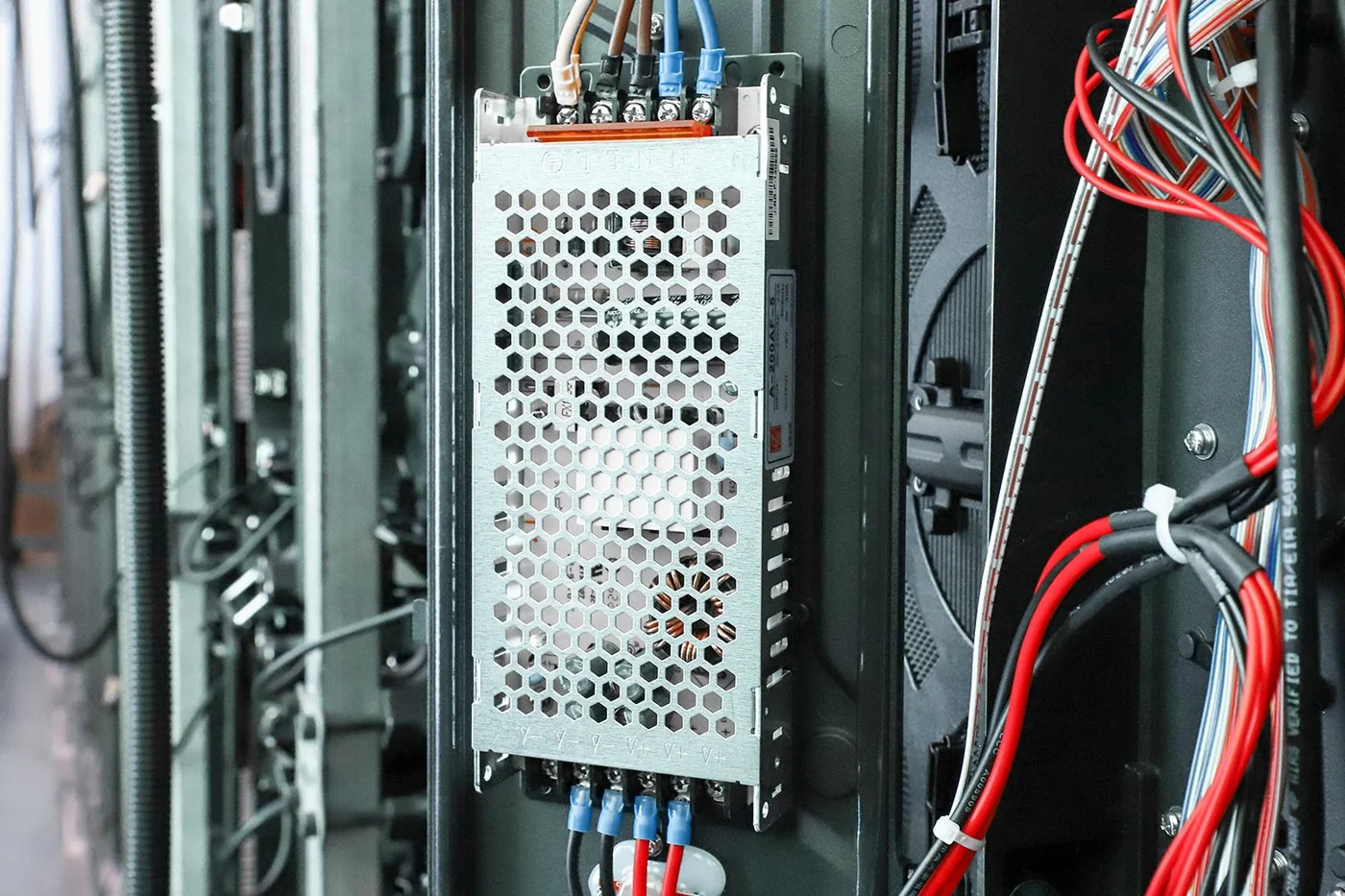
ラックチェックでコントローラからの出力が正常であることが確認された後、キャビネットレベルの検査で断線箇所を正確に特定します。各モジュール式キャビネットには、スイッチング電源、DCハーネス、少なくとも1枚の受信カード、およびLEDモジュールを駆動するハブボードまたはリボンケーブルが収容されています。
部品を取り外す前に、基板上のインジケーターLEDを確認してください。受信カードで電源損失と信号損失を分離することで、キャビネットブレーカーや5V電源ユニットがトリップした際に、技術者がCat6ケーブルを交換する必要がなくなります。
01. キャビネット内部の電源LEDとステータスLEDの意味を理解する
受信カード上の電源LED(赤)とステータスLED(緑)を確認してください。電源ランプが点灯し、ステータスランプが規則的に点滅していれば、DC電源が安定しており、イーサネット同期がアクティブです。緑色のLEDが正常に点滅しているにもかかわらず、キャビネットが黒く点灯しない場合は、トランクではなく、モジュールの5Vリード線、ハブ/リボンの接続状態、ブラックアウト状態、または`.rcfgx`の設定を確認してください。
電源LEDが点灯しているが、緑色のステータスLEDが消灯、点灯、またはゆっくり点滅している場合は、カードに電源は供給されているものの有効な受信パケットがないことを示しています。これは、入力ジャンパーまたは上流キャビネット出力でLED表示信号が途切れていないことを示しています。両方のLEDが消灯している場合は、AC電源を確認し、負荷がかかった状態で電源ユニットの5V出力を測定してください。不安定な電源レールも点滅の原因となることがあります。これについては、LED画面のちらつきに関するトラブルシューティングガイドを参照してください。
02. 故障したキャビネットを、正常なパッチバイパスで隔離する
キャビネット1~4は正常に動作し、キャビネット5~8のLEDディスプレイに信号なしのブラックアウトが表示される場合は、キャビネット4とキャビネット5の間の境界を次の3つの手順でテストしてください。
- キャビネット4の出力からキャビネット6の入力まで、検証済みのCat6パッチコードを直接接続し、キャビネット5をバイパスしてください。
- キャビネット6~8が点灯している場合、キャビネット4の出力は正常に動作しており、故障箇所はキャビネット5の入力ジャンパーまたは受信カードにある。
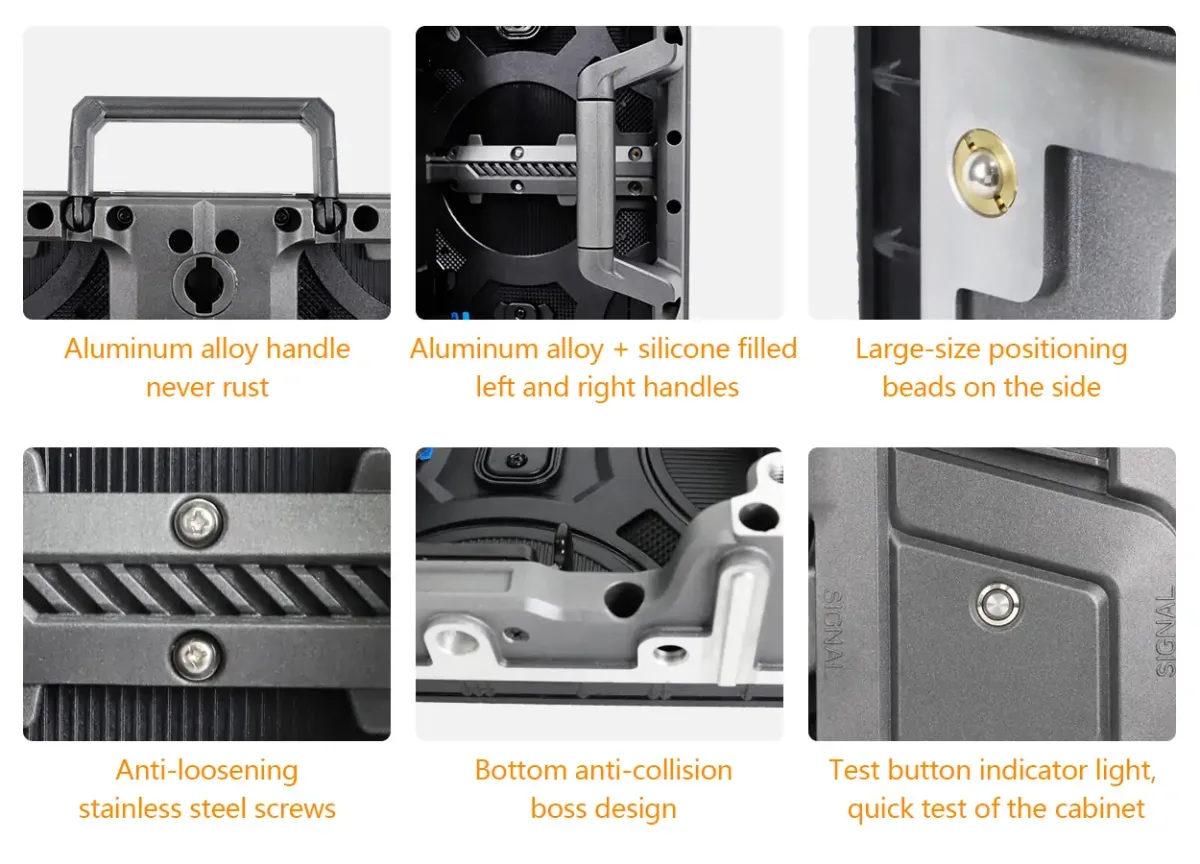
- キャビネット#5のハードウェアテストボタンを押してください( EagerLED キャビネット)のローカルRGBパターンを循環させ、そのPSU、HUBボード、およびモジュールを検証します。
| 内閣表示状態 | 断層層の可能性 | 検証アクション | 安全/サービスに関する注意事項 |
|---|---|---|---|
| 電源LED消灯、ステータスLED消灯 | ACブレーカー、電源コード、電源ユニットの故障、または5Vカードのリード線 | AC電源を確認し、負荷がかかった状態で5V DCを測定します。 | 電源ユニットの端子を開ける前に、主電源を切ってください。 |
| 電源点灯、ステータス消灯、点灯、またはゆっくり点滅 | 入力Cat6コード、RJ45ソケット、または上流出力ポート | 最後に点灯したキャビネットからジャンパーまたはバイパスを交換する | RJ45ピンに湿気や接触不良がないか点検してください。 |
| 電源オン、ステータス点滅正常、フェイスダーク | ブラックアウトモード、RCFGXの間違い、HUBの取り付け位置、またはモジュール5V | キャビネットテストボタンを押して、ローカルRGBドライブを確認します。 | 壁面全体に送信する前に、1つのキャビネットで変更内容を検証する |
| 3つのモジュールがテストに合格。1つのモジュールはテスト対象外。 | モジュール5Vプラグ、IDCリボン、HUBスロット、またはドライバIC | 電源を切るか、リボンケーブル/5Vリード線を抜き差しするか、モジュールを交換する | 平型リボンコネクタのピン1の赤いストライプを合わせます。 |
6. ソフトウェアマッピングとRCFGX構成の復旧
入力タイミングロック、トランクLEDの点滅、受信カードの正常なハートビートなど、物理的なチェックが合格しているにもかかわらず、パネルにLED表示信号なしの空白画面が表示される場合は、ソフトウェア制御状態、画面接続マッピング、および受信カードパラメータファイルを確認してください。
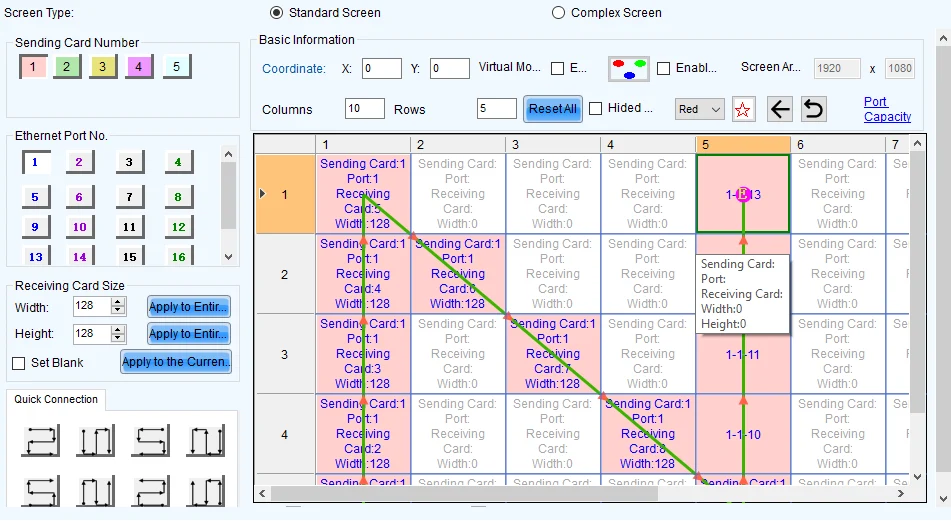
NovaStar社のNovaLCTソフトウェアのような同期ツールでは、画面接続(ポート割り当て、グリッドサイズ、キャビネット配線矢印)と受信カードパラメータ(スキャン比、クロックタイミング、ハブのピン配置、IC設定を制御する`.rcfg`または`.rcfgx`ファイル)の2つのレイヤーを分離します。ワークフローの詳細については、NovaLCT画面構成ガイドを参照してください。
01. 停電制御とキャビネット接続マッピングを確認します。
PCをUSBまたはLANで接続し、コントローラーが検出されたことを確認してから、スクリーンコントロールを開きます。「ブラックアウト」、多機能リレーのスリープ、または輝度0%ではなく、通常の表示モードが有効になっていることを確認してください。次に、スクリーン接続を開き、ポートインデックス、キャビネットのピクセル寸法、およびルーティング矢印が物理的な壁と一致していることを確認します。
サービス後のLEDディスプレイに信号がないという報告は、作業員がポート2のトランクケーブルをポート3に接続した場合や、レンタルパネルの配線を逆の順序で入れ替えた場合などに発生することがよくあります。その際、ソフトウェアのマッピングではポート1とポート2しか認識されていない状態です。マッピングされていないキャビネットでは、イーサネットリンクLEDはアクティブ状態を示しますが、ピクセル座標が到達しないため、LEDは点灯しません。
02. 動作中のカードを上書きせずに、検証済みのRCFGXファイルを復元します。
現場に設置された予備の受信カードには、モジュールバッチの正確なスキャンデータやHUB設定が保存されていないことが多く、設定が完了するまでキャビネットが暗くなったり、データが乱れたりします。同じ仕様のキャビネットが壁に残っている場合は、動作中のキャビネットで「受信カードからの読み取り」を実行し、そのパラメータを交換対象のキャビネットにのみ送信して、フラッシュメモリに保存してください。
画面全体の構成が失われた場合は、バッチの工場出荷時にアーカイブされた `.rcfgx` バックアップを読み込んでください。 EagerLEDさん NovaStar RCFGおよびRCFGXファイルダウンロードライブラリ または公式ユーティリティを以下から入手してください NovaStarの公式ダウンロードポータル保存前にモジュールのリビジョン、ピッチ、スキャンモードを確認します。
7. シングルパス信号アーキテクチャと冗長信号アーキテクチャの比較
セットアップ中にLEDディスプレイの信号不良が発生した場合の対処は容易ですが、放送中、コンサート中、あるいは空港ターミナル内でLEDウォールが故障すると、運用コストが大幅に増加します。システム設計においては、B2Bの購入者とシステムインテグレーターは、単一パスポートの容量と信号冗長性のバランスを慎重に検討する必要があります。
バックアップトポロジーは、キャビネットのジャンパーが1本抜けた状態からプロセッサが完全にクラッシュする状態まで、特定の障害箇所を保護するものであり、それぞれのオプションはポート数とハードウェア予算をトレードオフして稼働時間を確保します。
01. ループバックポート冗長性とデュアルコントローラフェイルオーバーの比較
1つのコントローラでデュアルポートのループバック冗長構成を採用することは、ケーブル駆動型LEDディスプレイの信号途絶に対する最も費用対効果の高い対策です。ポート1の最終キャビネットからバックアップポート2へCat6ケーブルを配線することで、ケーブルが断線した場合でもコントローラは両端からシームレスにデータを供給できますが、独立したポートの容量は半減します。
重要なツアーステージ、放送スタジオ、24時間365日稼働の指令センター向けには、デュアルコントローラホットバックアップにより、各チェーンの両端に同期された2つのプロセッサが配置され、オプションでキャビネットごとにデュアル受信カードとデュアル電源ユニットを組み合わせることで、プロセッサの完全な故障にも対応できます。
02. 停電時の信号バックアップの実際的な限界
データループは、共有電源の障害を回避できません。デュアルポートイーサネットループ内のキャビネットの1つが唯一の電源ユニットを失った場合、ループバックルーティングによって隣接するキャビネットは戻り経路から給電され続けますが、電源が切れたキャビネット自体はAC/DC電源が復旧するまで消灯したままになります。
同様に、プライマリプロセッサとバックアッププロセッサを1つのブレーカーまたは監視されていない1つのHDMIスプリッターに接続すると、共通の上流障害点が生じます。耐障害性の高い設計では、イーサネットループと独立したAC回路、試運転時のケーブル引き抜きによるフェイルオーバーテスト、および障害アラートを組み合わせています。
| トポロジー | 信号経路 | 主な利点 | 主な制限 | 最適なシナリオ |
|---|---|---|---|---|
| シングルパスチェーン | 一方のポートは、開口部のあるキャビネット1→Nに給電します。 | フルポート容量と最小限のケーブル配線 | ケーブルまたはキャビネットの断線が1つでも発生すると、下流側のパネルが停電する。 | 小売店の展示スペース、会議室、バリアフリーの壁 |
| デュアルポートループバックアップ | ポート1は1→Nに給電し、バックアップポート2はNに接続します。 | ケーブル断線時に下流のLEDディスプレイの信号損失を防ぎます | コントローラーポート数を半分にする。シングルコントローラーのリスク | 講堂、教会、展示会、企業のロビー |
| デュアルコントローラーバックアップ | プライマリコントローラは1→Nに給電し、バックアップコントローラはN→1に給電する。 | プロセッサまたはトランクが完全に故障した場合でも出力を維持する | 2つ目のプロセッサ、同期フィード、一致した構成が必要です | ツアーのステージ、放送スタジオ、空港、国内オペレーションセンター |
| デュアルカード+デュアル電源ユニット | キャビネット内に冗長電源ユニットとデュアルレシーバーカードを搭載 | 電源ユニットまたはカードの障害発生時に、単一のキャビネットを点灯させ続ける | キャビネットのコスト、重量、発熱、およびカスタムフレームが高くなる | 緊急指令室と仮想制作 |
8.アプリケーション、購入仕様、および引き渡しチェックリスト
LEDディスプレイの信号不良による不具合報告が繰り返される事態を防ぐには、調達段階と工場での検収段階から対策を講じる必要があります。レンタル用ステージ、屋内埋め込み式壁、屋外看板などでは、それぞれ異なる配線負荷がかかるため、購入者、販売業者、請負業者は、ハードウェアの仕様を実際の現場の保守条件に合わせて選定する必要があります。
サービスアクセス、バッチマッチングされた予備部品、およびデジタル構成アーカイブを事前に指定することで、数時間に及ぶ停止時間を10分程度の交換作業に短縮できます。
01. レンタルサイト、屋内サイト、屋外サイトに合わせて信号設計を調整する
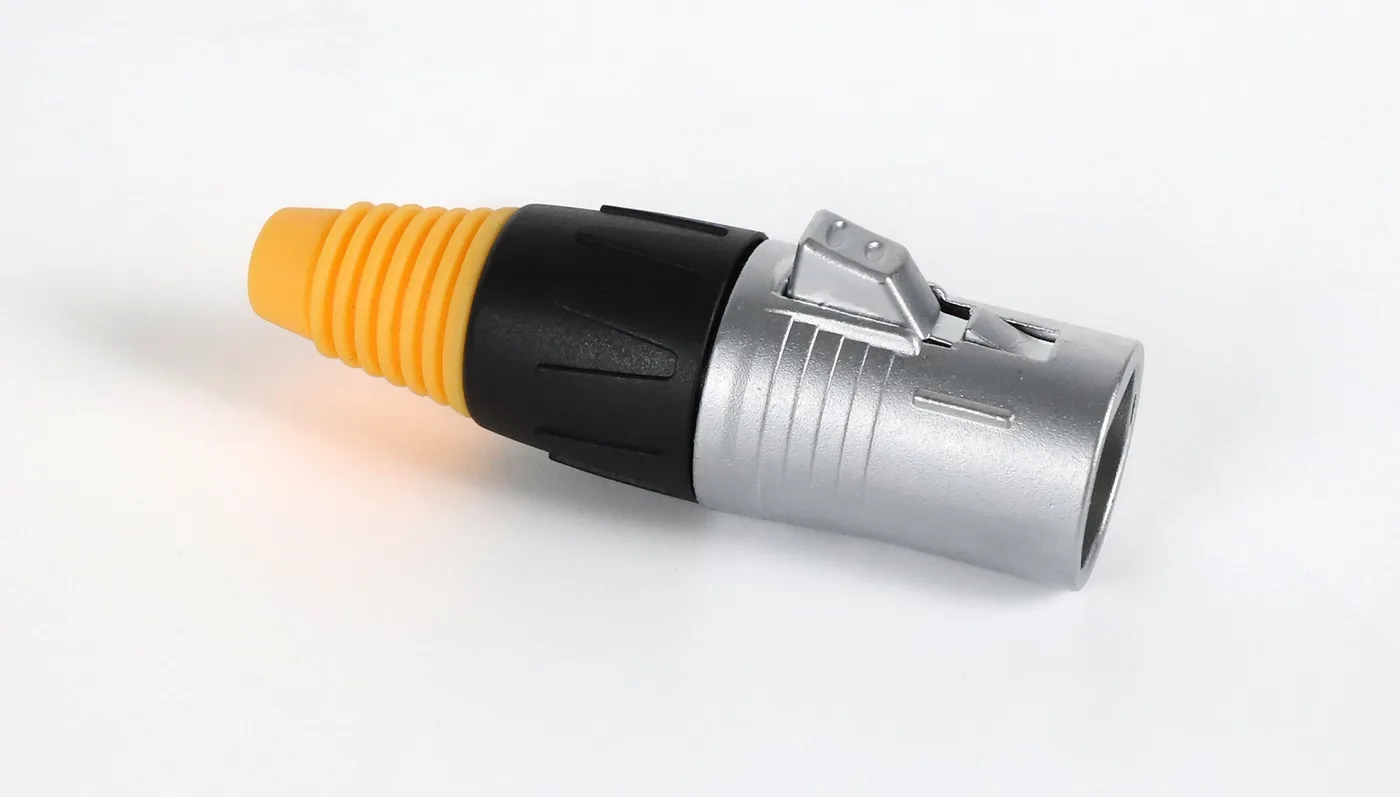
レンタル用LEDディスプレイ機器を繰り返し設置すると、キャビネット間のソケットに大きな負担がかかります。レンタル機器メーカーは、ショーの途中で停電が発生しないよう、ロック機構付きのetherCON/航空コネクタ、背面ステータス表示器、テストボタン、デュアルポートループバックアップを装備した機器を選定すべきです。
屋内用LEDスクリーンシリーズで構築された埋め込み型壁面は、背面へのアクセスがほとんどないため、モジュール、受信カード、電源ユニット、ジャンパーケーブルなどの交換には、前面からの完全なサービス取り外しが必要となります。屋外構造物では、雨、結露、雷サージ、長距離の給電線といった要素が加わるため、IP規格に準拠したグランド、サージ保護、光ファイバー幹線が求められます。
02. スペアパーツ、工場ファイル、試運転記録を指定する
B2B注文には必ず、同じ製造ロットのバッチマッチングされたスペアパーツ(LEDモジュール、事前テスト済みの受信カード、電源ユニット、フラットリボンケーブル、DCリード線、信号ジャンパーなど)を含めてください。予備の受信カード1枚とテスト済みのCat6ケーブルを現場に保管しておけば、輸送遅延なしにキャビネットのLEDディスプレイの信号なしエラーを解決できます。
最終承認の前に、検証済みの`.rcfgx`ファイル、構築済みポートおよびデイジーチェーンマップ、ファームウェアバージョン、入力EDIDタイミング、および監視付きループバックアップテスト結果を含む、ローカルおよびクラウドのハンドオーバーパッケージを収集します。
| 引き渡し品/予備品 | LEDディスプレイの信号なし問題を解決する上での役割 | 検証者 |
|---|---|---|
| 検証済みの`.rcfgx` / `.rcfg`ファイル | 試行錯誤することなく、交換用受信カードを正確に構成します。 | 工場品質管理および試運転インテグレーター |
| 竣工時のポートおよびデイジーチェーン図 | RJ45ポート番号、フロー矢印、ループバックリターントランクに関するドキュメント | AVインテグレーター&ファシリティエンジニア |
| バッチマッチングされたカード、電源ユニット、モジュール、およびケーブル | レシーバー、リボンケーブル、ジャンパーケーブル、電源ユニットなどの迅速なオンサイト交換テストを可能にします。 | 販売代理店受付およびサイト技術リーダー |
| EDIDとテストパターンシートを入力してください | オペレーターに60秒間の握手とテストバーのベースラインチェックを提供する | システムプログラマー&クライアントAVスタッフ |
| ケーブル引き抜きフェイルオーバーテストを立会って実施した。 | ループまたはデュアルコントローラバックアップにより、障害発生時でもイメージが途切れることなく保持されることを証明 | プロジェクトマネージャー兼バイヤー代表 |
9。 よくある質問
10. 結論
LEDディスプレイの信号なしエラーを確実に解決するには、信号境界を順番にテストすることが重要です。まず、画面上の「信号なし」入力警告とキャビネットのブラックアウトを区別し、ソース出力とEDIDロックを確認します。次に、プロセッサの内部テストパターンを実行して上流側と下流側の原因を分離し、ソフトウェアパラメータを変更する前に、RJ45トランク、受信カードの状態LED、および5Vレールを確認します。
新規プロジェクトやレンタル機器の場合、デュアルポートループバックアップ、フルフロントサービスアクセス、バッチマッチングされたスペアパーツ、アーカイブされた`.rcfgx`ハンドオーバーレコードを指定することで、回避可能なダウンタイムを防ぐことができます。LEDディスプレイの信号なしの問題が継続する場合や、信頼性の高いLEDスクリーンとコントローラーを指定する場合のサポートが必要な場合は、 contact EagerLED テクニカル·サポート 画面レイアウト、コントローラーモデル、および設置場所の要件に合わせて調整します。
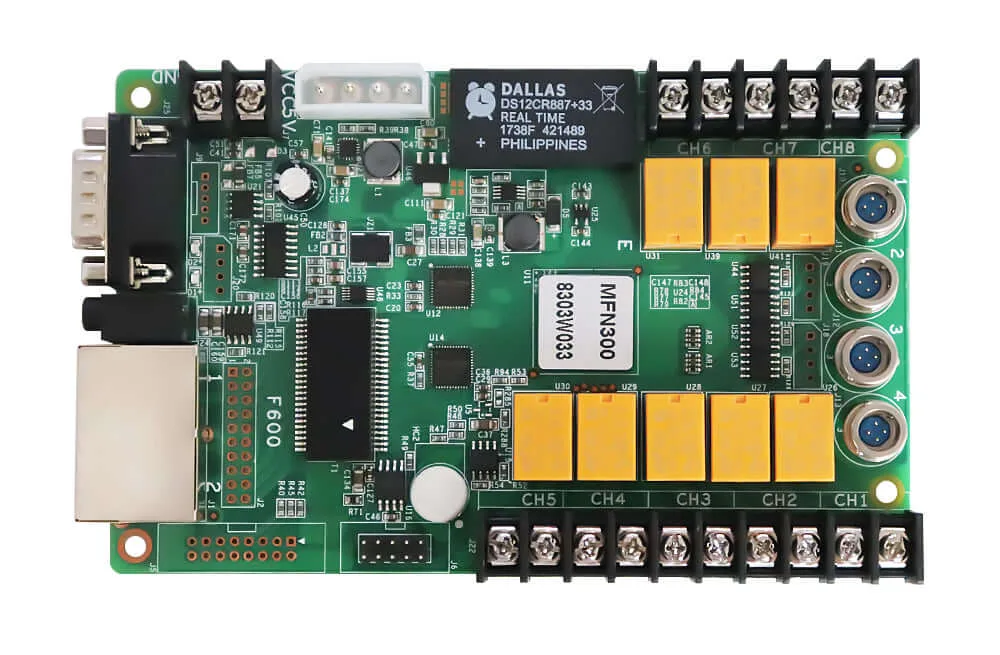 NovaStar多機能カードの設定方法(2026年版ガイド)


ご要望を詳しくご記入ください
「コンテンツ」欄に、画面の使用シーンと必要なサイズを入力してください。お見積もりをお送りします。