
Novastar MBOX600 Proは、産業用PCとLED送信機能を1つのコントローラーに統合し、公称260万ピクセルの容量を備えています。ローカル入力またはHDMI入力に対応し、Webベースの設定とSNMP監視が可能です。最適な設定は、画面のピクセルサイズ、受信カード、コンテンツソースによって異なります。
1. Novastar MBOX600 Pro とは何ですか?
MBOX600 Proは、固定式LEDディスプレイおよび無人広告設備向けに設計されています。内蔵コンピュータにより、 LEDスクリーンモジュールを駆動するための別途再生用PCの必要性を軽減できます。VNNOXCare Configurationは、デバイスの設定、キャビネットのマッピング、および監視機能を提供します。ご使用のキャビネットのハードウェアおよびソフトウェアバージョンが、必要な機能をサポートしていることをご確認ください。
代表的な用途としては、看板や公共情報スクリーンなどが挙げられます。適合性は、物理的な画面サイズだけでなく、総画素数とポート負荷によって決まります。NovaStarの製品ページには、WindowsとLinuxのオプション、リモートコントロール、SNMPサポートが記載されています。
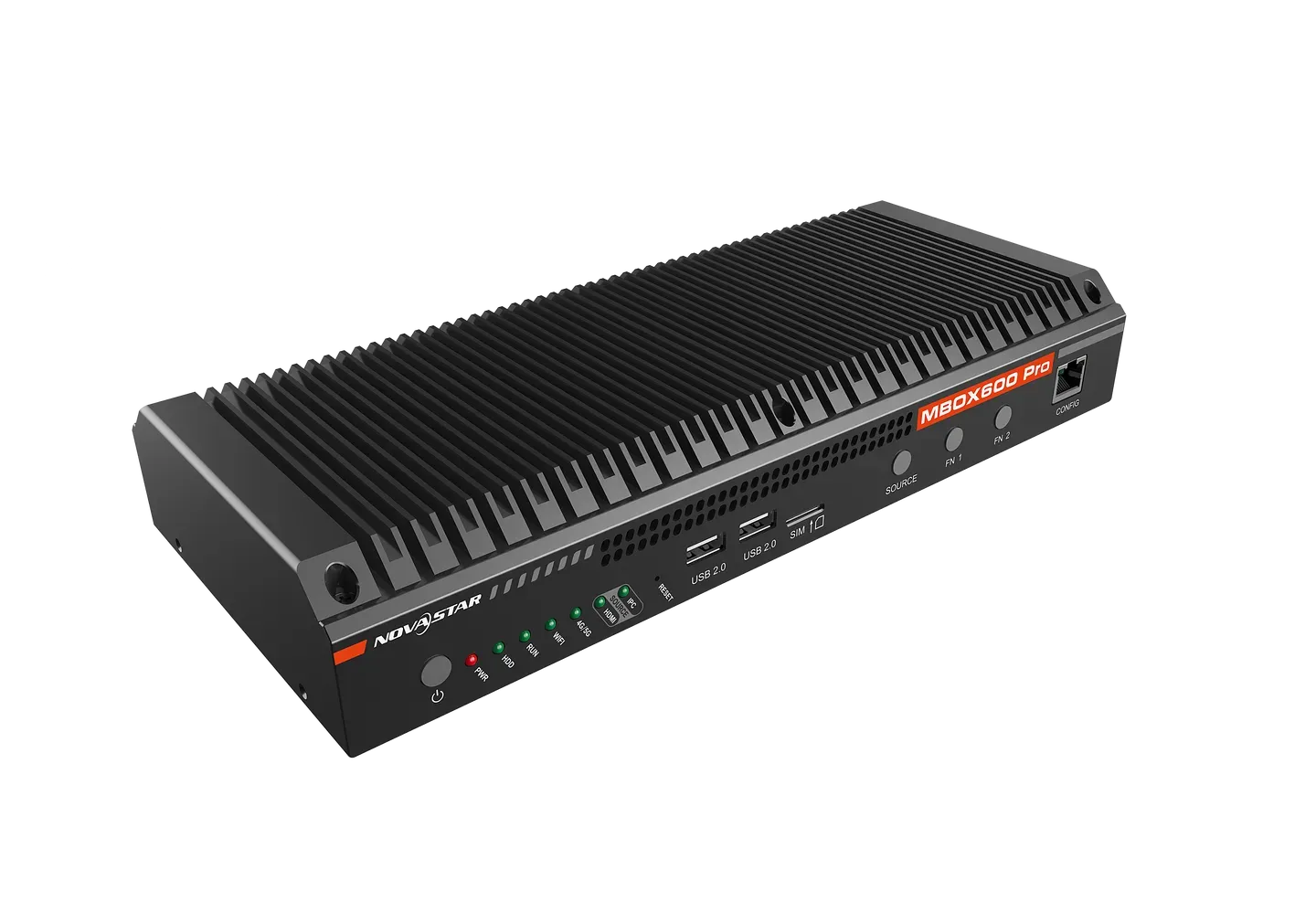
2. Novastar MBOX600 Pro LEDディスプレイコントローラーの設計と構築
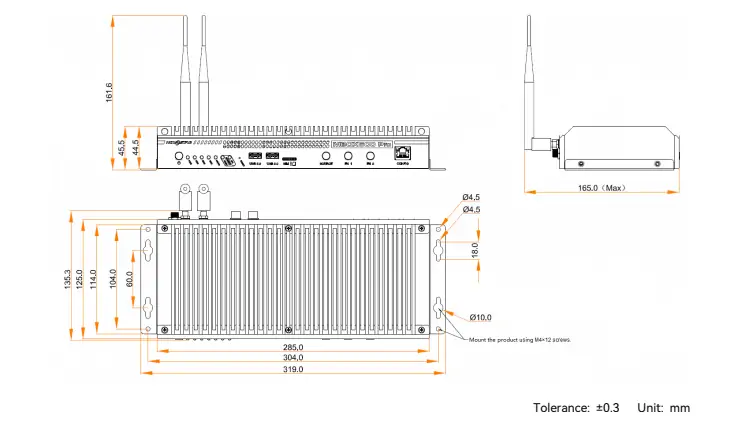
フィン付き筐体とコンパクトな取り付けレイアウトは、機器キャビネットに適しています。下の寸法図では319.0 × 135.3 × 45.5 mmとなっていますが、NovaStarの最新製品ページでは中央寸法が135.9 mmと記載されています。製作前に付属の図面をご確認ください。公表されている動作温度範囲は結露なしの-20℃~+60℃ですが、耐候性を保証するものではありません。
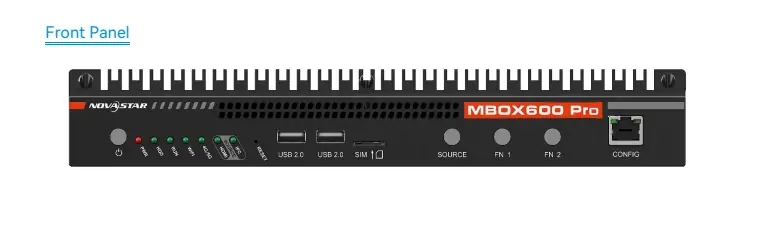
2.1 フロントパネルの機能
- 電源とリセット: 可能な限り通常のシャットダウンを使用してください。工場出荷時設定にリセットする前に、設定をバックアップしてください。これは、画面が真っ暗になった場合の通常のトラブルシューティング手順ではありません。
- USB: 前面にはUSB 2.0ポートが2つ、背面にはUSB 3.0ポートが2つ搭載されています。
- SIMスロット: オプションのセルラー構成と併用します。
- 構成: デフォルトの住所 192.168.0.10PC から直接アクセスする場合は、192.168.0.x サブネット内の別のアドレスを使用してください。 ユーザーマニュアル、3~4ページ.
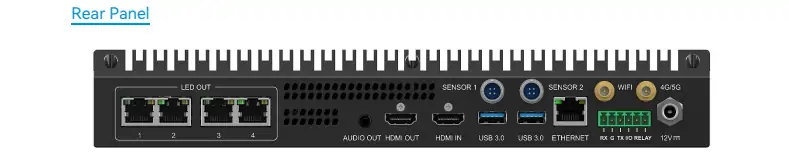
2.2 背面パネルの機能
- HDMI: HDMI 1.3入力は外部ソースに対応し、HDMI出力はローカルモニターに接続します。
- LED出力1~4: 4つの表示データ出力は、通常のオフィスネットワーク機器ではなく、受信カードのチェーンを接続する。
- センサー1/2: 対応する光センサー用の接続端子。
- ネットワーキング: イーサネット、Wi-Fi、およびオプションの4G/5G接続がそれぞれ独立して利用可能です。
- その他の関連情報: USB 3.0ポート×2、オーディオ出力、12V DC電源入力。
配線作業を行う前に、制御ネットワーク用ポートとLED出力用ポートをそれぞれ特定してください。
3. Novastar MBOX600 Proの機能
Novastar MBOX600 Proを選定し、スクリーンを設置する際に最も重要な機能は以下のとおりです。
3.1 入力と出力
- 読み込んでいます: 最大2,600,000万ピクセル、最大幅4096、最大高さ1920。これらはそれぞれ独立した制限であり、4096×1920は総容量を超えています。
- ソースとスケーリング: 画面設定 → デバイス設定で、IPCまたはHDMIを選択します。ソースのEDIDを設定し、自動ズームまたはカスタム出力サイズを使用します。
- 音声と明るさ: ステレオ出力と2つのセンサーポートは、外部オーディオと環境光制御に対応しています。
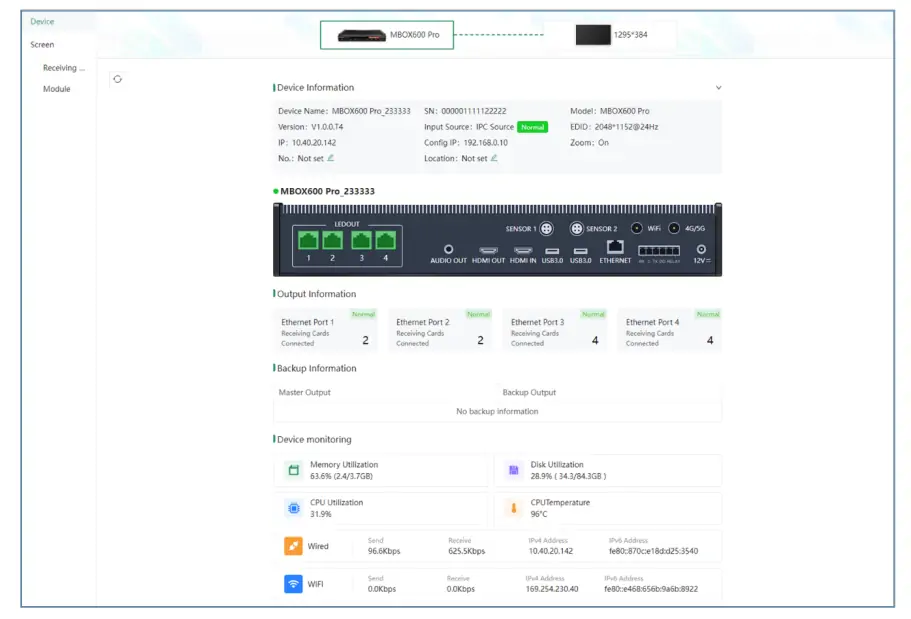
下記のダッシュボードのスクリーンショットは、デバイス情報、4つの出力ポートの状態、および監視値を示しています。表示されている数値は推奨設定ではありません。設定マニュアルを参照してください。
3.2 処理能力
プロセッサはIntel N97です。
- 4つのコアと4つのスレッド。
- 最大ターボ周波数 3.6 GHz、によって確認されました IntelのN97の仕様ターボの効き具合は、持続的な性能を保証するものではありません。
- 記載されている構成は、4GBのRAMと128GBのストレージ、または8GBのRAMと256GBのストレージを組み合わせたものです。
3.3 接続性とネットワーク
- 有線制御: 直接設定するにはCONFIGを使用し、サイトネットワークには背面のETHERNETポートを使用してください。
- 無線: Wi-Fiステーションモードではネットワークアクセスが可能ですが、セルラー通信を利用するには適切なオプションモジュールとサービスが必要です。
下記の接続図は、コントローラをモニター、LEDスクリーン、スピーカー、センサー、入力ソース、USBデバイス、およびネットワークに接続したものです。ワイヤレス接続は、LED出力ケーブルの代わりにはなりません。
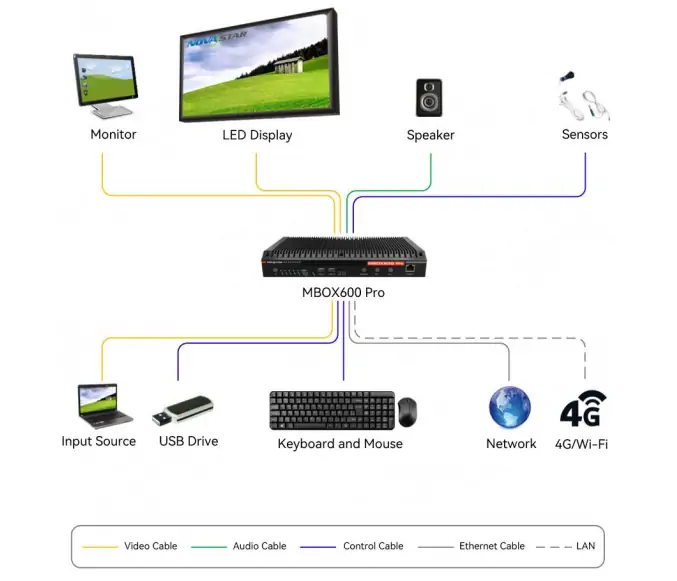
3.4 ユーザーフレンドリーなインターフェース
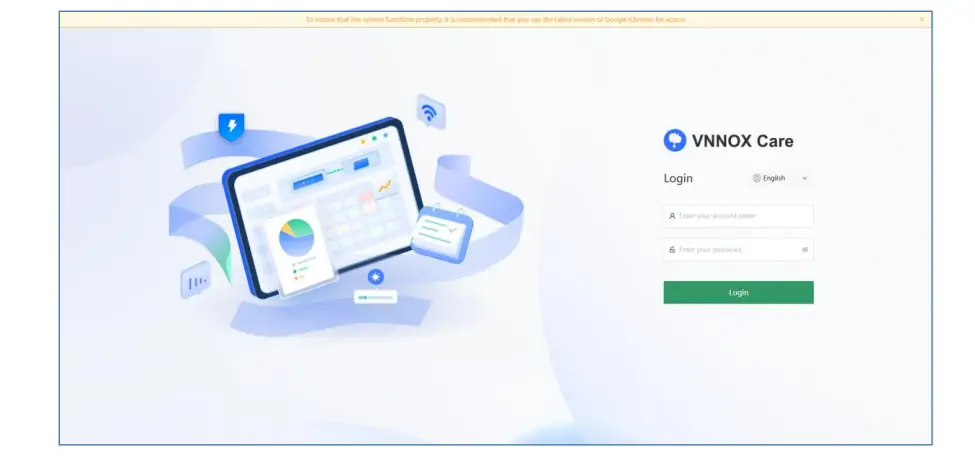
VNNOXCareの設定はWebインターフェースです。下の画像はログイン画面を示しています。モニター、キーボード、マウスを使用してローカルアクセスするには、コントローラーのブラウザで127.0.0.1を開いてください。リモートアクセスには、設定済みのネットワークアドレスを使用してください。NovaStarのログイン手順に従い、管理アクセスは承認されたネットワーク上で行ってください。
4. MBOX600 Proの仕様詳細
公開されているハードウェア仕様:
| カテゴリー | Details |
|---|---|
| 電源入力 | 12V DC、V1.0.2仕様では3A、現在の製品ページでは7Aとなっています。ユニット/アダプターをご確認ください。 |
| 定格消費電力 | 34W(V1.0.2);定常動作時の測定値ではありません |
| CPU | Intel N97、4コア/4スレッド、最大3.6GHzターボ |
| RAM | 構成に応じて4GBまたは8GB |
| Storage | 構成に応じて128GBまたは256GB |
| 動作温度 | −20℃~+60℃ |
| 動作湿度 | 0~80% RH、結露なし |
| 寸法 | 付属の図では319.0 × 135.3 × 45.5 mmですが、現在の製品ページには奥行き135.9 mmと記載されています。 |
| 正味重量 | 1778g(公表仕様) |
| 総重量 | 包装込み重量:3436.8g(公表仕様) |
仕様書の相違点: V1.0.2の仕様書では12V/3A、34Wと記載されていますが、現在の製品ページでは12V/7Aと記載されています。アダプタを交換する前に、サプライヤーに確認してください。ドキュメントに記載されている認証には、CE、RoHS、FCC、IC、UL、RCM、SRRC、CBなどがあります。お使いのモデルと配送先への適用性を確認してください。
5. MBOX600 Pro 産業用コントローラを選択する理由
MBOX600 Proは、統合コンピューティング、LED出力、モニタリング機能が必要な場合に検討する価値があります。購入前に、これらの実用的な要件を評価してください。
5.1汎用性
屋内用LEDスクリーンや屋外用看板の場合は、幅×高さを計算し、各ポートの負荷を確認してください。例えば、1920×1080は2,073,600ピクセルとなり、規定の合計ピクセル数内に収まります。ただし、受信カードの互換性や配線については別途確認が必要です。
5.2信頼性
無人運用の場合、制御された電源遮断後の復旧テストを実施し、アラームが作動することを確認してください。サイトの輝度スケジュールを設定し、周囲光制御を使用する場合は、センサー障害時の代替設定を行ってください。ユーザーマニュアルの指示に従い、SNMPの自動更新による監視を有効にしてください。
5.3スケーラビリティ
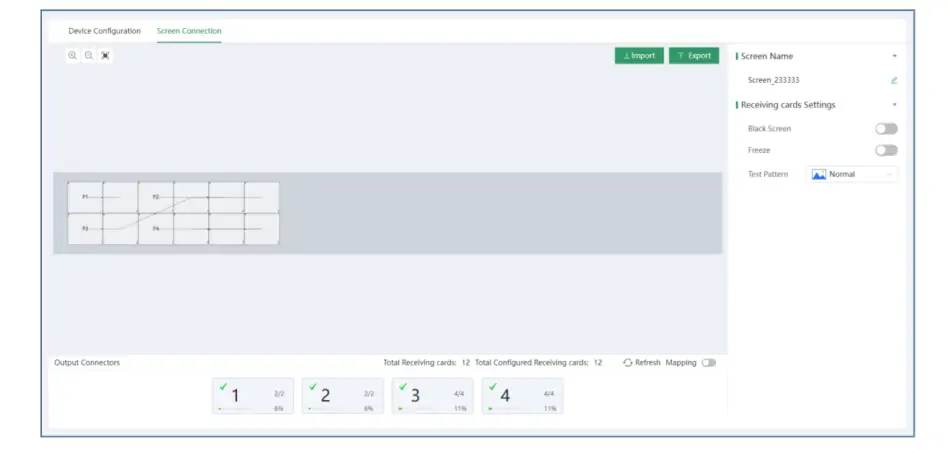
コントローラの固定容量とインストール済みのソフトウェアに基づいて拡張計画を立ててください。下の画面接続図には、4つの出力にマッピングされたキャビネットに加え、インポート、エクスポート、マッピング、テストの各コントロールが表示されています。レイアウトを変更する前に、物理的なケーブル接続順序を記録しておいてください。
5.4 使いやすさ
段階的に設定を進めます。ソースビデオを確認し、キャビネットをマッピングし、テストパターンをチェックした後、輝度とモニタリングを確認します。動作中の設定をエクスポートします。コマンドを適用した後は、NovaStarのマニュアルに従って、30秒間は再起動または電源を切らないでください。すべての画面に最適なプリセットは存在しません。
6.よくある質問
7. 結論
Novastar MBOX600 Proは、画素数、入力要件、オペレーティングシステム、および筐体との互換性に基づいて選択してください。
信頼性の高い設定を行うためには、デバイスのバージョン、設定ファイル、ポートマップ、電源アダプタの詳細を記録しておいてください。放置する前に、インストール内容が意図したとおりに完全に正しく行われていることを確認し、メンテナンスのための復旧計画を準備しておきましょう。






ご要望を詳しくご記入ください
「コンテンツ」欄に、画面の使用シーンと必要なサイズを入力してください。お見積もりをお送りします。






