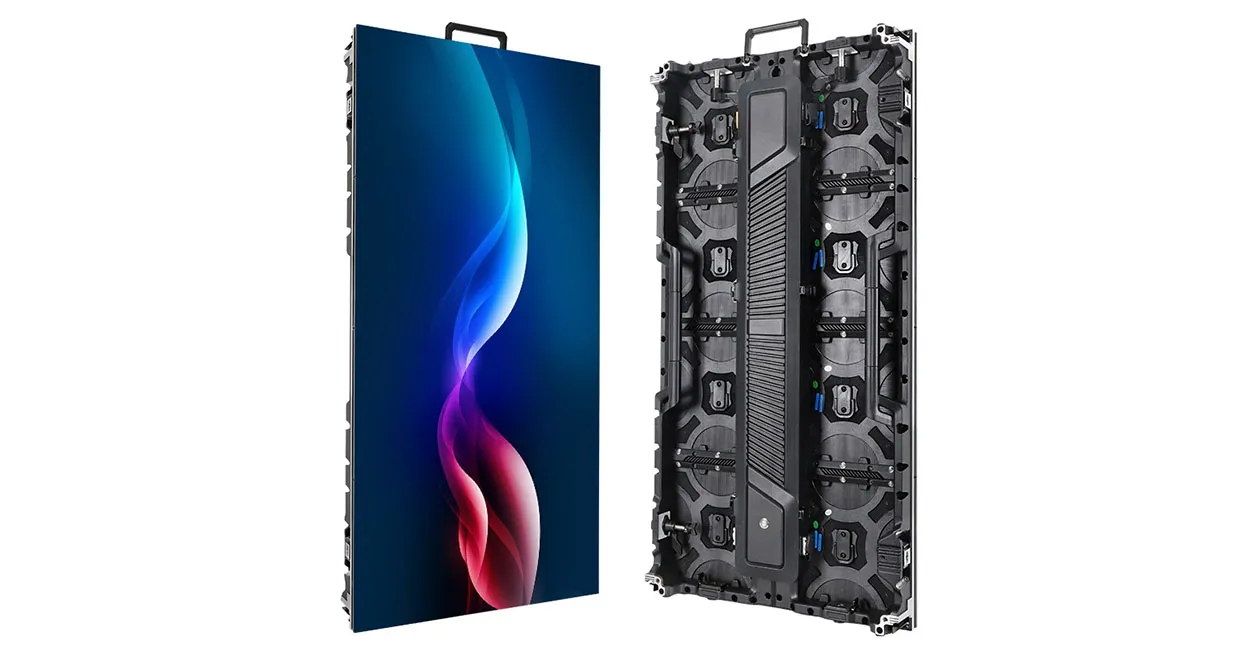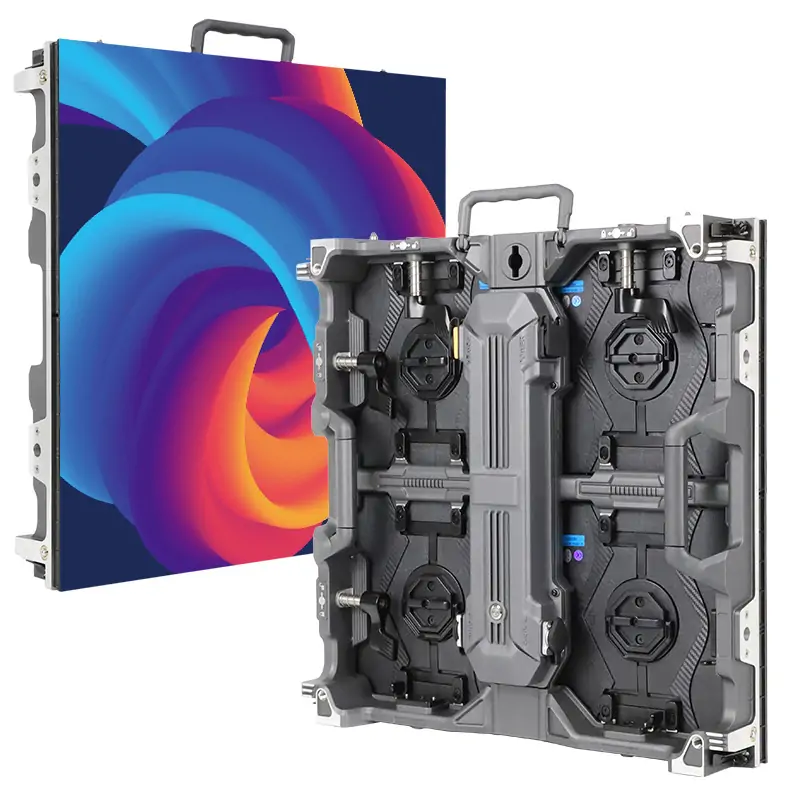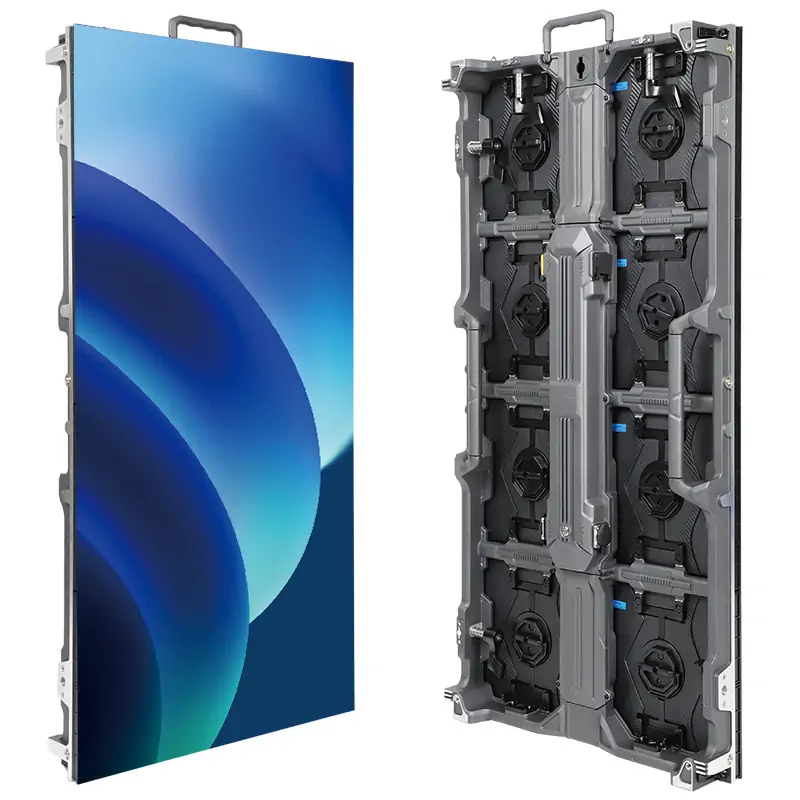
Un errore di assenza di segnale su un display LED si verifica quando i dati video validi smettono di raggiungere in tutto o in parte una parete LED modulare, anche se le apparecchiature a monte o i singoli moduli rimangono alimentati. A differenza di un monitor per uso domestico, uno schermo LED a visione diretta per uso commerciale si basa su una catena di segnale attiva: sorgente multimediale, processore video, scheda di trasmissione, cavo trunk, schede di ricezione collegate in serie e schede HUB dei moduli. Un'interruzione in uno qualsiasi di questi passaggi produce una parete nera, un'immagine bloccata o un avviso a schermo.
Per gli integratori AV, le squadre di allestimento per il noleggio, i distributori e gli installatori, un rapido ripristino dipende dal testare la catena in ordine, piuttosto che sostituire l'hardware alla cieca. Sostituire una scheda ricevente non risolve mai un problema di handshake HDMI perso, e l'installazione di file di configurazione non verificati può trasformare un ponticello RJ45 allentato in ore di rimappatura.
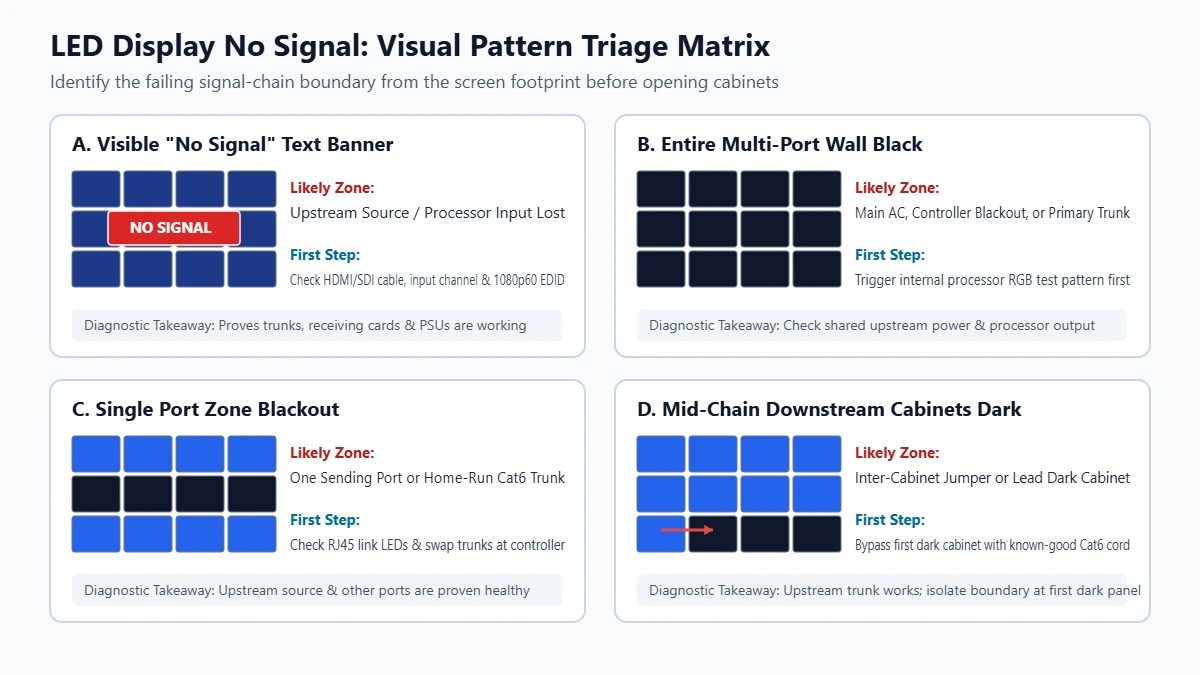
Iniziate la diagnosi di assenza di segnale per ogni display a LED dal piano di osservazione. Annotate se l'interruzione di segnale interessa l'intero schermo, una zona di porte Ethernet, una serie di armadi a valle o un singolo modulo. Questa delimitazione visiva restringe il campo di ricerca del guasto al dispositivo, alla linea di alimentazione o al cavo specifico interessato dall'interruzione di segnale.
Questa guida descrive in dettaglio una sequenza di isolamento collaudata sul campo, dalle sorgenti multimediali esterne fino alle schede di ricezione dell'armadio e ai parametri RCFGX, confronta le topologie a percorso singolo e ridondanti e delinea i record di handover che gli acquirenti B2B dovrebbero specificare.
1. Quali sono le cause dell'assenza di segnale in un display a LED?
Nell'assistenza tecnica per schermi LED commerciali, i tecnici riscontrano due sintomi distinti segnalati come "Nessun segnale" sui display LED. A volte, un processore video o un controller all-in-one visualizza un messaggio di errore "Nessun segnale" o "Nessun ingresso" sui pannelli LED. La presenza di tale messaggio sul display a parete conferma che la scheda di trasmissione, i cavi Ethernet, le schede di ricezione, gli alimentatori e i moduli LED funzionano correttamente; manca solo il segnale video esterno al processore.
Più spesso, un messaggio di assenza di segnale su un display a LED significa che parte o tutta la superficie del display a LED diventa completamente nera, senza alcun banner. Questo blackout indica la mancanza di alimentazione CA/CC del cabinet, un'interruzione del trasporto Ethernet o in fibra ottica, impostazioni software di blackout o luminosità zero attive, oppure file di mappatura e parametri della scheda ricevente corrotti.
01. Separare la perdita a schermo intero dai blackout parziali del cabinato.
La mappatura precisa dell'area oscurata è la fase di triage più rapida sul posto. Un blackout totale di una parete implica il coinvolgimento di infrastrutture a monte condivise: alimentazione CA principale, sorgente di riproduzione, processore video, scheda di invio, comando di blackout principale o l'unica linea di trasmissione su un piccolo display a porta singola.
Quando una riga, una colonna o una zona rettangolare di porte diventa nera mentre gli armadi adiacenti riproducono il video normalmente, la riproduzione e l'elaborazione a monte sono già state verificate correttamente. I guasti di visualizzazione parziale del LED senza segnale sono riconducibili direttamente a una porta RJ45 della scheda di invio, a una linea trunk danneggiata, a un ponticello tra armadi allentato, a un guasto localizzato dell'alimentazione CC o alla prima scheda ricevente nera in quella catena.
02. Proteggere i registri di sicurezza e configurazione prima del test
Seguire le norme di blocco elettrico prima di aprire gli sportelli degli armadi o di estrarre i moduli di servizio frontali. Gli armadi modulari per LED combinano terminali CA di rete con linee CC ad alta corrente, pertanto le verifiche interne e la sostituzione delle schede devono essere eseguite esclusivamente da tecnici qualificati dopo aver scollegato l'alimentazione.
Proteggi la configurazione software di base attiva prima di modificare le impostazioni del controller:
- Non fare mai clic su "Invia all'hardware" da un laptop vuoto prima di aver letto o archiviato le impostazioni correnti.
- Eseguire un backup della mappa di connessione dello schermo funzionante e del file `.rcfgx` del modulo prima di sostituire l'hardware.
- Modifica e verifica una connessione o un'impostazione alla volta, in modo che ogni test fornisca prove inequivocabili.
| Modello osservato | Zona di faglia primaria | Primo controllo | Cosa esclude |
|---|---|---|---|
| Testo "Nessun segnale" visibile sulla parete LED | PC sorgente, cavo HDMI/SDI/DP o canale di ingresso | Verificare l'ingresso selezionato sul display LCD del processore e testare la sorgente sul monitor. | Connettori Ethernet, schede di ricezione, alimentatori e moduli LED |
| Parete LED multiporta completamente nera | Interruttore principale CA, uscita del controller, modalità blackout o fonte | Verificare i LED di alimentazione del cabinet ed eseguire il test pattern interno del processore. | Un singolo ponticello tra armadietti o un modulo difettoso |
| Una zona della porta è nera; le altre porte sono normali | Porta RJ45 specifica della scheda di invio, trunk o primo armadio | Ispezionare i LED di collegamento delle porte e scambiare due trunk sul controller | Fonte multimediale, handshake di input e catene di porte di lavoro |
| Primi armadi illuminati; armadi a valle spenti | Ultima uscita del quadro illuminato, ponticello o primo quadro spento | Bypassare il confine con un cavo Cat6 testato e controllare la linea CC | Processore video, scheda di trasmissione e cavo principale |
| Modulo singolo o fila HUB scura in armadio illuminato | Cavo a nastro IDC, filo del modulo da 5 V, slot HUB o circuito integrato del modulo | Spegnere il dispositivo, reinserire il cavo a nastro e il connettore da 5 V oppure scambiare due moduli. | Collegamento in serie di controller, trunk Ethernet e armadio |
2. Come si propaga il segnale attraverso i videowall LED modulari
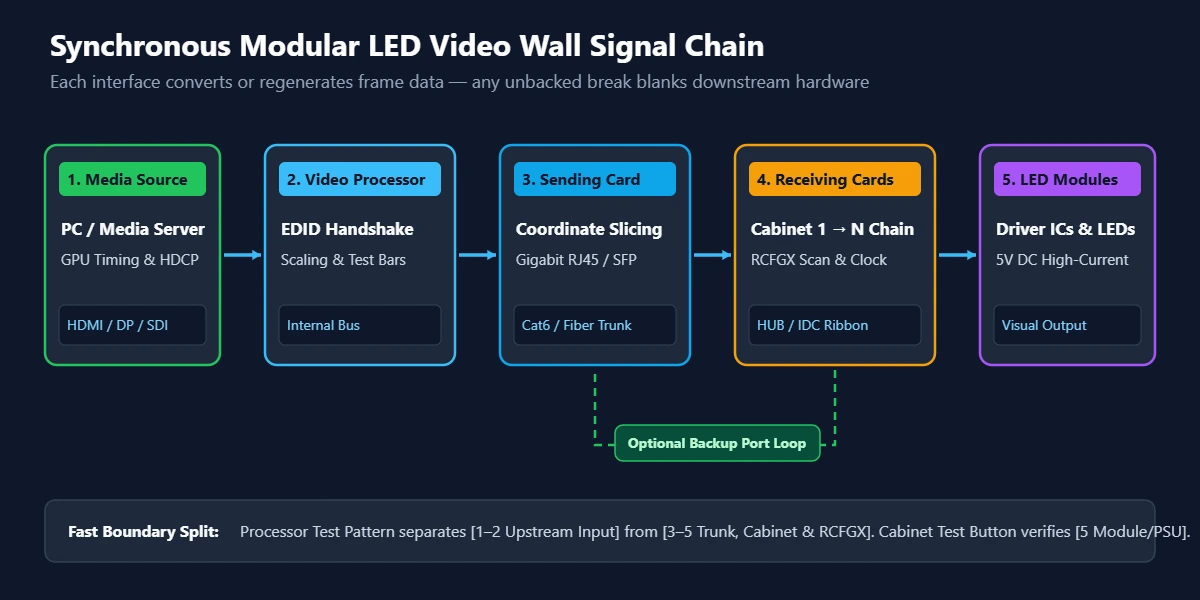
Per risolvere in modo efficiente i problemi di un display a LED senza interruzione del segnale, è necessario comprendere come l'hardware LED sincrono trasporta i frame. Ogni stadio decodifica, ridimensiona o rigenera i pacchetti di temporizzazione e di pixel; quando un collegamento perde il segnale, tutti gli stadi a valle si spengono mentre i dispositivi a monte rimangono attivi.
Nei sistemi sincroni, un media server, un PC o uno switcher invia il segnale video HDMI, DisplayPort, DVI o SDI a un processore o a un controller all-in-one. Tale unità sincronizza la temporizzazione dell'ingresso, ridimensiona l'immagine se necessario e trasmette i pacchetti di pixel tramite porte Ethernet Gigabit o, nel caso di collegamenti a lunga distanza tra le sedi, tramite ricetrasmettitori in fibra ottica.
01. Ingresso video upstream, EDID e scalabilità del processore
Sulla porta di ingresso, i dati EDID (Extended Display Identification Data) sincronizzano risoluzione, frequenza di aggiornamento, formato colore e crittografia HDCP tra la GPU sorgente e il processore LED. Collegando un laptop impostato su una risoluzione o una frequenza di aggiornamento non supportate, la sincronizzazione si interrompe e il display LED visualizza lo stato "nessun segnale" nonostante il cavo funzioni correttamente.
Gli switch a matrice, le placche a muro e gli extender aggiungono ulteriori punti di negoziazione. Ogni volta che la protezione dei contenuti HDCP è attiva da un lettore o da un sistema operativo, gli splitter o gli ingressi non conformi di solito disattivano il video, visualizzando una schermata nera, pur mostrando la presenza fisica del cavo.
02. Porte Ethernet downstream, collegamenti a margherita e percorsi HUB
All'interno della scheda di trasmissione, ogni frame è suddiviso in regioni di pixel assegnate alle porte RJ45 fisiche all'interno del limite di carico di ciascuna porta. Ogni trunk alimenta il primo armadio della sua catena, che rigenera i pacchetti Ethernet attraverso cavi jumper collegati in serie verso gli armadi successivi.
All'interno di ciascun armadio, una scheda ricevente traduce i dati Ethernet in segnali di scansione che vengono trasmessi a una scheda HUB o a nastri piatti per pilotare i moduli LED. Poiché ogni armadio ripete attivamente i pacchetti a valle, un'interruzione di corrente o un guasto alla porta dell'armadio n. 2 interrompe il segnale agli armadi dal n. 3 al n. 6, a meno che non sia cablato un circuito di backup di ritorno.
3. Controlli passo passo della sorgente e del processore video
Prima di utilizzare ascensori o aprire pannelli, iniziate i controlli pratici sul quadro di controllo. Circa la metà delle chiamate di emergenza registrate come "assenza di segnale sul display LED" ha origine tra la sorgente di riproduzione e l'ingresso del processore, dove cinque minuti di test strutturati ripristinano l'output.
Innanzitutto, accertatevi che il PC o il server multimediale di riproduzione sia acceso, sbloccato e che stia emettendo un segnale video attivo, non in modalità sospensione, con screensaver vuoto o in modalità laptop a singolo monitor.
01. Verificare l'uscita della sorgente, la selezione dell'ingresso e il blocco EDID.
Controllare il display LCD del pannello frontale del processore per verificare quale canale di ingresso è selezionato (HDMI 1, DP o SDI 1) e se viene visualizzata una temporizzazione bloccata, ad esempio 1920×1080@60Hz. Se sul display LCD viene visualizzato "Nessun ingresso", eseguire questa verifica del rack in quattro passaggi:
- Verifica che il canale di ingresso selezionato corrisponda alla porta fisica collegata al cavo sorgente.
- Collega il cavo sorgente a un monitor da campo portatile HDMI/SDI per verificare l'uscita upstream in tempo reale.
- Collega un laptop di prova direttamente al processore con un cavo certificato di breve lunghezza, evitando l'uso di splitter e extender.
- Imposta l'uscita del laptop a 1920×1080 a 60Hz con un supporto di test non crittografato per confermare il corretto blocco EDID.
02. Utilizzare i modelli di test integrati per isolare il video a monte
I processori e i controller LED commerciali includono pattern di test integrati (RGB, bianco, griglia e barre scorrevoli) nel menu frontale e nel software. L'attivazione di un pattern di test interno rappresenta il test di confine più preciso durante qualsiasi display a LED, senza interruzione del segnale.
Se le barre colorate sono completamente nitide, la scheda di trasmissione, i trunk Ethernet, gli alimentatori del cabinet, le schede di ricezione e la mappatura risultano funzionanti: concentrarsi esclusivamente sulla sorgente a monte e sul cavo di ingresso. Se le barre di test sono abilitate (con Dissolvenza al nero disattivata, Blocco disattivato e luminosità superiore a zero) ma la parete LED rimane spenta, passare alla scheda di trasmissione e ai trunk a valle.
| Check Point | Stato normale | Fattore scatenante comune del guasto | Test di isolamento diretto |
|---|---|---|---|
| Modalità di uscita della sorgente | Duplica/Estendi attivamente il feed con tempistiche supportate | Modalità di sospensione del sistema operativo, ripristino della GPU o frequenza 4K/120Hz non supportata | Esegui il test su un monitor portatile e forza la risoluzione a 1920×1080@60Hz |
| Canale di ingresso del processore | Il display LCD frontale mostra la risoluzione bloccata sulla porta attiva. | Commutazione accidentale tramite tastiera da HDMI 1 a SDI o DVI | Selezionare manualmente l'ingresso collegato sul pannello frontale. |
| Percorso HDMI / DP / SDI | Connettore fisso con blocco digitale stabile | Cavo HDMI passivo troppo lungo, pin piegato o extender guasto. | Collega il portatile direttamente al processore con un cavo corto |
| Handshake HDCP/EDID | Immagine stabile anche dopo il riavvio del sistema operativo e del processore. | App di streaming protetta che oscura il percorso non-HDCP | Riproduci una clip di prova locale e applica l'EDID standard 1080p60. |
| FTB / Congela / Luminosità | FTB disattivato, Freeze disattivato, luminosità operativa normale | FTB lasciato attivo dopo lo spettacolo o con la luminosità impostata allo 0% | Disabilitare FTB/blackout e abilitare le barre di test RGB interne |
4. Diagnostica della scheda di invio, del cavo trunk e della porta
Quando le barre di test del processore interno non si accendono, inoltrare i controlli di assenza di segnale del display a LED alla scheda di invio (o alla scheda di uscita del controller) e ai cavi principali che alimentano la struttura del display.
Separare i collegamenti di controllo dai flussi di dati dei pixel. Il cavo USB o LAN tra il PC e il controller trasporta solo comandi software e dati di monitoraggio; scollegare il cavo USB non spegne lo schermo se è in funzione. Il video in diretta viaggia esclusivamente tramite uscite RJ45 Gigabit e porte in fibra ottica.
01. Verificare la comunicazione della scheda di invio e gli indicatori della porta.
Controllare i LED sul pannello posteriore della scheda di invio o del controller. Un hardware funzionante correttamente mostra un LED di alimentazione fisso, un lampeggio di stato costante che conferma l'attività del clock e LED di collegamento attivi su ciascuna porta RJ45 occupata.
Quando una zona di porte mostra un'interruzione di segnale con indicatore LED "nessun segnale" mentre le altre porte funzionano, scambiare i cavi Trunk n. 1 e Trunk n. 2 sulle uscite della scheda di invio. Se la zona di segnale si sposta al secondo gruppo di armadi, il primo cavo trunk o l'armadio di collegamento è guasto; se la stessa porta rimane inattiva, la porta del controller corrispondente è guasta.
02. Testare i trunk Ethernet principali e i collegamenti in fibra ottica
I cavi Cat5e/Cat6 per uso domestico resistono al passaggio di carrelli, alle schiacciature delle strutture, alla rottura dei connettori RJ45 e ai disturbi elettrici lungo le linee di alimentazione. I tester di base controllano solo la continuità CC; un cavo schiacciato, umido o troppo lungo può superare il test di continuità ma perdere pacchetti LED gigabit e attivare l'indicatore LED di assenza di segnale.
Su lunghe tratte in fibra ottica, verificare l'alimentazione sia sui convertitori in fibra del rack che su quelli dello schermo, controllare le spie del collegamento ottico SFP, pulire le ferrule LC/SC con un detergente per fibra ottica e verificare che i fili TX/RX non siano incrociati.
5. Indicatori luminosi della scheda ricevente e bypass dell'armadio
Quando i controlli a rack verificano la validità dell'uscita del controller, l'ispezione a livello di armadio individua il punto esatto dell'interruzione. Ogni armadio modulare ospita alimentatori switching, cablaggi CC, almeno una scheda ricevente e schede HUB o cavi a nastro che alimentano i moduli LED.
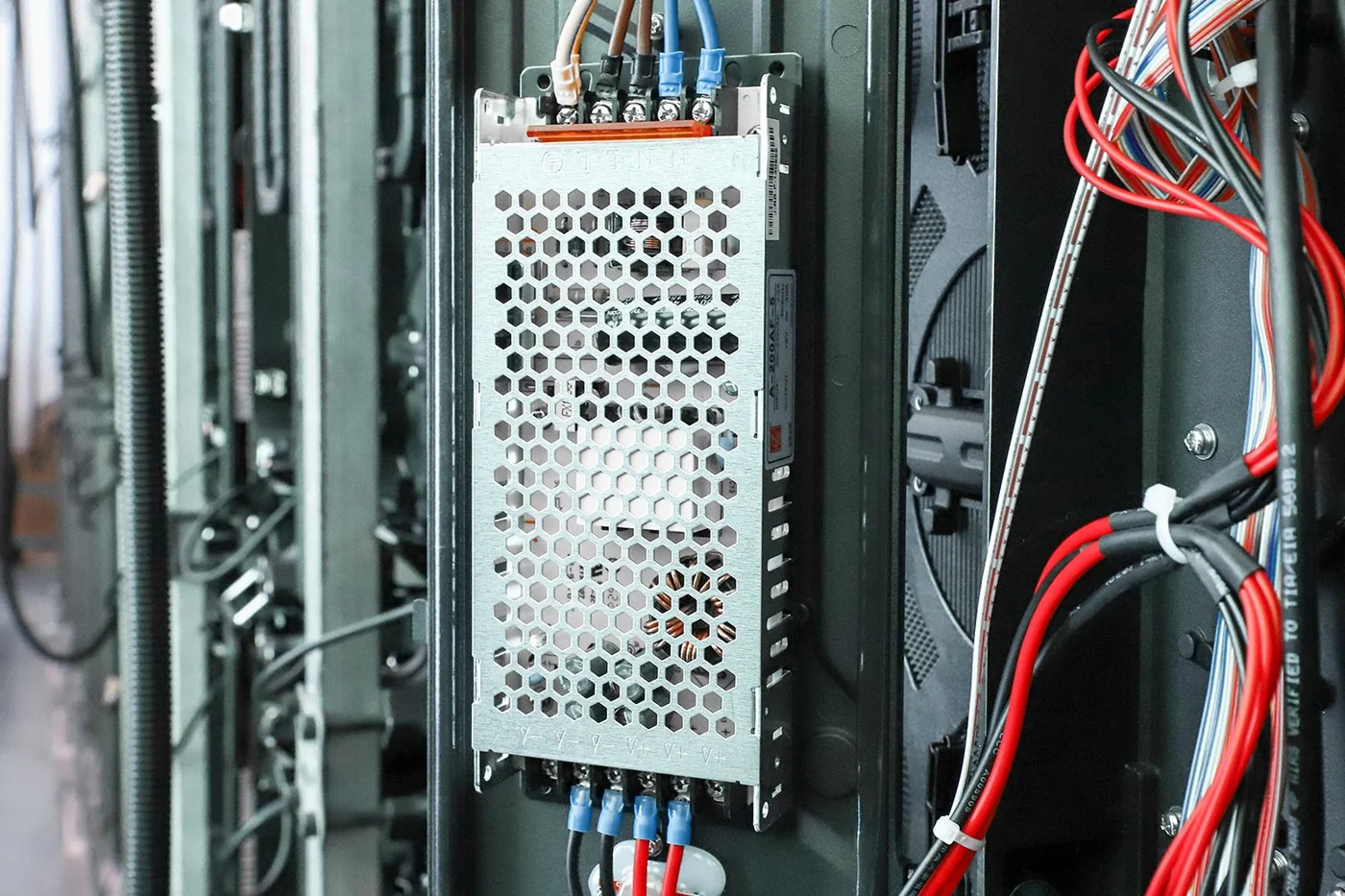
Leggere i LED indicatori integrati prima di rimuovere i componenti. Separare la perdita di alimentazione dalla perdita di segnale sulla scheda ricevente impedisce ai tecnici di sostituire i cavi Cat6 quando si è verificato un guasto all'interruttore automatico dell'armadio o all'alimentatore a 5V.
01. Interpretare i LED di alimentazione e di stato all'interno del cabinet
Individuate il LED di alimentazione (rosso) e il LED di stato (verde) sulla scheda ricevente. Una spia di alimentazione fissa con un lampeggio di stato rapido e regolare conferma un'alimentazione CC stabile e una sincronizzazione Ethernet attiva. Se il LED verde lampeggia normalmente mentre il cabinet rimane nero, controllate i cavi a 5 V del modulo, il corretto posizionamento dell'HUB/connettore a nastro, lo stato di blackout o le impostazioni del file `.rcfgx` anziché il trunk.
Se il LED di alimentazione è acceso fisso ma il LED di stato verde è spento, acceso fisso o lampeggia lentamente, la scheda è alimentata ma non riceve pacchetti validi in ingresso, confermando l'assenza di interruzione del segnale sul jumper di ingresso o sull'uscita del cabinet a monte. Se entrambi i LED sono spenti, verificare l'alimentazione CA e misurare la tensione di uscita a 5 V dell'alimentatore sotto carico; anche le tensioni instabili possono causare lo sfarfallio, come descritto nella nostra guida alla risoluzione dei problemi di sfarfallio dello schermo LED.
02. Isolare i cabinet guasti con un bypass patch funzionante.
Quando gli armadi n. 1-4 funzionano e gli armadi n. 5-8 mostrano un display a LED senza interruzione del segnale, testare il confine tra l'armadio n. 4 e l'armadio n. 5 in tre passaggi:
- Collegare un cavo patch Cat6 certificato dall'uscita dell'armadio n. 4 direttamente all'ingresso dell'armadio n. 6, bypassando l'armadio n. 5.
- Se gli armadi n. 6-8 si accendono, l'uscita dell'armadio n. 4 funziona e il guasto risiede nel ponticello di ingresso o nella scheda ricevente dell'armadio n. 5.
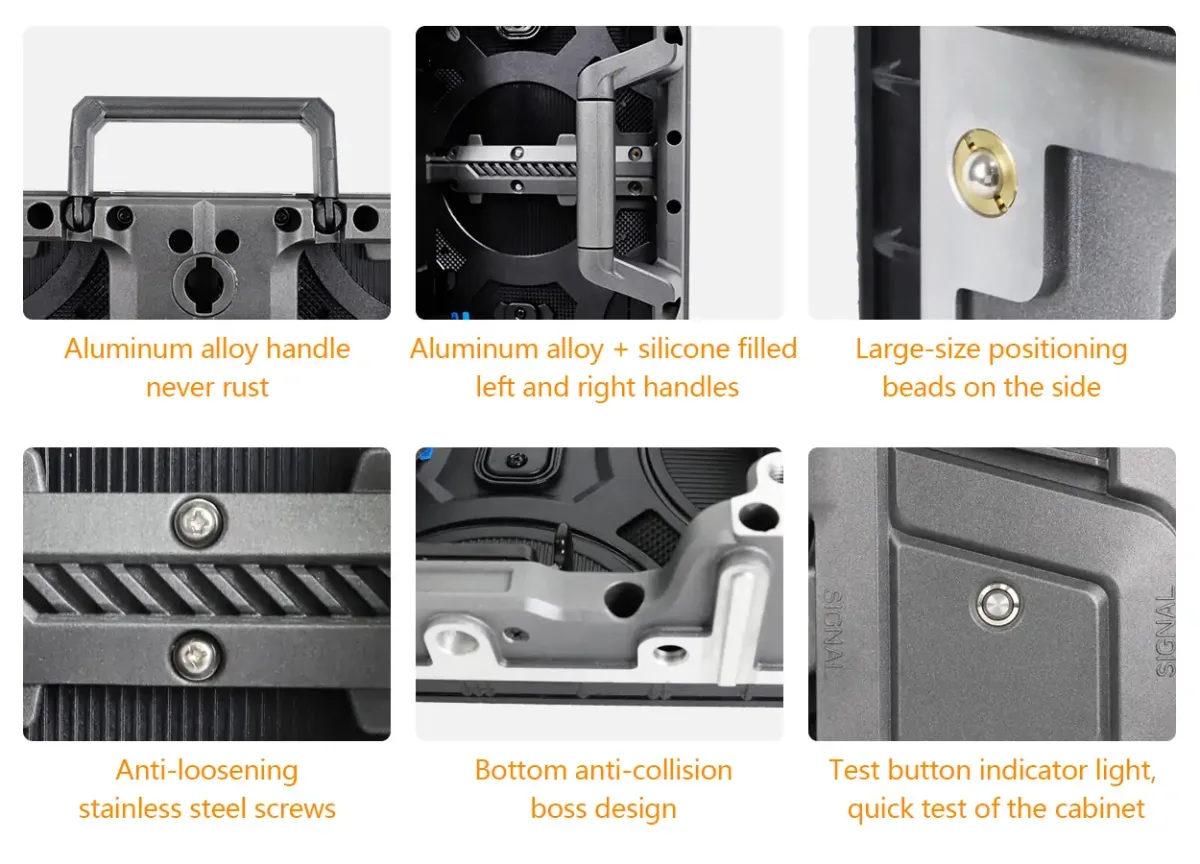
- Premere il pulsante di test hardware dell'armadio n. 5 (incluso su EagerLED armadietti) per far scorrere i pattern RGB locali e verificare l'alimentatore, la scheda HUB e i moduli.
| Stato dell'indicatore del quadro elettrico | Strato di faglia probabile | Azione di verifica | Nota di sicurezza/servizio |
|---|---|---|---|
| LED di alimentazione spento; LED di stato spento | Interruttore automatico CA, cavo di alimentazione, alimentatore guasto o cavo della scheda da 5 V | Verificare l'alimentazione CA e misurare la tensione CC di 5 V sotto carico. | Disconnettere l'alimentazione di rete prima di aprire i terminali dell'alimentatore. |
| Alimentazione fissa; stato spento, fisso o lampeggiante lento | Cavo di ingresso Cat6, presa RJ45 o porta di uscita a monte | Sostituire il ponticello o il bypass dall'ultimo quadro elettrico acceso | Controllare i pin RJ45 per verificare la presenza di umidità o contatti piegati. |
| Alimentazione fissa; stato lampeggiante normalmente; quadrante scuro | Modalità oscuramento, RCFGX errato, posizionamento HUB o modulo 5V errato | Premere il pulsante di test del cabinet per verificare il driver RGB locale | Convalida le modifiche su un singolo armadio prima di inviarle all'intera parete. |
| Tre moduli superano il test; un modulo rimane spento | Connettore modulo da 5 V, cavo a nastro IDC, slot HUB o circuito integrato driver. | Spegnere, reinserire il cavo a nastro/5V o sostituire i moduli | Allineare la striscia rossa del pin 1 sui connettori a nastro piatto |
6. Mappatura del software e ripristino della configurazione RCFGX
Quando i controlli fisici vengono superati (blocchi di temporizzazione in ingresso, LED del bagagliaio lampeggianti e schede riceventi con segnali normali), i pannelli continuano a visualizzare una schermata vuota con il messaggio "nessun segnale sul display LED", ispezionare lo stato del controllo software, la mappatura della connessione dello schermo e i file dei parametri della scheda ricevente.
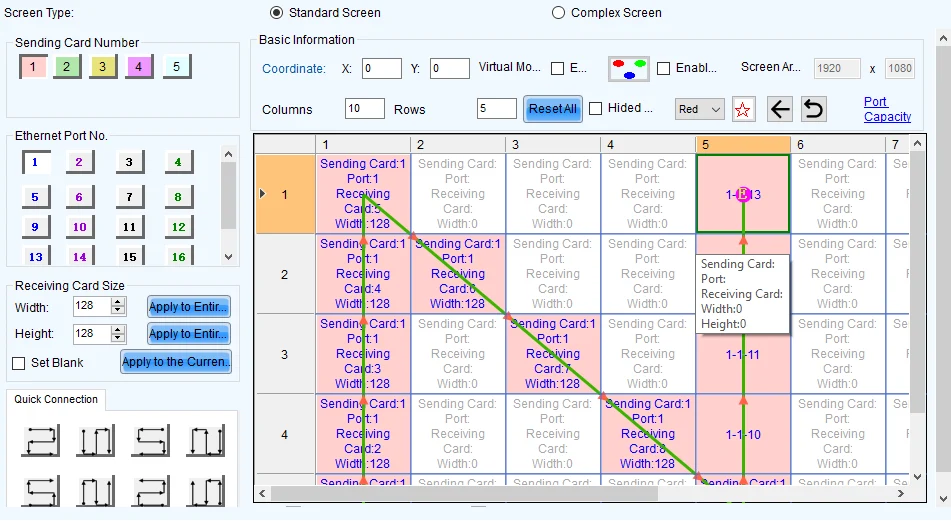
Negli strumenti sincroni come il software NovaLCT di NovaStar , è necessario separare due livelli: Connessione schermo (assegnazione delle porte, dimensione della griglia e frecce di instradamento del cabinet) e Parametri della scheda ricevente (file `.rcfg` o `.rcfgx` che controllano il rapporto di scansione, la temporizzazione del clock, la piedinatura dell'HUB e le impostazioni del circuito integrato). Per i dettagli completi sul flusso di lavoro, consultare la nostra guida alla configurazione dello schermo NovaLCT.
01. Verificare i comandi di oscuramento e la mappatura dei collegamenti dell'armadio.
Collega il PC tramite USB o LAN, verifica il rilevamento del controller e apri Screen Control. Controlla che sia attiva la modalità di visualizzazione normale e non "Black Out", la modalità di sospensione del relè multifunzione o la luminosità allo 0%. Successivamente, apri Screen Connection per verificare che gli indici delle porte, le dimensioni in pixel del cabinet e le frecce di instradamento corrispondano alla parete fisica.
Spesso, dopo l'intervento di manutenzione, i LED di segnalazione "nessun segnale" compaiono quando un tecnico collega il cavo della Porta 2 alla Porta 3, oppure inverte l'ordine dei cavi dei pannelli a noleggio, mentre la mappatura software indirizza ancora solo le Porte 1 e 2. Gli armadi non mappati mostrano i LED del collegamento Ethernet attivo, ma rimangono spenti perché non ricevono alcun segnale in base alle coordinate dei pixel.
02. Ripristina i file RCFGX verificati senza sovrascrivere le schede funzionanti
Una scheda ricevente di riserva installata in loco raramente contiene le impostazioni di scansione e HUB esatte del lotto del modulo, lasciando l'armadio spento o con dati distorti fino alla configurazione. Ogniqualvolta siano presenti armadi funzionanti identici a muro, eseguire la funzione "Leggi dalla scheda ricevente" su un armadio funzionante, inviare tali parametri esclusivamente all'armadio sostituito e salvare nella memoria flash.
Se l'intera schermata ha perso la configurazione, carica il backup `.rcfgx` archiviato in fabbrica per il tuo batch. Puoi anche controllare EagerLED'S Libreria di download dei file NovaStar RCFG e RCFGX o ottenere servizi ufficiali da Portale ufficiale per i download di NovaStar—verificare la revisione del modulo, il passo e la modalità di scansione prima del salvataggio.
7. Architetture di segnale a percorso singolo vs. ridondanti
Risolvere un problema di assenza di segnale su un display a LED durante la fase di installazione è gestibile; al contrario, la perdita di un pannello LED a metà trasmissione, durante un concerto o all'interno di un terminal aeroportuale comporta costi operativi ingenti. In fase di progettazione del sistema, gli acquirenti e gli integratori B2B devono valutare la capacità della porta a percorso singolo rispetto alla ridondanza del segnale.
Le topologie di backup proteggono punti di guasto specifici, da un singolo ponticello scollegato fino al blocco completo del processore, e ogni opzione bilancia il numero di porte e il budget hardware a favore del tempo di attività.
01. Ridondanza della porta loop-back vs failover a doppio controller
La ridondanza a doppio loop-back su un singolo controller è la protezione più conveniente contro le interruzioni di segnale dovute alla mancanza di segnale nei display a LED cablati. L'utilizzo di un cavo Cat6 di ritorno dall'ultimo armadio della Porta 1 alla Porta di backup 2 consente al controller di trasmettere dati da entrambe le estremità senza interruzioni in caso di rottura di un cavo, sebbene la capacità delle singole porte venga dimezzata.
Per palchi di tournée critici, studi di trasmissione e centri di controllo operativi 24 ore su 24, 7 giorni su 7, il backup a caldo con doppio controller posiziona due processori sincronizzati alle estremità opposte di ogni catena, eventualmente abbinati a doppie schede di ricezione e doppi alimentatori per armadio per resistere a un guasto completo del processore.
02. Limiti pratici del backup del segnale durante i guasti di corrente
I loop di dati non possono aggirare i guasti di alimentazione condivisi. Se un armadio in un loop Ethernet a doppia porta perde il suo unico alimentatore, il routing di loopback mantiene alimentati gli armadi vicini dal percorso di ritorno, mentre l'armadio non alimentato rimane spento fino al ripristino dell'alimentazione CA/CC.
Allo stesso modo, collegare i processori primario e di backup a un unico interruttore o a uno splitter HDMI non monitorato crea un punto di guasto a monte condiviso. Le progettazioni resilienti combinano circuiti Ethernet con circuiti CA separati, test di failover con interruzione del cavo in tempo reale durante la messa in servizio e avvisi di guasto.
| Topologia | Percorso del segnale | Vantaggio chiave | Limitazione principale | Scenario più adatto |
|---|---|---|---|---|
| Catena a percorso singolo | Una porta alimenta gli armadi 1→N con estremità aperta | Massima capacità delle porte e cablaggio minimo. | Un guasto a un cavo o a un quadro elettrico provoca un blackout dei pannelli a valle. | vetrine, sale riunioni, pareti accessibili |
| Backup a doppio loop di porte | La porta 1 alimenta 1→N; la porta di backup 2 si collega a N | Previene la perdita di segnale del display LED a valle in caso di interruzione del cavo | Dimezza il numero di porte del controller; rischio di singolo controller | Auditorium, chiese, mostre, hall aziendali |
| Backup a doppio controller | Il controller primario alimenta 1→N; il controller di backup alimenta N→1 | Mantiene l'output in caso di guasto completo del processore o del ramo principale. | Necessita di un secondo processore, feed sincronizzati, configurazione corrispondente | Palcoscenici itineranti, studi di trasmissione, aeroporti, NOC |
| Doppia scheda video + doppio alimentatore | Alimentatori ridondanti e doppie schede ricevitore nell'armadio | Mantiene acceso un singolo armadio in caso di guasto dell'alimentatore o della scheda. | Costo maggiore del mobile, peso, calore e telaio personalizzato | Pannelli di dispacciamento di emergenza e produzione virtuale |
8. Richieste, specifiche di acquisto e lista di controllo per la consegna
Prevenire segnalazioni ripetute di assenza di segnale sui display a LED inizia già in fase di approvvigionamento e collaudo in fabbrica. Poiché gli allestimenti a noleggio, le pareti interne a incasso e i cartelloni pubblicitari esterni sollecitano collegamenti diversi, acquirenti, distributori e installatori dovrebbero adattare le specifiche hardware alle reali condizioni di manutenzione del sito.
Specificare in anticipo l'accesso al servizio, i pezzi di ricambio abbinati per lotto e gli archivi di configurazione digitali trasforma le interruzioni di diverse ore in sostituzioni di dieci minuti.
01. Adattare la progettazione dei segnali a siti di noleggio, interni ed esterni.
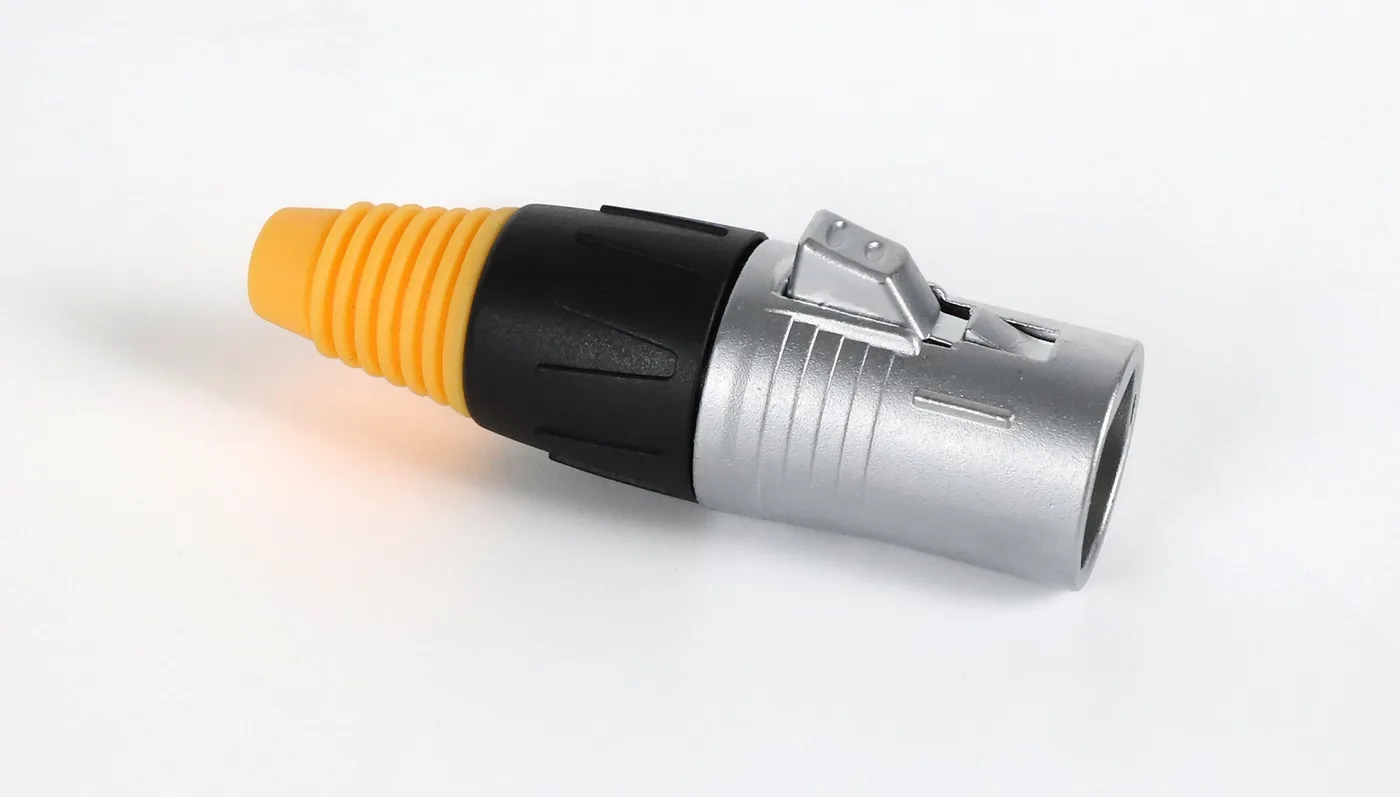
L'utilizzo ripetuto di soluzioni di visualizzazione a LED a noleggio sottopone le prese tra i cabinet a un'usura considerevole. Le aziende che noleggiano soluzioni di visualizzazione a LED dovrebbero specificare connettori etherCON/aeronautici con blocco, indicatori di stato posteriori, pulsanti di test e un sistema di backup a doppio circuito per evitare interruzioni di corrente durante gli spettacoli.
Le pareti a filo muro realizzate con schermi LED per interni spesso non offrono alcun accesso posteriore, richiedendo la rimozione completa della parte frontale per la manutenzione di moduli, schede riceventi, alimentatori e ponticelli. Le strutture per esterni, invece, sono soggette a pioggia, condensa, sovratensioni da fulmini e lunghi tratti di cavo, il che richiede pressacavi con grado di protezione IP, protezione contro le sovratensioni e canaline in fibra ottica.
02. Specificare i pezzi di ricambio, i file di fabbrica e i registri di messa in servizio.
Includi in ogni ordine B2B ricambi dello stesso lotto di produzione: moduli LED, schede riceventi pre-testate, alimentatori, cavi piatti, cavi CC e cavi di segnale. Tenere in loco una scheda ricevente di ricambio e cavi Cat6 testati risolve i problemi di assenza di segnale nei display a LED degli armadi senza ritardi di trasporto.
Prima dell'approvazione finale, raccogliere un pacchetto di trasferimento locale e cloud contenente i file `.rcfgx` verificati, una mappa delle porte e delle connessioni a margherita così come sono state realizzate, le versioni del firmware, le temporizzazioni EDID in ingresso e i risultati dei test di backup in loop a cui hanno partecipato.
| Consegna / Articolo di ricambio | Ruolo nella risoluzione del problema "Nessun segnale sul display LED" | Verificato da |
|---|---|---|
| File `.rcfgx` / `.rcfg` verificati | Configura con precisione le schede riceventi di ricambio senza procedere per tentativi. | Integratore per il controllo qualità e la messa in servizio in fabbrica |
| Schema di collegamento a catena e porta realizzata | Documenta i numeri delle porte RJ45, le frecce di flusso e i trunk di ritorno loop-back. | Integratore AV e ingegnere di struttura |
| Schede, alimentatori, moduli e cavi abbinati per lotto | Consente di testare rapidamente in loco la sostituzione di ricevitori, cavi a nastro, ponticelli e alimentatori. | Responsabile della gestione dei distributori e dell'assistenza tecnica in loco |
| Foglio di input EDID e pattern di test | Fornisce agli operatori una stretta di mano di 60 secondi e un controllo di base della barra di test | Programmatore di sistema e personale AV del cliente |
| Test di failover con sgancio del cavo a cui ho assistito | Dimostra che il backup a ciclo continuo o a doppio controller mantiene l'immagine senza interruzioni in caso di guasto. | Responsabile di progetto e rappresentante dell'acquirente |
9. FAQ
10. CONCLUSIONE
Risolvere in modo affidabile un problema di assenza di segnale su un display a LED si riduce a testare i limiti del segnale in sequenza. Innanzitutto, è necessario distinguere un avviso di ingresso "Nessun segnale" visualizzato sullo schermo da un'interruzione di corrente nel cabinet, verificare l'uscita della sorgente e il blocco EDID, eseguire il test interno del processore per separare le cause a monte da quelle a valle e controllare i trunk RJ45, i LED di stato della scheda ricevente e le linee a 5V prima di modificare i parametri software.
Per i nuovi progetti e le flotte a noleggio, specificare il backup a doppio loop di porte, l'accesso completo al servizio frontale, i ricambi abbinati in lotti e i record di consegna `.rcfgx` archiviati previene tempi di inattività evitabili. Se hai bisogno di aiuto per diagnosticare un problema persistente di assenza di segnale del display LED o per specificare schermi e controller LED affidabili, contatta EagerLED supporto tecnico in base alla configurazione dello schermo, al modello del controller e ai requisiti del sito.
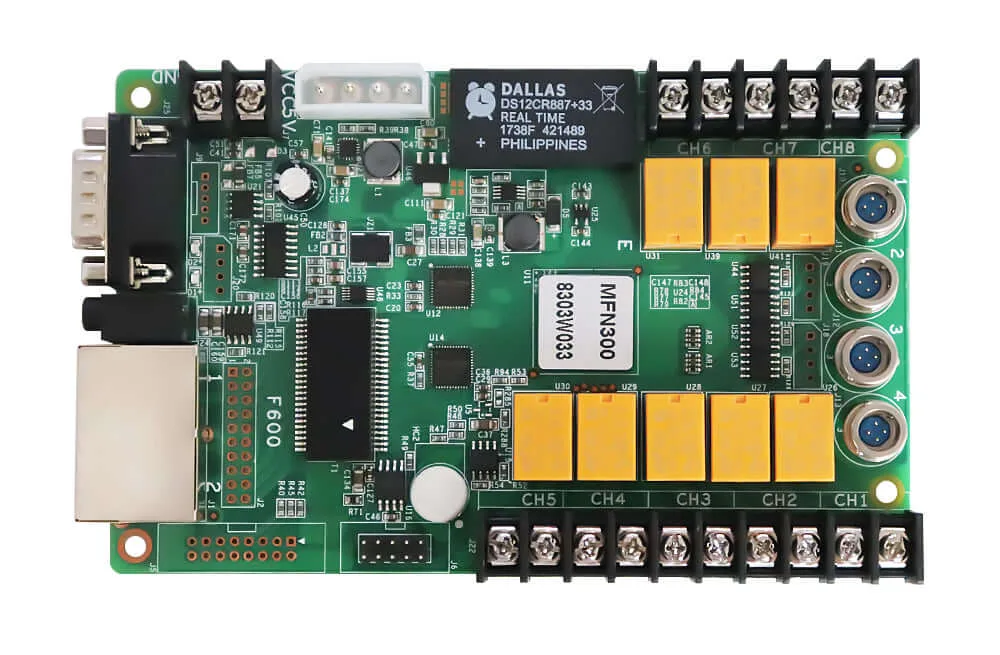 Come configurare una scheda multifunzione NovaStar (Guida 2026)
Post correlati


Compila le tue esigenze in dettaglio
Inserisci nel campo "Contenuto" l' area di utilizzo dello schermo e le dimensioni desiderate. Riceverai un preventivo.