Per configurare il NovaStar VX1000 , collega la sorgente e i cabinet LED, seleziona la modalità di lavoro, mappa lo schermo, configura la risoluzione di ingresso e i livelli, quindi salva e testa il sistema. Utilizza la configurazione rapida sul pannello frontale per una griglia standard del cabinet e NovaLCT per una mappatura dettagliata. Configura la ridondanza separatamente e testa ogni percorso di backup prima dell'uso.
Questa guida si riferisce al modello standard VX1000, un controller a dieci porte con una risoluzione massima di 6.5 milioni di pixel. I nomi dei menu seguono la documentazione di NovaStar; le impostazioni disponibili possono variare a seconda del firmware. Il VX1000 Pro è un modello diverso.
1. Cosa stai configurando: una breve panoramica dell'hardware di Novastar VX1000
Prima di collegare il software, identificare il controller, le schede riceventi e la risoluzione del cabinet. NovaStar indica per il VX1000 le seguenti dimensioni: 483.6 × 351.2 × 50.1 mm, peso: 4 kg. Lasciare spazio per i collegamenti posteriori e la ventilazione e montare il dispositivo orizzontalmente come indicato. Annotare la versione del firmware del dispositivo e il file di configurazione fornito dal produttore del cabinet. Consultare le specifiche ufficiali del VX1000 per dimensioni e limiti operativi.
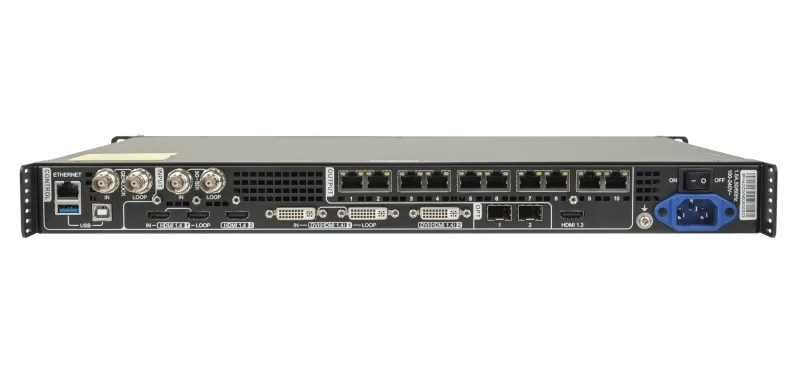
1.1 Panoramica del pannello posteriore
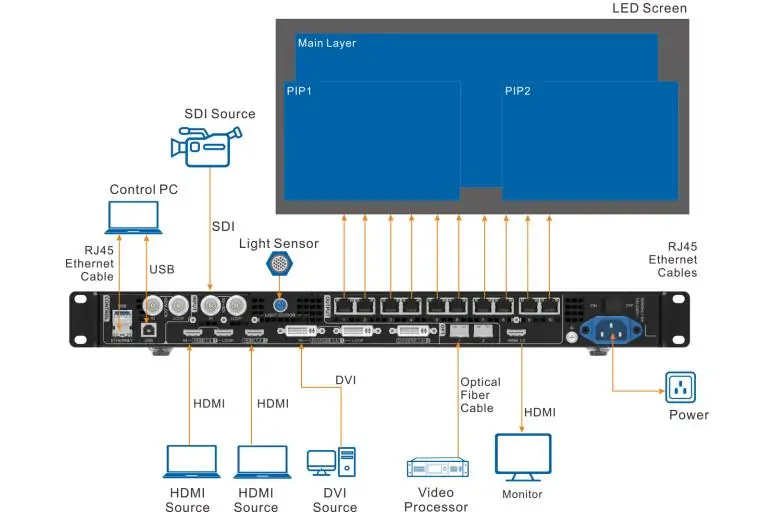
Ingressi video: due ingressi HDMI 1.4, due ingressi DVI compatibili con HDMI 1.4 e un ingresso 3G-SDI. HDMI 1 e DVI 1 forniscono uscite loop; anche SDI dispone di un'uscita loop. HDMI/DVI accettano risoluzioni fino a 3840 × 1080 a 60 Hz o 3840 × 2160 a 30 Hz. SDI supporta risoluzioni fino a 1920 × 1080 a 60 Hz. Questi limiti di ingresso differiscono dai limiti di uscita del canvas LED.
Uscite LED e fibra: dieci porte Gigabit Ethernet inviano i dati del cabinet. OPT 1 cambia ruolo in base all'apparecchiatura collegata; OPT 2 copia o esegue il backup delle dieci uscite Ethernet in modalità Video Controller. È necessario che i moduli ottici, il tipo di fibra e i connettori siano compatibili a entrambe le estremità. Un cavo lungo richiede hardware ottico compatibile, non solo un cambio di modalità.
Controllo e monitoraggio: utilizzare la porta USB di tipo B o il connettore ETHERNET dedicato per il controllo sul PC. Le uscite Ethernet numerate sono per la ricezione delle schede. Genlock IN/LOOP gestisce la sincronizzazione esterna. L'uscita HDMI fornisce un flusso di monitoraggio a 1920 × 1080 a 60 Hz nella configurazione di monitoraggio standard.
Uscita audio: le porte Ethernet 1 e 2 supportano l'estrazione audio tramite una scheda multifunzione compatibile. Selezionare la sorgente e l'uscita audio in Impostazioni avanzate → Audio e testare l'intero percorso audio. Le descrizioni dei connettori sono riportate nel manuale utente di NovaStar VX1000, capitolo 2.
1.2 Comandi del pannello frontale in 30 secondi
Ruotare la manopola per selezionare un elemento o modificare un valore, quindi premerla per confermare. Il tasto ESC riporta al menu precedente. Tenere premuti contemporaneamente la manopola e il tasto ESC per almeno tre secondi per bloccare o sbloccare il pannello frontale. Verificare lo stato di blocco prima di presumere che i comandi abbiano smesso di rispondere.
MAIN, PIP 1 e PIP 2 selezionano i livelli. Un pulsante blu fisso indica che il livello è aperto; un pulsante blu lampeggiante indica che è in fase di modifica, mentre un pulsante bianco indica che è chiuso. Seleziona un livello, quindi il suo input. SCALE riempie lo schermo con il livello a priorità più bassa. PRESET apre le operazioni predefinite, FREEZE blocca l'immagine, TEST apre i pattern di test e FN è una scorciatoia configurabile. Prima di diagnosticare un problema video, assicurati che Freeze e dissolvenza in nero siano disattivati.
1.3 Prima accensione e nozioni di base di rete
Dopo aver collegato l'alimentatore CA nominale, controllare la schermata principale LCD per visualizzare l'ingresso assegnato a ciascun livello, la risoluzione di ingresso rilevata, la risoluzione dello schermo, la luminosità e lo stato della porta. Il display LCD visualizza lo stato; utilizzare l'uscita di monitoraggio HDMI quando è necessaria un'anteprima video. L'assenza di un segnale di ingresso può indicare una sorgente disconnessa, una temporizzazione non supportata o una sorgente che non emette video.
Prima di modificare un controller precedentemente utilizzato, annota le impostazioni correnti e salva un backup della configurazione. Non dare per scontato che sia ripristinato alle impostazioni di fabbrica. Dopo aver modificato le impostazioni, NovaStar raccomanda di attendere almeno cinque secondi prima di spegnere il dispositivo, in modo che i parametri possano essere salvati. Salva esplicitamente anche la configurazione della scheda ricevente, quindi verifica il ripristino durante un riavvio programmato. Consultare il manuale utente di NovaStar VX1000, capitoli 4 e 5.
1.4 Come far comunicare il Novastar VX1000 con il PC
Connessione USB: collegare il PC alla porta di controllo USB di tipo B del controller utilizzando un cavo dati funzionante. Installare una versione compatibile di NovaLCT e il relativo driver, quindi verificare che il controller venga rilevato. La nostra guida al download del software NovaStar illustra le opzioni software disponibili. Il VX1000 utilizza l'alimentazione CA; la porta USB è una connessione di controllo, non di alimentazione.
Se il rilevamento fallisce, controlla l'alimentazione, il corretto inserimento del cavo, un'altra porta USB del PC e lo stato del driver/dispositivo in Windows. Prova una modifica alla volta. È possibile che il cavo sia danneggiato, ma non c'è motivo di considerare i normali cavi USB di tipo B come cavi di sola ricarica o di attribuire la colpa al cavo prima di averne verificato la connessione.
Connessione Ethernet: collegarsi alla porta ETHERNET di controllo dedicata. Leggere l'indirizzo corrente sul display LCD. Nelle Impostazioni di comunicazione, selezionare la modalità di comunicazione di rete e configurare i parametri IPv4 secondo necessità, quindi applicare la modifica. Assegnare al PC un indirizzo diverso e non utilizzato nella stessa sottorete. Ad esempio, 192.168.0.100/24 può comunicare con 192.168.0.10/24 in una rete isolata adeguata; questi sono esempi, non indirizzi predefiniti garantiti o sicuri su ogni rete aziendale.
Se il rilevamento non riesce, verificare l'adattatore PC selezionato e lo stato del collegamento. Annotare l'indirizzo IP del controller ed evitare indirizzi IP duplicati. Utilizzare V-Can su Ethernet per i flussi di lavoro di backup/ripristino e firmware descritti in seguito.
2. Tre modalità operative del Novastar VX1000: quando e come passare da una all'altra.
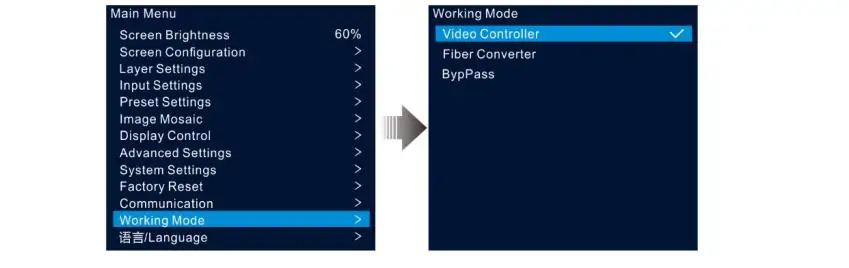
Prima di configurare e programmare lo spettacolo, selezionare la modalità di lavoro. Il Video Controller gestisce l'elaborazione e i livelli; il Fiber Converter riceve i dati ottici e li invia ai cabinet; il Bypass invia l'immagine principale pixel per pixel senza le normali funzioni di elaborazione video. Il passaggio tra le modalità modifica i menu e le funzioni disponibili.
2.1 Modalità controller video: funzionamento quotidiano
Utilizza la modalità Video Controller quando hai bisogno di ridimensionamento, commutazione degli ingressi o layout picture-in-picture. Combina l'elaborazione video con l'invio a LED, rendendola adatta a presentazioni, schermi per eventi e installazioni con più formati sorgente.
Aprire Menu → Modalità di lavoro e selezionare Controller video. Verificare l'ingresso assegnato al livello principale, quindi creare la mappatura dello schermo e il layout dei livelli. Se i menu relativi ai livelli o all'elaborazione non sono presenti, verificare prima la modalità di lavoro. Mantenere l'uscita di monitoraggio HDMI con l'impostazione di monitoraggio documentata; la modifica di tale impostazione in una configurazione di uscita video potrebbe influire sull'immagine in uscita Ethernet.
2.2 Modalità convertitore in fibra ottica — Trasporto del segnale a lunga distanza
In modalità convertitore in fibra, il VX1000 riceve i dati tramite i suoi ingressi ottici e li invia attraverso le dieci uscite Ethernet ai moduli LED. Questo inverte la direzione a volte sottintesa dal termine "convertitore": si tratta infatti dell'unità ricevente all'estremità dello schermo di questa configurazione.
Per un collegamento tra la sala di regia e il palco, il controller a monte elabora e invia i dati ottici; il VX1000 lato palco opera in modalità convertitore di fibra e alimenta gli armadi. Ad esempio, un percorso di 200 m richiede moduli ottici e fibra adatti a tale percorso. Verificare la compatibilità del modello e della fibra ottica prima di pianificare il collegamento.
Impostare Menu → Modalità di lavoro → Convertitore fibra sull'unità ricevente. In questa modalità, OPT 1 ha la priorità; se i suoi dati vengono persi, OPT 2 può fornire i dati e OPT 1 riprende quando i suoi dati vengono ripristinati. Rimangono disponibili solo i menu Modalità di lavoro, Impostazioni di comunicazione e Lingua. Configurare l'elaborazione sul controller a monte. Consultare il manuale utente di NovaStar VX1000, sezioni 3 e 5.12, per gli schemi di collegamento e il comportamento della modalità.
2.3 Modalità bypass: latenza inferiore e suoi limiti
La modalità Bypass visualizza l'immagine principale pixel per pixel e disabilita i due livelli PIP. Utilizzatela quando la sorgente contiene già la tela corretta e non avete bisogno di ridimensionamento o composizione. Prima di passare alla modalità Bypass, verificate la corrispondenza tra l'immagine raster di origine e lo schermo mappato: i contenuti dimensionati per un layout ridimensionato potrebbero non adattarsi più.
NovaStar specifica un ritardo tra l'ingresso e la scheda ricevente di 20 linee quando sono abilitate sia la modalità Bypass che la bassa latenza. Questa è una specifica condizionale del percorso del dispositivo, non una latenza end-to-end pari a zero per la telecamera. Telecamere, convertitori, temporizzazione della sorgente e comportamento della scheda ricevente influiscono comunque sul ritardo visualizzato dagli utenti. Consultare le specifiche del VX1000, sezione Bassa latenza.
Per l'ingrandimento dell'immagine (IMAG), testare l'intera catena dalla fotocamera allo schermo con l'apparecchiatura e le impostazioni previste. Selezionare Menu → Modalità di lavoro → Bypass, quindi Impostazioni avanzate → Bassa latenza → Attiva. Verificare il risultato sullo schermo effettivo anziché presumere che l'etichetta della modalità garantisca un ritardo accettabile.
Non inserire un controller di backup in modalità Bypass solo perché è di riserva. Il controller primario e quello di backup devono riprodurre la stessa immagine desiderata e avere impostazioni di layer corrispondenti. Un layout primario elaborato e un backup pixel per pixel possono produrre immagini diverse anche se i cavi di backup sono collegati correttamente.
3. Configurazione dello schermo: configurazione rapida vs NovaLCT
Prima di regolare le impostazioni predefinite o testare la ridondanza, mappate lo schermo. Preparate un disegno con le righe e le colonne del cabinet, le dimensioni in pixel, l'ordine dei cavi e la porta che serve ciascuna catena. Calcolate il numero totale di pixel e il carico su ciascuna uscita. Uno schermo che si adatta alla capacità complessiva del controller può comunque sovraccaricare una singola porta.
3.1 Configurazione rapida tramite pannello frontale
La configurazione rapida è adatta a schermi standard composti da cabinet della stessa risoluzione, con uno schema di cablaggio supportato. Verificare che le schede riceventi abbiano già i parametri del cabinet corretti. Non sostituisce la configurazione delle schede riceventi fornita dal produttore del cabinet.
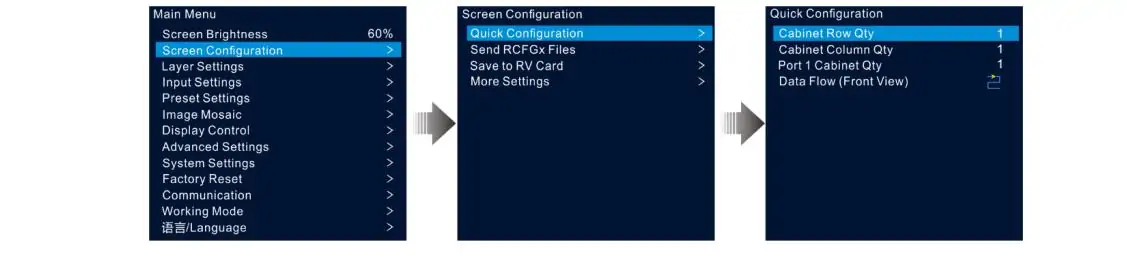
Andare su Menu → Configurazione schermo → Configurazione rapida. Impostare la quantità di righe dell'armadio, la quantità di colonne dell'armadio, la quantità di armadi della porta 1 e il flusso di dati (vista frontale). Visualizzare la direzione del cablaggio dalla parte anteriore dello schermo e iniziare la connessione fisica sulla porta Ethernet 1.
Il manuale richiede che il numero di armadietti sia in ordine decrescente: porta 1 ≥ porta 2 ≥ … ≥ porta 10. Il numero di armadietti per ciascuna porta deve essere un multiplo intero del numero di righe o colonne degli armadietti dello schermo. Gli armadietti della porta 1 non devono superare i 650,000 pixel. Se il cablaggio effettivo non soddisfa queste condizioni, utilizzare la configurazione dettagliata anziché forzarla in uno schema di configurazione rapida.
Conferma i valori, quindi controlla una griglia o un'immagine di prova numerata per verificare la presenza di ripetizioni, armadi mancanti e orientamento errato. Un colore uniforme può rivelare un armadio scuro, ma non è in grado di individuare con certezza un'inversione dell'ordine di mappatura. Consulta il manuale utente di NovaStar VX1000, sezione 5.2.1.
3.2 Configurazione completa tramite NovaLCT
Utilizzate NovaLCT per layout che richiedono la mappatura individuale di porte o armadi, forme irregolari o impostazioni dettagliate delle schede riceventi. Armadi misti richiedono compatibilità confermata e parametri appropriati per ogni tipo; il software non rende intercambiabili armadi arbitrari.
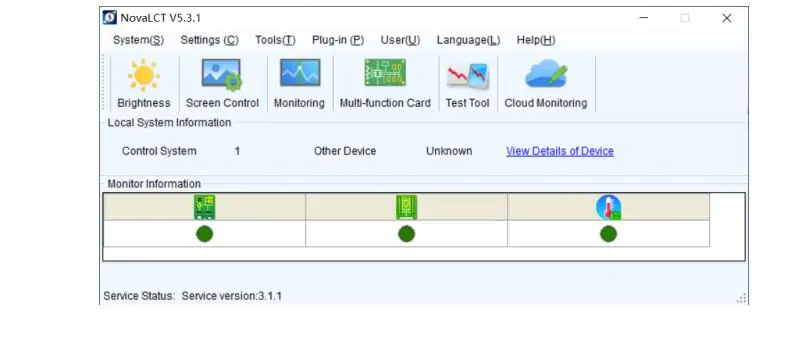
1. Connetti e identifica. Utilizza una versione di NovaLCT compatibile, seleziona il sistema di controllo rilevato e accedi al flusso di lavoro Utente del sistema sincrono avanzato. Registra la configurazione esistente prima di inviare nuovi parametri. Lo screenshot seguente illustra un'interfaccia precedente; le etichette possono variare a seconda della versione.
2. Caricare i parametri del cabinet. Ottenere il file .rcfgx corretto dal fornitore del cabinet oppure leggere e salvare i parametri da un'installazione compatibile e funzionante. Verificare la risoluzione del cabinet, la configurazione di scansione e il modello della scheda ricevente. Non inviare un file non verificato all'intera parete. Il manuale del VX1000 descrive anche la procedura Strumenti → Importazione file di configurazione del cabinet del controller, seguita da Salva la modifica su HW, per memorizzare un file del cabinet sul controller.
3. Mappare le connessioni. In Configurazione schermo, utilizzare Connessione schermo per assegnare le schede riceventi alla porta di invio corretta e all'ordine fisico dei cavi. Inserire le dimensioni effettive dell'armadio e gli offset. Ove supportato, la Mappatura visualizza l'identificazione della porta e della scheda ricevente sullo schermo, consentendo di confrontare il layout logico con il cablaggio. Si tratta di un ausilio per l'identificazione, non di un sostituto automatico per la verifica del percorso dei cavi.
4. Invia, verifica e salva. Invia le impostazioni all'hardware, controlla l'immagine visualizzata e utilizza l'operazione di salvataggio appropriata per conservare la configurazione. Configurazione schermo → Salva su scheda RV salva la configurazione inviata alle schede riceventi anche in caso di interruzione di corrente. Conserva anche il file di connessione dello schermo e un backup del dispositivo sul PC; il solo salvataggio dei parametri della scheda ricevente non costituisce un piano di ripristino completo in caso di sostituzione del controller. Consulta il manuale utente di NovaStar VX1000, sezioni 5.2.2–5.2.5 e capitolo 7.
3.3 Risoluzione di input e configurazione EDID
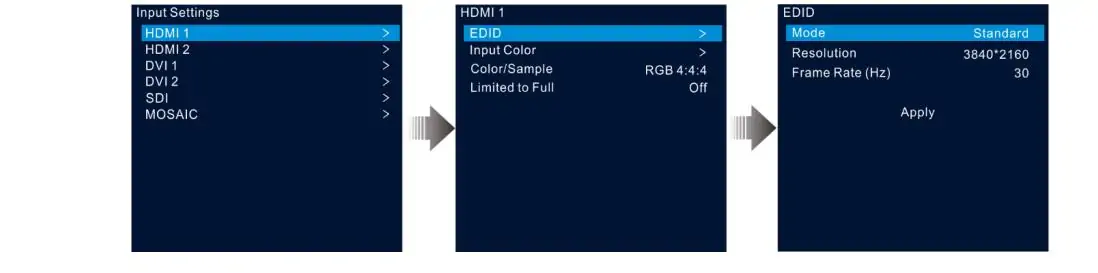
L'EDID comunica alla sorgente i tempi di visualizzazione che il controller pubblicizza. Per un ingresso HDMI/DVI supportato, apri le Impostazioni di ingresso, seleziona il connettore e configura la sua risoluzione utilizzando le impostazioni Standard o Personalizzate. Applica la modifica, quindi verifica i tempi di ingresso effettivi visualizzati dal controller e l'uscita selezionata sul PC sorgente.
La risoluzione della sorgente, le dimensioni del layer e la canvas LED sono impostazioni correlate ma distinte. Una canvas personalizzata per media server deve rispettare i limiti di temporizzazione supportati dal connettore di ingresso. La risoluzione dell'ingresso SDI è determinata dal segnale in ingresso, non da questa regolazione EDID.
Se il contenuto non riempie lo schermo LED interno , confrontare il rapporto d'aspetto, il ritaglio, la dimensione del livello e la mappatura dello schermo della sorgente. Le barre nere potrebbero essere incorporate nel contenuto o introdotte dalla gestione del rapporto d'aspetto. Verificare questi elementi separatamente dall'EDID; la sola modifica dell'EDID non garantisce un'immagine correttamente visualizzata.
4. Backup e ridondanza di Novastar VX1000
Il NovaStar VX1000 offre opzioni di ingresso, porta Ethernet, uscita ottica e backup del dispositivo. Scegli la protezione necessaria per la tua installazione e configura ogni percorso pertinente. L'attivazione di un'opzione non crea i cavi, le sorgenti indipendenti o il controller secondario richiesti da un'altra. Il backup del file di configurazione è un'operazione di ripristino separata.
4.1 I quattro livelli di backup
Backup ingresso: associa sorgenti dello stesso tipo di connettore in Impostazioni avanzate → Backup ingresso e abilita la funzione. Un segnale di backup valido può sostituire un ingresso attivo perso. Se la sorgente originale viene ripristinata mentre il backup rimane valido, il layer non torna automaticamente a utilizzarla. Un'immagine bloccata che presenta ancora un segnale valido potrebbe richiedere l'intervento dell'operatore.
Backup della porta Ethernet: collegare i percorsi ridondanti dell'armadio e configurare le relazioni tra porte primarie e di backup in NovaLCT. Il manuale utilizza Configurazione schermata → Scheda di invio → Ridondanza. Annotare ogni coppia di porte e verificare la catena delle schede di ricezione a entrambe le estremità.
Backup dell'uscita OPT: Impostazioni avanzate → Modalità OPT 2 → Backup assegna all'uscita ottica un ruolo di backup. Richiede un convertitore in fibra compatibile, i collegamenti di ritorno documentati e le corrette relazioni tra le porte. Selezionare Backup senza tale percorso fisico non fornisce alcuna protezione.
Backup del dispositivo: utilizzare due controllori che ricevano il segnale di sorgente richiesto, con livelli corrispondenti e carichi di armadio adeguati. Ciò può proteggere dalla perdita del controllore primario. Considerare la distribuzione e l'alimentazione condivise come possibili punti di guasto comuni. Consultare il manuale utente di NovaStar VX1000, sezioni 5.8.1, 5.8.2 e 5.8.9.
4.2 Configurazione del backup del dispositivo passo dopo passo
Innanzitutto, tracciate entrambi i percorsi del segnale e verificate come ciascun controller riceve il segnale di programma. Un amplificatore di distribuzione può alimentare entrambe le unità. Se utilizzate un'uscita ad anello, verificate che l'alimentazione a valle rimanga disponibile quando il dispositivo a monte perde alimentazione; non date per scontato che lo sia.
Collegare l'unità primaria e quella di backup alle catene di schede riceventi secondo lo schema di backup dei dispositivi di NovaStar. Il numero di armadi su ciascuna porta Ethernet corrispondente deve corrispondere e il flusso dei dati deve essere invertito. Per "invertito" si intende l'ordine effettivo dei cavi nella catena, che può snodarsi tra le file; non è sempre semplicemente da sinistra a destra o da destra a sinistra.
Sul dispositivo principale, apri Impostazioni avanzate → Backup dispositivo e seleziona Principale. Imposta il secondo dispositivo su Backup. Assicurati che lo stato dei layer, le assegnazioni di input, le dimensioni, le posizioni, il ritaglio e le altre proprietà dei layer corrispondano, in modo che entrambi i dispositivi possano riprodurre la stessa immagine.
Verificate lo stato di ciascuna porta e testate il sistema anziché affidarvi a un'icona di accoppiamento predefinita. Tenete una mappa delle porte accanto al rack e annotate le impostazioni di entrambe le unità. Se il failover produce una configurazione diversa, esaminate la configurazione di origine e di livello, nonché il numero di armadi e la direzione dei cavi.
4.3 Testare il backup prima dell'apertura
Eseguire i test di guasto durante una finestra di manutenzione o di configurazione in cui l'interruzione è accettabile. Utilizzare contenuti in movimento riconoscibili e una griglia per poter rilevare un'immagine bloccata, una mappatura errata o la mancanza di armadietti. Registrare il risultato e il comportamento di ripristino dopo ogni test.
Guasto del controller: scollegare l'alimentazione dall'unità principale durante un test controllato e verificare l'immagine di backup sull'intera parete LED interna . Ripristinare l'alimentazione e confermare lo stato operativo previsto. Un test fallito può riguardare la distribuzione della sorgente, la mappatura, le relazioni tra le porte o le impostazioni dei livelli; non è limitato a due sole possibili cause.
Guasto all'ingresso: scollegare l'ingresso attivo e verificare che il relativo backup sia valido e selezionato. Ripristinare la sorgente e verificare quale ingresso rimane attivo, poiché il backup dell'ingresso non viene necessariamente ripristinato automaticamente.
Guasto del percorso di uscita: scollegare un percorso Ethernet attivo e ispezionare la catena interessata. Se è installata la ridondanza ottica, testare tale percorso separatamente. Ripristinare ogni connessione prima di passare al test successivo. Ripetere i controlli pertinenti dopo modifiche al firmware, alla mappatura, alla sorgente o al cavo; non esiste una stima fissa di cinque minuti adatta a tutte le installazioni.
4.4 Modalità OPT 2 — Copia vs Backup
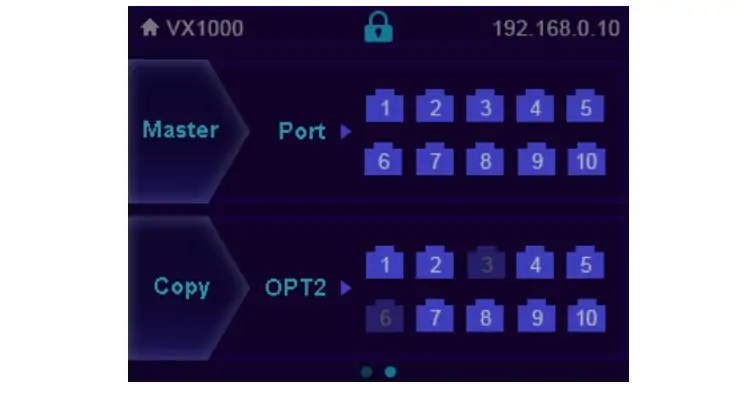
La modalità di copia invia una copia delle dieci uscite Ethernet tramite OPT 2 al convertitore in fibra remoto. Il convertitore segue la stessa direzione del flusso di dati. Utilizzare questa modalità per la distribuzione ottica agli armadi tramite il convertitore, con fibra e moduli compatibili con il collegamento.
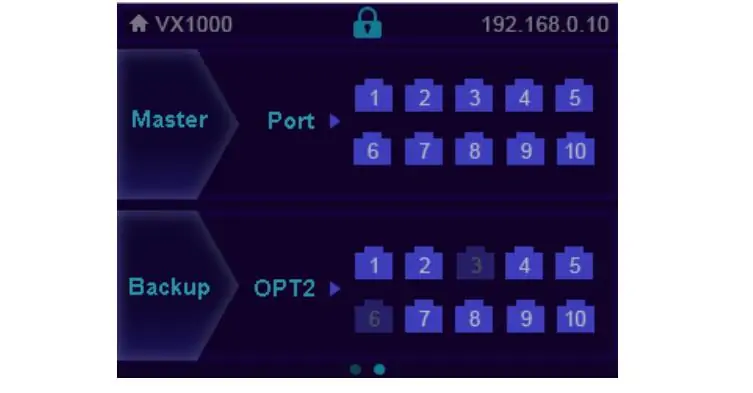
La modalità di backup utilizza OPT 2 per la configurazione di uscita ridondante documentata. Collegare il convertitore alle catene di armadi e verificare le relazioni tra le porte Ethernet primaria e di backup mostrate nello schema di NovaStar. Non si tratta di un percorso alternativo automatico tramite un qualsiasi cavo in fibra disponibile.
Le immagini sopra e sotto mostrano le schermate di stato delle porte. Master/Porta identifica lo stato Ethernet del controller; l'area OPT 2 identifica lo stato della porta del convertitore collegato. Confermare la modalità selezionata in Impostazioni avanzate → Modalità OPT 2 e testare il percorso effettivo. Gli schemi di collegamento sono riportati nel manuale utente di NovaStar VX1000, sezione 5.8.9.
5. Livelli, preset e impostazioni di ingresso del Novastar VX1000
Dopo aver effettuato i test di mappatura e di backup, configura i layout dell'operatore. Mantieni la selezione delle sorgenti, la geometria dei livelli e la denominazione dei preset coerenti con il piano di trasmissione. Testa queste impostazioni con i contenuti reali, in particolare con testi di piccole dimensioni, feed video ritagliati e grafica vicino ai bordi dello schermo.
5.1 Creazione del layout dei livelli
La VX1000 supporta un livello principale e due livelli PIP in modalità Video Controller. Crea testo o logo nel contenuto sorgente o in un livello appropriato; non dare per scontato che sia disponibile un generatore di grafica OSD integrato separato. L'utilizzo di una sorgente a mosaico sul livello principale impedisce l'apertura dei due livelli PIP.
Premi MAIN, PIP 1 o PIP 2, quindi seleziona il relativo ingresso. In Impostazioni livello, regola dimensioni, posizione, ritaglio dell'ingresso e opacità. Conferma l'immagine dopo ogni regolazione. Un livello con opacità dello 0% è trasparente, quindi una sorgente apparentemente mancante potrebbe semplicemente presentare un problema di opacità o di sovrapposizione.
La priorità 1 è in basso; la priorità 3 è in alto. Valori più alti posizionano il livello in primo piano. La funzione SCALA riempie lo schermo con il livello inferiore, quello con la priorità più bassa; non porta tale livello in primo piano né rimuove i PIP (Picture-in-Picture). Mantenere un livello di programma di sfondo sotto i PIP quando questa è la composizione desiderata. Consultare il manuale utente di NovaStar VX1000, sezione 5.3.
5.2 Flusso di lavoro preimpostato
Il VX1000 memorizza dieci preset definiti dall'utente contenenti impostazioni relative ai layer. Pianifica i layout di cui hai bisogno, come presentazione a schermo intero, telecamera con diapositive, contenuto a intervalli e una semplice sorgente di fallback. Utilizza nomi descrittivi e un breve elenco di cue; V-Can supporta la ridenominazione dei preset.
Per salvare, premere PRESET o aprire Impostazioni preimpostate, scegliere uno slot, premere la manopola per aprirne le operazioni, selezionare Salva e confermare. Verificare che lo slot risulti salvato. Per richiamarlo, selezionare lo slot salvato, aprirne le operazioni e scegliere Carica; il suo stato cambierà in In uso. La sola selezione di uno slot non completa l'operazione di salvataggio o caricamento.
Testa ogni preset richiamato con sorgenti reali. I preset mantengono lo stato del livello, l'input, le dimensioni, la posizione, la priorità, il ritaglio, l'opacità e il colore della sorgente di input; non costituiscono un backup completo del sistema. Conserva separatamente la configurazione del dispositivo esportata.
Non confondere il richiamo dei preset con le impostazioni di transizione degli ingressi. Display Control offre le funzioni Dissolvenza o Taglio per la commutazione degli ingressi del livello principale e una funzione di dissolvenza a nero. Verifica il loro comportamento prima di avviare lo spettacolo, anziché presumere che ogni commutazione corrisponda a un taglio istantaneo. Consultare il manuale utente di NovaStar VX1000, sezioni 5.5 e 5.7.
5.3 Guida rapida alle impostazioni di input
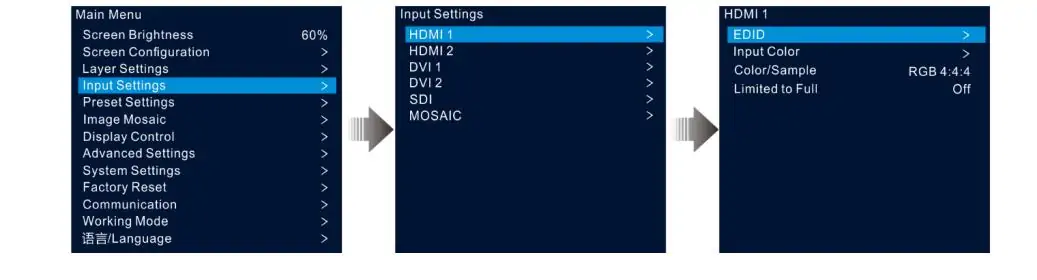
Le impostazioni di input includono i controlli di risoluzione/EDID e colore sorgente. Parti da impostazioni note, verifica la temporizzazione rilevata e utilizza un'immagine di prova per controllare il livello del nero, il livello del bianco e il colore prima di apportare modifiche. Conferma la gamma di colori in ingresso e le impostazioni di output della sorgente quando i dettagli scuri o luminosi appaiono tagliati.
L'impostazione HDCP si trova in Impostazioni avanzate → HDCP ingresso. NovaStar consiglia agli utenti di abilitarla quando elaborano un input crittografato con HDCP. Disabilitarla non risolve in genere il problema dello schermo nero e può impedire la visualizzazione di contenuti protetti. Verificare prima l'uscita della sorgente, la risoluzione e la frequenza di aggiornamento supportate, l'integrità del cavo, l'assegnazione dell'ingresso, l'opacità del layer, il fermo immagine e la dissolvenza in nero.
Utilizzare una sorgente di test non protetta e funzionante per isolare un problema del percorso del segnale. Modificare un'impostazione alla volta e registrare il risultato, in modo che una modifica temporanea per la risoluzione dei problemi non si trasformi in un'impostazione di visualizzazione inspiegabile. Consultare il manuale utente di NovaStar VX1000, sezioni 5.4 e 5.8.6.
6. Consigli pratici che ti salveranno il giorno della gara
Utilizzate la seguente checklist per semplificare l'utilizzo e il ripristino di una configurazione validata. Si tratta di raccomandazioni pratiche relative al flusso di lavoro; non sostituiscono i parametri del fornitore dell'armadio rack né i requisiti di connessione di NovaStar.
Etichettate la lista delle cue preimpostate. Tenete ogni slot con il relativo numero, nome e sorgente prevista accanto al controller, senza coprire le prese d'aria. Verificate il layout di riserva durante le prove. Un foglio delle cue leggibile è più utile che ricordare quale slot numerato contiene l'immagine di funzionamento più semplice.
Conservare un pacchetto di ripristino testato. Dopo i controlli di failover descritti nella sezione 4, esportare la configurazione del dispositivo tramite V-Can → Sistema → Backup su Ethernet. Conservare il file contenente la mappatura NovaLCT, i file cabinet, lo schema delle porte e la versione del firmware. L'esportazione della configurazione supporta il ripristino, ma non esegue il failover in tempo reale. Testare il ripristino durante un periodo di inattività pianificato, poiché il ripristino di un dispositivo ne comporta il riavvio.
Pianifica gli aggiornamenti del firmware durante la manutenzione. Utilizza il firmware specifico per il modello VX1000 e segui la procedura di aggiornamento di NovaStar in V-Can. Concediti del tempo per ricontrollare ingressi, mappature, layer e backup in seguito. Conserva la configurazione precedente e le informazioni sulla versione, ma verifica la compatibilità con il fornitore per il downgrade, anziché presumere che qualsiasi firmware precedente possa essere ripristinato da USB.
Etichettare entrambe le estremità di ogni cavo. Includere l'identificativo del controller, il numero di porta e la destinazione della catena di armadi, con etichette distinte per i percorsi primario e di backup. Mantenere le etichette coerenti con lo schema di cablaggio salvato. Ciò semplifica l'individuazione di una catena guasta senza dover interrompere i collegamenti adiacenti funzionanti.
Preparate una connessione di controllo sicuramente funzionante. Portate con voi un cavo dati USB e un cavo Ethernet testati, tenete a portata di mano il programma di installazione del software supportato e annotate le impostazioni di rete del PC. Se il rilevamento non riesce, confrontate alimentazione, stato del collegamento, selezione della scheda e driver prima di modificare i parametri dello schermo. La connettività di controllo e la mappatura dell'uscita LED sono procedure di risoluzione dei problemi separate.
7. FAQs
8. CONCLUSIONE
Una configurazione affidabile del NovaStar VX1000 inizia con i parametri corretti del cabinet, una mappatura delle porte verificata e una modalità di lavoro adatta alla sorgente. Salva la configurazione, controlla ogni preset e verifica i percorsi di backup effettivamente installati. Conserva il manuale ufficiale e le specifiche del VX1000 insieme ai file di progetto per gli schemi di collegamento e i limiti specifici del modello.
Durante la risoluzione dei problemi, suddividere il problema in ingresso sorgente, elaborazione video, mappatura del cabinet e connettività di controllo. Verificare una fase alla volta utilizzando contenuti funzionanti e impostazioni salvate. Questo evita di modificare una parte funzionante del sistema nel tentativo di risolvere un problema diverso.
Se il tuo progetto utilizza anche un lettore multimediale NovaStar per i contenuti programmati, consulta la nostra guida alla pubblicazione di contenuti con ViPlex Express . Si tratta di un flusso di lavoro del lettore separato; la configurazione VX1000 descritta qui riceve ed elabora i video dalle sorgenti collegate.
 12 produttori e fornitori di schermi LED che operano in Russia
 Novastar VX600 Pro vs VX600: quali sono le vere differenze?
Post correlati

Compila le tue esigenze in dettaglio
Inserisci nel campo "Contenuto" l' area di utilizzo dello schermo e le dimensioni desiderate. Riceverai un preventivo.