Configurer votre écran LED via NovaLCT peut sembler complexe pour les nouveaux utilisateurs. Cependant, en suivant les étapes ci-dessous, vous pouvez configurer vos écrans LED en moins de 20 minutes.
Ce guide couvre toutes les étapes de configuration de l'écran NovaLCT , depuis les connexions à l'ordinateur, la configuration de l'écran, les paramètres de la carte d'envoi, les tests d'affichage et les paramètres matériels.
Vous pouvez également trouver les ressources de téléchargement du logiciel NovaLCT le plus récent (NovaLCT V5.9.2) au bas de cet article.
1. Qu'est-ce que NovaStar NovaLCT ?
NovaLCT est l'outil Windows de NovaStar permettant de configurer les écrans LED compatibles . Utilisez-le pour configurer les cartes de réception et disposer les armoires sur le plan de l'écran.
La source vidéo fournit l'image. NovaLCT indique au matériel comment l'afficher.
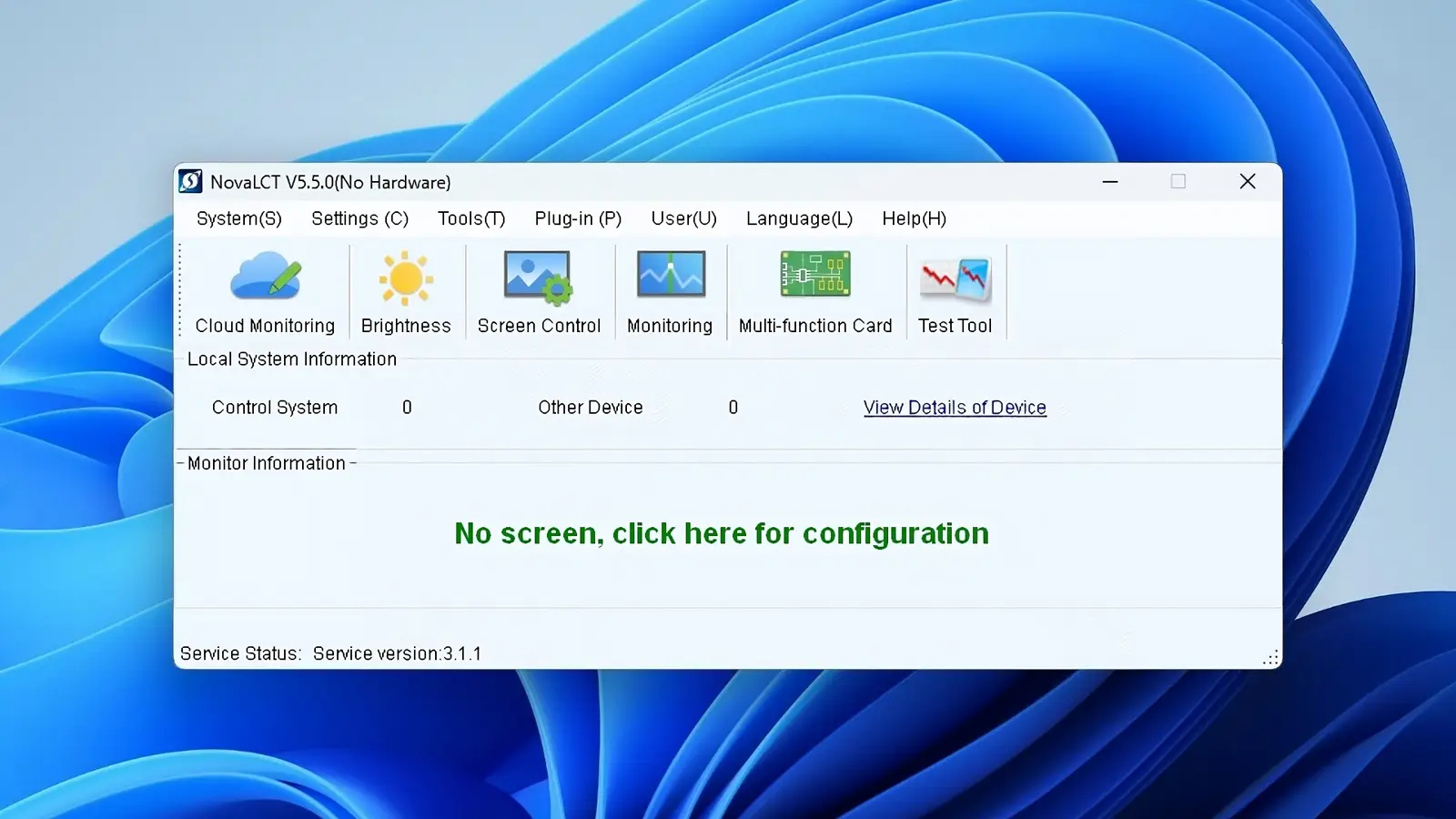
1.1 Principales caractéristiques et fonctions
Les principales caractéristiques et fonctions comprennent :
- Configuration de l'écran : Configurez les paramètres d'envoi et de réception des cartes.
- Cartographie des armoires : Disposez les armoires de manière à ce qu'elles correspondent aux connexions physiques des câbles.
- Réglage de la luminosité: Réglez la luminosité de l'écran et les paramètres de couleur pris en charge.
- Calibrage de l'écran : Appliquer les données d'étalonnage sur le matériel compatible.
- Surveillance du système : Vérifier l'état du matériel pris en charge et les erreurs de communication.
- Sauvegarde de la configuration : Sauvegardez et restaurez les paramètres de la carte de réception et la disposition des écrans.
Les fonctions disponibles dépendent du matériel et du micrologiciel connectés.
1.2 Contrôleurs et cartes de réception pris en charge
Veuillez lire les numéros de modèle complets figurant sur le contrôleur et la carte de réception. Vérifiez que ces deux éléments correspondent au matériel pris en charge par votre version logicielle.
Notez les suffixes tels que Pro, Plus et N. L'étiquette MRV416-N identifie la carte réceptrice ; indiquez séparément le modèle du contrôleur.
2. Téléchargement du logiciel NovaLCT V5.9.2 et des versions précédentes
Choisissez la version de Windows correspondant à votre écran LED. Pour la dernière version NovaLCT V5.9.2, sélectionnez le manuel de votre système de contrôle : vidéo en direct ou lecteur multimédia.
| Fichier | V5.9.2 | V5.9.1 | V5.8.1 |
|---|---|---|---|
| Logiciel (Windows) | Télécharger | Télécharger | Télécharger |
| Manuel d'utilisation — Système de contrôle synchrone | Télécharger | Télécharger | Télécharger |
| Manuel d'utilisation — Lecteur multimédia | Télécharger | Télécharger | Télécharger |
| Notes de version | Télécharger | Télécharger | Télécharger |
2.1 Comment trouver la dernière version du logiciel NovaLCT ? Téléchargement
Sur le site officiel de NovaStar , sélectionnez Logiciels , puis recherchez NovaLCT. Vérifiez le numéro de version complet avant de télécharger.
Conservez le programme d'installation avec les fichiers du projet afin qu'un autre technicien puisse utiliser la même version.
2.2 Téléchargement du logiciel Novastar NovaLCT V5.9.2
Extrayez le package V5.9.2 avant d'exécuter le programme d'installation. À l'ouverture de NovaLCT, vérifiez qu'il affiche bien NovaLCT V5.9.2.
Veuillez lire les notes de version avant de connecter un écran fonctionnel, surtout si vous remplacez une installation plus ancienne.
2.3 Versions précédentes : V5.6.1, V5.4.4.6, V5.4.0, V5.3.1 et V5.3.0
Utilisez une version antérieure du programme d'installation si vous devez reproduire une configuration fonctionnelle. Assurez-vous de respecter le numéro de version complet : V5.4.4.6 et V5.4.0 correspondent à des versions différentes.
| Version NovaLCT | Fichier |
|---|---|
| V5.6.1 | Logiciel (Windows) — Télécharger |
| V5.4.4.6 | Logiciel (Windows) — Télécharger |
| V5.4.0 | Logiciel (Windows) — Télécharger |
| V5.3.1 | Logiciel (Windows) — Télécharger |
| V5.3.0 | Logiciel (Windows) — Télécharger |
Remarque : Vous pouvez consulter notre page de téléchargement Novastar pour obtenir plus de fichiers sur différentes manettes Novastar.
2.4 Manuels d'utilisation, pilotes et notes de version
Pour une entrée vidéo en direct, consultez le manuel du système de contrôle synchrone . Pour un écran piloté par un lecteur multimédia, consultez le manuel du lecteur multimédia.
Les notes de version expliquent les changements apportés. Un pilote de communication permet au PC de détecter le matériel ; le firmware de la carte réceptrice s’exécute directement sur la carte.
2.5 Compatibilité avec NovaLCT V5.9.2
Manettes compatibles avec NovaLCT V5.9.2 :
- Contrôleurs d'envoi synchrone : MCTRL300, MCTRL R5, MCTRL500, MCTRL600, MCTRL660, MCTRL700, MCTRL4K, MCTRL660 PRO
- Contrôleurs vidéo : NovaPro UHD, NovaPro UHD Jr, VX4S-N, VX16s, VX1000, K4S-N, VX400S, VS1, VS2, VS3, VS7, série H, C1, N9, J6
- Lecteurs multimédias : TB1, TB2, TB3, TB4, TB6, TB8, TB30, TB40, TB50, TB60, JT100, JT50, TCC70, JT200, JT20, AD20
Remarques importantes : NovaLCT fonctionne uniquement sous Windows 7 et les systèmes d’exploitation Windows plus récents.
3. Installation de NovaLCT et exigences système
Installez le logiciel Nova LCT sur un PC Windows 64 bits compatible. Vérifiez qu'il détecte bien le contrôleur alimenté avant de charger les paramètres de la borne.
3.1 Téléchargement de NovaLCT pour Windows
Le manuel V5.9.2 indique comme configurations minimales Windows 7 64 bits, un processeur Core i3 de cinquième génération et 4 Go de RAM.
NovaStar recommande Windows 10 64 bits ou version ultérieure, un processeur Intel Core i5 de dixième génération ou supérieur, et au moins 8 Go de RAM . Testez la connexion USB ou réseau prévue avant votre intervention sur site.
3.2 Comment installer NovaLCT et les pilotes requis
- Téléchargez la version sélectionnée depuis une source vérifiée et extrayez l'archive dans un dossier local.
- Exécutez le programme d'installation en utilisant les autorisations requises par votre organisation et suivez les instructions d'installation.
- Installez le pilote de communication approprié lorsque la documentation du package ou du contrôleur l'exige.
- Ouvrez Novastar NovaLCT, vérifiez sa version, connectez une manette alimentée et confirmez la détection avant de configurer l'écran.
Si le programme d'installation est bloqué, vérifiez le package et les alertes avant de continuer. Notez la version du pilote ainsi que la version de NovaLCT.
3.3 Téléchargement de NovaLCT pour Mac : Compatibilité et options
Novastar NovaLCT ne dispose pas d'installateur natif pour Mac dans le catalogue de téléchargement. Utilisez un PC Windows compatible lorsque votre écran requiert NovaLCT.
SmartLCT propose une version Mac pour certains appareils. Vérifiez le modèle de votre manette avant de faire votre choix.
3.4 Que sauvegarder avant la mise à niveau
Enregistrez le fichier de la carte réceptrice et le fichier de connexion à l'écran dans un dossier de projet daté. Conservez la dernière copie de travail intacte.
Photographiez également le cheminement des câbles. Une photo vous aidera à repérer le câblage, mais vous aurez besoin des fichiers de configuration pour restaurer l'écran.
| Enregistrement | Ce qu'il protège | Vérification pratique |
|---|---|---|
| Fichiers de cartes de réception approuvées | Paramètres du module et de l'armoire | Étiquetez chaque dossier par révision du cabinet |
| Fichiers de connexion d'écran ou de projet | Positionnement des armoires et routage des ports | Comparer avec un schéma de cheminement de câbles |
| Données d'étalonnage, le cas échéant | Uniformité visuelle précédemment acceptée | Conservez les données originales avant ajustement. |
| Versions logicielles et micrologicielles | Reproduction de l'environnement de travail | Veuillez indiquer les suffixes et versions exacts des modèles. |
| Photographies et résultats des tests | Preuves de câblage et de comportement accepté | Inclure les vérifications de redémarrage et de changement de source |
4. Configuration de l'écran NovaLCT : 8 étapes clés
Commencez par tester les paramètres des bornes, puis configurez l'écran. Une fois que chaque borne affiche la partie correspondante de la grille numérotée, enregistrez les paramètres sur le matériel.
Ces étapes concernent un contrôleur synchrone et une configuration d'armoire standard. Marquez la première armoire sur chaque port de sortie avant d'ouvrir le plan à l'écran.
4.1 Préparez le matériel et connectez votre ordinateur
Connectez le PC au port USB ou réseau compatible de la manette. Connectez la source vidéo à l'entrée vidéo de la manette.
Le câble de commande ne transmet pas l'image en direct. Suivez le câble de sortie LED de la manette jusqu'à la première carte de réception sur chaque port.
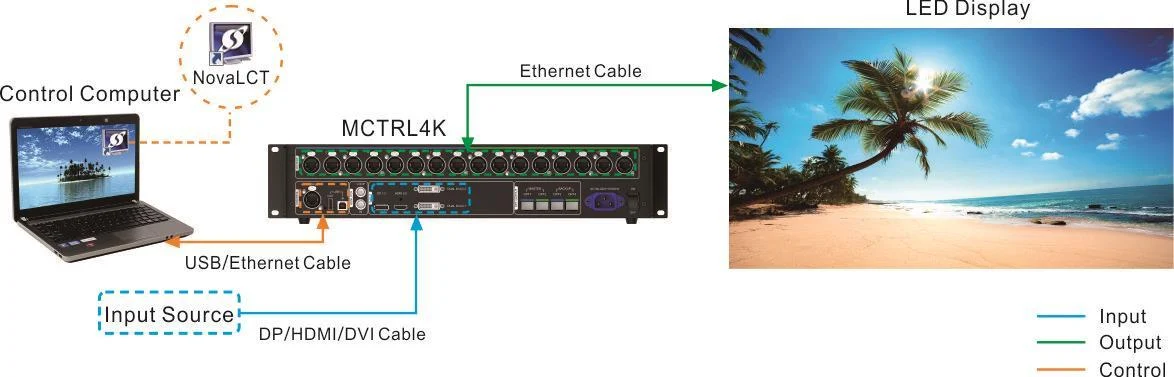
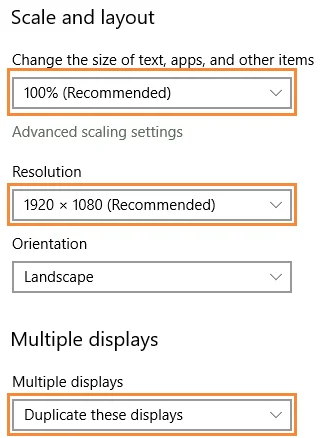
4.2 Configurer le mode d'affichage et la résolution de l'ordinateur
Choisissez Dupliquer pour afficher le bureau en miroir, ou Étendre pour envoyer un bureau distinct à la manette. En mode Étendre, déplacez la fenêtre de lecture sur cet écran.
Quatre panneaux de 192 × 192 pixels en largeur et trois en hauteur forment un mur de 768 × 576 pixels . Une source de 1920 × 1080 pixels ne peut être affichée que si le processeur la redimensionne ou la positionne en conséquence.
4.3 Connexion et configuration de l'écran d'ouverture
Ouvrez le compte utilisateur et choisissez la connexion synchrone avancée. Le mot de passe par défaut est « admin » ; les lecteurs multimédias utilisent une connexion distincte.
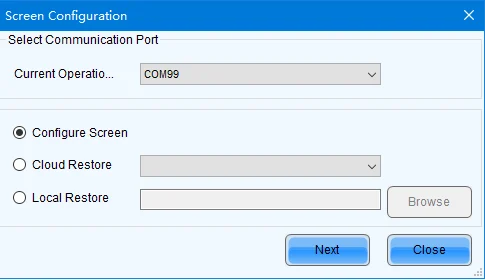
Ouvrez la configuration de l'écran et sélectionnez le port de votre manette. Si le périphérique est absent, vérifiez la connexion avant d'envoyer les paramètres.
4.4 Configurer la carte d'envoi
Sélectionnez l'entrée vidéo utilisée. Vérifiez que le contrôleur détecte la résolution et la fréquence d'images attendues.
Vérifiez la charge sur chaque port de sortie. Un mur peut supporter la capacité totale du contrôleur tandis qu'un port dépasse sa limite en pixels ou en largeur.
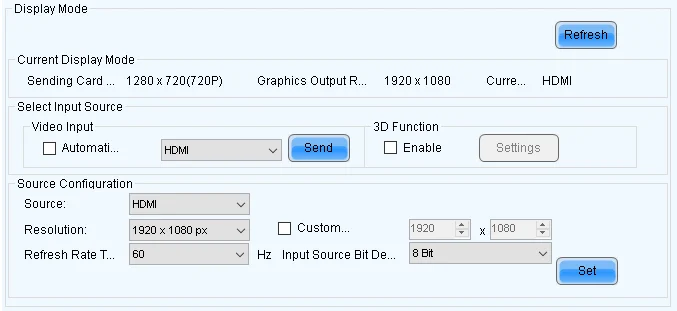
4.5 Configurer les cartes de réception et charger les fichiers RCFG/RCFGX
Chargez le fichier RCFG ou RCFGX du fournisseur correspondant à la révision exacte du boîtier. La correspondance du pas de pixel ne suffit pas à garantir la compatibilité.
Testez un premier terminal avant d'envoyer le fichier aux autres. Si votre carte de réception nécessite un fichier NCP, suivez sa procédure d'installation.
Pour un écran existant, suivez le tutoriel de sauvegarde de la configuration de la carte de réception avant de modifier les paramètres de la carte.
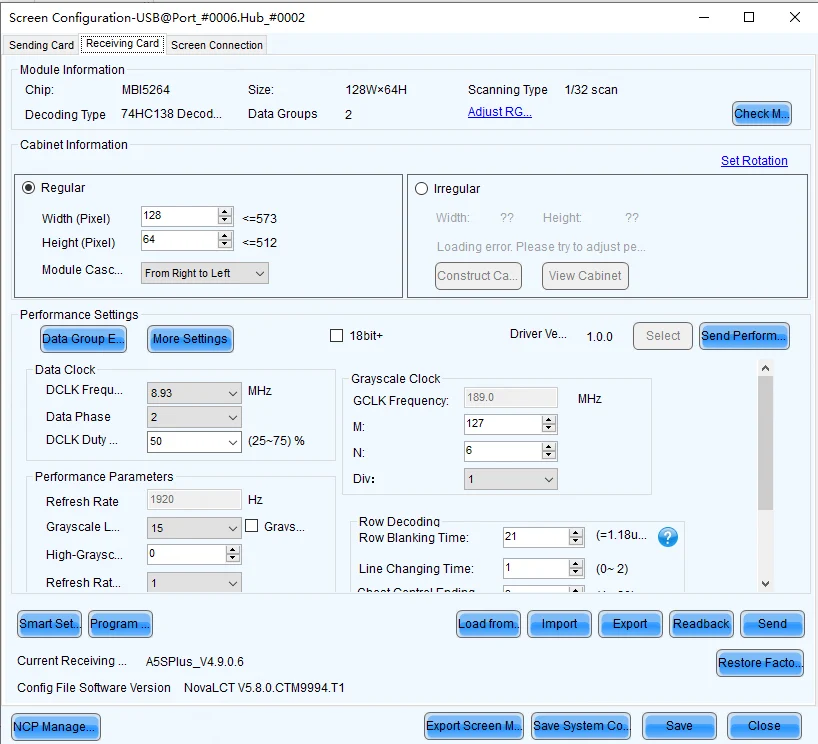
4.6 Définir les dimensions du boîtier et les connexions de l'écran
Saisissez la largeur et la hauteur de chaque carte de réception en pixels, et non en millimètres . Sélectionnez un port de sortie et associez chaque armoire dans l'ordre où son câble de données l'atteint.
Sur un parcours en zigzag, la deuxième rangée est orientée dans la direction opposée. Vérifiez si votre schéma représente le mur de face ou de dos.
Vous possédez déjà un fichier SCR ? Le tutoriel ci-dessous explique comment le charger. Un fichier SCR décrit les positions de l’armoire ; le fichier de carte de réception décrit l’électronique de l’armoire.
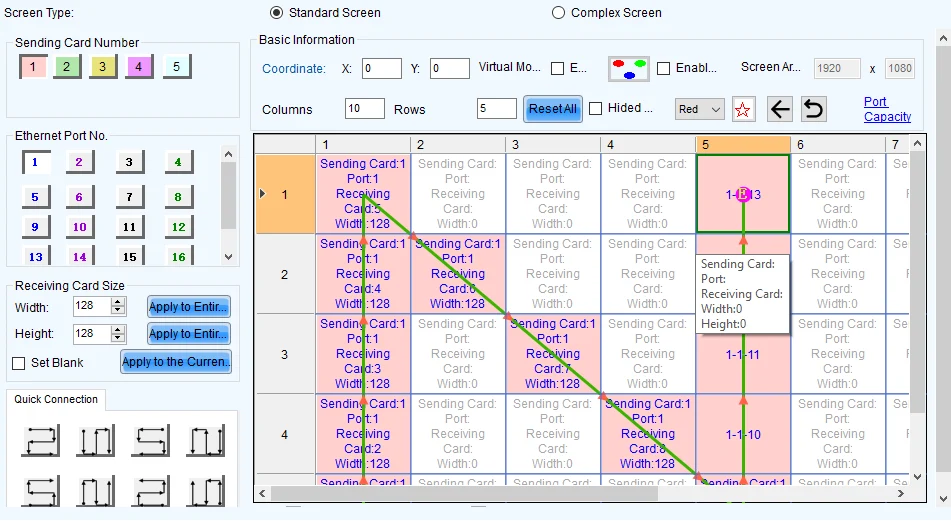
4.7 Vérifier le mappage de l'armoire et tester l'affichage
Affichez une grille numérotée et vérifiez les coins, les changements de lignes et les limites des ports. Chaque numéro doit apparaître une seule fois, à sa position attendue.
Testez ensuite les couleurs rouge, vert, bleu et gris unis. Si le mur doit être filmé, vérifiez également l'image à travers la caméra de production.
4.8 Enregistrer les paramètres sur le matériel et exporter une sauvegarde
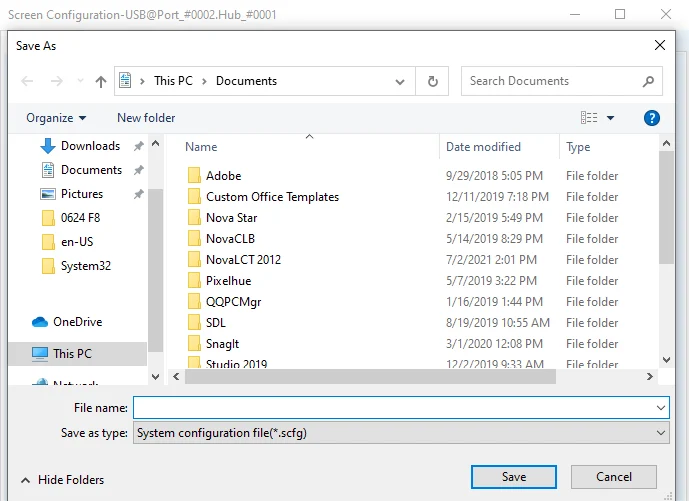
L'envoi des paramètres permet de les tester ; l'enregistrement sur le matériel les conserve après redémarrage. Une fois l'image correcte, utilisez Enregistrer ou Enregistrer sur le matériel pour les périphériques concernés.
Exportez une sauvegarde datée. Pendant la période de maintenance, redémarrez le contrôleur et vérifiez à nouveau la grille numérotée.
5. NovaLCT vs SmartLCT : Quelles sont les différences ?
Choisissez l'application compatible avec votre contrôleur. Utilisez NovaLCT pour un projet qui le requiert ; choisissez SmartLCT pour la mise en page uniquement s'il est compatible avec votre matériel.
5.1 Où télécharger SmartLCT
Choisissez le logiciel SmartLCT pour Windows ou Mac. La version 3.5.14 est la plus récente disponible sur la page de téléchargement SmartLCT de NovaStar.
Pour la version 3.5.14, ouvrez la page officielle ci-dessous et sélectionnez Windows ou Mac. N’utilisez une version antérieure que si votre projet l’exige.
| Version SmartLCT | Fenêtres | Mac |
|---|---|---|
| V3.5.14 (dernière) | Page de téléchargement officielle | Page de téléchargement officielle |
| V3.5.13 | Télécharger | Télécharger |
| V3.5.1 | Télécharger | Télécharger |
| V3.2.0 | Télécharger | - |
5.2 Configuration système requise et prise en charge de la plateforme SmartLCT
Le manuel de SmartLCT V3.5.13 indique la compatibilité avec Windows 7 et versions ultérieures, ainsi qu'avec macOS 10.10 et versions ultérieures. Veuillez vérifier la configuration de votre système et de votre ordinateur avant toute intervention sur site.
5.3 NovaLCT vs. SmartLCT : Lequel devriez-vous utiliser ?
Utilisez le tableau pour comparer la compatibilité des plateformes et les tâches d'installation. Vérifiez la compatibilité des fichiers avant de changer d'outil sur un projet existant.
| Décision | NovaLCT | SmartLCT |
|---|---|---|
| Plateforme informatique | Package Windows dans le catalogue vérifié | Packages distincts pour Windows et Mac |
| Flux de travail principal | Configuration de l'écran, paramètres et maintenance | Configuration visuelle de l'armoire sur les systèmes pris en charge |
| Projet existant | Conserver l'environnement documenté de NovaLCT | Conserver l'environnement SmartLCT documenté |
| Transfert de fichiers | Vérifiez la boîte de dialogue d'importation et le type de fichier. | Ne présumez pas que les projets complets sont interchangeables. |
| Choix final | Contrôleur de correspondance, récepteur, micrologiciel, fonctions requises et système d'exploitation | |
6. Problèmes courants liés à NovaLCT et dépannage
Si NovaLCT ne détecte pas le contrôleur, vérifiez la connexion au PC. S'il détecte le contrôleur mais que les bornes apparaissent dans le désordre, consultez d'abord le plan de l'écran.
6.1 NovaLCT ne détecte pas le contrôleur
Vérifiez l'alimentation de la manette, le port de contrôle et le câble USB ou l'adaptateur réseau. Essayez un câble dont le fonctionnement est avéré avant de modifier les paramètres d'affichage.
Si la détection s'est arrêtée après une mise à jour du pilote, comparez les versions du pilote et du logiciel avec la dernière configuration fonctionnelle.
6.2 L'écran LED affiche des images répétées ou mal alignées
Si une armoire reproduit l'image d'une autre armoire, vérifiez sa position sur le plan et ses coordonnées de départ. Si une rangée entière est inversée, suivez le câble au niveau du changement de rangée.
Vérifiez le tracé physique par rapport à la carte enregistrée avant de reconstruire le plan.
6.3 L'écran clignote ou affiche des couleurs incorrectes
Vérifiez si le défaut affecte un module, une armoire ou la totalité du mur. Comparez le fichier de cartes réceptrices et le câblage avec ceux d'une armoire en bon état de fonctionnement.
Si le scintillement n'apparaît que sur la caméra, vérifiez la synchronisation de celle-ci avant de modifier les paramètres de rafraîchissement de l'écran. Testez tout réglage sur une petite zone au préalable.
6.4 Les paramètres de configuration sont perdus après le redémarrage
Utilisez l'option « Enregistrer sur le matériel » si elle est disponible, puis redémarrez pendant la fenêtre de maintenance. Si une ancienne configuration réapparaît, vérifiez si un paramètre prédéfini au démarrage la restaure.
7. FAQ
8. Conclusion
Vous apprendrez à configurer vos écrans LED après avoir lu cet article et comprendrez en détail la configuration d'écran NovaLCT, ainsi que les différences entre SmartLCT et NovaLCT. Ce guide vous permettra de résoudre rapidement les problèmes rencontrés lors de l'utilisation. Si vous souhaitez télécharger d'autres logiciels Novastar ou des fichiers .rcfg , cliquez ici pour accéder aux pages de téléchargement.
 Planification d'un mur LED pour le service en façade : Guide de l'intégrateur
 Écran LED pour bars : comment choisir le bon écran pour votre établissement
Articles similaires

Remplissez vos besoins en détail
Renseignez la scène d'utilisation et la taille d'écran souhaitées dans la section « Contenu ». Vous recevrez un devis.