
Le dépannage du NovaStar H20 doit commencer par la chaîne de signal, et non par une réinitialisation d'usine. Un écran noir peut être dû à la source, une carte d'entrée, une couche désactivée, le mappage de sortie, une liaison fibre ou Ethernet, une carte de réception ou l'alimentation du panneau. Modifier plusieurs paramètres simultanément masque la véritable panne et peut transformer un problème récupérable en une configuration irrémédiablement perdue.
Ce guide propose aux techniciens LED, aux intégrateurs et aux exploitants de salles de spectacle une méthode pratique pour identifier les problèmes courants liés à l'eau. Les étiquettes des interfaces peuvent varier selon la version du logiciel et du micrologiciel de la série H ; il est donc important de comparer chaque action à risque avec la page produit NovaStar série H , le manuel d'utilisation officiel et les notes de version du système que vous utilisez.
1. Démarrez le dépannage de NovaStar H20O avec la chaîne de signal.
Le H20 est un module de raccordement pour murs d'images qui combine traitement vidéo et contrôle de l'envoi des LED dans un seul châssis. Cette intégration libère de l'espace dans la baie, mais elle implique également qu'un problème à l'écran peut provenir de plusieurs étapes internes ou externes. Voir le système de gauche à droite :
- Paramètres du périphérique source et de la sortie source
- Câble, rallonge, convertisseur et carte d'entrée H20O
- Affectation de la source d'entrée, calque, recadrage, échelle et canevas
- Carte de sortie H20O et configuration d'envoi
- Distribution par fibre optique ou Ethernet
- Réception des cartes, chemin de données de l'armoire, alimentation et modules LED
1.1. Conserver la dernière configuration fonctionnelle connue
Avant toute intervention, exportez le projet ou le préréglage en cours si le logiciel le permet. Photographiez l'emplacement des cartes H20O, étiquetez chaque câble d'entrée et de sortie et notez les versions du logiciel et du micrologiciel. Ne mettez pas à jour le micrologiciel, ne réinsérez pas les cartes et ne rétablissez pas les paramètres par défaut pendant un événement en direct. Il s'agit d'opérations de maintenance planifiées, et non de tests d'intervention d'urgence.
1.2. Élaborer un chemin de test validé
Utilisez un ordinateur portable ou un générateur de test configuré sur un format conservateur, par exemple 1920 x 1080 à 60 Hz, un câble court fonctionnel, une entrée vérifiée, une couche et un écran. Si cette configuration fonctionne, ajoutez successivement la source d'origine, l'extendeur, la résolution supérieure, les écrans supplémentaires et les connexions de secours. L'étape précise qui reproduit le problème permet d'identifier la couche à examiner.
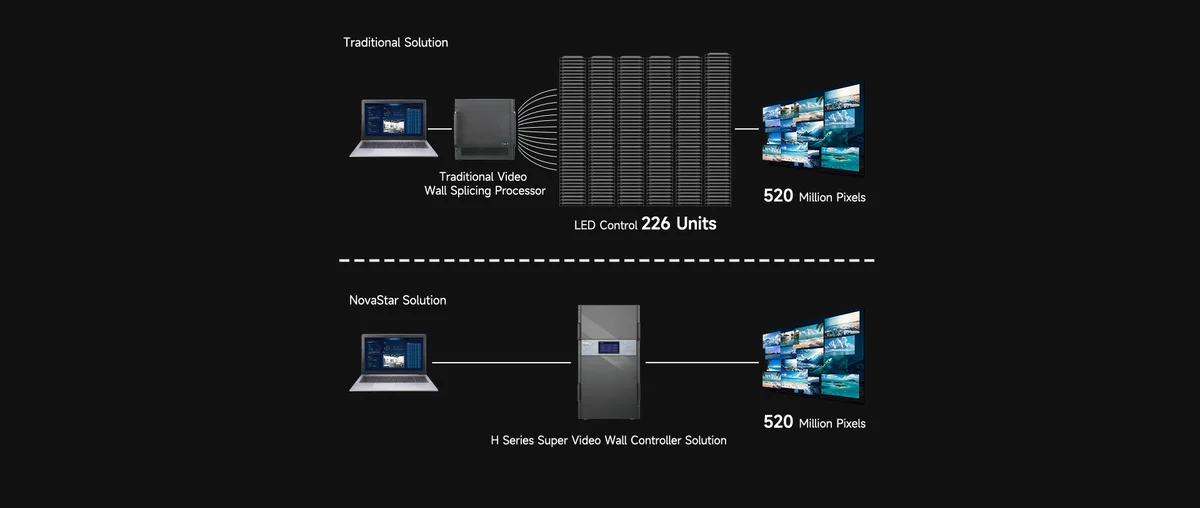
2. Guide de référence rapide pour les pannes courantes liées à l'eau
Utilisez le tableau ci-dessous pour choisir le premier point d'inspection. Il s'agit d'un guide de routage, et non d'un substitut au fichier projet et à la documentation officielle de la série H.
| Symptôme | Premier contrôle | Étape d'isolation suivante |
|---|---|---|
| L'ensemble du mur LED est noir. | Puissance du panneau, état de coupure d'eau, couche active et liaison de sortie | Tester une entrée de bonne qualité et une sortie mappée |
| Le signal d'entrée est nul. | Sortie source, connecteur, câble et emplacement pour carte d'entrée | Utilisez une résolution de 1080p60 et un câble certifié court. |
| L'image est recadrée ou comporte des bandes noires. | Format d'image de la source, EDID, recadrage du calque et taille du canevas | Réinitialiser uniquement la géométrie du calque affecté |
| Image clignotante ou intermittente | Bande passante, longueur de câble, prolongateurs, liaison optique et alimentation | Réduisez la résolution ou le taux de rafraîchissement et contournez les adaptateurs. |
| Le logiciel ne trouve pas le H20 | Port de gestion, adresse IP, sous-réseau et adresses IP dupliquées | Connectez un ordinateur directement à une adresse IP statique compatible. |
| La sauvegarde ne bascule pas | Mode de sauvegarde, état de la source, rôle du périphérique et état de la liaison | Effectuez un test de basculement contrôlé avant l'événement. |
3. Résolution des problèmes d'écran noir ou d'absence de sortie sur un NovaStar H20O
Un écran noir sur un NovaStar H20 n'indique pas nécessairement une panne du processeur. Commencez par vérifier si l'écran est hors tension, s'il reçoit des données mais affiche un écran noir, ou s'il ne reçoit aucune donnée. Contrôlez l'alimentation et la distribution électrique du boîtier indépendamment du H20. Si une mire de test générée en aval de la source apparaît, le panneau LED et une partie du circuit de sortie sont fonctionnels.
3.1. Vérifier l'occultation, la visibilité des calques et l'attribution de la source
Vérifiez que le masquage global est désactivé, que l'écran souhaité est sélectionné, que le calque est activé, que son opacité est supérieure à zéro et que l'entrée correcte est assignée. Le rappel d'un préréglage incorrect peut laisser une source valide hors de la zone de travail visible ou derrière un autre calque plein écran. Créez un calque temporaire au centre de la zone de travail plutôt que de modifier l'ensemble du projet.
3.2. Séparer la sortie H20O des défauts côté armoire
Vérifiez l'état de la carte de sortie et des liaisons, puis identifiez la première armoire de la chaîne de données. Une panne complète du réseau mural indique souvent la première liaison de distribution, tandis qu'une panne débutant au niveau d'une armoire indique généralement cette armoire, sa carte de réception ou le câble qui l'alimente. Comparez le chemin physique des données avec le fichier de connexion d'écran enregistré. EagerLED Guide d'installation du NovaStar VX1000 explique la même distinction pratique entre les paramètres côté processeur et le mappage de la carte d'envoi LED.
4. Résoudre les erreurs H20O « Aucun signal » et « Format non pris en charge »
Si le H20 ne signale aucun signal, vérifiez la source avant de modifier l'affichage. Assurez-vous que l'ordinateur envoie bien le signal vers le port connecté, et non uniquement vers son écran local. Contournez le commutateur, la matrice, le convertisseur ou l'extenseur et connectez la source directement avec un câble fonctionnel. Si le 1080p60 fonctionne mais pas le format de production, le problème provient probablement de la bande passante, de la négociation EDID, d'une limitation du câble ou de l'extenseur, ou d'une incompatibilité de capacité de la carte d'entrée.
4.1. Vérifier le connecteur, l'EDID, la résolution et la fréquence de rafraîchissement
Sélectionnez le port physique et l'emplacement de carte utilisés. Consultez le format d'entrée détecté dans le logiciel de la série H et comparez-le à celui de la source. Utilisez un EDID compatible avec la source, le chemin du câble et la carte d'entrée H20. Pour les contenus protégés, vérifiez la compatibilité HDCP sur chaque appareil de la chaîne ; un écran de bureau compatible peut coexister avec un écran noir protégé si l'un des éléments de la chaîne ne répond pas aux exigences de protection du contenu.
4.2. Isoler la carte d'entrée sans déplacer le défaut
Testez un autre connecteur sur la même carte, puis une entrée confirmée sur une autre carte si le projet le permet. Modifiez une variable à la fois. Ne réinsérez ni ne déplacez les cartes modulaires lorsque le châssis est sous tension, sauf si le manuel NovaStar l'autorise explicitement. Si le problème persiste après le câble ou la source, la carte n'est probablement pas en cause. Si toutes les sources fonctionnelles présentent une défaillance sur une seule carte d'entrée, planifiez une inspection hors tension et contactez le support technique.
5. Recadrage incorrect, barres noires, taille incorrecte ou images floues
Les problèmes de géométrie proviennent généralement d'une inadéquation entre la résolution de la source, le recadrage de l'image d'entrée, la taille des calques, la zone de travail, la résolution de sortie et le mappage des LED. Notez la taille de la zone de travail souhaitée et les dimensions natives des pixels des LED avant toute modification. Une source de 3840 x 2160 pixels n'implique pas automatiquement que le mur de LED doive être configuré comme un écran de 3840 x 2160 pixels.
5.1. Faire correspondre la source au canevas de production
Vérifiez si la source utilise le format d'image attendu et si son système d'exploitation applique un surbalayage ou une mise à l'échelle. Confirmez l'EDID d'entrée et la synchronisation détectée, puis inspectez la résolution de sortie H20O. Si le texte est flou, évitez une double mise à l'échelle inutile. Un flux de travail optimisé effectue une seule mise à l'échelle, à une étape connue, sur le canevas cible.
5.2. Réinitialiser uniquement la géométrie du calque concerné
Vérifiez les valeurs de recadrage, la position X/Y du calque, sa largeur, sa hauteur et son mode de mise à l'échelle. Placez temporairement le calque à l'origine du canevas avec une taille inférieure à celle de l'écran. Si les quatre bords apparaissent, agrandissez-le volontairement. Cette méthode est plus sûre que de réinitialiser l'intégralité du projet H20O et préserve les autres écrans, les préréglages et les relations de sauvegarde.
6. Éliminer les scintillements, les étincelles, les déchirures ou les interruptions vidéo
Les artefacts intermittents sont souvent dus à des problèmes de liaison physique ou de bande passante plutôt qu'à un défaut de traitement. Remplacez les câbles longs ou non vérifiés par un câble court en bon état de fonctionnement. Contournez les adaptateurs et les prolongateurs. Vérifiez l'alimentation des câbles optiques actifs, des convertisseurs et des équipements de distribution. Pour les liaisons fibre optique, vérifiez la compatibilité des modules optiques et nettoyez les connecteurs selon les pratiques de nettoyage de fibres approuvées.
6.1. Réduisez le format avant de remplacer le matériel
Réduisez la résolution, la fréquence de rafraîchissement ou la profondeur de couleur de la source. Si l'image se stabilise, calculez la bande passante de l'ensemble du flux et vérifiez la compatibilité de chaque périphérique avec ce format. NovaStar indique que la série H prend en charge les flux de travail haute résolution, y compris la 4K à 120 Hz avec le matériel adéquat, mais le câble, le convertisseur, la carte d'entrée ou l'extendeur le moins performant reste le facteur limitant du système.
6.2. Distinguer les artefacts vidéo des artefacts de rafraîchissement des LED
Si le mur paraît stable à l'œil nu mais présente des bandes ou des lignes ondulées à la caméra, comparez les réglages de l'obturateur, de la fréquence d'images, du taux de rafraîchissement des LED, du mode de balayage et de la luminosité. Il s'agit d'un problème de synchronisation entre la caméra et les LED, et non nécessairement d'une défaillance de l'arrivée d'eau. Testez les réglages proposés avec les caméras définitives avant la date de production.
7. Correction des problèmes de couleur, de luminosité, de calques et d'affichage à l'écran
Une image délavée ou écrasée peut résulter d'une incompatibilité entre gamme complète et gamme limitée, d'une conversion RGB/YCbCr, d'une incompatibilité HDR/SDR, d'une profondeur de bits incorrecte ou d'un étalonnage en aval. Comparez une mire de test connue sur un moniteur de référence et sur le mur LED. N'effectuez les modifications de couleur qu'à une seule étape, puis documentez le processus choisi.
7.1. Vérifiez la pile de calques et la sélection à l'écran
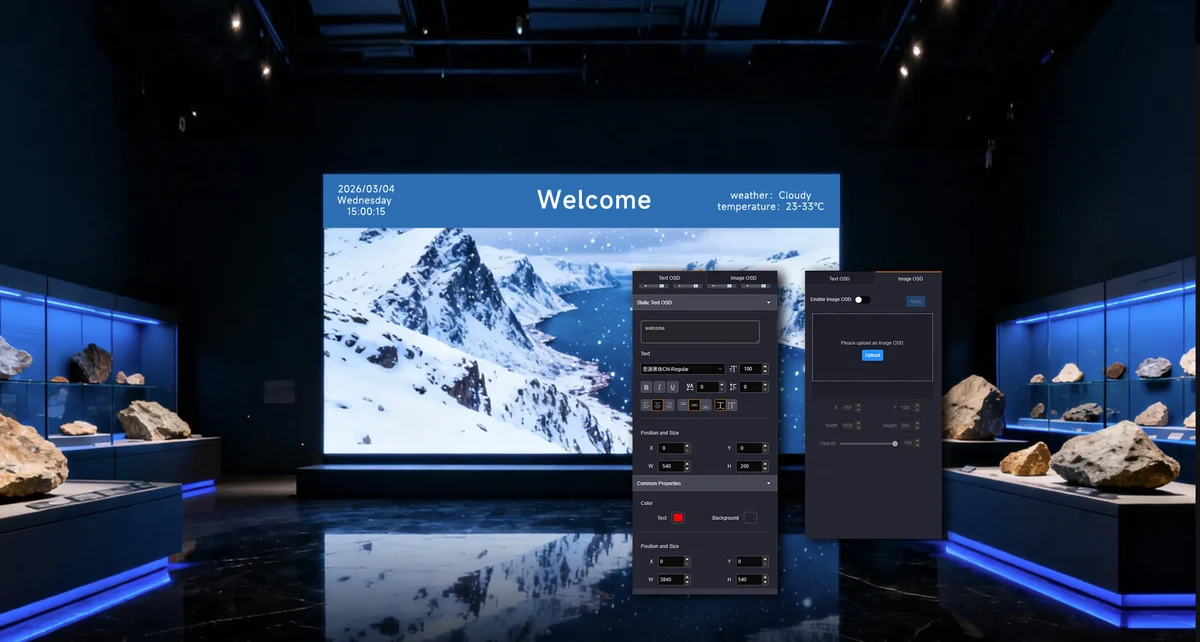
Si un calque, un logo, une horloge ou un menu OSD est manquant, vérifiez qu'il est activé sur l'écran approprié, dans la zone de travail visible, au-dessus du calque d'arrière-plan souhaité et avec une opacité non nulle. Rappelez le préréglage attendu et assurez-vous qu'il est correctement appliqué. Si un calque se fige, testez la source sur un autre calque avant de reconstruire l'écran entier.
7.2. Dissocier les paramètres du processeur de l'étalonnage de la carte de réception
Si toutes les armoires présentent la même erreur de couleur, vérifiez d'abord la source et le pipeline du processeur. Si une armoire ou un module présente une différence, vérifiez la configuration de la carte de réception, l'étalonnage du module et le matériel de cette section. Ne modifiez pas les paramètres de la carte de réception sur l'ensemble du mur pour corriger une seule armoire. EagerLED conserve les services publics et la documentation à jour sur le Page de téléchargement du logiciel NovaStar.
8. Rétablir le logiciel H20O et la communication réseau
Si le logiciel de la série H ne parvient pas à détecter ou à contrôler le H20, commencez par vérifier le réseau de gestion. Assurez-vous que l'ordinateur est connecté au port de gestion, que le H20 et l'ordinateur utilisent des plages d'adresses IP compatibles et qu'il n'y a pas d'adresse IP en double. Désactivez temporairement le Wi-Fi et le VPN afin que l'ordinateur n'achemine pas le trafic de détection via la mauvaise carte réseau.
8.1. Tester une connexion de gestion directe
Connectez directement un ordinateur de service, attribuez-lui une adresse IP statique compatible si nécessaire et vérifiez l'accessibilité IP de base avant d'incriminer l'application. Assurez-vous ensuite que la version du logiciel est compatible avec le firmware H20O installé. Un pare-feu peut bloquer la découverte même si la communication IP directe fonctionne ; il est donc conseillé de tester la règle d'application approuvée plutôt que de désactiver définitivement toute la protection des terminaux.
8.2. Vérifiez que le projet, le préréglage et le contrôleur sont synchronisés.
Une fois la communication rétablie, vérifiez l'état actuel du périphérique avant d'écrire un ancien projet. Comparez les noms d'écran, les emplacements de cartes, les sources, les mappages de sortie, les préréglages et les rôles de sauvegarde. N'enregistrez une copie de récupération propre qu'après vérification du système. Cela évite d'écraser une configuration fonctionnelle récente avec un fichier obsolète provenant d'un ordinateur de maintenance.
9. Réparation des défaillances de sauvegarde à chaud et de redondance
NovaStar décrit les options de redondance de la série H, notamment la sauvegarde de la source d'entrée, des périphériques, de l'alimentation et des liaisons, selon les cartes installées et la conception du système. Une sauvegarde configurée diffère d'une sauvegarde testée. Vérifiez que la source de sauvegarde est opérationnelle, que les rôles principal et de sauvegarde sont corrects, que les deux périphériques utilisent des projets compatibles et que le déclencheur de basculement correspond à la panne prévue.
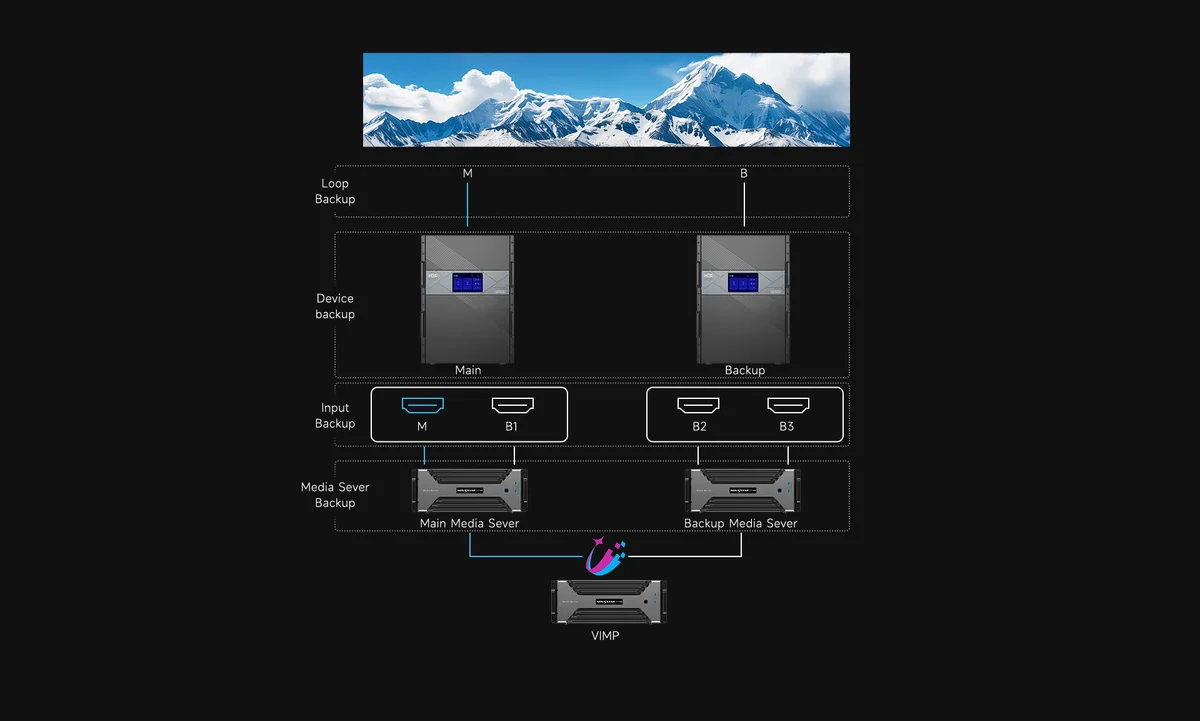
9.1. Exécuter un test de basculement contrôlé
Pendant une fenêtre de maintenance, testez un mode de défaillance à la fois : perte de l’entrée principale, perte d’une liaison principale ou perte du périphérique principal. Observez le temps de commutation, la continuité de l’image, l’alarme de surveillance et le comportement de restauration. Il est impératif d’éviter de découvrir le jour de la mise en service que la source de secours utilise un format différent, que le projet secondaire est obsolète ou qu’une alimentation redondante n’est pas connectée à un circuit indépendant.
10. Gestion des problèmes liés au micrologiciel H20O, à l'alimentation, à la température et au redémarrage
Des redémarrages répétés, des alarmes ou des cartes instables nécessitent une intervention de maintenance contrôlée. Vérifiez la circulation d'air dans le rack, le fonctionnement des ventilateurs, la température ambiante, l'accumulation de poussière et assurez-vous que les ventilations avant et arrière ne sont pas obstruées. Contrôlez chaque alimentation, y compris l'alimentation redondante le cas échéant. Une alimentation de secours connectée à la même barrette surchargée ne constitue pas une redondance efficace.
10.1. Considérer les mises à jour du micrologiciel comme une tâche soumise à un contrôle des modifications
Utilisez uniquement le package officiel conçu pour le matériel H20O spécifique et consultez d'abord les notes de version. Exportez le projet, notez les versions actuelles, assurez une alimentation stable, maintenez la connexion de gestion ininterrompue et laissez le processus se terminer. Ne présumez pas que le fichier le plus récent disponible est le fichier de récupération approprié pour chaque carte d'entrée et de sortie installée.
10.2. Arrêtez le processus lorsque les symptômes matériels se répètent.
Si une carte disparaît de façon répétée, si le châssis redémarre sous charge, si une alarme d'alimentation se déclenche à nouveau ou si vous constatez une chaleur, une odeur ou un bruit anormal, arrêtez immédiatement le redémarrage du système. Coupez l'alimentation conformément à la procédure électrique de l'établissement et contactez NovaStar ou un technicien qualifié. Des redémarrages répétés peuvent aggraver un connecteur défectueux ou un problème d'alimentation.
11. Préparer un dossier d'escalade du support technique
Une demande d'assistance pertinente permet de reproduire le problème. Veuillez rassembler les informations suivantes avant de nous contacter. EagerLED support technique. or Assistance NovaStar 24h/24 et 7j/7:
- numéro de série H20, modèle de châssis, types de cartes et positions des emplacements
- Versions logicielles de la série H, micrologiciels du périphérique et micrologiciels de carte concernés
- Fichier de projet, fichier de connexion écran, préréglages et dernière sauvegarde valide
- Modèles de format source, de chemin de câble, de convertisseurs, d'extensions et de modules optiques
- Photos nettes de l'état du panneau avant, du câblage arrière et du premier boîtier défectueux
- Une courte vidéo montrant le défaut et l'action exacte qui le déclenche
- Les tests d'isolement déjà effectués et leurs résultats
Ces informations permettent d'éviter les questions de base répétées et aident le support à distinguer les problèmes de configuration, de compatibilité, de liaison et de matériel. Pour une comparaison avec une autre plateforme modulaire de la série H, voir la documentation correspondante. EagerLED Guide NovaStar H15.
12. FAQ de dépannage NovaStar H20O
13. Conclusion
Pour un dépannage fiable du NovaStar H20, suivez une règle simple : validez chaque étape avant de passer à la suivante. Commencez par une source fonctionnelle, vérifiez successivement l’entrée, le calque, le canevas, la sortie, le chemin de données et les modules LED, et documentez chaque résultat. Cette méthode permet de résoudre les problèmes courants d’absence de signal, de géométrie, de couleur, de réseau et de sauvegarde sans interrompre un projet en cours.
N’effectuez les mises à jour du micrologiciel, le réenclenchement des cartes, les réinitialisations d’usine et les interventions sur le système d’alimentation que dans le cadre d’une maintenance contrôlée, en vous appuyant sur la documentation officielle à jour et une sauvegarde vérifiée. Si le problème persiste ou semble lié au matériel, arrêtez immédiatement toute manipulation du système et consultez un médecin. EagerLED ou NovaStar, une solution complète d'escalade.
 Les 10 principaux fournisseurs d'écrans LED en Australie (Guide 2026)
 Les 10 principaux fabricants d'écrans LED au Canada (Guide 2026)
Articles similaires





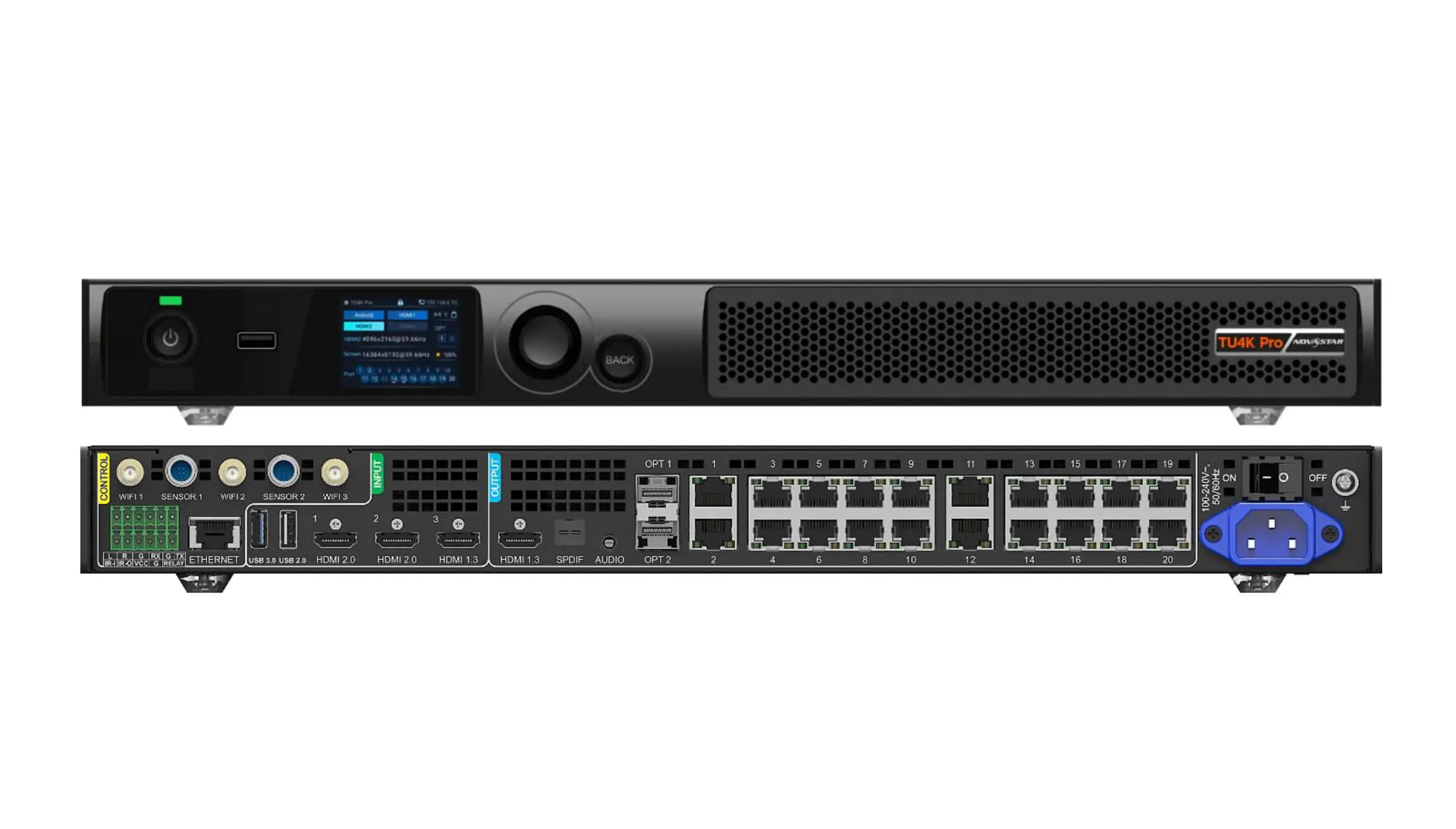
Remplissez vos besoins en détail
Renseignez la scène d'utilisation et la taille d'écran souhaitées dans la section « Contenu ». Vous recevrez un devis.







