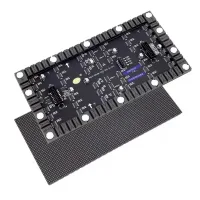
Novastar Viplex Express est un logiciel gratuit de contrôle LED pour Windows, conçu pour créer, programmer, diffuser et gérer du contenu sur écrans LED . Si vous souhaitez télécharger la dernière version ou si vous ne savez pas exactement comment installer et configurer Viplex Express, ce guide d'utilisation vous sera d'une grande aide pour résoudre tous les problèmes rencontrés et vous permettre de démarrer rapidement et efficacement. Sans superflu. Découvrons-le ensemble !
1. Qu'est-ce que Novastar ViPlex Express ?
Novastar ViPlex Express est un logiciel professionnel de gestion de contenu LED sous Windows qui permet de créer, publier, programmer et gérer du contenu d'affichage via un PC. Il est compatible avec les lecteurs multimédias NovaStar et prend en charge les vidéos, les images, le texte, l'horloge, les informations météorologiques et d'autres médias.
ViPlex Express propose deux modes de fonctionnement : le mode studio et le mode asynchrone ( à partir de la version 3.x ). Le mode studio permet une lecture en temps réel, tandis que le mode asynchrone permet une lecture autonome. Poursuivez votre lecture pour en savoir plus.
Le logiciel NovaStar ViPlex Express est une version améliorée de Novastudio. Comparé à l'ancien logiciel de lecture synchronisée, ViPlex Express offre des avantages significatifs pour la configuration du contenu des écrans LED, notamment :
- Flux de travail synchrones et asynchrones
- Création et programmation de listes de lecture
- Publication de contenu sur les lecteurs multimédias
- Gestion multi-terminaux
- Journaux de surveillance et de lecture des appareils
- Une interface d'édition simplifiée
De plus, il prend en charge la programmation de la luminosité, la gestion des appareils et la liaison des terminaux à la plateforme cloud VNNOX pour la surveillance à distance et les mises à jour du firmware OTA.
2. Téléchargement gratuit de la dernière version du logiciel ViPlex Express et de son manuel
Vous trouverez ci-dessous les versions les plus récentes et complètes de ViPlex Express, toutes disponibles en téléchargement gratuit. Aucune étape supplémentaire n'est requise : téléchargez-les directement.
2.1 Dernière version de ViPlex Express pour Windows — V4.1.1
La dernière version officielle pour Windows est ViPlex Express V4.1.1.0201 – Windows 64 bits.
Remarque : Cette version n’est pas compatible avec Windows 7, mais avec Windows 10/11 64 bits. De plus, Viplex Express V3.0.5 ne peut pas ouvrir les projets enregistrés avec les versions V4.0.0/V4.1.1. Les versions antérieures (V3.x ou précédentes) sont compatibles avec Windows 7, 8, 10 et 11.
2.2 Versions précédentes du logiciel ViPlex Express pour Windows
Voici quelques versions précédentes de NovaStar ViPlex Express pour le mode asynchrone et le mode synchrone, intégrant V4.0.0, V3.0.5, V3.0.4, V3.0.0, V2.26.0 et V2.3.0.
2.3 Manuel d'utilisation du logiciel ViPlex Express (Versions précédentes sélectionnées)
2.4 Téléchargement de l'application ViPlex Handy pour mobiles
ViPlex Handy est une version mobile du logiciel ViPlex Express, conçue pour ajuster rapidement et simplement le contenu des LED via un téléphone.
Vous pouvez également scanner directement le code QR pour télécharger Novastar Viplex Handy (code QR disponible sur le site officiel de Novastar). N'hésitez donc pas à le télécharger.

En plus de pouvoir télécharger toutes les ressources pour ViPlex Express et ViPlex Handy directement ci-dessus, vous pouvez également vous rendre sur le site officiel de Novastar pour obtenir les fichiers les plus récents que vous souhaitez.
3. Fonctions clés du logiciel Novastar ViPlex Express ?
Le logiciel Novastar ViPlex Express propose sept fonctions principales : création de contenu, gestion des listes de lecture, planification, publication de contenu, contrôle des terminaux, surveillance et journaux, et lecture USB. Nous détaillerons chaque fonction ci-dessous.
3.1 Création de contenu
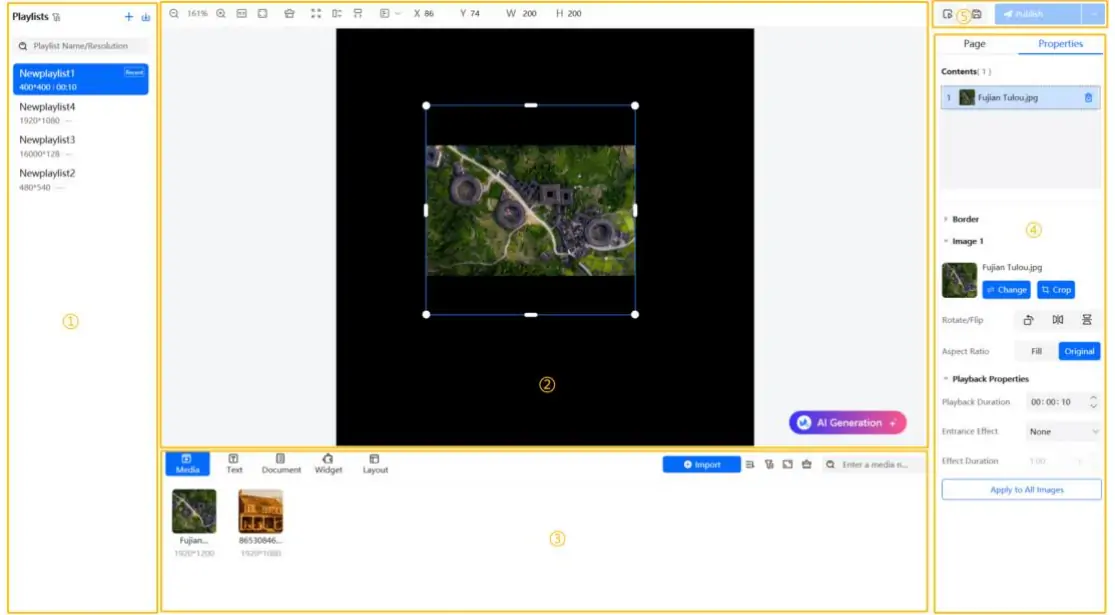
Créez du contenu à l'écran dans un espace de travail d'édition visuelle. Lorsqu'un terminal cible est sélectionné, ViPlex Express peut utiliser sa résolution d'écran comme taille de la zone d'édition.
- Ajoutez des vidéos, des images, du texte, des horloges, des minuteurs, la météo, des pages Web, des documents et des flux multimédias.
- Commencez par un modèle de page prédéfini ou créez une mise en page personnalisée à plusieurs fenêtres.
- Définissez la position, la taille, l'ordre des calques, la durée de lecture et les propriétés de lecture de chaque élément.
- Prévisualisez le contenu avant de le publier.
3.2 Gestion des listes de lecture
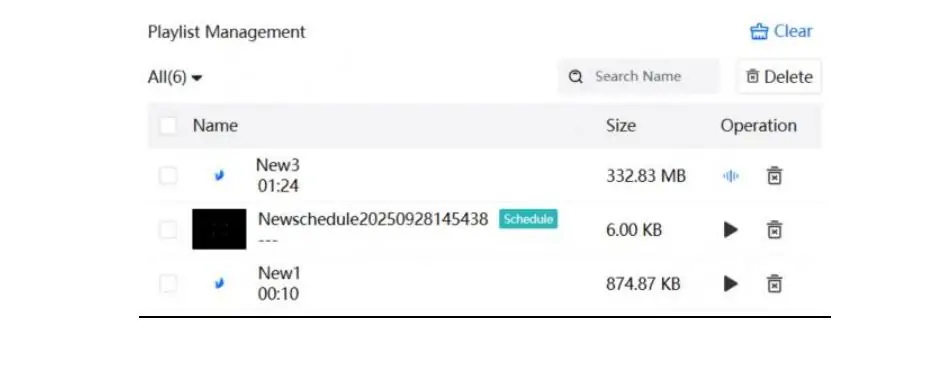
Utilisez des listes de lecture pour organiser les pages et définir leur ordre de lecture :
- Créez une liste de lecture et définissez sa résolution.
- Ajoutez une ou plusieurs pages et éléments multimédias.
- Disposez les pages dans l'ordre de lecture requis.
- Enregistrez, copiez, importez, exportez ou supprimez la liste de lecture selon vos besoins.
Une liste de lecture publiée peut également être relue depuis un lecteur connecté pour être modifiée ou réutilisée. Certaines versions antérieures de ViPlex Express et certains manuels utilisent le terme « solution » pour désigner ce type de contenu.
3.3 Planification
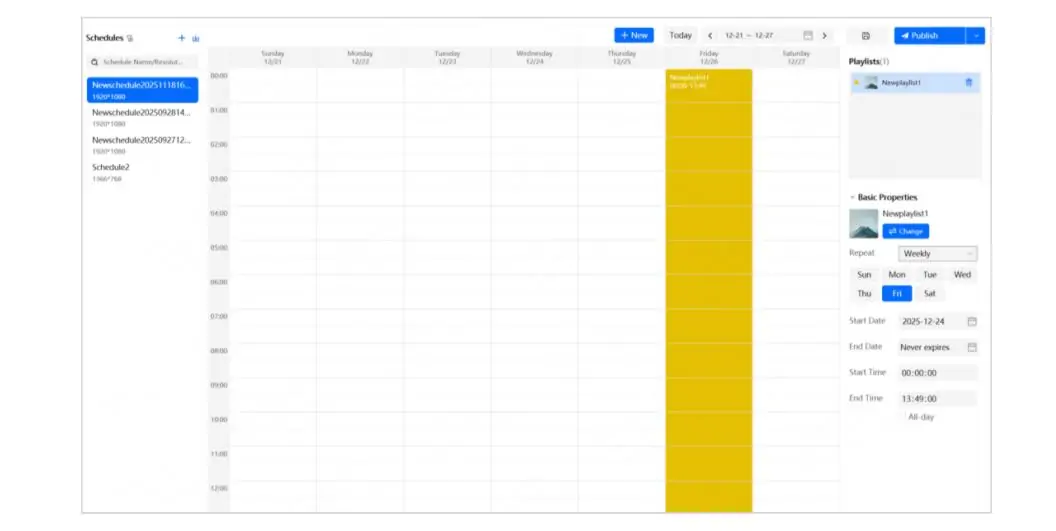
Les programmes permettent de contrôler quand des listes de lecture spécifiques sont affichées.
Les plannings peuvent être modifiés, copiés, importés, exportés et publiés sur les lecteurs compatibles.
3.4 Publication de contenu
La publication transfère une liste de lecture ou une programmation de Novastar ViPlex Express vers un ou plusieurs lecteurs connectés.
Étape 1 – Sélectionnez le contenu. Choisissez la liste de lecture ou la programmation à publier.
Étape 2 – Sélectionnez les écrans. Choisissez un seul écran ou plusieurs écrans compatibles pour la publication par lots.
Étape 3 – Vérifiez le résultat. Consultez la progression du transfert et les résultats de la publication dans le Centre de publication.
3.5 Contrôle du terminal
3.5.1 Connexion de l'appareil
Actualisez la liste des appareils ou recherchez un lecteur par adresse IP. Après s'être connecté, l'utilisateur peut renommer le terminal, modifier son mot de passe ou effacer un mot de passe de connexion enregistré.
Réseau 3.5.2
Configurez les paramètres Ethernet, Wi-Fi et 4G si disponibles. Pour une connexion Ethernet directe, le service DHCP peut attribuer les paramètres réseau au lecteur.
3.5.3 Affichage et lecture
Réglez la luminosité, la température de couleur, le volume, la puissance de l'écran, la synchronisation de l'heure, les paramètres de lecture et les sources vidéo.
entretien 3.5.4
Consultez les informations du terminal et effectuez les mises à jour du micrologiciel prises en charge.
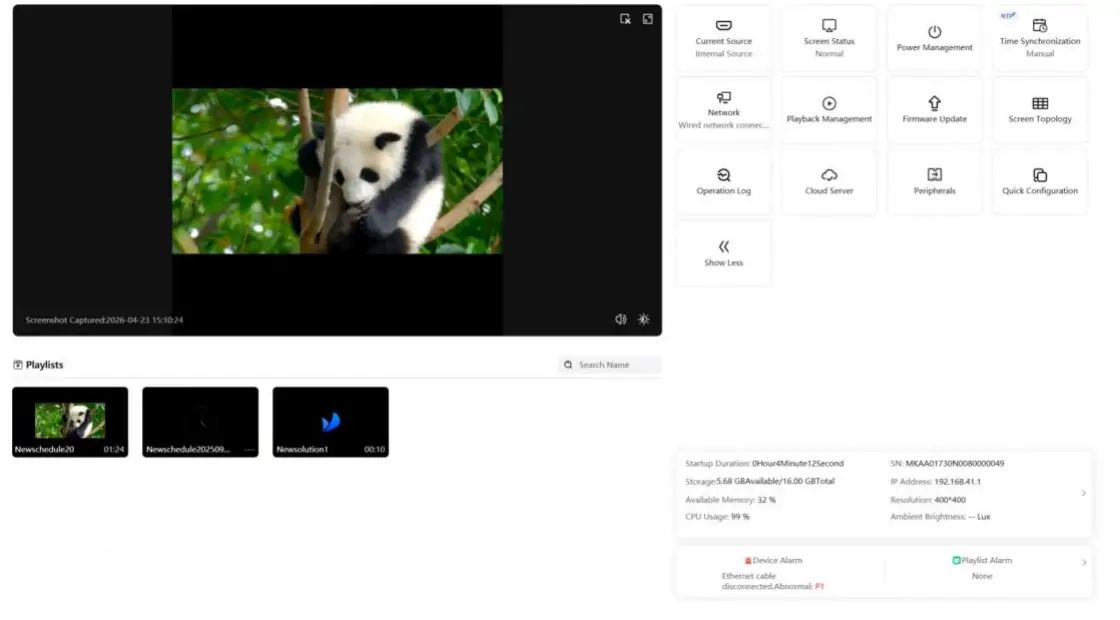
3.6 Surveillance et journaux
ViPlex Express affiche l'état du terminal et enregistre les opérations à des fins de dépannage et de maintenance.
- Total affiche le nombre de terminaux détectés ou ajoutés.
- En ligne signifie que le terminal est connecté et authentifié.
- Pas de connexion signifie que le terminal a été détecté mais que l'authentification n'est pas terminée.
- Hors ligne signifie que le terminal est actuellement inaccessible ; vérifiez son alimentation et sa connexion réseau.
- Etat du périphérique affiche les informations relatives au stockage, à la mémoire, à l'adresse IP et à l'écran.
- Alarmes Identifier le périphérique actif ou les problèmes de lecture.
- Journaux d'opérations Enregistrer les actions de l'utilisateur et les événements du terminal pour une consultation ultérieure.
3.7 Lecture USB
La lecture USB permet de diffuser du contenu lorsque le lecteur n'est pas accessible via un réseau.
Le processus d'exportation utilise le mot de passe de connexion du lecteur pour vérifier le fichier de lecture USB.
Comparé à des logiciels de contrôle similaires comme HDPlayer ou PlayerMaster, le logiciel d'affichage LED ViPlex Express offre des fonctionnalités plus complètes pour éditer, contrôler, programmer et gérer le contenu de l'écran. Nous aborderons ensuite les modes Studio et Asynchrone, ainsi que la procédure d'exportation de contenu vers un lecteur multimédia via USB.
4. Deux modes de ViPlex Express : mode studio et mode asynchrone
La principale différence entre le mode Studio et le mode Asynchrone réside dans la manière dont ils affichent et lisent le contenu sur les écrans LED/LCD. Deux modes s'affichent dans une boîte de dialogue à l'ouverture de NovaStar Viplex Express. La suite de cet article est divisée en trois parties : définitions, comparaison rapide et guide de choix. C'est parti !
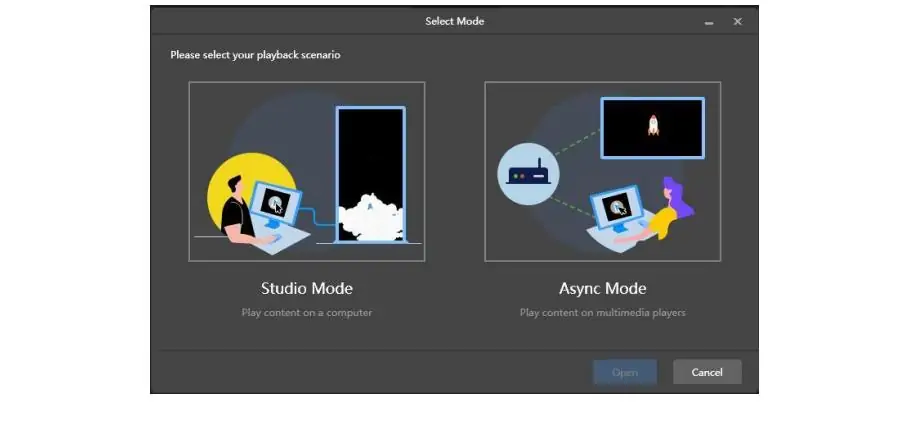
Remarque : Le logiciel ViPlex Express V4.1.1 fonctionne en mode asynchrone. Vous trouverez les autres modes de fonctionnement dans le manuel d’utilisation de ViPlex Express V4.x – Mode démo. Il s’agit d’un environnement de terminal virtuel fonctionnant en mode asynchrone ; la lecture n’est pas véritablement synchrone. Le mode démo permet aux utilisateurs de créer des écrans virtuels et de publier des listes de lecture, adaptées aux démonstrations ou aux scénarios de test.
Attention : Les nouvelles versions de Novastar Viplex Express (version V4.x) prennent uniquement en charge le mode asynchrone. Les versions antérieures (V3.x ou précédentes) prennent en charge les modes Studio et asynchrone.
4.1 Que sont-ils ?
4.1.1 Mode Studio
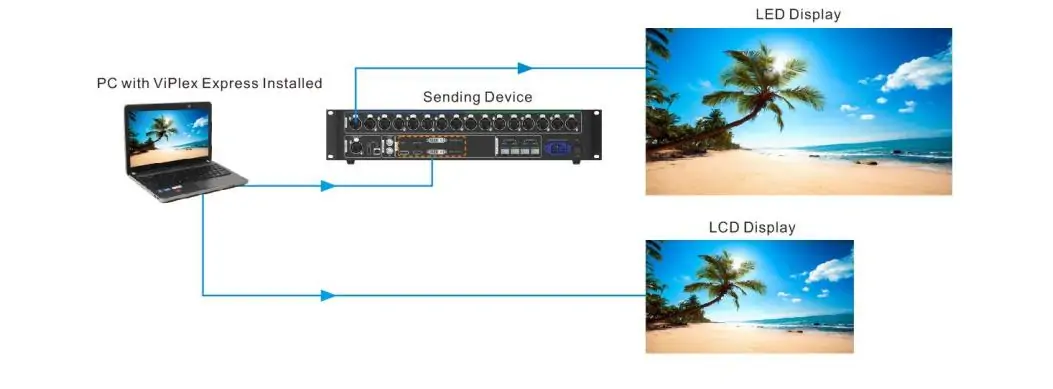
En termes simples, le mode studio est un mode de lecture synchrone du logiciel ViPlex Express LED Display, permettant d'afficher du contenu directement depuis un PC vers des écrans LED ou LCD en temps réel. Durant ce processus, le PC sert de source vidéo en temps réel.
Étapes pour activer le mode Studio sur ViPlex Express V3.0.5 :
Remarque : les versions 4.1.1 et 4.0.0 prennent uniquement en charge le mode asynchrone. Pour utiliser le mode Studio, veuillez utiliser la version 3.0.5.
- Ouvrez Logiciel ViPlex Express.
- Au premier lancement, sélectionnez Mode Studio dans la boîte de dialogue de sélection du mode. Si le logiciel est déjà ouvert, utilisez le Menu en haut à droite → Mode de travail → Mode studio.
- Cliquez à nouveau OK et redémarrez ViPlex Express.
- Ouvrez Fenêtre de lecture → Paramètres de la fenêtre de lectureConfigurez la fenêtre largeur, hauteur et position pour correspondre à la zone de votre écran LED.
- Créez une solution, ajoutez des vidéos, des images ou du texte, et organisez la mise en page.
- Enregistrez la solution et cliquez JOUERLaissez l'ordinateur allumé pendant la lecture.
4.1.2 Mode asynchrone
En mode asynchrone, le contenu est préalablement téléchargé et stocké sur le lecteur multimédia (série Novastar Taurus) via un ordinateur. Le lecteur peut ensuite afficher le contenu de manière autonome, sans connexion à l'ordinateur. Ce dernier sert alors uniquement à la transmission du contenu.
Étapes pour activer le mode asynchrone :
- Sélectionnez le mode asynchrone via le menu en haut à droite → Mode de travail, puis redémarrez. La version 4.x l'utilise par défaut.
- Connectez le PC et le lecteur via le réseau local ou le Wi-Fi du joueur.
- Connexion en utilisant le mot de passe du joueur.
- Créer une solution ou une playlist correspondant à la résolution de l'écran.
- Ajouter des médias et ajuster la mise en page et le timing.
- Prévisualiser et enregistrer, puis Publier au joueur.
4.2 Mode studio vs mode asynchrone : comparaison rapide
4.3 Quand choisir le mode studio ou le mode asynchrone
Le mode Studio convient aux applications nécessitant une lecture en temps réel et un contrôle direct . Il est idéal pour les événements en direct, les salles de conférence et les présentations sur site qui requièrent des modifications fréquentes du contenu.
Choisissez le mode asynchrone pour les écrans en magasin, la publicité extérieure et l'affichage numérique programmé qui doivent fonctionner de manière autonome . Il est adapté à un fonctionnement continu et sans surveillance.
Vous trouverez ci-dessous un tutoriel vidéo expliquant comment basculer entre le mode asynchrone et le mode synchrone.
5. Lecture USB Novastar ViPlex Express : Plug and Play, Copie et Lecture
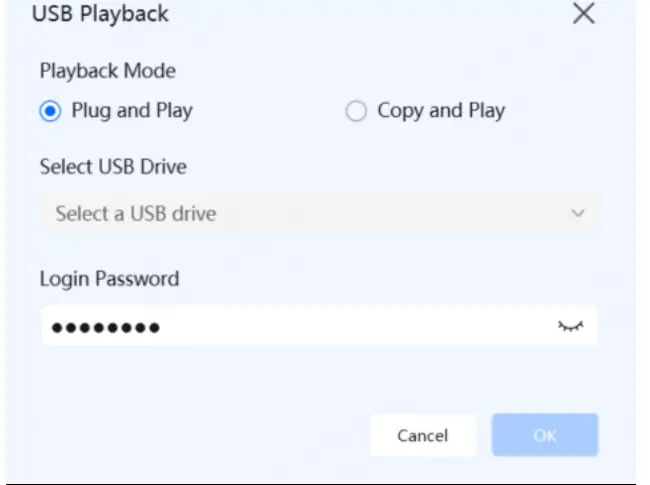
La lecture USB est une méthode de contrôle en mode asynchrone qui résout principalement les problèmes d'absence de réseau ou de Wi-Fi. Elle permet d'exporter le contenu sur une clé USB, puis d'insérer cette dernière dans le lecteur. Deux modes de lecture sont disponibles : « plug and play » et « copy and play ».
Lecture directe : le lecteur lit le contenu directement depuis la clé USB. Laissez la clé insérée pendant toute la lecture. Choisissez cette option pour du contenu temporaire, des démonstrations ou des événements courts.
Copier et lire : le lecteur copie le contenu de la clé USB vers sa mémoire interne, puis le lit indépendamment. Retirez la clé uniquement une fois la copie terminée. Choisissez cette option pour les installations permanentes et les mises à jour publicitaires régulières.
Trois situations dans lesquelles vous ne pouvez pas choisir le mode de lecture USB :
- Programmes ultra-longs
- Nécessite des mises à jour fréquentes du contenu à distance
- Scénarios de lecture en direct en mode studio
5.1 Comment configurer la lecture USB
- Créez et enregistrez votre solution ou playlist dans Mode asynchrone.
- Insérez une clé USB dans votre PC.
- Ouvrez la lecture USB pour la solution ou la liste de lecture sélectionnée.
- Sélectionner Plug and Play ou Copy and Play sur la fenêtre pop-up.
- Sélectionnez la clé USB comme lieu d'exportation et saisissez le mot de passe du joueur si cela vous est demandé.
- Cliquez sur OK pour lancer l'exportation des fichiers vers la clé USB.
- Éjectez le disque en toute sécurité et insérez-le dans le lecteur multimédia.
- Attendez la fin de la lecture ou de la copie, selon la méthode sélectionnée.
Remarque : Le choix du mode « Copier et lire » devrait configurer les options suivantes :
- Politique d'économie de la solution
- Enregistrer l'emplacement
- Mot de passe du terminal
6. Comment utiliser ViPlex Express ? Guide étape par étape
Ce guide pas à pas vous apprendra à utiliser le logiciel ViPlex Express en mode Studio (pour la version 3.0.5) et en mode asynchrone (pour les versions 4.1.1 et 4.0.0), y compris la configuration préalable, les étapes détaillées et les précautions à prendre. C’est parti !
Préparatifs avant l'utilisation de ViPlex Express :
- Installez la version appropriée de Novastar Viplex Express.
- Confirmation matérielle : Utilisez une carte d’envoi (mode studio) ou un lecteur multimédia Taurus (mode asynchrone).
- Paramètre réseau:
En mode asynchrone, vous devez vous assurer que le PC et le lecteur se trouvent sur le même réseau local.
En mode Studio, connectez le câble réseau à la carte d'envoi.
6.1 Comment utiliser ViPlex Express en mode asynchrone ?
Compatible avec : Taurus Player ; lecture depuis l'ordinateur après téléchargement.
Configuration du réseau local : connectez le PC et le lecteur au même routeur, puis allumez le lecteur.
Recherche d'appareils : Ouvrez Novastar ViPlex Express — les lecteurs à proximité sont détectés automatiquement sous Mes écrans ; si le vôtre est absent, cliquez sur + Ajouter un écran , choisissez Adresse IP ou Plage d'adresses IP , puis cliquez sur Rechercher.
Connexion : Faites un clic droit sur le lecteur et sélectionnez « Se connecter » . Le compte par défaut est « admin » et le mot de passe par défaut est indiqué sur l’étiquette SSID de l’appareil.
Créer une nouvelle playlist : sélectionnez l’écran, cliquez sur Playlist , puis sur +. La résolution de la playlist doit correspondre à la résolution de l’écran.
Modifier la playlist : ajoutez des images, des vidéos, des widgets de texte et des widgets d’horloge ; définissez le nombre de lectures par page et organisez les pages de haut en bas.
Programmation (facultatif) : Cliquez sur Programmation → + pour définir l’intervalle de répétition, la date de lecture, l’heure de début et l’heure de fin de la lecture programmée.
Aperçu : Cliquez sur l’icône d’aperçu dans le coin supérieur droit pour confirmer le rendu visuel (appuyez sur Échap pour quitter).
Publier et télécharger : cliquez sur Enregistrer , puis sur Publier (ou Publier par lots pour plusieurs écrans) pour télécharger la liste de lecture dans le stockage du lecteur.
Vérification de la lecture : une fois le téléchargement terminé, le lecteur lance automatiquement la lecture selon sa programmation ; vous pouvez alors éteindre l’ordinateur.
Point clé : L’ordinateur sert uniquement à l’édition et à la mise en ligne ; le lecteur gère le stockage et la lecture.
6.2 Comment utiliser ViPlex Express en mode Studio ?
Compatible avec : carte d'envoi / contrôleur (ex. MCTRL4K) ou écran LCD ; le PC reste connecté comme source vidéo en direct.
Version : Disponible uniquement dans la version 3.x et les versions antérieures — supprimée à partir de la version 4.0.0.
Configuration matérielle : Connectez le PC à la carte d’envoi et le contrôleur à l’écran LED.
Sélectionnez le mode de travail : choisissez le mode Studio dans la boîte de dialogue Sélectionner le mode lors du premier lancement, ou basculez via Mode de travail → Mode Studio et redémarrez.
Créer une nouvelle solution : cliquez sur Nouveau , sélectionnez Écran standard ou Écran ultra long , puis définissez la résolution.
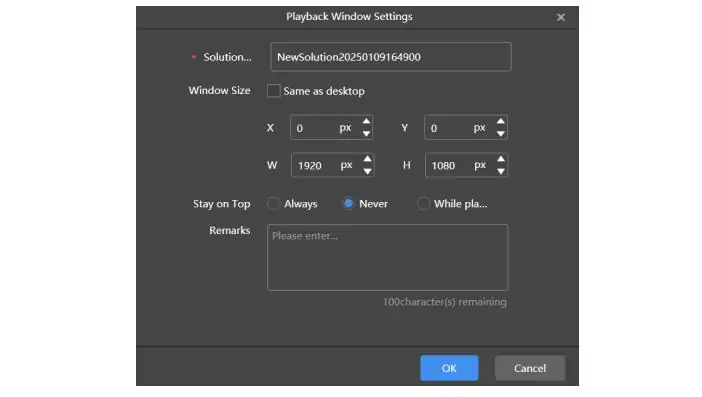
Configurer la fenêtre de lecture : Fenêtre de lecture → Paramètres de la fenêtre de lecture — définissez les coordonnées, la largeur et la hauteur pour qu’elles correspondent à votre écran.
Solution modifiée : ajoutez des images, des vidéos, du texte et des widgets d’horloge ; définissez l’ordre des pages et le nombre de lectures.
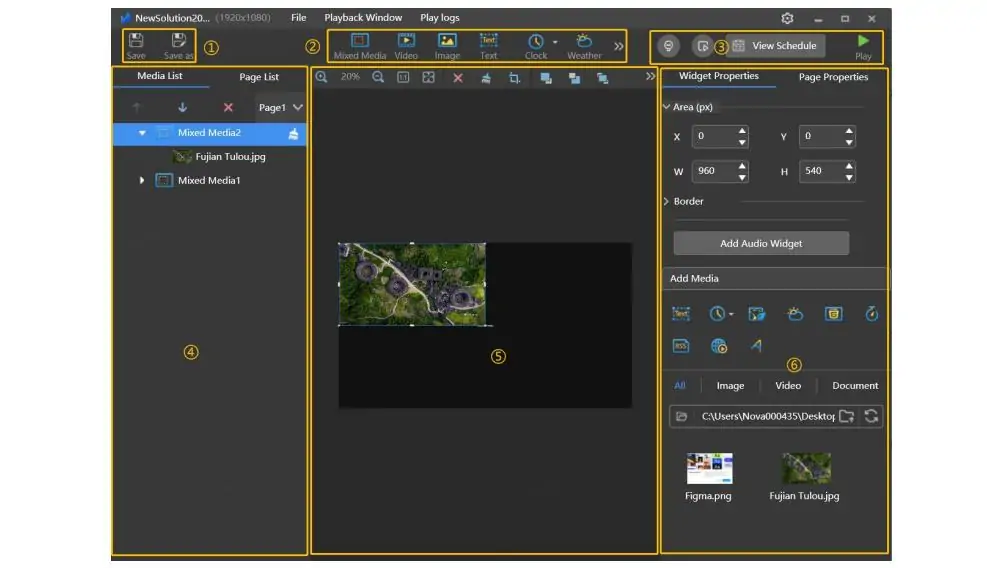
Aperçu : Cliquez sur l’icône d’aperçu en haut à droite pour confirmer le rendu visuel.
Lancer la lecture : Cliquez sur Lecture — la page d’édition est remplacée par une barre de contrôle de lecture (pause / arrêt / redémarrage).
Facultatif : activez l’option « Lancer la lecture » dans les Préférences pour que la dernière solution soit lue automatiquement au démarrage de Windows ; utilisez Ctrl + lettre pour afficher ou masquer la fenêtre de lecture.
Point clé : L’ordinateur gère l’affichage en temps réel et doit rester connecté ; pour une lecture programmée autonome, utilisez le mode asynchrone.
7. Comment utiliser ViPlex Handy ? Guide étape par étape
ViPlex Handy est une application mobile de Novastar ViPlex Express permettant de contrôler un écran LED. Elle permet aux utilisateurs de modifier et de publier sans fil, depuis leur smartphone, des solutions pour les lecteurs Taurus. Elle prend en charge la gestion cloud VNNOX pour le contrôle et la publication du contenu.
Étape 1 : Préparation du Wi-Fi
Allumez le lecteur Taurus. Connectez votre téléphone portable au même routeur Wi-Fi local que le lecteur, ou connectez-vous directement au point d'accès Wi-Fi intégré du lecteur.
Étape 2 : Lancez ViPlex Handy V6.0.0 et découvrez les terminaux
Ouvrez l'application ViPlex Handy. Faites glisser votre doigt vers le bas pour actualiser la liste des appareils et rechercher les lecteurs Taurus sur le réseau.
Nouvelle fonctionnalité de la version 6.0.0 : Appuyez sur l’icône du code QR pour scanner le code QR sur le lecteur et vous connecter rapidement.
Étape 3 : Se connecter et s’identifier au terminal
Appuyez sur « Se connecter » à côté du joueur Taurus que vous souhaitez connecter. Saisissez les identifiants d'administrateur (par défaut : admin/123456) ou utilisez la connexion par code QR. Vérifiez que l'appareil affiche « En ligne ».
Optionnel: Renommez le lecteur, ajustez la luminosité de l'écran et synchronisez l'heure de l'appareil dans la gestion du terminal.
Étape 4 : Créer un nouveau programme
Appuyez sur « Nouveau programme ». Réglez la résolution d'écran en fonction de votre panneau LED.
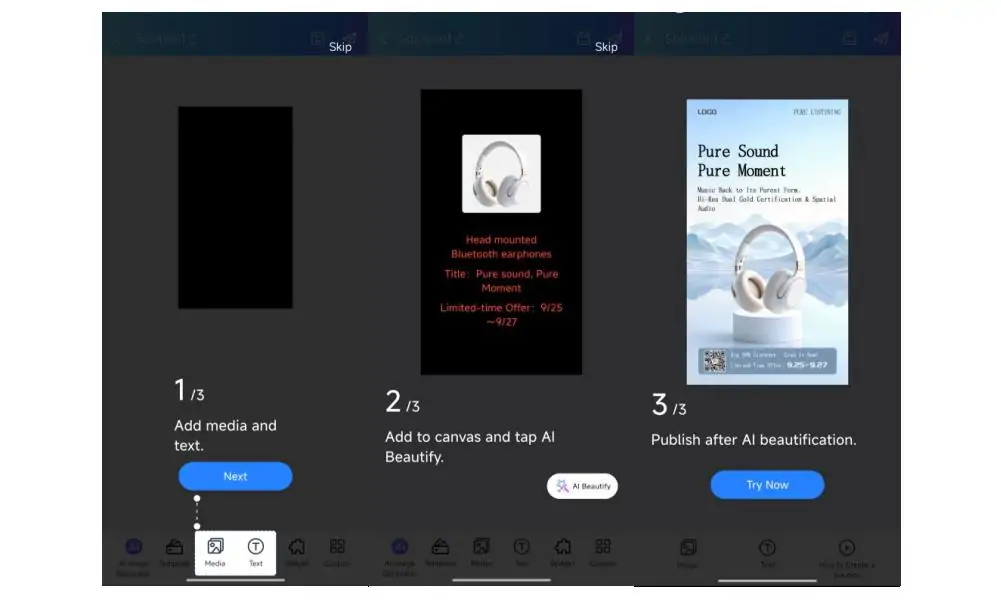
Étape 5 : Modifier le contenu du programme
Ajouter des médias : images, vidéos, texte défilant, éléments d’horloge.
Définir la durée de lecture, le nombre de boucles et les périodes d'activité programmées.
Nouveauté de la version 6.0.0 : Fonction d’amélioration de la netteté du texte pour une meilleure lisibilité sur les écrans LED.
Étape 6 : Aperçu du programme
Prévisualisez le contenu sur l'écran mobile et vérifiez si les images sont rognées ou si le texte est mal aligné.
Étape 7 : Publier et télécharger sur le lecteur
Appuyez sur « Publier ». Sélectionnez le terminal Taurus en ligne. Téléversez le programme sur le lecteur.
Version 6.0.0 : performances de publication par lots optimisées.
Étape 8 : Vérifier la lecture
Une fois le téléchargement terminé, le lecteur Taurus lira automatiquement le contenu selon la programmation. Vous pouvez déconnecter le Wi-Fi de votre téléphone.
Étape facultative : Sauvegarder / Synchroniser avec le cloud
Enregistrez votre programme localement sur le téléphone ou connectez l'appareil au cloud VNNOX pour une diffusion à distance via Internet.
8. Novastar ViPlex Express ou Huidu HDPlayer : lequel choisir ?
Je peux vous affirmer que cela dépend principalement de la marque et du modèle du contrôleur LED ou du lecteur multimédia utilisé avec vos écrans LED et vos projets. Huidu HDPlayer est un logiciel de gestion de contenu LED pour Windows, développé par Huidu Technology. Ses fonctionnalités sont identiques à celles de Novastar Viplex Express : création et édition de contenu, lecture programmée, publication de programmes et gestion à distance.
Ensuite, nous comparerons Viplex Express Software et Huidu HDPlayer en termes de points forts, de limitations et d'accès à distance via le cloud, afin de vous indiquer lequel est le meilleur choix pour vous.
8.1 Novastar ViPlex Express
- Les anciennes versions prennent en charge le mode studio et le mode asynchrone.
- Prend en charge la publication de contenu via LAN, Wi-Fi et 4G.
- S'intègre à la plateforme cloud VNNOX pour la gestion multi-écrans à distance.
- Force : Stable pour grands projets, location d'écrans LED et des écrans extérieurs à haute luminosité.
- Limitation : Compatible uniquement avec Les joueurs de NovaStar Taurus et NovaStar reçoit des cartes.
8.2 Huidu HDPlayer
- Pas de mode de synchronisation studio natif comme sur le Novastar ViPlex Express.
- Prend en charge la configuration multizone, la planification des listes de lecture, le réglage de la luminosité et la gestion multi-terminaux.
- Points forts : Coût matériel global réduit, logiciel léger, flux de travail simple, idéal pour Petits écrans LED publicitaires d'intérieur.
- Limites : La gestion à distance via le cloud et la gestion de clusters à grande échelle sont moins performantes que la solution de NovaStar.
8.3 Tableau comparatif
9. FAQ
10. Conclusion
Le logiciel Novastar Viplex Express est un système professionnel de contrôle de contenu qui vous permet de gérer, calibrer, modifier et programmer le contenu de l'écran rapidement et facilement. La plateforme cloud VNNOX prend également en charge la surveillance, l'exploitation et la maintenance à distance.
Cet article explore en détail le téléchargement de fichiers pour Novastar Viplex Express, ses principaux modes de fonctionnement, la lecture USB et les étapes d'utilisation des Viplex Express et Viplex Handy. Les informations présentées sont entièrement nouvelles et issues des sources les plus récentes. Ce guide vous sera donc d'une grande aide pour résoudre vos problèmes.
Si vous souhaitez télécharger d'autres fichiers connexes, rendez-vous sur la page de téléchargement du logiciel Novastar pour obtenir les manuels d'utilisation, le firmware et les spécifications du contrôleur dont vous avez besoin.
 LED COB vs GOB : quelle méthode de conditionnement convient le mieux ?
 Combien coûte un écran géant dans un stade ? 8 facteurs clés du prix
Articles similaires





Remplissez vos besoins en détail
Renseignez la scène d'utilisation et la taille d'écran souhaitées dans la section « Contenu ». Vous recevrez un devis.