
Réponse rapide : Pour créer du contenu pour un écran LED, adaptez-le à la résolution de l’écran, placez les éléments clés dans une zone de sécurité, utilisez un texte grand format à contraste élevé, créez des séquences courtes, exportez-les pour le lecteur installé et programmez la liste de lecture. Testez le fichier final sur l’écran physique avant le lancement de la campagne.
Ce guide de contenu pour affiches LED est destiné aux détaillants, aux équipes d'accueil et aux concepteurs qui préparent des images fixes ou des vidéos pour l'affichage LED à vision directe. Il décrit le processus de production, de la création graphique à la diffusion, avec un cahier des charges modifiable et une liste de contrôle pratique. Les paramètres spécifiques à chaque modèle doivent être vérifiés auprès du contrôleur installé ; les exemples de conception ci-dessous constituent des points de départ clairement identifiés.
1. Vérifiez les dimensions de la toile d'affichage LED
La surface d'affichage correspond à la largeur et à la hauteur en pixels attribuées à l'écran, et non aux dimensions du boîtier en millimètres. Un poster LED à vision directe utilise une matrice de pixels LED auto-émissifs. Sa résolution native dépend de la zone d'affichage active, du pas de pixel et de la disposition des modules. Une orientation portrait n'implique pas automatiquement un format d'affichage 9:16.
Demandez à l'installateur le modèle, les dimensions natives en pixels, l'orientation, le modèle du lecteur, la version du logiciel et les limites des médias pris en charge. Vérifiez également si le lecteur attend une image plein écran ou une image plus large avec une zone de sortie mappée. Enregistrez ces informations dans le fichier de conception modifiable.
1.1. Calculer les pixels, puis vérifier le contrôleur
Pour un écran actif de 640 × 1920 mm à P2.5, le calcul est le suivant : 640 ÷ 2.5 = 256 pixels large et 1920 ÷ 2.5 = 768 pixels de hautCela correspond à un format d'image 1:3. EagerLED's Tutoriel système EA1920iP5 NovaStar Cette image présente une solution de 256 × 768 pixels. Utilisez cette résolution uniquement si elle correspond à celle de votre appareil.
Ne calculez pas la résolution exacte à partir de la seule indication de résolution arrondie. Le nombre de pixels du module et la carte de l'écran installé font foi. L'exportation d'une image de 1080 × 1920 pixels destinée aux réseaux sociaux vers un écran de 256 × 768 pixels peut étirer l'image, rogner des éléments importants ou introduire des bandes vides. Le guide des proportions d'écran explique le compromis entre l'ajustement et le remplissage.
1.2. Reconstruire la toile pour les affiches assemblées
Si trois affiches de 256 × 768 pixels forment une rangée continue, la surface de travail totale est de 768 × 768 pixels, en l'absence d'espaces ou de décalages. Créez une composition pour cette surface et configurez la zone de chaque affiche. Le lancement simultané de trois vidéos indépendantes ne garantit pas une lecture synchronisée.
Pour les affiches individuelles disposées dans un lieu, répétez le message complet sur chaque écran. Pour un affichage continu, veillez à ce que les prix, les visages et les codes QR ne soient pas situés au niveau des jonctions jusqu'à ce que l'alignement et le mappage aient été testés. Consultez les spécifications du produit EA1920iP5 pour vérifier la configuration de raccordement prise en charge.
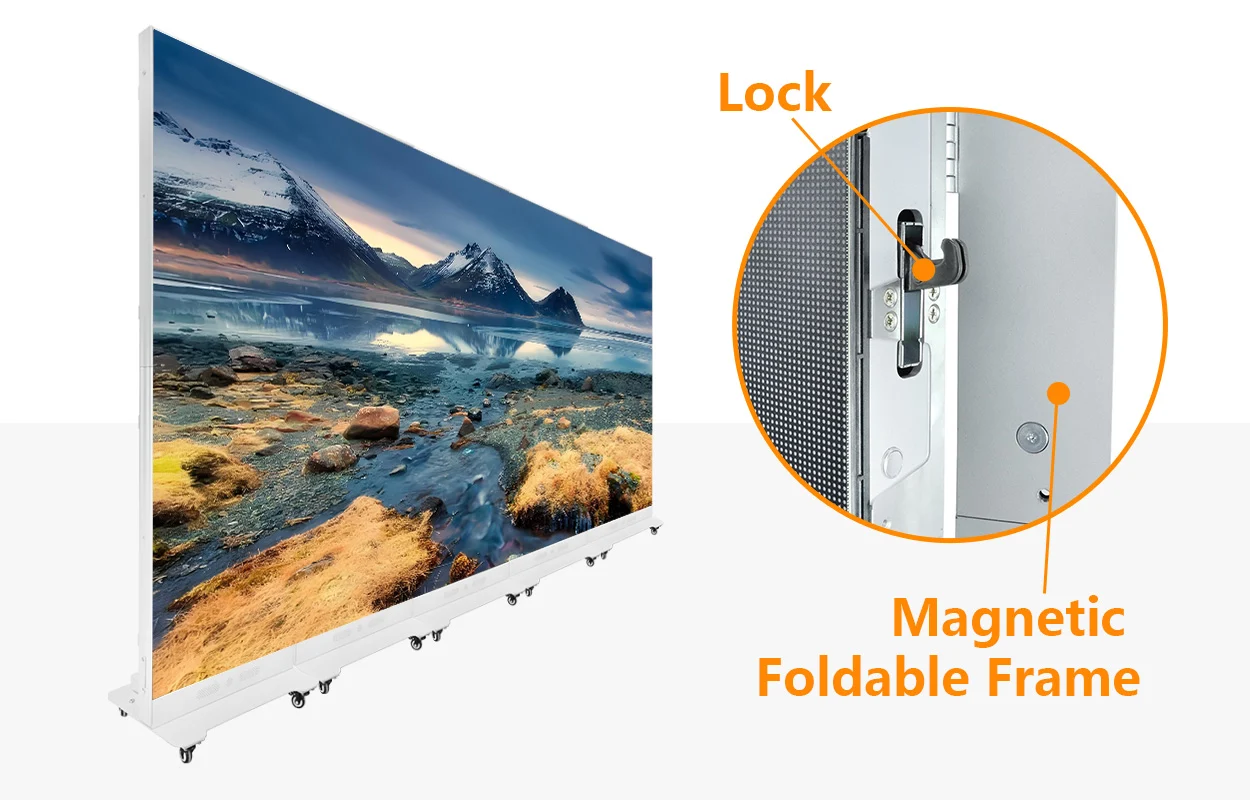
2. Définir des zones sécurisées et une hiérarchie de contenu claire
Structurez chaque scène autour d'un message central : un produit, un prix, une orientation ou un événement. Le spectateur doit comprendre l'offre avant de lire les détails. Un ordre efficace est le suivant : titre, visuel principal, détails essentiels et un appel à l'action.
2.1. Conservez les éléments importants dans une zone sûre.
Commencez par une marge de 5 % de chaque côté pour les textes importants, les logos et les appels à l'action, puis ajustez-la après un test sur site. Il s'agit d'une recommandation de conception, et non d'une norme universelle pour les écrans LED. Sur un écran de 256 × 768 pixels, en arrondissant à l'entier supérieur, on obtient 13 pixels de chaque côté et 39 pixels en haut et en bas, ce qui laisse environ 230 × 690 pixels pour le contenu essentiel.
Les images d'arrière-plan peuvent s'étendre jusqu'aux bords. Veillez à ce que le message principal reste visible au-dessus de toute zone masquée par des meubles ou des personnes. Si un lecteur multimédia ajoute un bandeau défilant ou une superposition, réservez-lui explicitement l'espace nécessaire au lieu de le laisser recouvrir l'illustration.
2.2. Conception pour la distance de vision réelle
Utilisez une police sans empattement grasse ou moyenne, des traits courts et un espacement généreux entre les éléments. Évitez les traits fins, les paragraphes condensés et les bordures décoratives d'un pixel. Vérifiez le fichier exporté à sa résolution native : un design soigné, agrandi sur un ordinateur portable, peut masquer des caractères qui deviennent illisibles ou déformés sur la grille LED.
Testez l'affichage depuis la position de visionnage la plus éloignée possible et en passant devant l'écran. Si un titre n'est pas immédiatement compréhensible, raccourcissez-le et agrandissez-le. Déplacer les conditions détaillées sur une page de destination est souvent plus efficace que de les réduire pour les adapter à la taille de l'écran, mais les conditions essentielles de l'offre doivent rester clairement lisibles.
3. Rendre le texte, les images et les codes QR faciles à lire
Un contraste marqué entre le texte et l'arrière-plan est plus important que l'ajout d'effets. Utilisez un fond neutre pour le texte, une image produit dominante et une couleur d'accent discrète. Veillez à une luminosité suffisante pour la pièce sans que l'affiche ne devienne désagréable à regarder.
3.1. Utilisez les repères de contraste avec précaution
Les recommandations WCAG du World Wide Web Consortium (W3C) concernant le contraste préconisent un rapport d'au moins 4.5:1 pour le texte normal et de 3:1 pour le texte de grande taille dans les contenus web. Ces valeurs sont utiles pour vérifier l'esthétique des visuels ; elles ne constituent pas des spécifications de contraste pour les écrans LED ni une preuve d'accessibilité pour un panneau physique. La lumière ambiante, la taille des pixels et la distance de visionnage nécessitent toujours un test d'écran.
Placez le texte sur un fond uni si la photographie présente des variations de couleurs ou des reflets. Ne vous fiez pas uniquement au rouge et au vert pour indiquer l'état de la photographie. Utilisez également des mots ou des symboles reconnaissables. Testez les scènes claires et sombres à la luminosité normale d'utilisation, car augmenter la luminosité ne permet pas de récupérer les détails manquants sur une image basse résolution.
3.2. Attribuez aux codes QR suffisamment de pixels et de temps.
Le guide d'utilisation des codes QR de DENSO WAVE exige une zone de silence de quatre modules de large de chaque côté. Un module QR correspond à un petit carré à l'intérieur du code ; il ne s'agit pas d'un module d'armoire LED. Veillez à préserver cette bordure et à éviter d'étirer, de flouter ou d'animer le code.
Par exemple, un code QR version 3 contient 29 × 29 modules. En incluant sa zone de silence, on obtient 37 × 37 modules. Avec quatre pixels d'affichage par module QR (à titre indicatif), il nécessite 148 × 148 pixels. Cela occupe une grande partie d'une affiche de 256 pixels de large ; il est donc conseillé de choisir une URL de destination courte et une mise en page simple. Ce calcul est un exemple de dimensionnement et ne garantit pas la lisibilité.
Maintenez le code immobile pendant toute la durée de la scène et proposez une alternative lisible, comme une URL courte ou l'emplacement de votre bureau. Testez la lecture sur plusieurs téléphones à la distance, à l'angle de vision et à la luminosité ambiante souhaités. Si la lecture échoue, agrandissez le code ou supprimez-le de l'écran plutôt que de supposer qu'un temps de lecture plus long résoudra le problème.
4. Choisissez la durée et le mouvement de la scène.
Définissez la durée d'affichage en fonction du temps que les utilisateurs passent réellement près de l'écran. Pour un premier test, essayez 6 à 10 secondes pour une simple scène promotionnelle et 10 à 15 secondes pour une scène incitant les utilisateurs à lire des détails ou à parcourir l'écran du regard . Il s'agit de points de départ indicatifs, et non de mesures de performance. N'augmentez la durée que si les utilisateurs restent suffisamment longtemps pour en tirer profit.
| Lieu | Approche du contenu | Que tester |
|---|---|---|
| Entrée commerciale piétonne | Une offre et une image percutante ; commencez environ 6 à 10 secondes. | Un spectateur en mouvement peut-il identifier l'offre avant de partir ? |
| Salle d'accueil ou d'attente | Séquence courte ; chaque scène d'information dure environ 10 à 15 secondes. | Une personne arrivant en cours de boucle peut-elle comprendre chaque scène indépendamment ? |
| point de réponse QR | Code statique et avantage évident tout au long de la scène | Un téléphone peut-il effectuer une analyse complète avant que le contenu ne change ? |
4.1. Maintenir le message visible pendant l'animation
Utilisez le mouvement pour révéler le produit ou mettre en valeur un détail. Évitez les clignotements rapides, les zooms constants et les multiples zones mobiles qui se disputent l'attention. Le titre et l'appel à l'action doivent rester lisibles ; ne consacrez pas la majeure partie de la scène à une animation de logo et ne présentez l'offre qu'à la fin.
Une playlist de trois scènes de 8, 10 et 12 secondes dure 30 secondes. Une personne qui ne reste que cinq secondes ne verra pas toute l'histoire. Veillez à ce que chaque scène soit indépendante ou à ce que l'information essentielle reste visible tout au long de la boucle. Prévoyez une lecture silencieuse, sauf si le lieu a explicitement prévu une diffusion audio.
5. Exporter le contenu pour le lecteur multimédia installé
Utilisez les paramètres d'exportation pris en charge par le contrôleur. Le format PNG ou JPEG est un point de départ pratique pour les images fixes, et le format MP4 avec H.264 est une option courante pour la diffusion vidéo lorsqu'il est pris en charge par le lecteur installé. L'extension MP4 décrit le conteneur ; le codec, le profil, le débit binaire, la résolution et la fréquence d'images ont également une incidence sur la compatibilité. Un nom de fichier se terminant par .mp4 ne garantit pas à lui seul qu'un fichier sera lisible.
5.1. Utiliser une liste de contrôle d'exportation reproductible
- Respectez le canevas de pixels et l'orientation approuvés.
- Utilisez le codec, la fréquence d'images et les limites de débit binaire documentés pour le lecteur concerné.
- Utilisez un flux de travail SDR sauf si l'ensemble de la chaîne de lecture est confirmé pour le HDR.
- Vérifiez la première image, la dernière image et la transition en boucle pour détecter les espaces noirs ou les fondus involontaires.
- Utilisez un nom de fichier clair, tel que :
store-a-autumn-offer-256x768-v03.mp4. - Conservez ensemble le fichier source modifiable, le fichier exporté et une image fixe de secours.
Pour les animations d'affichage classiques, un test à 25 ou 30 images par seconde est judicieux si votre système le permet. Attention à ne pas confondre la fréquence d'images vidéo avec la fréquence de rafraîchissement de l'écran LED en hertz : un écran 3 840 Hz ne nécessite pas un contenu à 3 840 images/s. En cas de saccades, vérifiez les limites du décodeur et l'encodage du fichier avant de modifier le contenu.
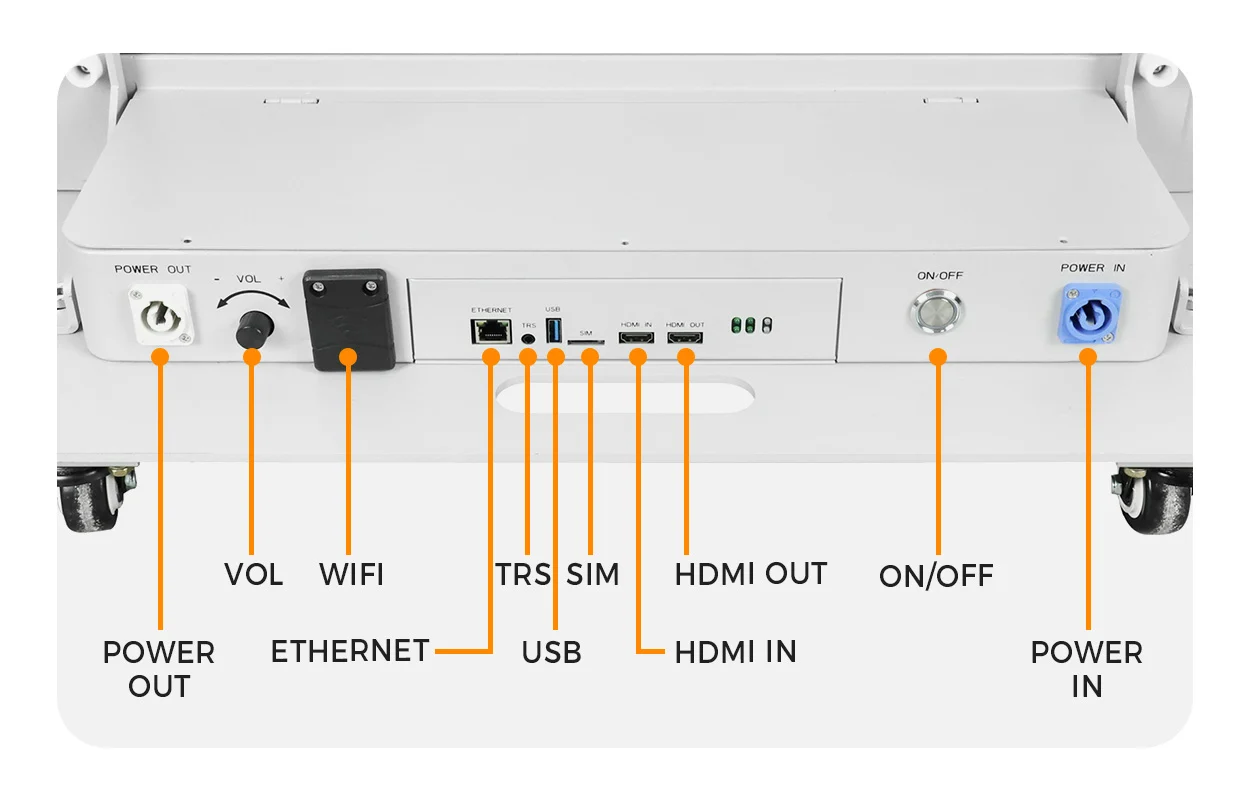
5.2. Respectez le flux de travail logiciel approprié
Pour la configuration NovaStar compatible présentée dans EagerLEDTutoriel officiel : connectez l’ordinateur au réseau de l’appareil, ouvrez ViPlex Express, créez une solution d’affichage standard, saisissez la résolution souhaitée, ajoutez une fenêtre multimédia plein écran, sélectionnez le fichier et publiez-le sur l’appareil de destination. Attendez la fin du transfert et vérifiez l’affichage.
Ce tutoriel explique également comment créer un package de lecture USB dans ViPlex Express. Copier une vidéo brute sur une clé USB ne revient pas à exporter le package requis par le lecteur. Les noms des menus varient selon la version. Consultez le guide de téléchargement du logiciel NovaStar et la documentation de votre lecteur ; Huidu et les autres systèmes de contrôle utilisent des outils différents.
EagerLED Tutoriel : Création d’une solution ViPlex, publication d’un périphérique et lecture USB. L’exemple en résolution 256 × 768 est spécifique à une configuration.
6. Planifiez la playlist et vérifiez les dates d'expiration
La programmation des affiches LED doit préciser où, quand et pendant combien de temps chaque message s'affiche. Attribuez à chaque campagne un responsable, une date de début, une date de fin et une date de repli. Vérifiez l'heure locale du lecteur, son fuseau horaire et les éventuels paramètres d'heure d'été avant de vous fier à un calendrier.
6.1. Élaborer un horaire simple par période de la journée
| Fenêtre de temps | Message illustratif | Se retirer |
|---|---|---|
| Ouverture – 11h00 | Petit-déjeuner offert à l'entrée | Horaires d'ouverture actuels |
| 11: 00-15: 00 | Menu du midi à prix unique | Menu principal |
| 15h00 – fermeture | Offre de l'après-midi ou prochain événement | Informations sur la marque et l'emplacement |
Ces plages horaires illustrent la planification par tranches horaires ; veuillez tenir compte des heures d'ouverture réelles du lieu et de la disponibilité des offres. Supprimez les campagnes expirées de la planification active et de toute boucle par défaut. En cas d'échec d'une mise à jour cloud, l'écran risque de continuer à diffuser le dernier contenu stocké localement ; prévoyez donc une sauvegarde permanente et à jour.
Le EagerLED Guide ViPlex Express Ce document décrit la gestion des solutions, la planification des pages et les fonctions de prévisualisation. Avant de déployer la campagne sur plusieurs sites, vérifiez comment votre logiciel gère les chevauchements de planification, les priorités et la lecture hors ligne.
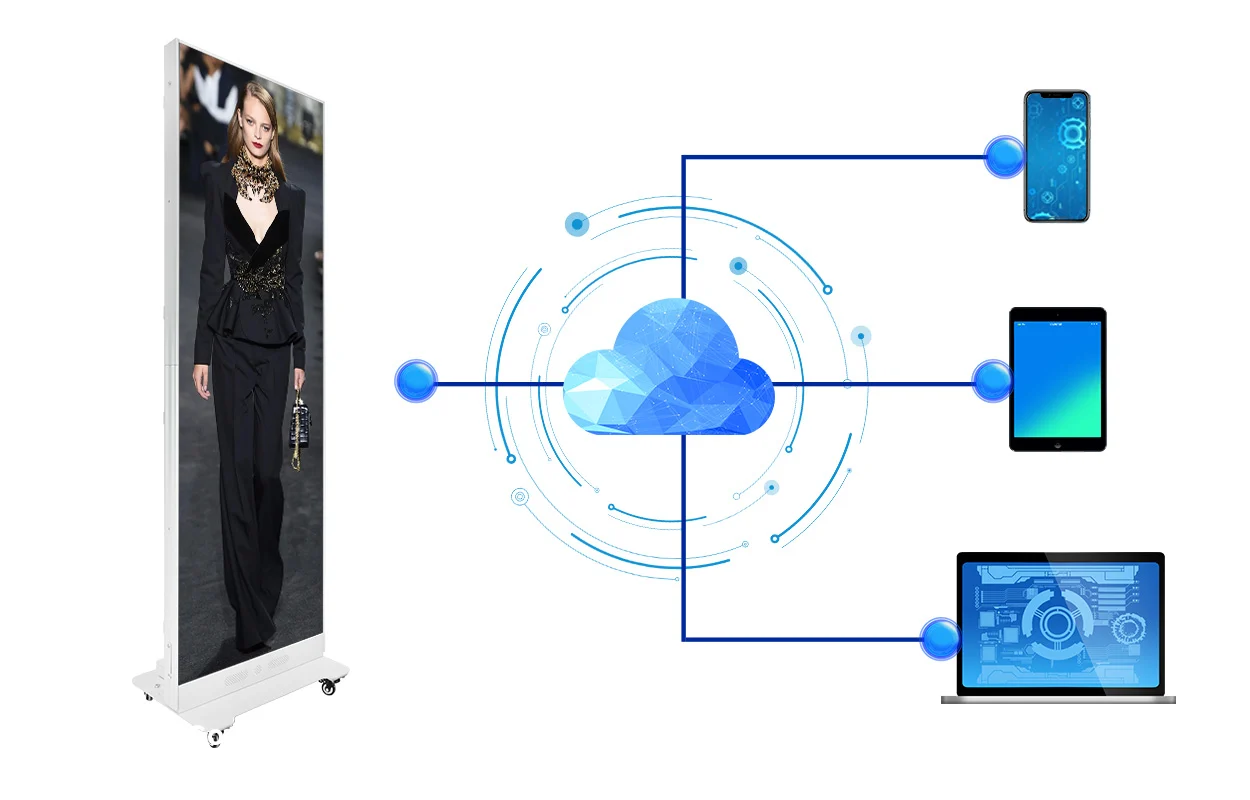
7. Utilisez ce modèle de contenu pour affiche LED
Ce brief réutilisable transforme les décisions de conception en instructions de production. Les valeurs indiquées ci-dessous correspondent à une campagne mono-écran illustrative, et non à une solution universelle. EagerLED Préréglage. Remplacez la résolution et le délai par votre configuration approuvée.
| Champ | Exemple ou instruction |
|---|---|
| Campagne et objectif | Lancement de produits d'automne ; orienter les visiteurs vers le stand de démonstration |
| Écran et toile | Une affiche portrait ; dimensions confirmées : 256 × 768 pixels |
| Zone protégée | 13 px à gauche/à droite ; 39 px en haut/en bas, soit une marge de conception initiale de 5 %. |
| Headline | Découvrez la nouvelle collection |
| Visuel principal | Une photographie de produit sous licence, composée verticalement |
| Détail essentiel | Démonstrations en direct aujourd'hui |
| Appel à l'action | Rendez-vous au stand de démonstration |
| Scène et boucle | Scène de 10 secondes ; trois scènes indépendantes en boucle de 30 secondes |
| Livraison | Format d'image fixe ou vidéo approuvé par les joueurs ; conserver une solution de repli toujours valable |
| Calendrier et propriété | Dates réelles de la campagne, fuseau horaire du lieu, approbateur désigné et examen de l'expiration |
Conservez le titre, les informations clés et l'appel à l'action sous forme de texte modifiable dans le fichier source. Remplacez la photo sans déplacer la zone de sécurité ni modifier le cadre. Exportez une nouvelle version, comparez-la avec l'épreuve approuvée et mettez à jour la fiche de campagne. Un modèle uniforme accélère les mises à jour régulières tout en réduisant les risques de recadrage accidentel et d'informations obsolètes.
8. Tester l'écran et corriger les problèmes de contenu courants
Un chargement réussi confirme le transfert du fichier, mais pas la qualité d'affichage. Vérifiez l'écran à son emplacement réel, pendant les heures normales d'utilisation et à la distance de visionnage prévue. Utilisez une mire de test contenant un cercle, une bordure et du texte lisible pour détecter tout étirement ou recadrage avant de porter un jugement sur la campagne.
| Symptôme | Problème probable de contenu ou de configuration | Premier contrôle |
|---|---|---|
| Visages étirés ou cercles | Les proportions de la toile et de l'écran diffèrent. | Utilisez des dimensions correspondantes et un réglage d'ajustement ou de remplissage intentionnel |
| Bords manquants | Recadrage, fenêtre surdimensionnée ou cartographie incorrecte | Comparer les dimensions de la solution et la région d'écran mappée |
| Texte flou ou brisé | Petites lettres, traits fins ou mise à l'échelle répétée | Agrandissez le texte et examinez l'exportation en taille native |
| La vidéo ne se lance pas. | Limites d'encodage ou de décodage non prises en charge | Réexporter selon les spécifications exactes du lecteur |
| L'ancienne offre reste visible | Appareil incorrect, transfert échoué ou priorité de planification | Vérifiez l'appareil cible, l'état du transfert, l'heure et la liste de lecture active. |
| Les écrans joints se séparent. | Lecture indépendante sans synchronisation adéquate | Vérifiez le flux de synchronisation pris en charge par le contrôleur |
Avant le lancement, vérifiez le titre, les conditions de l'offre, la destination du QR code, le comportement audio, la transition en boucle, le basculement programmé et la solution de repli. Testez un redémarrage lorsque l'établissement le permet et assurez-vous que la playlist correcte reprend. Pour un déploiement multi-sites, validez un écran pilote avant de déployer le même package sur les autres appareils.
9. FAQ
10. Conclusion
Pour créer du contenu pour un écran LED, commencez par définir correctement le canevas de pixels, hiérarchisez le message pour une lecture claire, protégez les éléments importants avec des marges de sécurité et exportez le contenu pour le lecteur installé. Des scènes courtes et autonomes, ainsi qu'une programmation vérifiée, sont plus utiles qu'une animation complexe que les spectateurs ne pourront pas terminer.
Évaluation EagerLED's options d'affichage LED pour le contexte matériel. Pour une unité existante, envoyer EagerLED détails de votre modèle, contrôleur et canevas afin de confirmer le flux de travail de lecture avant de préparer une campagne complète.
 Comment démarrer une entreprise de panneaux publicitaires mobiles : Liste du matériel
 Coût d'un panneau d'affichage 3D : matériel, contenu et installation
Articles similaires
Remplissez vos besoins en détail
Renseignez la scène d'utilisation et la taille d'écran souhaitées dans la section « Contenu ». Vous recevrez un devis.







