
Des taches noires sur un écran ne signifient pas forcément que l'écran de votre téléviseur, moniteur, ordinateur portable ou téléphone est hors service. Certaines marques sont simplement dues à de la saleté ou à un problème de connexion, tandis que d'autres indiquent des pixels morts, des dommages causés par la pression, un rétroéclairage défectueux ou une dalle endommagée. L'important est d'identifier la nature de la tache avant d'entreprendre toute réparation.
Ce guide explique sept causes courantes, vous montre comment effectuer un test d'écran en toute sécurité et vous aide à déterminer si la solution appropriée consiste à nettoyer l'écran, à reconnecter un câble, à utiliser un diagnostic intégré, à remplacer un module LED ou à faire appel à un service professionnel.
1. Que signifient les points noirs sur l'écran ?
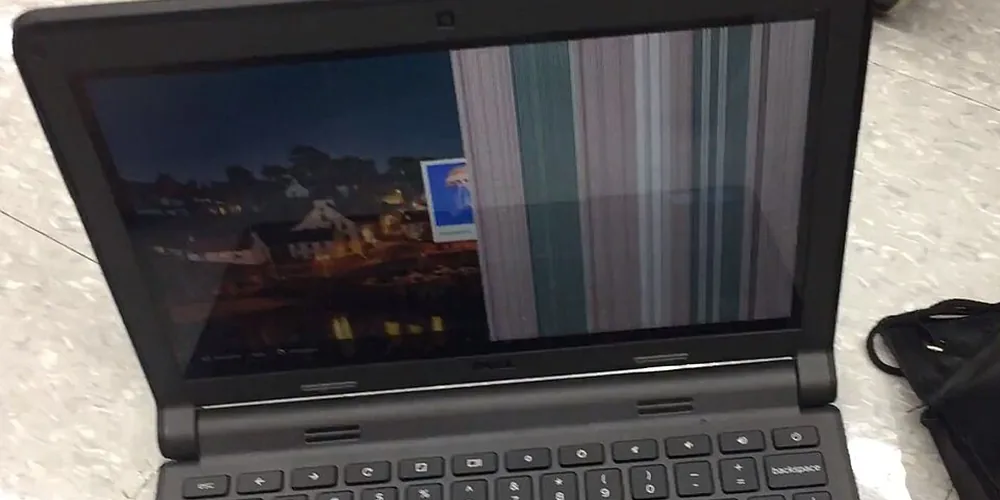
Les points noirs à l'écran sont des zones qui restent plus sombres que l'image environnante. Leur forme, leur taille et leur comportement fournissent des indices utiles.
Un point noir fixe, quelle que soit la couleur, est souvent un pixel mort. Un voile grisâtre sur l'écran d'un téléviseur peut être dû à un rétroéclairage irrégulier ou à une contamination interne. Une tache irrégulière, semblable à de l'encre, après une chute ou un choc, indique généralement un dommage causé par la pression exercée sur l'écran . Une zone noire rectangulaire qui change de couleur lorsqu'on rebranche le câble peut provenir du signal vidéo plutôt que de l'écran lui-même.
Le type d'appareil a également son importance. Une tache noire sur un écran de télévision peut provenir d'une bande de rétroéclairage LED ou d'un diffuseur. Sur un moniteur, elle peut être due à un pixel défectueux, un problème de câble ou une couche LCD endommagée. Les taches noires sur les écrans de téléphone qui s'agrandissent avec le temps nécessitent généralement une inspection professionnelle urgente, car des dommages physiques ou liés à un liquide peuvent se propager à travers la dalle.
Comment diagnostiquer une tache noire
Utilisez cette séquence pour diagnostiquer les points noirs sur l'écran avant de tenter une réparation :
- Éteignez l'écran. Si la marque reste visible, vérifiez la présence de saletés, de résidus, de fissures ou de dommages sur la surface extérieure.
- Afficher les couleurs unies. Afficher des images plein écran en blanc, noir, rouge, vert et bleu. Un point noir immobile peut être un pixel mort. Un point coloré est plus probablement un sous-pixel bloqué.
- Prenez une capture d'écran et visualisez-la sur un autre appareil. Si la tache apparaît sur la capture d'écran, le problème peut être lié au logiciel, au contenu ou aux graphismes. Si le reste de la capture d'écran est net, le problème provient probablement du matériel d'affichage.
- Ouvrez le menu intégré du moniteur. Si la zone noire recouvre également le menu du moniteur, le problème vient du matériel du moniteur. Si le menu s'affiche normalement, testez le périphérique source et le câble.
- Essayez un autre câble, port ou source. Connectez un ordinateur portable à un autre moniteur ou connectez le moniteur à un autre ordinateur.
- Soyez attentif aux changements. Notez si la tache s'agrandit, scintille, change de couleur en fonction de la luminosité ou réagit lorsque l'appareil chauffe.
| Ce que tu vois | Cause probable | Première action |
|---|---|---|
| Une trace est visible lorsque l'appareil est éteint. | Saleté ou résidus de surface | Nettoyer en toute sécurité |
| Un minuscule point noir pointu | pixel mort | Effectuez un test de pixels morts et vérifiez la garantie. |
| Point rouge, vert, bleu ou blanc | Pixel bloqué | Effectuez un test de pixels ou un diagnostic du fabricant |
| Taches ressemblant à de l'encre ou lignes ramifiées | Dommages causés par la pression ou un impact | Cessez d'appuyer sur le panneau et prenez rendez-vous pour le service après-vente. |
| Doux nuage sombre sur des scènes lumineuses | Problème de rétroéclairage ou de diffuseur | Comparez les niveaux de luminosité et demandez une inspection |
| Spot apparaît dans une capture d'écran | Problème lié aux logiciels, au contenu ou aux graphismes | Mettez à jour ou réinstallez le pilote graphique |
| Une tuile est sombre sur un mur modulaire à LED | Défaut du module LED, de l'alimentation ou du signal | Effectuez un test d'échange du module et inspectez les connecteurs. |
Crédit image : Atomicdragon136, via Wikimedia Commons , CC BY-SA 4.0 . Recadrée à 1000 × 500 et convertie au format WebP.
2. Qu'est-ce qui provoque l'apparition de taches noires sur l'écran ?
Cause 1 : Saleté ou contamination de la surface
L'explication la plus simple des taches noires sur l'écran est la présence de saletés . Des gouttelettes séchées, des empreintes digitales, des résidus de colle et de la poussière peuvent ressembler à des marques noires sur un écran, surtout lorsque celui-ci affiche un fond clair.
Éteignez l'appareil pour que la lumière réfléchie facilite la détection des saletés. Essuyez délicatement la surface avec un chiffon en microfibre propre et sec. Si le fabricant autorise l'utilisation d'un chiffon humide, appliquez une petite quantité de nettoyant homologué sur le chiffon, jamais directement sur l'écran. Évitez tout contact du liquide avec les bords, les ports, les joints et les ouvertures des haut-parleurs.
N’utilisez pas d’essuie-tout, de tampons abrasifs, de nettoyant pour vitres, d’acétone ni d’alcool concentré, sauf indication contraire du fabricant. Un revêtement antireflet endommagé peut créer une tache opaque permanente qui ressemble à un défaut d’affichage.
Solution : Un nettoyage d’écran en toute sécurité élimine les contaminants de surface. Si la marque reste exactement au même endroit sur chaque image, poursuivez les tests de pixels et de dalle.
Cause 2 : Pixels morts ou bloqués
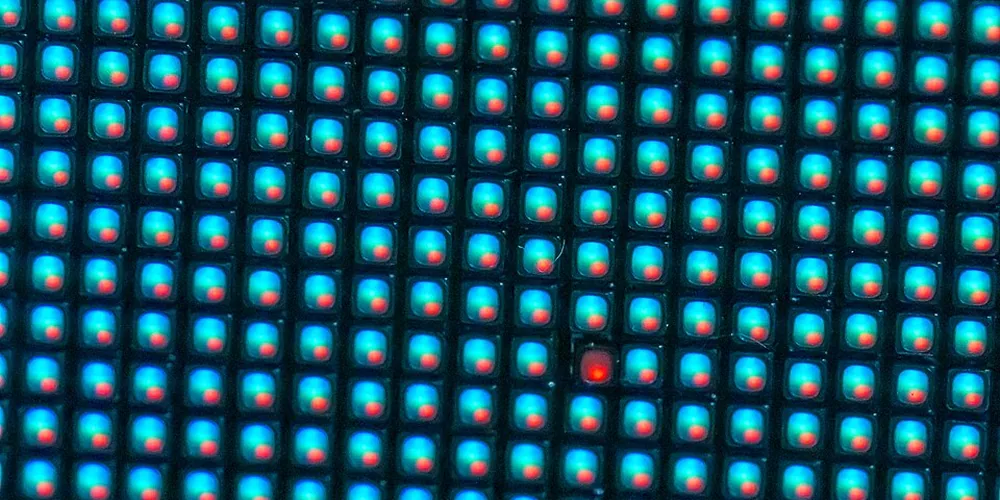
Un pixel est composé de sous-pixels qui produisent de la lumière rouge, verte et bleue. Un pixel mort est généralement noir car il n'émet pas de lumière. Un pixel bloqué restera plus probablement rouge, vert, bleu ou blanc.
Si de minuscules points noirs restent fixes à l'écran, effectuez un test de pixels morts en utilisant des couleurs unies sur tout l'écran ou l'outil de diagnostic intégré du fabricant. Les directives de Dell concernant les pixels d'affichage , par exemple, font la distinction entre les pixels sombres et les pixels clairs et précisent que la prise en charge par la garantie dépend du modèle et du nombre de pixels affectés. D'autres fabricants appliquent des seuils différents ; consultez donc la politique de garantie de votre appareil.
Un logiciel de réinitialisation des pixels peut parfois résoudre le problème d'un pixel coloré bloqué, mais il ne peut pas réparer un transistor réellement défectueux ni un pixel physiquement endommagé. Évitez d'appuyer sur l'écran ou de le masser. La pression exercée peut transformer un problème de pixel isolé en une tache noire plus importante sur l'écran LCD.
Solution : Commencez par effectuer un test. Essayez l’outil de diagnostic du fabricant ou une brève session de réinitialisation des pixels uniquement pour un pixel coloré bloqué. En cas de pixel noir persistant, vérifiez la garantie ou envisagez le remplacement de l’écran si le défaut est gênant.
Crédit image : Junyu-K, via Wikimedia Commons , CC BY 4.0 . Recadrée à 1000 × 500 et convertie au format WebP.
Cause 3 : Dommages causés par la pression ou un impact
Une tache noire sur un écran LCD, ressemblant à de l'encre renversée, aux bords irréguliers ou entourée de lignes colorées, indique généralement un dommage interne à la dalle. Elle peut apparaître suite à une chute, un choc avec un objet dur, la fermeture de l'ordinateur portable sur des débris ou le transport de l'appareil sous forte pression.
Les couches LCD contiennent des cristaux liquides pris en sandwich entre du verre fragile et des couches polarisantes. Une fois ces couches fissurées ou décollées, aucun logiciel ne peut les réparer. Appuyer sur la zone endommagée peut étendre la zone défectueuse.
Correction: Cessez d'utiliser des astuces basées sur la pression. Sauvegardez vos données importantes si l'appareil fonctionne encore, puis demandez un devis de réparation à un professionnel ou contactez EagerLED Pour l'évaluation d'un écran LED modulaire. Un panneau d'affichage fissuré nécessite généralement un remplacement plutôt qu'une réparation au niveau des composants.
Cause 4 : Dommages causés par l'humidité ou les liquides
Des taches noires apparaissant sur l'écran après un contact avec un liquide peuvent indiquer la présence d'humidité à l'intérieur de l'écran , des connecteurs endommagés ou de la corrosion. Ces défauts peuvent se traduire par des zones sombres, des taches, des scintillements, des lignes ou des problèmes de sensibilité tactile. Sur un téléphone ou un ordinateur portable, le liquide peut également endommager les connecteurs et la carte mère ; la tache visible n'est donc parfois qu'un symptôme parmi d'autres.
Éteignez l'appareil, débranchez-le et ne le rechargez pas. N'utilisez pas de sèche-cheveux, de pistolet thermique, de four ni n'exposez-le directement au soleil. La chaleur risque de déformer les adhésifs et d'endommager la batterie ou l'écran. Le riz ne permet pas d'éliminer les impuretés des composants internes.
Solution : Faites inspecter votre téléphone au plus vite, surtout si des taches noires apparaissent sur l’écran après un contact avec l’eau. Un technicien pourra débrancher la batterie en toute sécurité, vérifier la présence de corrosion et déterminer si l’écran ou un autre composant doit être remplacé.
Cause 5 : Défaillance du rétroéclairage ou du diffuseur
La plupart des téléviseurs et moniteurs LCD utilisent un rétroéclairage LED situé derrière la dalle formant l'image. Une bande LED défectueuse, un diffuseur endommagé, une feuille optique mal fixée ou une contamination interne peuvent créer des zones sombres sur l' écran ou une luminosité irrégulière.
Les problèmes de rétroéclairage sont généralement plus diffus et plus étendus qu'un pixel mort. Ils sont souvent plus visibles sur fond blanc ou gris et leur apparence peut varier selon la luminosité. Les écrans OLED ne disposent pas de rétroéclairage externe ; par conséquent, les zones sombres peuvent indiquer une usure des pixels, un problème de compensation, une rémanence d'image ou un dommage à la dalle.
Utilisez uniquement la fonction intégrée de rafraîchissement des pixels ou de maintenance de la dalle d'un écran OLED. Des cycles de rafraîchissement répétés peuvent entraîner une usure prématurée et ne réparent pas les dommages causés par un impact.
Solution : Réinitialisez les paramètres d’image et exécutez le diagnostic intégré. Si un nuage noir persiste sur toutes les entrées, un centre de réparation devra examiner le rétroéclairage, le diffuseur ou la dalle.
Cause 6 : Problèmes de câble, de port ou de carte graphique
Toutes les zones noires ne proviennent pas d'un écran cassé. Un câble HDMI ou DisplayPort endommagé, un câble d'écran interne d'ordinateur portable mal branché, un port défectueux ou un problème de pilote graphique peuvent provoquer des blocs noirs, des zones scintillantes, des lignes ou des pertes d'image intermittentes.
Les taches noires à l'écran, dues à un problème de signal, changent souvent lorsque le câble est déplacé, que la résolution est modifiée ou qu'une autre entrée est sélectionnée. Elles peuvent également apparaître sur les captures d'écran ou les enregistrements d'écran visionnés sur un autre appareil.
Solution : Éteignez l’appareil, rebranchez le câble et testez-le avec un câble et un port fonctionnels. Rétablissez la résolution et la fréquence de rafraîchissement recommandées pour l’écran. Mettez à jour le pilote graphique depuis la page d’assistance officielle du fabricant de l’appareil ou du GPU. Si un moniteur externe fonctionne correctement mais que l’écran de l’ordinateur portable ne fonctionne pas, le câble ou l’écran de l’ordinateur portable peut nécessiter une réparation.
Cause 7 : Défaillance du module ou du panneau LED
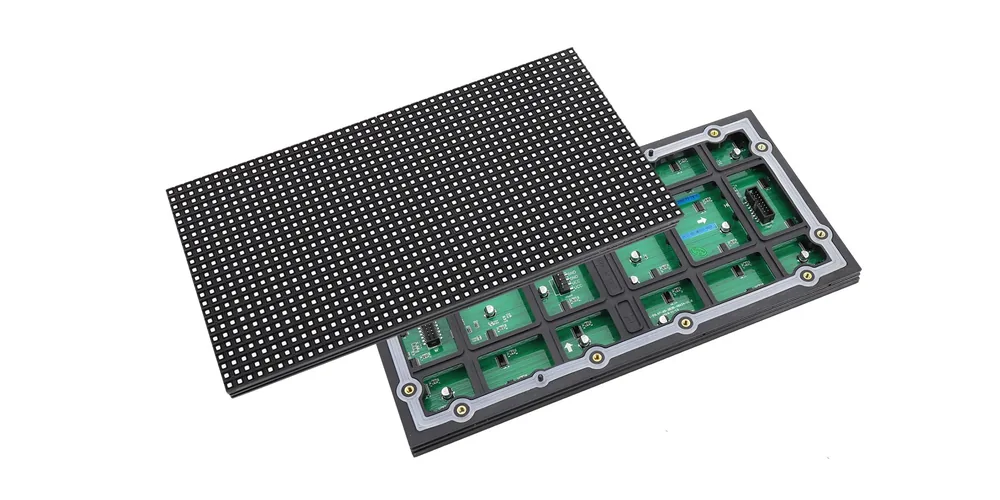
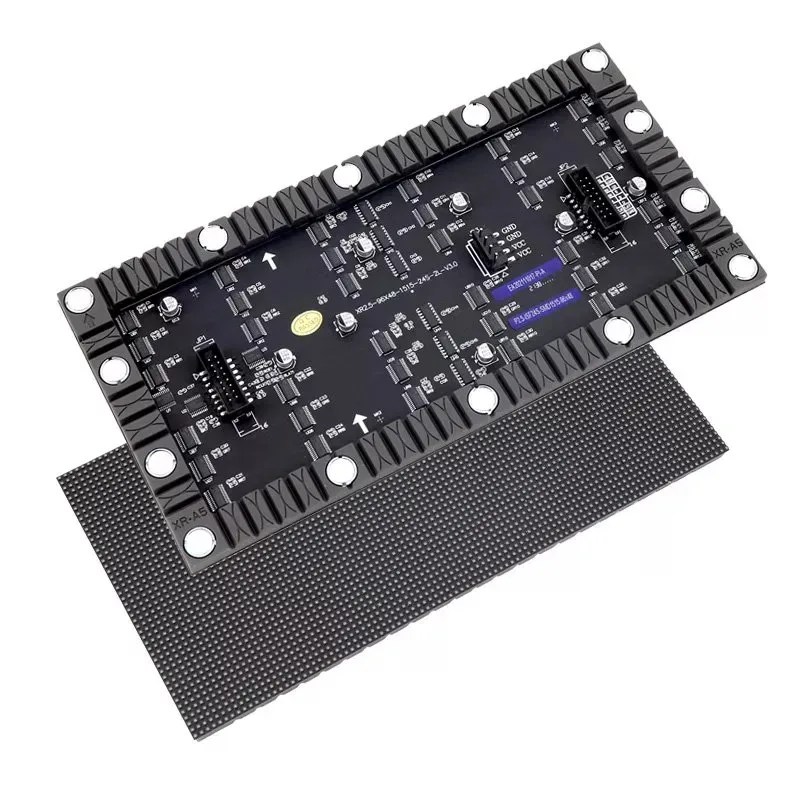
Sur un écran LED modulaire à vision directe, des points noirs peuvent apparaître sous forme de points isolés, d'amas, de lignes ou de mosaïques rectangulaires. Ce problème peut être dû à une défaillance d'un module LED , à des LED endommagées, à une nappe de connexion mal branchée, à un connecteur d'alimentation défectueux ou à un problème de signal de la carte de réception. Ce comportement diffère de celui d'un téléviseur LCD grand public, même si les deux types d'écrans sont souvent appelés écrans LED.
Ce motif fournit des indications utiles. Un pixel noir peut indiquer une LED défectueuse. Une ligne ou une colonne noire peut signaler un problème de circuit intégré de commande ou de connexion. Un module ou un boîtier rectangulaire entièrement noirci signale généralement une panne d'alimentation, de données, de carte de réception ou de module.
Solution : Des techniciens qualifiés peuvent effectuer un test de remplacement par un module fonctionnel, inspecter les connexions du concentrateur et des nappes, mesurer la puissance de sortie et vérifier l’état de la carte de réception. Commencez par débrancher l’alimentation et suivez la procédure de maintenance du fabricant de l’écran. Ne remplacez pas les modules lorsque l’écran est sous tension.
Pour obtenir des conseils sur les produits adaptés à une application spécifique, comparez EagerLED's solutions d'écrans LED d'intérieur et systèmes d'écrans LED flexibles, puis faites correspondre le type de module et la méthode de service à l'installation.
3. Sept solutions sûres à essayer
Lorsque les lecteurs demandent comment faire disparaître les taches noires sur un écran , la réponse dépend du diagnostic. Procédez comme suit :
- Nettoyez l'écran éteint en toute sécurité. Enlever les saletés superficielles sans appuyer sur le panneau.
- Effectuez un cycle d'alimentation complet. Éteignez l'appareil, débranchez-le pendant quelques minutes, puis redémarrez-le.
- Effectuez un test de pixel de couleur unie. Séparer les pixels morts, les pixels bloqués, les zones de rétroéclairage et les artefacts logiciels.
- Vérifiez un autre câble, une autre entrée et une autre source. Éliminez les problèmes liés aux ports HDMI, DisplayPort, GPU et autres.
- Utilisez l'outil de diagnostic intégré du fabricant. Les autotests des moniteurs et les outils de maintenance des panneaux OLED sont plus sûrs que les méthodes improvisées.
- Mettez à jour les pilotes et le firmware officiels de votre carte graphique. Utilisez la page d'assistance du fabricant de votre appareil, et non un site web inconnu de téléchargement de pilotes.
- Demandez une réparation professionnelle en cas de dommages physiques, de dégâts causés par un liquide, de problèmes de rétroéclairage ou de modules. Ces défauts nécessitent généralement des pièces et des outils appropriés.
Évitez de suivre la recommandation courante sur Internet qui consiste à appuyer, tapoter ou frotter une zone noire. Un écran est un assemblage optique multicouche, et non une simple connexion que l'on peut remettre en place.
4. Faut-il réparer ou remplacer l'écran ?
Il est généralement judicieux de réparer les points noirs sur l'écran lorsque l'appareil est précieux, que le défaut se limite à un câble ou un module LED remplaçable, que le produit est sous garantie ou que le coût de la réparation est nettement inférieur à celui d'un remplacement.
Le remplacement est plus pratique lorsque l'écran est fissuré, qu'une tache semblable à de l'encre s'étend, que plusieurs zones sont défectueuses, que du liquide a endommagé plusieurs composants ou que l'écran coûte presque aussi cher qu'un appareil neuf.
Avant de prendre votre décision, notez le numéro de modèle, la date d'achat, les symptômes et prenez des photos nettes sur fond blanc, noir, rouge, vert et bleu. Demandez au réparateur si le devis comprend l'écran, la main-d'œuvre, le calibrage, les frais d'expédition, les taxes et une garantie sur la réparation.
5. Comment prévenir l'apparition des taches noires
Pour réduire les points noirs évitables sur l'écran, commencez par adopter ces habitudes :
- Transportez vos ordinateurs portables et tablettes dans des étuis rigides et rembourrés.
- Ne jamais placer d'objets sur le clavier avant de fermer un ordinateur portable.
- Installez les téléviseurs sans tordre ni appuyer sur le panneau.
- Tenez les liquides éloignés des appareils et ne vaporisez pas le nettoyant directement sur l'écran.
- Utilisez la luminosité recommandée et les fonctions intégrées de protection de l'écran.
- Prévoir une ventilation autour des téléviseurs, des moniteurs et des contrôleurs LED.
- Inspectez les connecteurs et les alimentations des écrans LED modulaires pendant maintenance programmée des écrans LED.
- Conservez vos justificatifs d'achat et consultez la politique relative aux défauts de pixels avant la fermeture du délai de retour.
Ces habitudes ne peuvent pas empêcher toutes les pannes électroniques, mais elles réduisent les dommages évitables dus à la pression sur l'écran , à l'infiltration d'humidité, aux dommages au revêtement et à la surchauffe des composants.
6. FAQ sur les points noirs à l'écran
7. Conclusion
La meilleure façon de traiter les points noirs à l'écran est d'établir un diagnostic avant toute réparation. Commencez par nettoyer l'écran, effectuer un test de couleur unie, vérifier avec une capture d'écran et essayer un autre câble ou une autre source. Ces étapes permettent de distinguer rapidement les problèmes de contamination de surface et de signal des pixels morts, des dommages causés par la pression, des défauts de rétroéclairage et des défaillances des modules LED.
Si la tache ressemble à de l'encre, s'étend, est associée à du liquide ou est visible sur tous les écrans d'entrée et de diagnostic, cessez d'utiliser des solutions maison. Notez les symptômes, vérifiez la garantie du fabricant et demandez à un technicien qualifié si une réparation ciblée ou un remplacement complet de l'écran est plus avantageux.
 Mini Jumbotron : Guide d’achat complet et 9 conseils d’experts
 Comment choisir un écran LED pour votre église : Guide complet
Articles similaires



Remplissez vos besoins en détail
Renseignez la scène d'utilisation et la taille d'écran souhaitées dans la section « Contenu ». Vous recevrez un devis.









