Le Colorlight VX10 combine traitement vidéo LED et contrôle d'écran dans un seul appareil. Il accepte les sources 4K via HDMI 2.0 et envoie l'image traitée à un mur LED par Ethernet ou fibre optique. Ce guide traite de la configuration et des limites de charge pour les écrans LED professionnels.
1. Qu'est-ce que le contrôleur vidéo LED Colorlight VX10 ?
Le contrôleur vidéo LED Colorlight VX10 traite le signal vidéo entrant et l'affiche sur un écran LED. La page produit officielle VX10/VX6 de Colorlight indique une charge de sortie maximale de 6.55 millions de pixels pour le VX10. La résolution d'entrée et la capacité de charge des LED sont deux limites distinctes : accepter une source 4K ne signifie pas qu'un seul contrôleur puisse gérer l'intégralité d'un mur d'écrans LED 4K.
Les principales caractéristiques comprennent:
- Prise en charge de la saisie multiformat : Ports HDMI 2.0, HDMI 1.4, DVI, 3G-SDI et fibre optique.
- Traitement vidéo avancé : Prise en charge HDR, affichage à 3 couches et gestion précise des couleurs.
- Options de sortie flexibles : Sorties Ethernet et double fibre optique 10G avec redondance.
- Contrôle en temps réel : Interface web pour une configuration et une gestion simplifiées.
Avant de choisir un contrôleur, calculez la largeur du mur en pixels multipliée par sa hauteur en pixels. Par exemple, 3840 × 2160 équivaut à 8 294 400 pixels, ce qui dépasse la capacité maximale annoncée du VX10. Vérifiez également auprès du fournisseur la charge admissible à la fréquence d'images et à la profondeur de couleur souhaitées.
2. Présentation du processeur vidéo Colorlight VX10
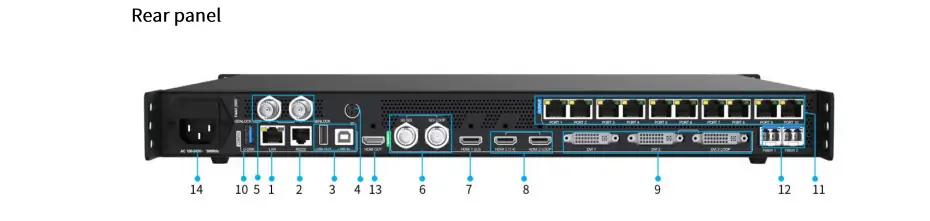
2.1 Ports d'entrée et de sortie
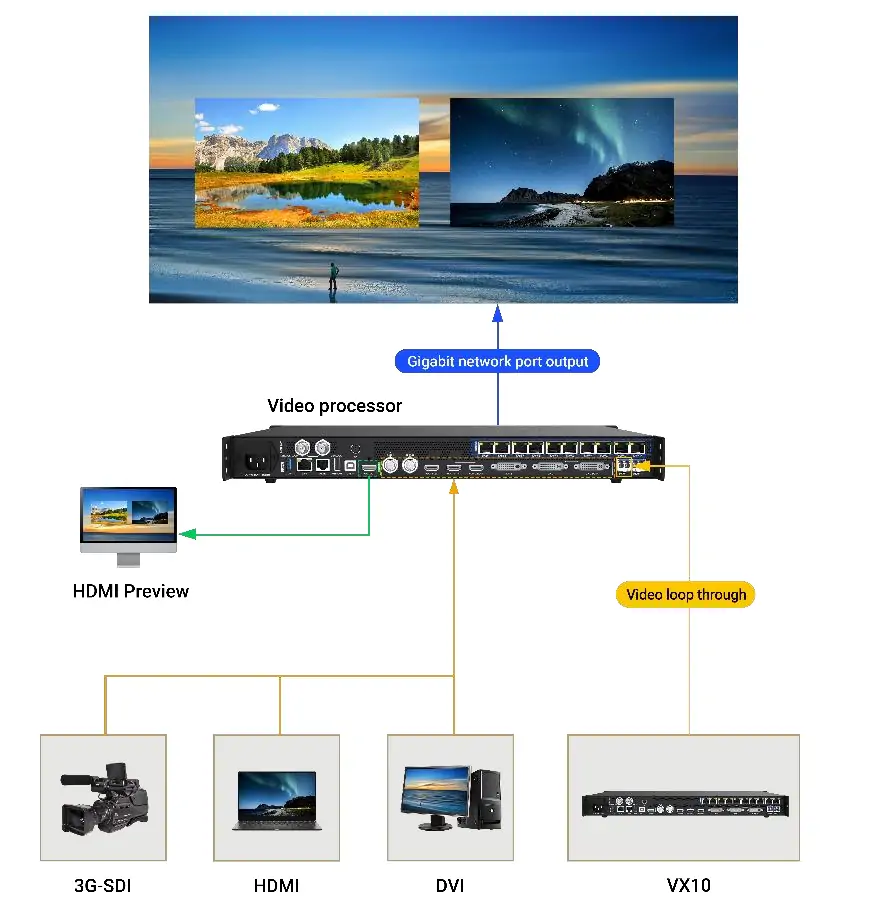
Vérifiez les étiquettes du panneau arrière : les entrées, les connexions en boucle, les sorties LED et la commande réseau ont des fonctions différentes.
Entrées:
- 1× HDMI 2.0 (compatible HDCP 2.2)
- 1× HDMI 1.4 (ENTRÉE ET BOUCLE)
- 2× DVI (une entrée et une boucle)
- 1× 3G-SDI (ENTRÉE ET BOUCLE)
- 1 port fibre 10G (Fibre1)
Sorties :
- 10 ports Gigabit Ethernet
- 2 ports fibre 10G (Fibre1 et Fibre2)
- 1 port HDMI 1.3 pour la prévisualisation ou la sortie vidéo
2.2 Spécifications Clés
- Entrées : La norme HDMI 2.0 accepte la vidéo 4K ; vérifiez la synchronisation exacte dans le Téléchargement des spécifications du VX10.
- Sortie LED : Tenez compte de la capacité totale en pixels et de la charge supportée par chaque port de sortie. La largeur et la hauteur maximales sont des limites individuelles, et non celles d'une zone de travail simultanée en pleine résolution.
- Frame rate: Colorlight annonce une compatibilité de 23.976 à 240 Hz ; ne présumez pas d'une charge maximale à chaque fréquence.
- HDR: Nécessite une source, une configuration et une chaîne d'affichage compatibles.
- Latence: Le mode de contournement permet une faible latence, mais ne garantit pas une absence totale de délai sur l'ensemble du système.
2.3 Contrôle et connectivité
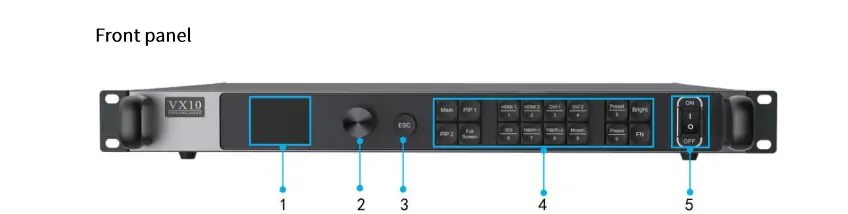
Pour configurer le Colorlight VX10, utilisez la connexion LAN et l'interface web. L'adresse IP de l'appareil s'affiche en façade. Le manuel d'utilisation du VX10 précise que l'accès web via USB n'est pas pris en charge. Consultez la documentation du firmware avant d'utiliser des accessoires ou des fonctions de contrôle tierces.
3. Configuration de base du contrôleur de traitement vidéo VX10
Sauvegardez la configuration d'écran existante avant toute modification. Commencez par configurer les récepteurs, puis disposez les fenêtres sources et testez l'ensemble du mur d'images avant un événement en direct.
3.1 Connexion au VX10
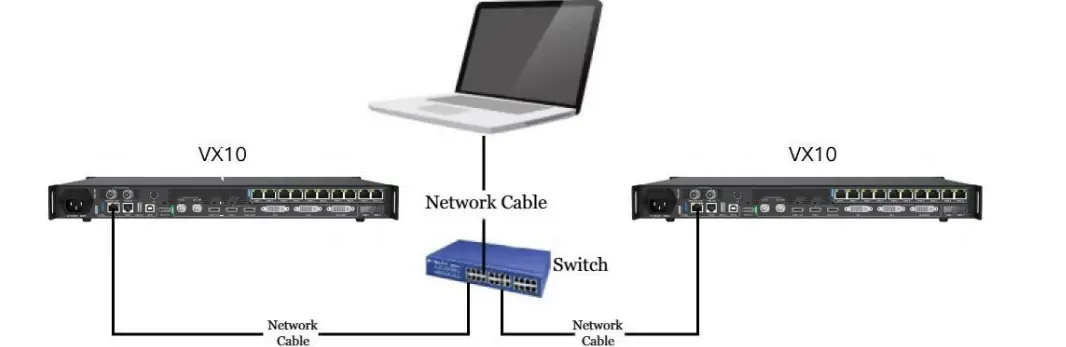
Connexion réseau:
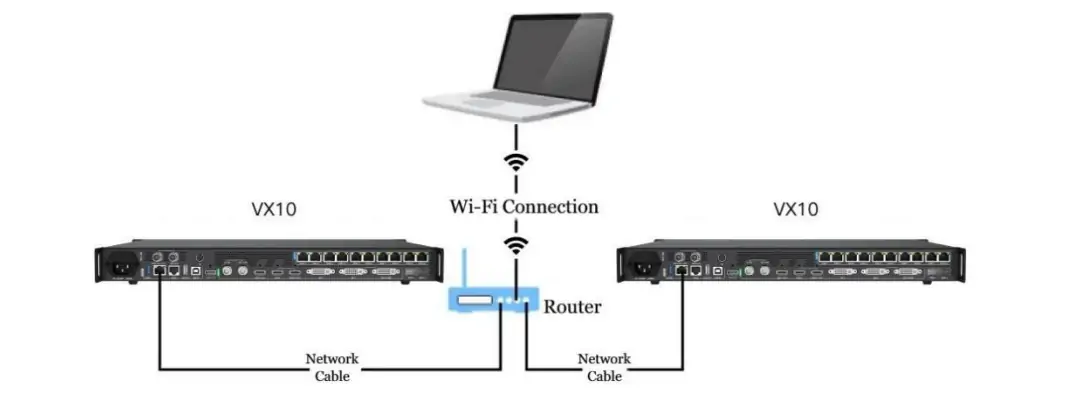
- Connectez le PC au port LAN du VX10 directement ou via un commutateur/routeur.
- Lisez l'adresse IP sur le panneau avant. La valeur par défaut indiquée dans le manuel est : 192.168.1.10; une unité installée peut utiliser une autre adresse.
- Utilisez une adresse IP compatible sur le même sous-réseau, en évitant les adresses IP en double. Ouvrez l'adresse du contrôleur dans un navigateur compatible.
- Pour une configuration d'usine inchangée, le manuel répertorie 123456 Pour le nom d'utilisateur et le mot de passe, utilisez les identifiants fournis par le site s'ils ont été modifiés.
Consultez le manuel, sections 1.1 à 1.3 et 3.1.5 . Si la page ne se charge pas, vérifiez le câblage, l'adresse IP actuelle et le masque de sous-réseau avant toute réinitialisation.
Configuration Wi-Fi (via un routeur) :
- Gardez le VX10 connecté au routeur par Ethernet.
- Connectez le PC au réseau Wi-Fi de ce routeur, en lui donnant accès au même sous-réseau.
- Ouvrez l'adresse IP actuelle du VX10. Il s'agit d'une connexion sans fil pour le PC, et non du Wi-Fi intégré du VX10.
3.2 Configuration des paramètres d'affichage LED
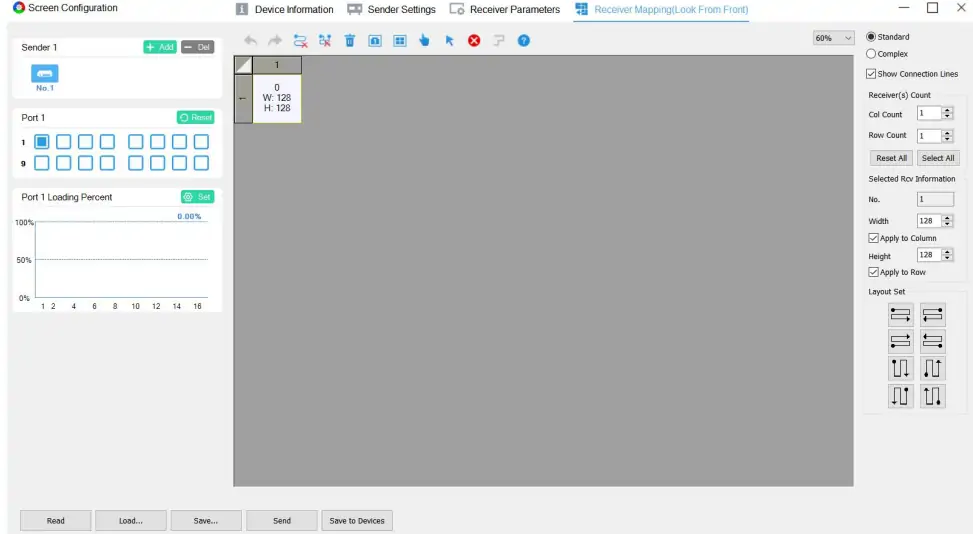
- La capture d'écran ci-dessous illustre l'ancien flux de travail LEDVISION. Colorlight indique désormais que LEDVISION est abandonné dans son système. téléchargements officiels; vérifiez que le logiciel de configuration approprié convient à vos cartes de réception et à votre micrologiciel.
- Utilisez les paramètres de récepteur approuvés par le fournisseur de l'armoire et la commande de câbles réelle. Testez le mappage et enregistrez la configuration de travail avant de modifier les fenêtres vidéo.
3.3 Ajout de fenêtres de signalisation
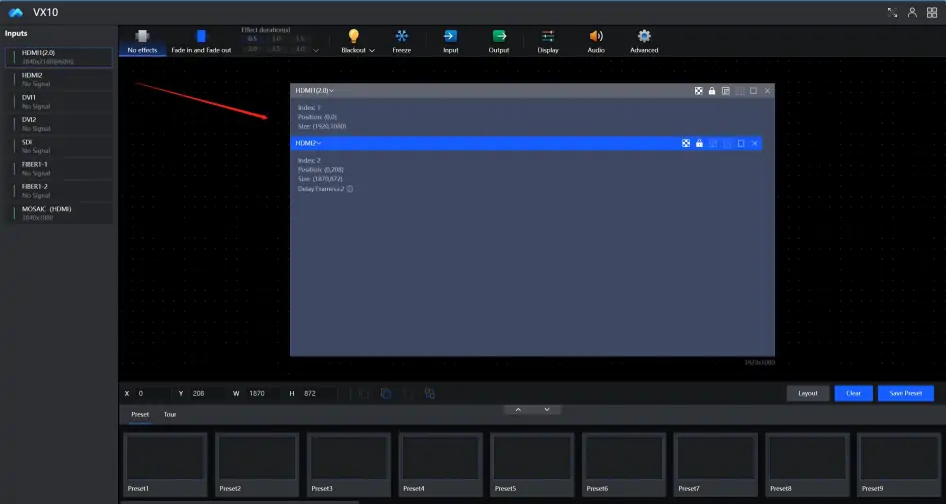
- Faites glisser une source depuis la liste Entrées vers le canevas.
- Définissez X et Y pour la position, et L et H pour la largeur et la hauteur. Comparez les dimensions de la fenêtre aux dimensions du mur cartographié plutôt qu'à la seule résolution de la source.
3.4 Paramètres avancés
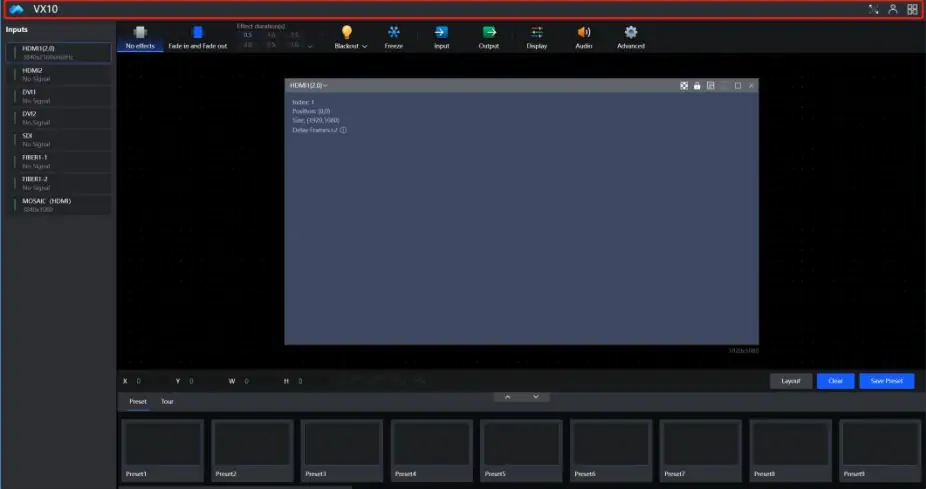
- Barre de titre : Accédez aux paramètres du compte, de la langue et du micrologiciel.
- Entrées : Vérifiez la détection de la source, le recadrage et l'EDID avant de modifier les paramètres d'affichage.
- Sortie : Vérifiez les paramètres de contournement, de sortie HDMI 1.3 et de sortie FIBER 2.
- Afficher: Réglez la luminosité et la couleur à l'aide d'une image de test.
- Audio: Veuillez confirmer la source sélectionnée et le matériel de sortie compatible.
La section 3.4.5 du manuel décrit le bypass comme une opération pixel par pixel avec une seule entrée sur la couche principale. Veuillez prendre en compte cette limitation avant de l'activer pour un spectacle multicouche.
4. Coût du processeur LED Colorlight VX10
Le prix du Colorlight VX10 dépend de l'offre proposée. Aucun prix catalogue du fabricant n'a été vérifié pour ce guide ; par conséquent, une fourchette de prix non datée chez un revendeur ne constitue pas une estimation fiable. Demandez un devis daté précisant le modèle exact, les accessoires inclus, la garantie et le lieu de livraison.
Comparez le prix du contrôleur séparément des modules optiques, des équipements fibre optique, des cartes de réception, des frais de livraison, des taxes et de la mise en service. Vérifiez la disponibilité et le délai de livraison, et demandez si le support technique couvre votre configuration d'écran. Vous pouvez demander un devis pour un système VX10 en précisant les dimensions du mur en pixels, les formats sources et la fréquence d'images requise.
5. Applications typiques du processeur vidéo Colorlight VX10
Testez le VX10 en fonction du chemin de signal et du mur de LED requis par chaque application.
5.1 Location de salles et événements en direct
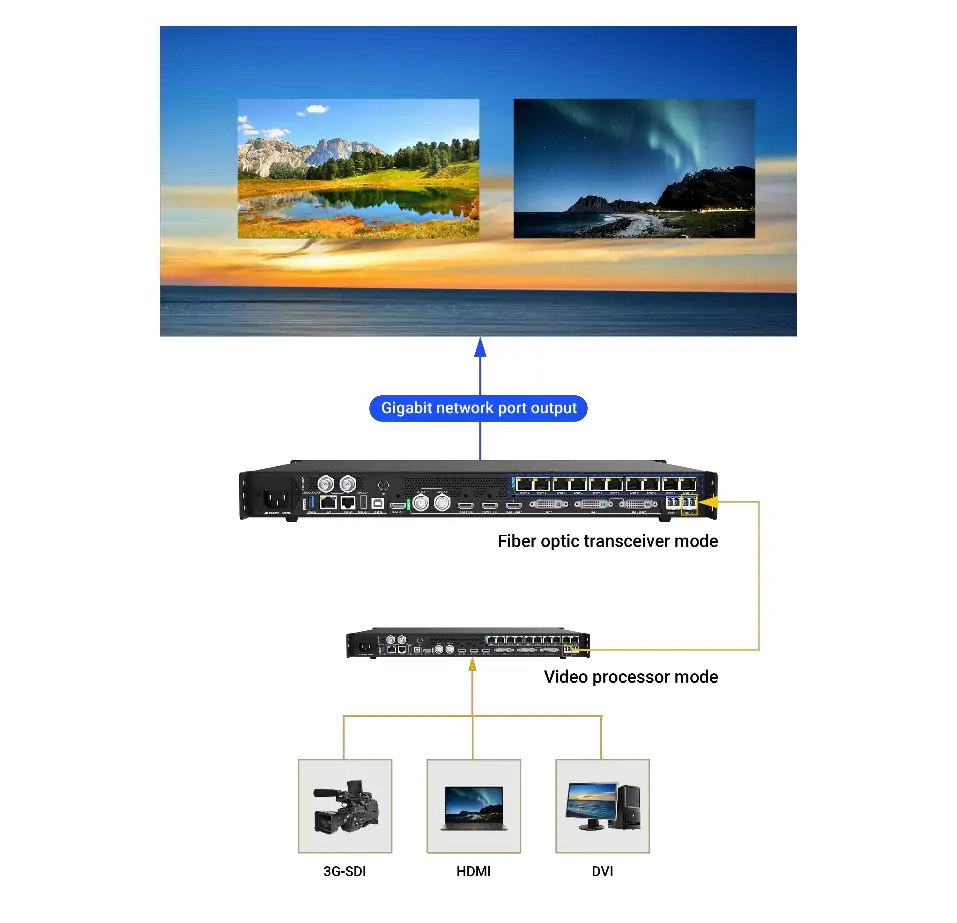
- Pour écrans LED de location, entraînez-vous à changer de source et enregistrez une configuration fonctionnelle connue.
- Testez les entrées de secours et le comportement de contournement avant le spectacle ; une faible latence n’est utile que si la configuration requise est prise en charge.
5.2 Studios de diffusion
- Vérifiez les formats de la caméra/source par rapport aux entrées HDMI et 3G-SDI disponibles.
- Vérifiez la couleur, la synchronisation et le délai visible avec l'ensemble de la chaîne studio avant la production.
5.3 Production cinématographique
- Avant de filmer, testez le mur avec la vitesse d'obturation et la fréquence d'images prévues.
- Vérifiez l'absence de bandes, de scintillements et d'incohérences de couleur. Les réglages du contrôleur ne peuvent à eux seuls garantir des résultats prêts pour la prise de vue ni une couleur homogène dans différents environnements.
5.4 Installations commerciales
- Pour murs LED à grande échelle, documentez la charge en pixels et le cheminement des câbles.
- Choisissez un équipement Ethernet ou fibre optique compatible en fonction de la distance d'installation, et conservez une configuration récupérable pour la maintenance.
6. FAQ
7. Conclusion
Le Colorlight VX10 est une option pratique lorsque ses entrées, sa capacité de sortie et ses modes de fonctionnement correspondent à l'écran. Calculez la charge des pixels, connectez-vous via l'adresse LAN appropriée, vérifiez le mappage des récepteurs et testez les sources prévues. Conservez la configuration d'origine et consultez la documentation Colorlight relative au firmware installé avant de modifier les paramètres avancés.
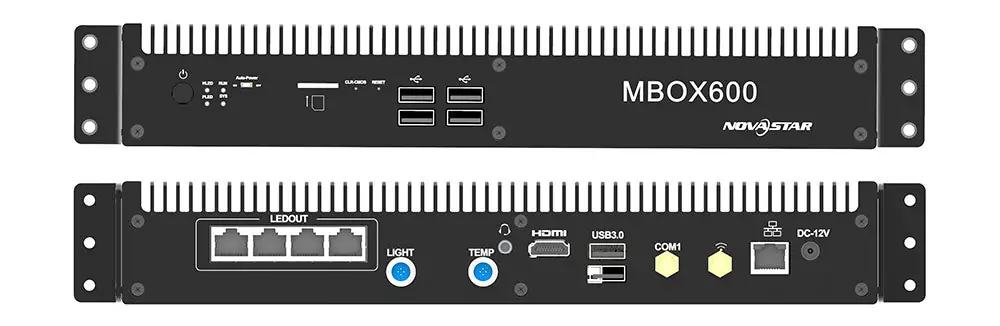 Contrôleur industriel Novastar MBOX600 : ce que vous devez savoir
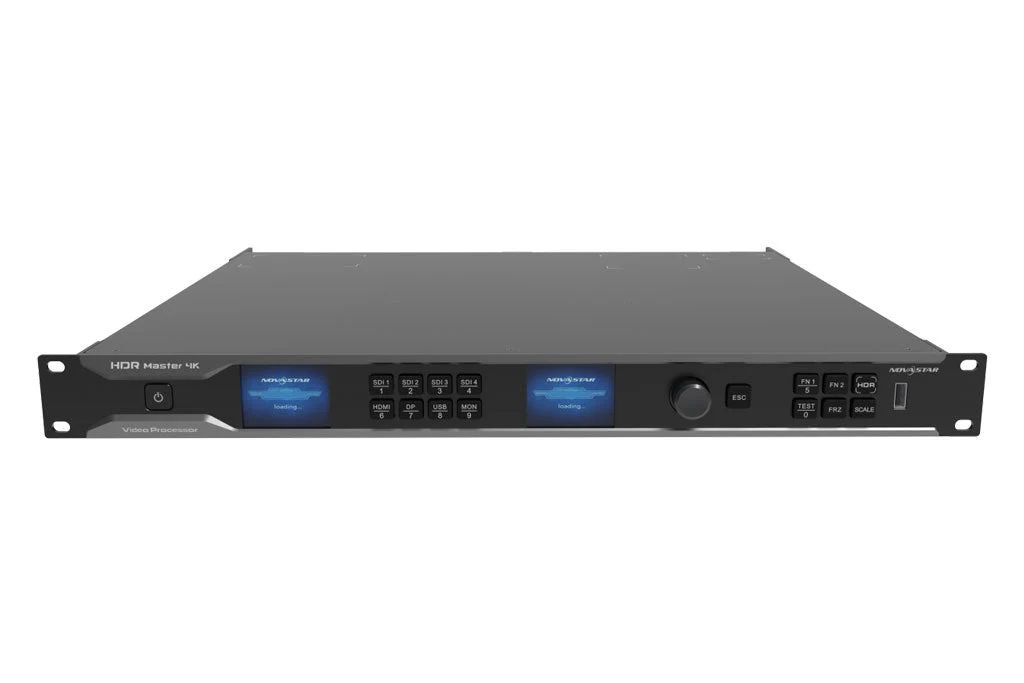 Novastar HDR Master 4K : Caractéristiques, prix et fonctionnement
Articles similaires






Remplissez vos besoins en détail
Renseignez la scène d'utilisation et la taille d'écran souhaitées dans la section « Contenu ». Vous recevrez un devis.