NovaStar VX600 Pro یک کنترلر LED همه کاره با شش خروجی گیگابیت اترنت و بار 3.9 میلیون پیکسلی اعلام شده است. ورودی HDMI 2.0 آن تا 4096 × 2160 را در 60 هرتز میپذیرد، اما یک واحد نمیتواند یک دیوار LED UHD بومی را هدایت کند. زمانی که نقشه کابینت، فرمتهای منبع، طرحبندی لایهها و طرح پشتیبان با این محدودیتها مطابقت دارد، آن را انتخاب کنید. راهنمای زیر نحوه بررسی آنها را نشان میدهد.
در زیر، مشخصات، محاسبات پیکسلهای کار شده، گردش کار عملی راهاندازی، سوالات مربوط به قیمتگذاری و پاسخهایی در مورد نرمافزار و دفترچههای راهنما را خواهید یافت. اطلاعات سختافزاری به مستندات NovaStar ارجاع داده شده است؛ مثالهای پروژه، تصاویر برنامهریزی هستند، نه تستهای عملکرد اندازهگیری شده.
۱. پردازنده ویدیویی NovaStar VX600 Pro LED چیست؟
NovaStar VX600 Pro بین منابع ویدیویی شما و کارتهای دریافت LED داخل کابینتها قرار میگیرد. یک منبع، تصویر را فراهم میکند؛ پردازنده آن تصویر را انتخاب و اندازهبندی میکند؛ خروجیهای ارسال، دادههای تصویر نگاشت شده را به صفحه نمایش تحویل میدهند. این تمایز توضیح میدهد که چرا اتصال لپتاپ به تنهایی ثابت نمیکند که دیوار به درستی پیکربندی شده است.
در یک نصب معمولی، مسیر سیگنال لپتاپ یا سرور رسانه → ورودی پردازنده → طرحبندی لایهها → نگاشت خروجی → کارتهای گیرنده → ماژولهای LED است. کامپیوتر کنترل از یک اتصال مدیریتی جداگانه پیروی میکند. هر دو مسیر را روی نقشه سیمکشی برچسبگذاری کنید. اشتباه گرفتن اتصال کنترل با خروجی نمایشگر میتواند زمان ارزشمند راهاندازی را هدر دهد.
وقتی یک دستگاه میتواند بار صفحه نمایش و گردش کار منبع مورد نیاز را پوشش دهد، NovaStar VX600 Pro را انتخاب کنید. قبل از سفارش، ابعاد پیکسل کابینت، تعداد کابینتها، مدل کارت دریافت، زمانبندی منبع و رفتار پشتیبان مورد نیاز را جمعآوری کنید. ابعاد فیزیکی صفحه نمایش و گام پیکسل زمینههای مفیدی هستند، اما ماتریس پیکسل واقعی کابینت باید محاسبه نهایی را هدایت کند.
برای یک مرجع قابل اعتماد، از برگه اطلاعات رسمی NovaStar VX600 Pro، نسخه ۱.۲.۰ استفاده کنید . نسخه اصلاحشده و دفترچه راهنمای مربوطه را با میانافزار نصبشده روی دستگاه خود مطابقت دهید؛ نرمافزارهای بعدی ممکن است منوهای موجود و ترکیبهای پشتیبانیشده را تغییر دهند.
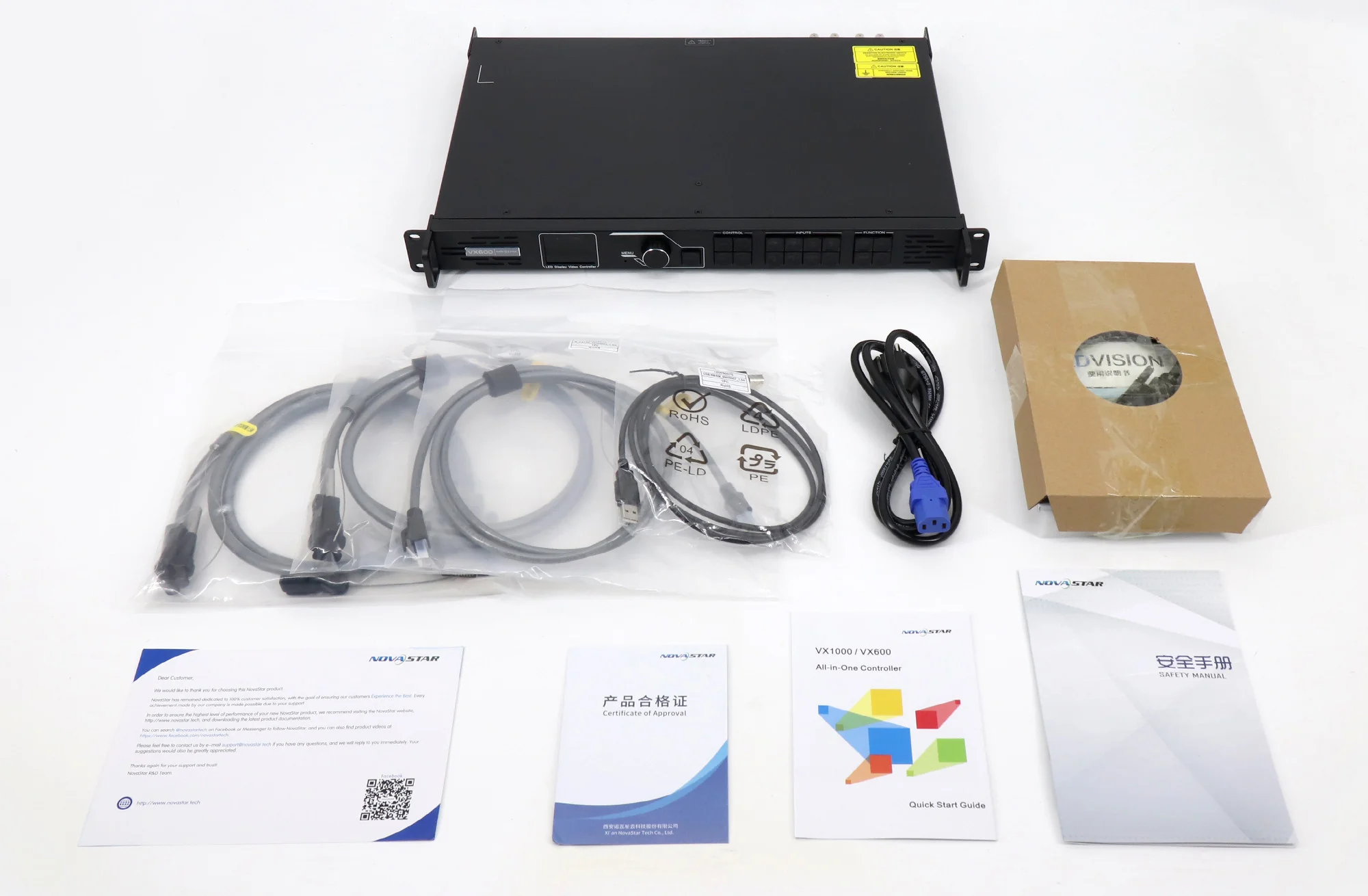
۲. مشخصات و ویژگیهای اصلی NovaStar VX600 Pro
مشخصات NovaStar VX600 Pro را به عنوان مجموعهای از محدودیتهای همزمان در نظر بگیرید. کل پیکسلها، بارگذاری تک تک پورتها، فرمت منبع و منابع لایه، همگی مهم هستند. تعداد زیادی که در یک ردیف چاپ میشوند، محدودیتی را در جای دیگری از زنجیره سیگنال لغو نمیکنند.
| مورد | قابلیت مستند شده | پیامدهای برنامهریزی |
|---|---|---|
| بارگیری LED | ۳.۹ میلیون پیکسل؛ شش خروجی گیگابیت اترنت | کل دیوار و هر مسیر کابلکشی را محاسبه کنید. |
| ابعاد خروجی | حداکثر عرض ۴۰۹۶؛ حداکثر ارتفاع ۱۹۲۰ پیکسل | اینها محدودههای جداگانهای هستند، نه یک مستطیل با پشتیبانی واحد. |
| ورودی های HDMI | یک HDMI 2.0؛ دو HDMI 1.3 | برای ورودی 4K60 که در مستندات ذکر شده، از HDMI 2.0 استفاده کنید. |
| گزینههای دیگر منبع | پخش رسانهای 3G-SDI، OPT 1، USB | منبع و حالت اتصال انتخاب شده را تأیید کنید. |
| نظارت | خروجی مانیتورینگ HDMI 1.3 | مانیتورینگ را از ارسال LED جدا کنید. |
| منابع لایه | شش منبع ۲K یا یک ۴K به علاوه دو لایه ۲K | قبل از ساخت یک نمایش، منابع را در لایه بودجه قرار دهید. |
| ایستگاه از پیش تنظیم | تا 256 | از نامهای توصیفی و ترتیب تمرینشدهی نشانهها استفاده کنید. |
۰۱. ورودیها و آمادهسازی منبع NovaStar VX600 Pro
NovaStar VX600 Pro ورودیهای DVI، DisplayPort یا 12G-SDI را به صورت پیشفرض ارائه نمیدهد. قبل از انتخاب آداپتورها، پنل پشتی را بررسی کنید. یک کامپیوتر با خروجی DisplayPort به یک مسیر تبدیل مناسب به یک ورودی موجود نیاز دارد؛ یک زنجیره پخش که 12G-SDI را ارائه میدهد، به تبدیل سازگار یا معماری پردازنده متفاوتی نیاز دارد.
از اپراتور منبع، زمانبندی کامل را بپرسید، نه فقط «4K». وضوح، نرخ تازهسازی، نمونهبرداری رنگ و عمق بیت، یک قالب را تشکیل میدهند. یک فایل آزمایشی حاوی متن ریز، دایرهها، گرادیانها و نشانگرهای لبه بسازید. اگر تصویر برش خورده، نرم یا تحریف شده باشد، آن الگو، شناسایی مشکل را آسانتر از یک ویدیوی تبلیغاتی تمام صفحه میکند.
۰۲. لایهها، مقیاسبندی و تنظیمات از پیش تعیینشده
نمای کلی سری VX Pro از NovaStar، ترکیب لایهها و قابلیت از پیش تعیینشده را توضیح میدهد. NovaStar VX600 Pro نباید به عنوان ارائهدهنده شش پنجره 4K نامحدود توصیف شود. وضوح منبع و تخصیص منابع بر طرحبندیهای ممکن تأثیر میگذارد.
قبل از برنامهریزی، طرح اولیه هر صحنه مورد نیاز را ترسیم کنید. موقعیتهای اصلی ارائه، پنجره دوربین، پسزمینه و پوشش را بر حسب پیکسل علامتگذاری کنید. نسبت ابعاد منبع را حفظ کنید، مگر اینکه کشش عمدی بخشی از طراحی باشد. کوچکترین متن را از فاصله دید واقعی مخاطب آزمایش کنید، زیرا یک سیگنال از نظر فنی صحیح هنوز میتواند در یک مکان قابل خواندن نباشد.
برای یک کنفرانس، از نامهای از پیش تعیینشدهی واضح مانند افتتاحیه، ارائه، دوربین و برگزاری اسلاید استفاده کنید. انتقالها را با منابع واقعی متصل تمرین کنید. یک از پیش تعیینشده تنها زمانی مفید است که اپراتور بداند چه چیزی را نمایش خواهد داد و در صورت ناپدید شدن یک منبع، چگونه آن را بازیابی کند.
۳. تأخیر، فیبر و انعطافپذیری
برگه اطلاعات NovaStar VX600 Pro، تعداد ۱ تا ۲ فریم را در حالت کنترلکننده ویدیو با تأخیر کم و تعداد صفر فریم دستگاه را در حالت ByPass با تأخیر کم نشان میدهد. ByPass پردازش ویدیو را غیرفعال میکند. این ارقام، دستگاه را توصیف میکنند، نه تأخیر کامل دوربین تا صفحه نمایش را.
برای بزرگنمایی تصویر زنده، کل زنجیره را آزمایش کنید: دوربین، سوئیچر، مبدلها، پردازنده، کارتهای گیرنده و نمایشگر. از یک مرجع زمانبندی مشترک فیلم بگیرید و سوژه مستقیم را با تصویر صفحه نمایش مقایسه کنید. حالت عملیاتی مورد استفاده برای آزمایش را ثبت کنید تا تغییر بعدی در مقیاسبندی یا پردازش، نتیجه را باطل نکند.
فیبر میتواند مشکل مسیریابی کابل محل برگزاری را حل کند، اما بودجهی مستقل دیگری برای بارگذاری صفحه نمایش اضافه نمیکند. ماژولهای نوری، نوع فیبر، مبدلها و رفتار پشتیبان را به عنوان یک لیست از مواد اولیه تأیید کنید. از تکنسین بخواهید قبل از رسیدن حضار، پاسخ خرابی مورد نظر را نشان دهد، سپس رویه بازیابی را مستند کنید.

۳. NovaStar VX600 Pro در مقابل VX600: تصمیمات ارتقا
مقایسهی NovaStar VX600 Pro با VX600 عمدتاً به مدیریت منبع و گردش کار عملیاتی مربوط میشود. هر دو مدل دارای شش خروجی اترنت و ظرفیت بارگذاری 3.9 میلیون پیکسلی هستند. بنابراین، جایگزینی مدل قدیمیتر با Pro به طور خودکار مشکل صفحه نمایشی که به پیکسلهای خروجی بیشتری نیاز دارد را حل نمیکند.
| نقطه تصمیم گیری | VX600 | VX600 Pro |
|---|---|---|
| خروجیهای اترنت / بار کل | شش / ۳.۹ میلیون پیکسل | شش / ۳.۹ میلیون پیکسل |
| نسل HDMI | ورودیهای HDMI 1.3 | ورودی HDMI 2.0 برای 4K60 اضافه میشود |
| ورودی DVI | در دسترس | فاقد کانکتور DVI اصلی |
| لایه ها | سه لایه | شش منبع ۲K؛ ترکیبها به اندازه منبع بستگی دارند |
| ایستگاه از پیش تنظیم | ده | تا 256 |
| منبع رسانه USB | یک ویژگی پخش مستند نیست | پخش از طریق USB پشتیبانی میشود |
منابع مقایسه: دفترچه راهنمای کاربر اصلی VX600 و مستندات Pro شرکت NovaStar. تصویر مقایسه موجود در زیر را به عنوان مرجع بصری در نظر بگیرید؛ از مشخصات مستند و جدول متنی برای تصمیمگیری در مورد خرید استفاده کنید.
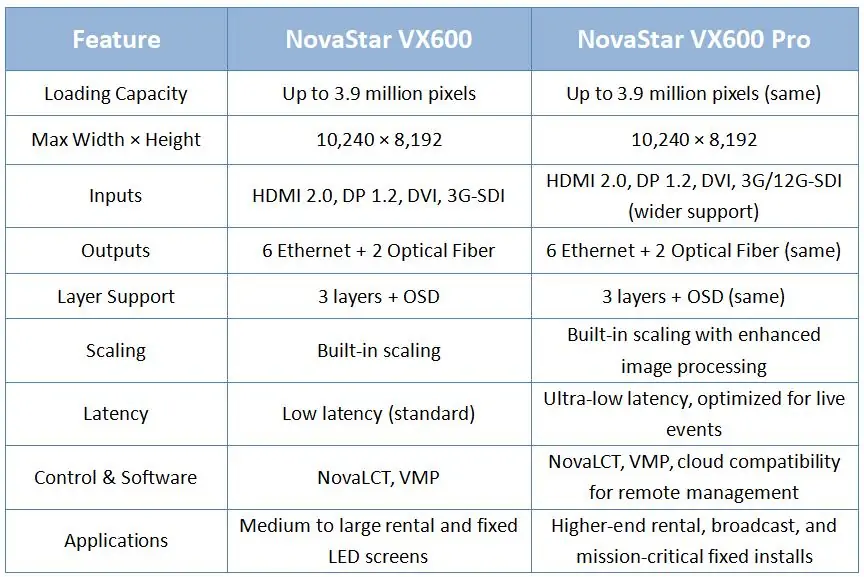
زمانی که الزامات منبع یا طرحبندی جدید، NovaStar VX600 Pro را توجیه میکند، آن را انتخاب کنید. نگهداشتن یک VX600 در حال کار میتواند برای یک سیستم مستقر که ورودیها، ظرفیت و ترتیبات پشتیبانی آن مناسب باقی مانده است، منطقی باشد. قبل از خارج کردن کنترلر اصلی از سرویس، هرگونه جایگزینی را با کابینتهای موجود آزمایش کنید.
برای بحث کاملتر مدل به مدل، راهنمای ارتقاء NovaStar VX600 Pro در مقابل VX600 را مطالعه کنید . این مقاله بر مشخصات و تنظیم Pro تمرکز دارد. اگر عامل محدودکننده بار خروجی است، محدودیتهای ظرفیت VX400، VX600 و VX1000 اصلی را مقایسه کنید و به جای فرض اینکه نام مدل جدیدتر ظرفیت بیشتری را تضمین میکند، طراحی کنترلر را دوباره ارزیابی کنید.
۴. کاربردها و برنامهریزی ظرفیت صفحه نمایش LED
NovaStar VX600 Pro میتواند در صورت محدود بودن پیکربندی، صحنههای اجارهای، پردههای کنفرانس و نمایشگرهای ثابت داخلی را در خود جای دهد. مساحت صفحه نمایش به تنهایی یک قانون انتخاب ضعیف است: دو دیوار با اندازه فیزیکی یکسان میتوانند تعداد پیکسلهای بسیار متفاوتی داشته باشند.
۱. قبل از انتخاب کابینت، بار پیکسلی را محاسبه کنید
برای یک دیوار مستطیلی، ستونهای کابینت را در عرض پیکسل کابینت ضرب کنید، سپس ردیفهای کابینت را در ارتفاع پیکسل کابینت ضرب کنید. این دو نتیجه را برای کل پیکسلها ضرب کنید. از ماتریس پیکسل واقعی تأمینکننده کابینت استفاده کنید؛ اگر رزولوشن را از میلیمتر به صورت معکوس محاسبه کنید، گام پیکسلهای بازاریابی گرد میتواند باعث ایجاد خطا شود.
برای مثال، فرض کنید یک کابینت شامل ۱۹۲ × ۱۹۲ پیکسل است. چیدمانی از ۱۰ کابینت در عرض و پنج کابینت در ارتفاع، ۱۹۲۰ × ۹۶۰ پیکسل یا ۱,۸۴۳,۲۰۰ پیکسل تولید میکند. این یک محاسبهی توضیحی است، نه مشخصاتی برای هر کابینت با اندازهی فیزیکی خاص.
| بوم نمونه | تعداد پیکسل ها | نتیجهگیری اولیه |
|---|---|---|
| 1920 × 960 | 1,843,200 | زیر بار اصلی؛ همچنان نگاشت پورت را بررسی کنید. |
| 3840 × 960 | 3,686,400 | پایینتر از بار اصلی، با ظرفیت ذخیره محدود. |
| 2560 × 1536 | 3,932,160 | بالای ۳.۹ میلیون؛ طرح را اصلاح کنید. |
| 3840 × 2160 | 8,294,400 | یک دیوار UHD بومی از بار یک واحد فراتر میرود. |
NovaStar VX600 Pro همچنین به یک تخصیص کارآمد بین خروجیهای مجزا نیاز دارد. کل پیکسلها را بر شش تقسیم نکنید و فرض نکنید که نتیجه سازگاری را ثابت میکند. کل کابینتها، جهت کابل، محدودیتهای کارت دریافت و تنظیمات عملیاتی انتخاب شده میتوانند یک مسیر بیش از حد ایجاد کنند، حتی زمانی که به نظر میرسد کل دیوار مناسب است.
۲. گردش کار را با محل برگزاری مطابقت دهید
برای اجاره نمایشگر LED ، کابلکشی قابل تکرار، برچسبهای پورت خوانا، کابلهای سیگنال یدکی و یک تصویر نگهدارنده شناخته شده را در اولویت قرار دهید. یک تکنسین نمایش باید بتواند طرح تأیید شده را از روی نقشه و بدون تکیه بر حافظه اپراتور قبلی بازسازی کند.
برای یک صفحه نمایش LED ثابت داخلی ، در مورد نحوهی روشن شدن، دسترسی به رک، تهویه و اینکه چه کسی میتواند تنظیمات از پیش تعیینشده را تغییر دهد، توافق کنید. NovaStar VX600 Pro را در جایی قرار دهید که امکان استفاده و نگهداری روتین وجود داشته باشد. پردازنده تعیین نمیکند که آیا خود کابینتهای LED برای محیط بیرون مناسب هستند یا خیر.
برای دیوارهای نامنظم، هم چیدمان فیزیکی و هم بوم ویدیویی را ترسیم کنید. مشخص کنید که آیا فضاهای خالی مربوط به محتوا هستند یا در نقشهبرداری. سازگاری کارت دریافت مورد نیاز برای ویژگیهای توپولوژی آزاد را تأیید کنید. یک نقشه کتبی به طراح محتوا کمک میکند تا از قرار دادن چهره گوینده، زیرنویس یا لوگوی حامی مالی در یک شکاف فیزیکی خودداری کند.
۵. راهاندازی، نرمافزار و عیبیابی NovaStar VX600 Pro
یک راهاندازی قابل اعتماد NovaStar VX600 Pro با مستندسازی کابینت و پیکربندی قابل بازیابی آغاز میشود. گردش کار زیر یک چک لیست راهاندازی است و جایگزینی برای دفترچه راهنمای خاص مدل نیست. نام منوها و عملکردهای پشتیبانی شده میتوانند با سیستم عامل متفاوت باشند، بنابراین قبل از تغییر سیستم، نسخهها را ثبت کنید.
۱. دفترچه راهنما و نرمافزار صحیح را پیدا کنید
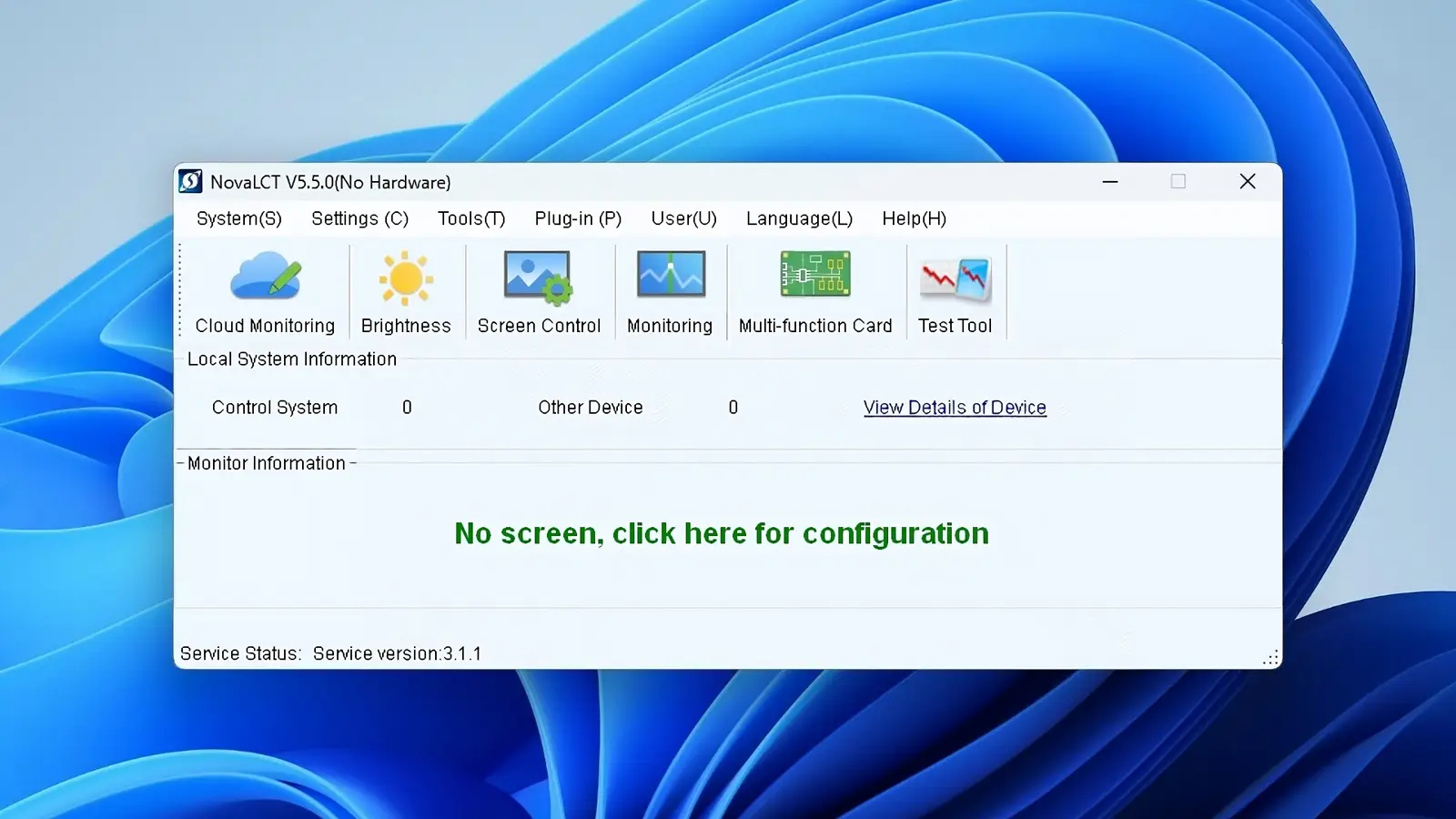
برای اطلاع از جزئیات مراحل کار، از دفترچه راهنمای سری VX Pro شرکت NovaStar، نسخه ۱.۲.۰، استفاده کنید . این دفترچه شامل چندین مدل Pro میشود؛ در صورت متفاوت بودن پورتها یا ظرفیتها، از ورودیهای VX600 Pro پیروی کنید. گزینههای نرمافزاری NovaStar VX600 Pro که توسط سازنده مستند شدهاند شامل NovaLCT، Unico و برنامه VICP، در کنار عملکرد پنل جلویی، میشوند.
هنگام تهیه نرمافزار، از مستندات سازنده شروع کنید. قبل از نصب نسخهای روی رایانه نمایش، لیست دستگاههای پشتیبانیشده و یادداشتهای انتشار را بررسی کنید. فرض نکنید که دستورالعملهای VMP نوشتهشده برای خانواده دیگری از کنترلرها برای NovaStar VX600 Pro نیز اعمال میشود. یک کپی از نصبکننده و پیکربندی شناختهشده و در حال کار را همراه با تحویل پروژه نگه دارید.
۲. سختافزار را آماده کنید و یک سیگنال شناختهشده ایجاد کنید
از برچسبهای کابینت عکس بگیرید و انواع کارتهای دریافت را ثبت کنید. الزامات برق شهری را از روی برچسب دستگاه تأیید کنید، توزیع برق مناسب را فراهم کنید و فضایی برای تهویه در نظر بگیرید. منبع برنامهریزیشده را به ورودی صحیح وصل کنید، سپس قبل از ارائه یک ارائه پیچیده، زمانبندی منبع و یک تصویر آزمایشی قابل تشخیص را تأیید کنید.
کابلهای نمایش-داده را از کابلهای مدیریت در طرح برچسبگذاری جدا کنید. هر مسیر خروجی را با شماره پورت، کابینت اول و کابینت آخر مشخص کنید. برای فیبر، هر دو انتها و هر مبدل را مستند کنید. این فهرست ساده، توصیف دقیق یک عیب را در زمانی که صفحه نمایش از قبل مونتاژ شده است، امکانپذیر میسازد.
۴. صفحه را نقشهبرداری کنید و پیکربندی را ذخیره کنید
پیکربندی صحیح کارت دریافت را از تأمینکننده کابینت دریافت کنید. قبل از بارگذاری پارامترهای جدید، از سیستم کاری موجود نسخه پشتیبان تهیه کنید. از آزمایش فایلهای کابینت ناشناخته در طول یک رویداد زنده خودداری کنید: یک مدل پردازنده صحیح نمیتواند سیمکشی ماژول یا پیکربندی اسکن اشتباه را جبران کند.
در فرآیند راهاندازی NovaStar VX600 Pro، ماتریس کابینت و ترتیب اتصال را با الگوهای آزمایشی تأیید کنید. مسیر را نه تنها روی نمودار نرمافزاری، بلکه روی دیوار فیزیکی نیز ردیابی کنید. تمام گوشهها، ردیفها و انتقال بین پورتها را بررسی کنید. وقتی تصویر درست شد، تنظیمات را با استفاده از روش دستی مربوطه ذخیره کنید و یک نسخه جداگانه از پروژه را نگه دارید.
۴. لایهها را بسازید و کیفیت محتوا را تأیید کنید
با یک منبع تمام صفحه شروع کنید. بوم و رفتار مقیاسبندی مورد نظر را تنظیم کنید، سپس پنجرههای دوربین یا لایههای دیگر را یکی یکی اضافه کنید. قبل از ذخیره یک پیشتنظیم، برش و نسبت ابعاد هر منبع را بررسی کنید. اگر یک طرحبندی تنها پس از اضافه کردن یک پنجره دیگر با شکست مواجه شد، ابتدا منابع لایه موجود و تنظیمات ورودی را بررسی کنید.
در طول تست پذیرش، از NovaStar VX600 Pro با مطالب ارائه واقعی استفاده کنید. صفحات گسترده کوچک، خطوط نازک، گرادیانهای تیره و رنگ پوست، مشکلاتی را آشکار میکنند که یک حلقه نمایشی روشن میتواند آنها را پنهان کند. از مشتری بخواهید که خوانایی را از موقعیتهای مشاهده مورد انتظار تأیید کند و هرگونه تغییر مورد نیاز در طراحی محتوا را ثبت کند.
۵. تست نسخه پشتیبان و تشخیص سیستماتیک خطاها
یک صحنه بازیابی ساده را ذخیره کنید و انتخاب آن را تمرین کنید. ترتیب پشتیبانگیری تأیید شده را آزمایش کنید، سپس سیمکشی عادی را بازیابی کرده و دوباره آن را تأیید کنید. قبل از تحویل، یک راهاندازی مجدد کنترلشده را برنامهریزی کنید تا تأیید شود که تنظیمات ذخیرهشده طبق برنامه برمیگردند. رویه و مسئول مربوطه را برای خدمات آینده ثبت کنید.
| علائم | اولین بررسیها | شواهد مفید برای ثبت |
|---|---|---|
| کل صفحه خالی | حضور منبع، ورودی انتخاب شده، قابلیت مشاهده لایه، قدرت صفحه نمایش و وضعیت خروجی | زمانبندی ورودی و اینکه آیا الگوی آزمایشی نمایش داده میشود یا خیر |
| یک منطقه از دست رفته است | پورت اختصاص داده شده، اولین کابینت خراب، مسیر کابل و برق کارت دریافت | شماره پورت و آخرین کابینت فعال |
| تصویر بهم ریخته است | پارامترهای کابینت و ترتیب اتصال فیزیکی | نقشه برداری و فایل پیکربندی تامین کننده |
| متن برش داده شده یا کشیده شده است | بوم منبع، مقیاسبندی، برش و نسبت ابعاد | ابعاد پیکسل منبع و خروجی |
| دوربین با تأخیر احساس میشود | زنجیره سیگنال کامل و حالت پردازش | تأخیر اندازهگیری شده و پیکربندی آزمایش |
هر بار یک متغیر را تغییر دهید و نتیجه را یادداشت کنید. اگر کابل جایگزین مسیر کابینت را بازیابی کرد، بلافاصله کابل خراب را برچسب گذاری کنید. اگر فقط یک منبع خراب شد، قبل از تغییر پارامترهای کارت دریافت، زمان آن را با یک منبع فعال شناخته شده مقایسه کنید. این روش خطر ایجاد خطای دوم را هنگام بررسی خطای اول کاهش میدهد.
۶. چک لیست قیمت و خرید NovaStar VX600 Pro
قیمت NovaStar VX600 Pro باید در یک پیش فاکتور تاریخدار برای بستهی لوازم دقیق تأیید شود. یک قیمت آنلاین قدیمی نمیتواند هزینهی تحویل امروز، شرایط گارانتی یا موجودی را تعیین کند. این راهنما قیمت تأیید نشده را به عنوان یک پیشنهاد فعلی ارائه نمیدهد.
01. بسته کامل لوازم را مقایسه کنید
بپرسید که آیا قیمت شامل ماژولهای نوری، مبدلها، کابلهای سیگنال، جعبه، کمک در پیکربندی و راهاندازی میشود یا خیر. لوازم جانبی اختیاری را از قیمت کنترلر جدا کنید. همچنین مقصد حمل و نقل، مالیات، زمان تحویل، ارائه دهنده گارانتی و رویه مربوط به واحدی که معیوب به دستتان میرسد را تأیید کنید.
یک مقایسه مفید، بستههای معادل را در کنار هم قرار میدهد. یک پیشنهاد ارزانتر که فقط شامل کنترلر است، ممکن است قبل از اینکه بتواند دیوار برنامهریزیشده را اجرا کند، به سختافزار یا زمان مهندسی بیشتری نیاز داشته باشد. برعکس، یک بسته اجارهای جامع ممکن است شامل خدماتی باشد که یک تیم نصب ثابت از قبل به صورت داخلی ارائه میدهد. هزینههای مربوط به پروژه خود را مقایسه کنید، نه اینکه فرض کنید هر مورد اضافی لازم است.
۲. خلاصهای از پروژه ارسال کنید که از یک قیمتگذاری دقیق پشتیبانی کند.
برای دریافت قیمت NovaStar VX600 Pro، مدل کابینت، ماتریس پیکسل، تعداد سطر و ستون، نوع کارت دریافت و فرمت منبع را ارائه دهید. نقشه مسیر کابل را اضافه کنید و بیان کنید که آیا به دوربینهای زنده، چند لایه، فیبر نوری با مسافت طولانی یا پشتیبان نیاز دارید. تاریخ نصب و فرد مسئول راهاندازی را نیز ذکر کنید.
درخواست تأیید کتبی مبنی بر مطابقت پیکربندی پیشنهادی، شامل تخصیص پورت و لوازم جانبی، داشته باشید. برای جایگزینی، نسخههای موجود کنترلر و نرمافزار را مشخص کنید. برای نصب جدید، روی یک آزمون پذیرش که شامل تمام منابع، تنظیمات از پیش تعیینشده تأیید شده، رفتار راهاندازی مجدد و پاسخ پشتیبان مشخص شده باشد، توافق کنید.
تو می توانی تماس EagerLED با طرح بندی صفحه نمایش شما برای بحث در مورد کنترلر و نمایشگر LED به عنوان یک پروژه. نقشه نهایی و قیمت پیشنهادی را کنار هم نگه دارید تا تیمهای خرید، نصب و پشتیبانی با پیکربندی یکسانی کار کنند.
۷. سوالات متداول در مورد NovaStar VX600 Pro
این پاسخها، خلاصهای از سوالات مربوط به خرید و راهاندازی هستند که به احتمال زیاد بر یک پروژه تأثیر میگذارند. هر سوال را برای محدودیت مربوطه یا مرحله بعدی بسط دهید.
۱. آیا NovaStar VX600 Pro از کیفیت 4K پشتیبانی میکند؟
بله، ورودی HDMI 2.0 آن تا وضوح ۴۰۹۶ × ۲۱۶۰ را در ۶۰ هرتز پشتیبانی میکند. پذیرش ورودی و بارگذاری خروجی LED مشخصات متفاوتی هستند. پیکسلهای دیوار اصلی را بهطور مستقل محاسبه کنید؛ یک دیوار LED با وضوح ۳۸۴۰ × ۲۱۶۰ شامل ۸,۲۹۴,۴۰۰ پیکسل است و از بار اعلامشده یک کنترلر فراتر میرود.
۲. NovaStar VX600 Pro چند پیکسل را میتواند کنترل کند؟
مجموع اعلام شده ۳.۹ میلیون پیکسل است. دیوار همچنین باید محدودیتهای عرض، ارتفاع، خروجیهای مجزا، کارت دریافت و حالت عملیاتی را برآورده کند. محاسبه کل پیکسلها را به عنوان اولین مرحله غربالگری در نظر بگیرید، سپس قبل از تأیید طرح، تخصیص واقعی کابینتها را در بین خروجیها تأیید کنید.
۰۳. دفترچه راهنما و برگه اطلاعات NovaStar VX600 Pro را از کجا میتوانم پیدا کنم؟
از برگه اطلاعات رسمی NovaStar که در بخش ۱ لینک شده و دفترچه راهنمای کاربر سری VX Pro که در بخش ۵ لینک شده است استفاده کنید. نسخه اصلاحشده سند را با فریمور خود مقایسه کنید. یک دفترچه راهنمای سری، چندین دستگاه را پوشش میدهد، بنابراین مطمئن شوید که توضیحات کانکتور یا ظرفیت آن بهطور خاص برای مدل شما اعمال میشود.
۰۲. از کدام نرمافزار NovaStar VX600 Pro باید استفاده کنم؟
گزینههای کنترل مستند شامل NovaLCT، Unico و VICP هستند. ابزار و نسخه سازگار را برای کاری که در دفترچه راهنما توضیح داده شده است، انتخاب کنید. فایلهای پیکربندی کابینت را از تأمینکننده نمایشگر دریافت کنید و قبل از ایجاد تغییرات یا تلاش برای بهروزرسانی میانافزار، پیکربندی در حال کار را در دسترس داشته باشید.
۵. آیا NovaStar VX600 Pro میتواند شش لایه ویدیویی را نمایش دهد؟
این برنامه شش منبع لایه 2K ارائه میدهد؛ لایههای با وضوح بالاتر از این بودجه بیشتری استفاده میکنند. NovaStar ترکیبی از یک لایه 4K به علاوه دو لایه 2K را فهرست میکند. اندازه و طرحبندی منبع واقعی را برنامهریزی کنید، نه اینکه شش لایه را به عنوان شش ورودی 4K نامحدود تفسیر کنید.
۶. آیا NovaStar VX600 Pro یک پردازنده بدون تأخیر است؟
طبق برگه اطلاعات ذکر شده، تأخیر صفر فریم دستگاه مشروط به فعال بودن ByPass با تأخیر کم است. پردازش کنترلکننده تصویر تأخیر متفاوتی دارد. دوربینها، دستگاههای تبدیل، کارتهای گیرنده و نمایشگر میتوانند تأخیر ایجاد کنند، بنابراین وقتی زمانبندی تصویر زنده مهم است، کل نصب را اندازهگیری کنید.
۷. آیا میتوانم از درایو USB رسانه پخش کنم؟
پخش فایلهای رسانهای از طریق USB پشتیبانی میشود، اما پسوند فایل به تنهایی سازگاری را اثبات نمیکند. الزامات مربوط به کدک، وضوح تصویر، نرخ فریم، نرخ بیت و فرمت درایو را در دفترچه راهنما بررسی کنید. فایلهای رسانهای دقیق را قبل از نمایش روی دستگاه واقعی آزمایش کنید و یک منبع کار شناخته شده را برای بازیابی آماده نگه دارید.
۸. آیا ارتقاء از VX600 ظرفیت صفحه نمایش را افزایش میدهد؟
هر دو مدل، مجموع بار ۳.۹ میلیون پیکسلی یکسانی را ارائه میدهند. ارتقاء مدل Pro، قابلیتهای منبع و گردش کار، از جمله HDMI 2.0 و منابع لایه اضافی را تغییر میدهد. اگر دیوار شما خیلی بزرگ است، به جای تکیه صرف بر ارتقاء، معماری کنترلر و طرح پورت را دوباره محاسبه کنید.
۸. نتیجهگیری: آیا NovaStar VX600 Pro برای شما مناسب است؟
NovaStar VX600 Pro زمانی که بار LED، منابع، چیدمان لایهها و الزامات عملیاتی شما در یک کنترلر یکپارچه جای میگیرند، یک گزینه کاربردی است. ارزش آن از تطبیق این قابلیتها با یک پروژه مستند ناشی میشود، نه از اینکه با «4K»، «شش لایه» یا «تأخیر کم» به عنوان وعدههای نامحدود رفتار شود.
با ماتریس پیکسل کابینت شروع کنید، بارهای کل و پورت را محاسبه کنید و فرمتهای منبع را تأیید کنید. سپس صحنههای مورد نیاز را بسازید، محتوای واقعی را آزمایش کنید و روش بازیابی را تمرین کنید. ویرایش دستی، نسخههای نرمافزار، پیکربندی کابینت و نقشه سیمکشی نهایی را در بسته تحویل نگه دارید.
قبل از خرید NovaStar VX600 Pro، یک نقشه کامل از صفحه نمایش را برای تأمینکننده ارسال کنید و از او قیمت پیشنهادی متناسب با پیکربندی را بخواهید. این کار به تیم نصب، مبنای روشنی برای راهاندازی میدهد و سابقهای قابل استفاده برای تعمیر و نگهداری، تغییرات محتوای آینده و تجهیزات جایگزین در اختیار مالک قرار میدهد.
 EagerLED اطلاعیه تعطیلات جشنواره نیمه پاییز و روز ملی
 بیلبورد سه بعدی میدان تایمز: هزینهها، مکانها، اثربخشی و EagerLED مزایا
پستهای مرتبط
نیازهای خود را با جزئیات پر کنید
میزان استفاده از صفحه نمایش و اندازه مورد نیاز خود را در «محتوا» وارد کنید . یک پیشفاکتور دریافت خواهید کرد.