
El NovaStar TU40 Pro es un procesador de control de reproducción LED que integra un reproductor multimedia Android, un procesador de vídeo y una función de envío de LED en un solo controlador. Está diseñado para grandes pantallas LED que requieren reproducción local, fuentes HDMI y presentaciones inalámbricas sin necesidad de un ordenador de reproducción independiente. Sus 20 salidas Gigabit Ethernet y dos salidas ópticas lo hacen ideal para salas de conferencias, salas de exposiciones, auditorios y señalización digital permanente.
La especificación principal requiere una aclaración: NovaStar indica que el TU40 Pro admite hasta 13 millones de píxeles con escalado de salida , mientras que su límite de carga píxel a píxel es de 8.8 millones de píxeles . Esta diferencia afecta la selección del controlador, el diseño del lienzo y la calidad de la imagen. Antes de la compra, conviene comprobar el número total de píxeles de la pantalla, la configuración de los gabinetes, la resolución de la fuente y la velocidad de fotogramas deseada.
Esta guía de NovaStar TU40 Pro abarca las especificaciones verificadas, un flujo de trabajo práctico para la configuración, opciones de reproducción y duplicación de pantalla, solución de problemas y consideraciones para la compra. Las especificaciones se compararon con la hoja de datos V1.2.4 (10 de mayo de 2026) y el manual de usuario V1.2.2 (31 de agosto de 2026) de NovaStar TU40 Pro. Esta guía se basa en la documentación; no se realizan mediciones de rendimiento prácticas. Confirme la compatibilidad del firmware antes de la implementación.
1. NovaStar TU40 Pro: Qué hace y quién lo necesita.
El NovaStar TU40 Pro es un procesador de control de reproducción para pantallas LED que combina selección de fuente, reproducción multimedia, envío y ajuste de imagen. Las tarjetas receptoras de la pantalla permanecen dentro de sus gabinetes; el TU40 Pro les envía datos de píxeles mapeados a través de Ethernet. Esta distinción es importante cuando un integrador pregunta si se requiere una tarjeta de envío externa. La respuesta suele ser no para un videowall compatible, pero las tarjetas receptoras del gabinete y sus archivos de configuración siguen siendo esenciales.
El NovaStar TU40 Pro es ideal para instalaciones que alternan regularmente entre un portátil para presentaciones, contenido multimedia local programado y una fuente inalámbrica para invitados. Una sala de reuniones puede usar HDMI para el PC principal y la duplicación inalámbrica para los visitantes. Una sala de exposiciones puede almacenar bucles de marca en el sistema Android y cambiar a una fuente en directo para demostraciones. Un auditorio puede alimentar varias cadenas de altavoces desde las 20 salidas de red del controlador. Estos ejemplos describen flujos de trabajo, pero no garantizan que todas las aplicaciones, incluidas las de terceros, funcionen con todas las versiones de firmware.
Antes de especificar el NovaStar TU40 Pro, calcule el lienzo real. Multiplique el ancho del gabinete en píxeles por el número de gabinetes a lo ancho, luego multiplique la altura del gabinete por el número de filas. Para una pared de 16 × 9 con gabinetes de 192 × 192 píxeles, el lienzo es de 3,072 × 1,728, o 5 308 416 píxeles. Esto está por debajo de ambos límites totales publicados, aunque el diseño final también debe respetar la carga de cada puerto de salida, la compatibilidad de la tarjeta receptora y la configuración de la velocidad de fotogramas. Cuente los píxeles del mapa de la tarjeta receptora en lugar de solo las dimensiones físicas; un paso más fino produce más píxeles en la misma pared.
La principal ventaja de este controlador radica en su simplicidad operativa. Su diseño compacto reduce la cantidad de dispositivos y cables necesarios, mientras que su interfaz Android y su control remoto permiten a los usuarios cambiar de fuente fácilmente. Para eventos en vivo críticos, es fundamental contar con una fuente de respaldo probada y una ruta de señal alternativa. La combinación de reproductor y procesador no elimina la necesidad de un plano de distribución del equipo, una distribución de energía adecuada y pruebas de aceptación.
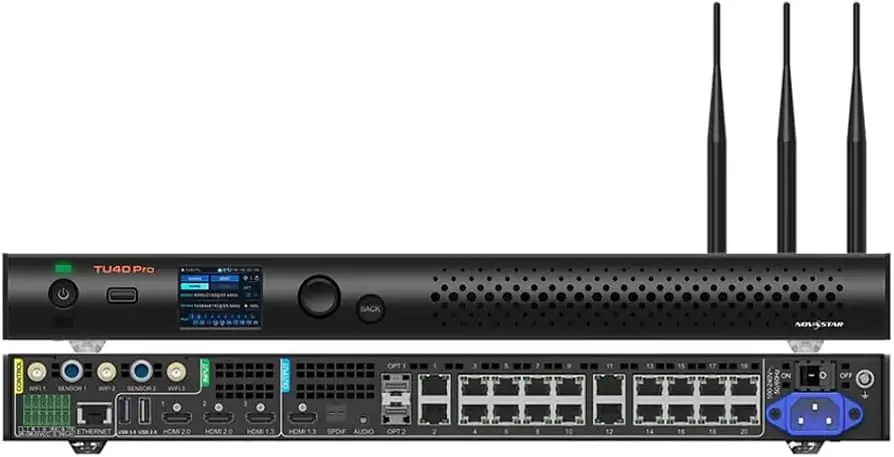
2. Características y especificaciones del NovaStar TU40 Pro
2.1 Entradas, salidas y límites de píxeles
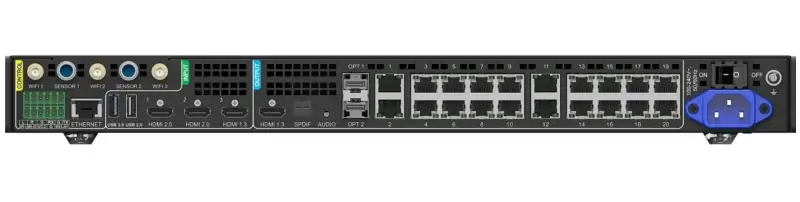
Las opciones de conexión TU40 Pro que se muestran a continuación deben verificarse con la temporización de la fuente y el mapa del gabinete.
| Especificación | Clasificación NovaStar TU40 Pro | Implicaciones para la planificación |
|---|---|---|
| Carga total de LED | Hasta 13 millones de píxeles con escalado; hasta 8.8 millones para visualización píxel a píxel. | Seleccione el límite que coincida con el modo de salida; no considere 13 millones como un límite de lienzo nativo. |
| Salidas LED | 20 salidas Gigabit Ethernet; 2 salidas ópticas | La entrada óptica 1 gestiona los puertos 1 a 10; la entrada óptica 2 gestiona los puertos 11 a 20. Los módulos ópticos no están incluidos. |
| Entradas de video | 1 entrada HDMI 1.3 y 2 entradas HDMI 2.0 | HDMI 1/2: hasta 4096 × 2160 a 60 Hz; HDMI 3: hasta 2048 × 1152 a 60 Hz. Confirme la profundidad de bits y el muestreo; 4K60 RGB/YCbCr 4:4:4 se especifica a 8 bits. |
| Monitoring | 1 salida HDMI 1.3 | Útil para la monitorización o la depuración; no es una salida de envío de LED adicional. |
| USB | 2 entradas USB 2.0 y 1 entrada USB 3.0 | Reserve la conexión USB 3.0 para medios compatibles, periféricos, mantenimiento o exportación de registros, según sea necesario. |
| Audio | Salidas SPDIF, 3.5 mm, HDMI ARC y Phoenix | Confirme la interfaz del amplificador y la sincronización labial durante la puesta en marcha. |
| Dimensiones de salida | Ancho: 64–16,384 píxeles; alto: 64–8,192 píxeles | Deben cumplirse tanto los límites de los ejes como el límite total de píxeles. |
| Sistema integrado | Interfaz de escritorio Android 13, 8 GB de RAM y 128 GB de almacenamiento. | Pruebe la aplicación, el códec y el flujo de trabajo de almacenamiento previstos en el firmware instalado. |
| Profundidad de bits de salida | El modo de 10 bits reduce la capacidad del puerto Ethernet en un 25 %. | Recalcule el mapa de puertos al activar este modo; primero debe activarse el brillo máximo. |
Ejemplo de capacidad: Una pared de 4,096 × 2,160 contiene 8 847 360 píxeles. Supera ligeramente el límite máximo de 8.8 millones de píxeles, aunque está muy por debajo de los 13 millones. Esta pared requiere una verificación precisa del modo de escalado y la asignación antes de especificar el NovaStar TU40 Pro. En comparación, una pared de 3,840 × 2,160 contiene 8 294 400 píxeles y está por debajo de ambos totales. Ninguno de los ejemplos establece un plan de carga por puerto.
La resolución de entrada, la resolución del archivo decodificado y la resolución de salida LED física describen diferentes partes de la cadena de señal. Una fuente HDMI 4K se puede escalar a una pantalla LED más pequeña, y una pared no rectangular puede requerir áreas no utilizadas en la pantalla de origen. Primero, defina el mapa de salida y luego configure los ajustes de EDID de entrada, escalado y recorte para preservar el encuadre previsto del contenido.
2.2 Reproducción, duplicación y controles de imagen
El sistema Android integrado admite medios locales, presentaciones inalámbricas y ajuste de imagen. Los menús pueden variar según el firmware.
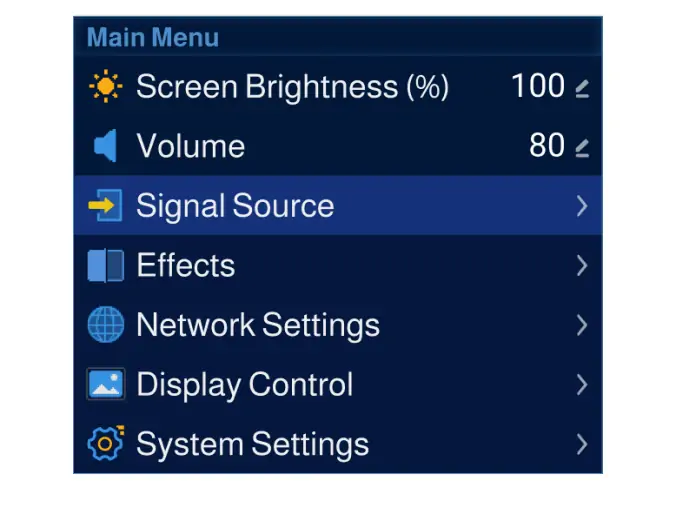
El NovaStar TU40 Pro utiliza una interfaz de escritorio Android 13 con 8 GB de RAM y 128 GB de almacenamiento. Puede alojar aplicaciones de terceros aprobadas, pero la disponibilidad de una aplicación no garantiza por sí sola una salida estable a una pantalla LED. Verifique la versión exacta de la aplicación, el códec, la licencia, el acceso a la red y la reproducción continua en el controlador que se instalará. Tenga listo un archivo de prueba local y una copia de seguridad HDMI para la puesta en marcha.
NovaStar especifica decodificación H.264 hasta 4K a 30 fps y H.265 hasta 4K a 60 fps y duplicación de pantalla inalámbrica desde Windows, macOS, iOS y Android. La duplicación inalámbrica es útil para presentaciones de invitados, pero las condiciones de Wi-Fi, la configuración del dispositivo cliente y el emparejamiento del dongle afectan la experiencia real. Para una presentación magistral u otra transmisión crítica en tiempo real, una ruta HDMI cableada es más fácil de probar y controlar. La hoja de datos actual también enumera la reproducción estándar 8K restringida: H.265 a 24 fps/14 Mbps o VP9 a 30 fps/51 Mbps; las resoluciones intermedias entre 4K y 8K no son compatibles. Pruebe el archivo real en lugar de asumir que cualquier codificación 8K funcionará. La resolución de la duplicación no es lo mismo que la capacidad de píxeles de la pantalla LED: el controlador aún asigna la imagen elegida al lienzo de pantalla configurado.
El NovaStar TU40 Pro ofrece modos de visualización para distintos tipos de contenido, como estándar, reuniones, vívido y presentación con enfoque en el tono de piel. En la práctica, elija primero una base neutra. Ajuste el brillo de la pared según las necesidades de la sala, verifique la escala de grises para detectar negros saturados o blancos recortados y utilice una imagen con un tono de piel familiar para comprobar el color. Aumente la nitidez o el procesamiento vívido solo cuando mejore el contenido real a la distancia de visualización prevista. Una demostración impactante en una sala de exposición puede dificultar la legibilidad del texto de una presentación.
ViPlex Handy y VNNOX Care cumplen funciones diferentes. ViPlex Handy facilita el control de reproducción móvil, la edición de programas, la publicación y la duplicación de pantalla. VNNOX Care admite la configuración local de pantallas, el mapeo de topología, la copia de seguridad automática de la configuración y herramientas de servicio relacionadas. Conserve el archivo de la tarjeta receptora del gabinete, el diagrama de conexión y una copia de seguridad en buen estado. Si posteriormente se reemplaza un controlador, estos registros son más valiosos que una fotografía del menú del panel frontal.
El audio debe planificarse como una ruta de señal independiente. El TU40 Pro ofrece salidas SPDIF, de 3.5 mm, HDMI ARC y Phoenix, pero la elección correcta depende del amplificador o DSP de la sala. Durante la transferencia, pruebe un vídeo con voz para detectar errores de sincronización labial y confirmar que el comportamiento del silencio y el volumen coincida con las expectativas del operador. La salida de monitorización HDMI es útil para comprobar la fuente y la interfaz de usuario; no es uno de los 20 puertos de envío de LED.
La mejora de imagen tiene condiciones específicas. La mejora de imagen mediante IA se aplica a Android y HDMI 1 durante la reproducción de vídeo en una sola ventana. El brillo máximo requiere tarjetas receptoras A10s Pro o A8s Pro. No deduzca la compatibilidad con HDR a partir de una etiqueta de entrada de 10 bits; solicite al proveedor que le muestre la fuente y el modo de salida necesarios. Consulte la hoja de datos actual y la sección de Pantalla y efectos del manual.
3. Cómo configurar el NovaStar TU40 Pro
3.1 Configuración del hardware y cableado de los LED
Antes de conectar toda la pared, comience con una configuración de gabinete verificada y una fuente de alimentación confiable.
Para una nueva instalación de NovaStar TU40 Pro, utilice la siguiente secuencia. Esta secuencia separa las comprobaciones físicas del mapeo de pantalla, lo que permite diagnosticar una pared sin modificar varias variables a la vez.
| Fase | Acción del técnico | Condición de aprobación |
|---|---|---|
| 01. Inventario | Registre el firmware de TU40 Pro, el modelo del gabinete, el tipo de tarjeta receptora, los accesorios del controlador y el archivo de configuración del proveedor. | Las revisiones de archivos y hardware coinciden con los gabinetes instalados. |
| 02. Alimentación y fuente | Conecte la alimentación, una fuente HDMI que funcione correctamente y un monitor local donde sea necesario. Comience con una cadena de gabinetes corta. | El procesador arranca y reconoce la entrada antes de que se conecte toda la pared. |
| 03. Cableado de datos | Conecte cada salida Ethernet a su primer armario previsto, siguiendo el orden de los puertos y la dirección de la cadena de armarios que se muestran en el plano. | Los indicadores LED de los puertos y las tarjetas receptoras muestran un enlace de datos estable. |
| 04. Mapa de pantalla | Introduzca las dimensiones correctas del gabinete, el orden de escaneo y la topología del puerto de salida en el flujo de trabajo de configuración de NovaStar. | Una rejilla de prueba atraviesa las juntas del gabinete en el orden previsto. |
| 05. Lienzo y escalado | Establezca el ancho y la altura de salida y, a continuación, seleccione deliberadamente la operación píxel a píxel o escalada. | La imagen completa es visible sin recortes ni distorsiones accidentales. |
| 06. Imagen y sonido | Compruebe la escala de grises, el color, el texto fino, el movimiento, el brillo y la salida de audio seleccionada. | La apariencia y la sincronización son aceptables en la posición de visualización normal. |
| 07. Entrega | Guarde la configuración, documente las etiquetas de los cables y pruebe el comportamiento de conmutación de fuentes y reinicio. | Un operador puede recuperar el modo de reproducción acordado. |
No asuma que 20 salidas significan que cada puerto puede controlar una fracción igual de 13 millones de píxeles. La carga práctica de un puerto depende del modo compatible, los requisitos de escaneo y velocidad de fotogramas, y las tarjetas receptoras conectadas. Diseñe las cadenas según las directrices de NovaStar para cada puerto, deje margen y verifique toda la pantalla con contenido en movimiento. Un patrón estático puede ocultar problemas intermitentes de cable o señal.
Para varias transmisiones de datos, etiquete ambos extremos de cada cable Ethernet con el puerto del controlador y el primer gabinete. Mantenga el recorrido del cable alejado de interferencias eléctricas siempre que sea posible y evite acopladores innecesarios. Cuando se utilicen salidas ópticas, especifique convertidores y módulos de fibra compatibles. Los puertos OPT son salidas primarias y no proporcionan respaldo de bucle Ethernet; siga el modo de transmisión seleccionado en lugar de tratar la fibra como redundancia automática. Las interfaces ópticas son una opción de transporte, no capacidad de píxeles adicional asignable de forma independiente.
Si los gabinetes muestran la parte incorrecta de la imagen, verifique la topología y el orden de los cables antes de cambiar la resolución de la fuente. Un patrón simétrico o serpenteante suele indicar un problema de mapeo. Si un gabinete está oscuro mientras que los demás funcionan, revise la alimentación y la tarjeta receptora de ese gabinete. Si todo está oscuro, comience por la selección de la fuente, la habilitación de la salida, el primer cable y la configuración de pantalla guardada.
3.2 Configuración del software, mapeo y reproducción
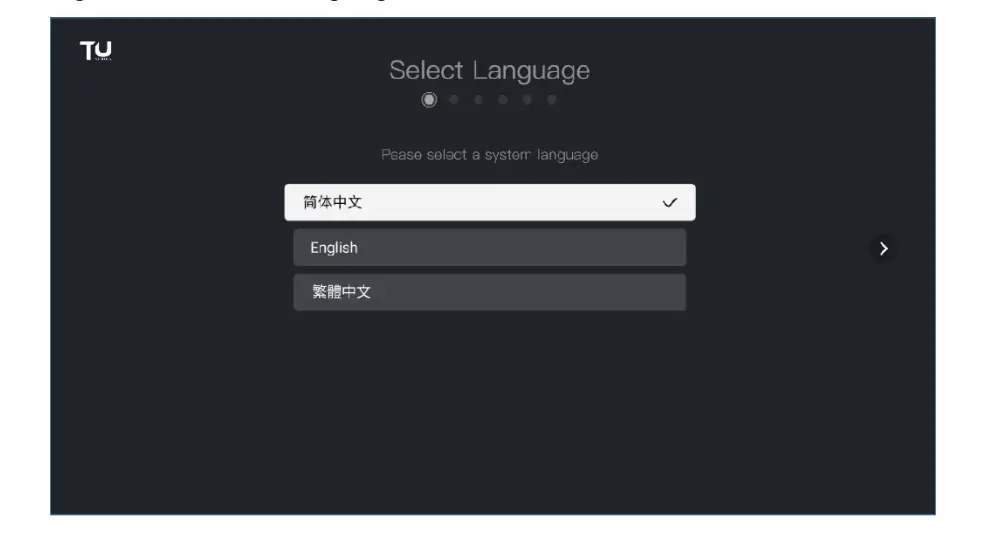
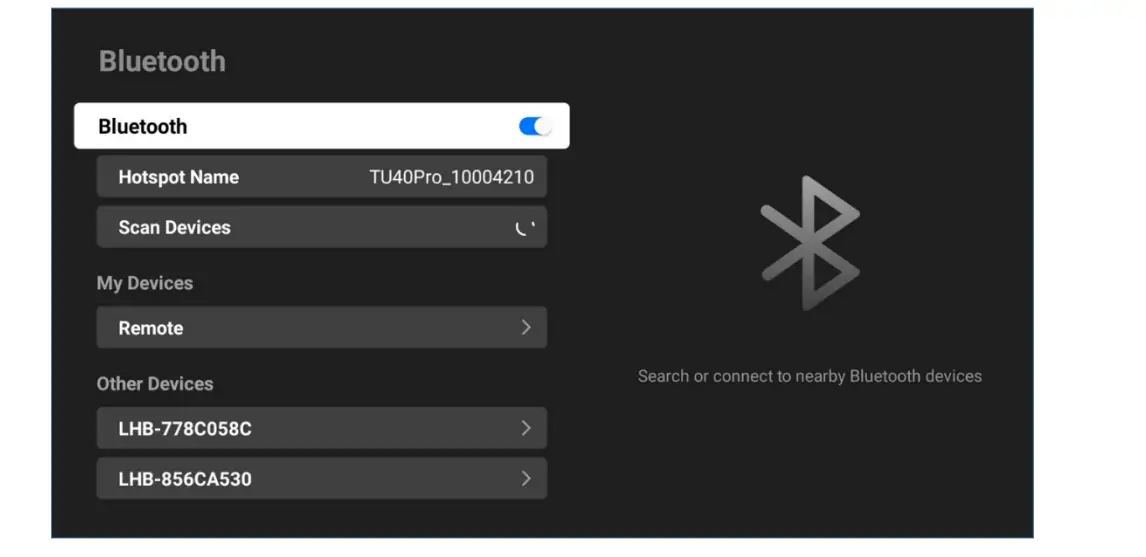
Una vez que la conexión física con el NovaStar TU40 Pro sea estable, inicialice el sistema integrado. Seleccione el idioma y la zona horaria, empareje el control remoto, conéctese a la red y asigne un nombre de dispositivo distintivo al procesador. Confirme que la hora sea correcta antes de programar la reproducción de contenido multimedia; una hora incorrecta puede hacer que un sistema de reproducción que funciona correctamente parezca poco fiable.
Instale las versiones actuales de ViPlex Handy y VNNOX Care compatibles con el proveedor en el dispositivo del técnico. En VNNOX Care, utilice el flujo de trabajo de configuración local para seleccionar el controlador, cargar la configuración de la tarjeta receptora suministrada y asignar los gabinetes. Si está disponible la asignación de topología basada en fotografías, verifique el resultado con una cuadrícula de prueba. Guarde una copia de seguridad inmediatamente después de que la pantalla se muestre correctamente.
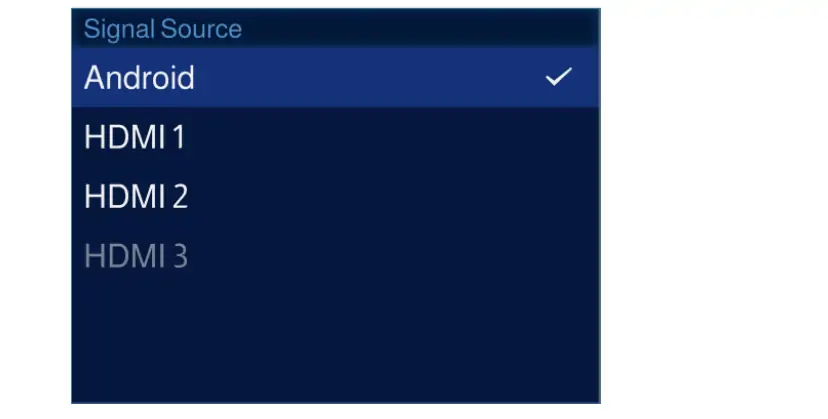
Configure las prioridades de la fuente. Conecte el ordenador de presentación principal a una entrada HDMI 2.0 cuando necesite una señal 4K a 60 Hz. Seleccione esa entrada en la interfaz NovaStar TU40 Pro y confirme que la fuente informa la sincronización esperada. Si un portátil ofrece una resolución a la que el procesador no se sincroniza correctamente, configure un modo probado y revise el EDID o el escalado. Para relaciones de aspecto inusuales, prepare el contenido para la pantalla LED; estirar diapositivas estándar 16:9 rara vez da una imagen profesional.
Pruebe la reproducción local con los archivos que utilizará el cliente. Transfiera un archivo H.264 o H.265 representativo, confirme el enrutamiento de audio y reproduzca en bucle el tiempo suficiente para detectar interrupciones o reinicios de la aplicación. Pruebe otro archivo con texto fino y degradados. El TU40 Pro tiene una capacidad nominal de 128 GB, pero reserve espacio para el sistema, los registros y las revisiones, en lugar de basar su planificación únicamente en la capacidad nominal.
Para presentaciones inalámbricas, empareje el método de duplicación requerido, conecte el cliente a la red apropiada y pruebe cada plataforma que los usuarios utilizarán. El manual describe los flujos de trabajo para Windows, macOS, iOS y Android. Utilice el flujo de trabajo del cliente del manual: tranScreen para Windows y AirPlay para macOS/iOS; la duplicación en Android requiere Android 10 o posterior. NovaStar recomienda Wi-Fi de 5 GHz y una distancia sin obstáculos de hasta 15 m como guía de implementación, no como alcance garantizado. Establezca un PIN de duplicación y capacite a los usuarios para que se desconecten. Documente la conexión HDMI por cable como alternativa cuando no haya un adaptador o una red inalámbrica disponible.
Configure deliberadamente la fuente de arranque y el programa de reproducción al inicio, y luego realice una prueba de reinicio. Apague y encienda el controlador y la fuente, verifique que se reproduzca la entrada o el programa deseado y confirme que el mapa mural se conserva. Registre las versiones del firmware y de la aplicación, la configuración de red y la fecha de la prueba exitosa. Exporte los registros si se repite el fallo. Estos registros agilizan considerablemente la asistencia técnica posterior.
4. Precio y comprobaciones de compra del NovaStar TU40 Pro
No se ha verificado de forma independiente el precio de venta actual para esta guía. El precio de NovaStar TU40 Pro varía según la región, el distribuidor, la garantía, los accesorios y el alcance del proyecto, por lo que un único precio sin especificar podría inducir a error a los compradores. Solicite un presupuesto por escrito para el modelo exacto del procesador y la región del firmware, y pregunte si se incluyen el control remoto, las antenas, el dongle de duplicación, los accesorios para rack, el cable de alimentación, los impuestos y el flete. Los módulos ópticos y los convertidores se cotizan por separado. La duplicación de cuatro vías está incluida; la duplicación de nueve vías y el uso de pizarras blancas requieren códigos de activación independientes. La hoja de datos actual incluye el dongle opcional PTB1307; verifique la compatibilidad antes de realizar el pedido.
Para una pared más pequeña, consulte nuestra guía NovaStar TU20 Pro ; para otra opción integrada, consulte la guía NovaStar TU4K Pro . Compare el TU40 Pro con el costo de un reproductor multimedia, transmisor, procesador de video y método de control por separado. En una sala de reuniones permanente, el flujo de trabajo combinado puede reducir la complejidad de la configuración. En un sistema de producción en vivo, la redundancia, la conmutación de fuentes de respaldo y la integración del control del espectáculo pueden ser más importantes que la cantidad de funciones en un solo dispositivo. La comparación correcta es una lista completa de componentes de la cadena de señal, no solo el controlador.
Solicite al vendedor que confirme por escrito tres puntos técnicos antes de realizar el pedido: el número total de píxeles del monitor en el modo de salida previsto, la carga prevista en cada puerto Ethernet y la compatibilidad con la tarjeta receptora. Proporcione el plano del gabinete y los tiempos HDMI esperados. Para un monitor cercano al límite nativo de 8.8 millones de píxeles, la respuesta debe indicar explícitamente si el escalado forma parte del diseño. Afirmar que el NovaStar TU40 Pro admite 13 millones de píxeles es insuficiente por sí solo.
Presupuesto para la puesta en marcha y el soporte. Alguien debe validar los archivos del gabinete, probar la topología, configurar las fuentes, verificar el audio y guardar una copia de seguridad. Si el personal no técnico operará la pantalla, incluya una sesión de traspaso y una guía de conmutación de fuentes de una página. Para la señalización en múltiples ubicaciones, defina quién se encarga de la programación de medios, las actualizaciones de la aplicación y el acceso a la red.
5. Aplicaciones de NovaStar TU40 Pro
El NovaStar TU40 Pro es ideal para entornos donde los operadores necesitan alternar entre contenido pregrabado y un número reducido de entradas en directo sin tener que aprender un sistema de control complejo. La aplicación debe determinar la configuración:
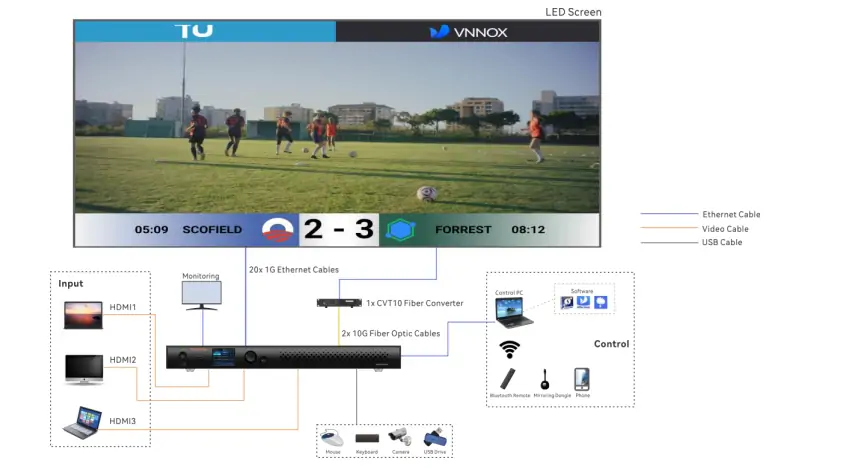
- Sala de conferencias: Asigne una computadora de presentación con cable a HDMI y use la función de duplicación de pantalla para los invitados. Guarde una imagen predefinida neutra que mantenga legibles las diapositivas y el texto pequeño. Pruebe la conexión de audio de la sala y las plataformas exactas de las computadoras portátiles antes de la entrega.
- Sala de exposiciones corporativa: Reproduce un bucle local programado y, cuando el personal interactúe con un visitante, cambia a una demostración HDMI. Crea el contenido multimedia con la relación de aspecto de la pantalla para que los productos no se distorsionen ni se recorten. Registra cómo el personal restaura el bucle predeterminado.
- Auditorio o espacio educativo: Mapea cuidadosamente las cadenas de altavoces, establece una sincronización de fuente conocida y practica el cambio de fuente. Es recomendable tener una computadora portátil o un archivo multimedia de respaldo para una presentación importante. Prueba la visibilidad desde los asientos traseros, no solo desde el escritorio del técnico.
- Señalización permanente: Utilice la reproducción local cuando la pantalla deba seguir funcionando sin un PC conectado. Decida quién actualiza el contenido, cómo se controla el acceso a la red y qué sucede tras una interrupción del suministro eléctrico. En el caso de una pantalla LED para exteriores, la carcasa, la clasificación ambiental y el brillo pertenecen al sistema de visualización; la propia NovaStar TU40 Pro debe instalarse en un lugar protegido adecuado.
Estos escenarios explican por qué un controlador todo en uno puede resultar atractivo, pero no garantizan que sea adecuado para todas las pantallas. Una pantalla de alquiler temporal podría requerir funciones de redundancia y control de espectáculos diferentes; un lienzo nativo de tamaño inusualmente grande podría superar la carga de 8.8 millones de píxeles. Si un proyecto requiere capas avanzadas, sincronización genlock o un flujo de trabajo específico de terceros, verifique estos requisitos con la especificación actual de NovaStar TU40 Pro en lugar de asumir que se derivan de la denominación "Pro".
Al evaluar una propuesta, solicite el diagrama de señales completo: dispositivos de origen, puertos de entrada, procesador, equipo óptico (si lo hubiera), salidas Ethernet, gabinetes y circuitos de alimentación. El diagrama revela dependencias ocultas y ayuda a los instaladores a localizar fallas posteriormente. Además, proporciona al cliente una base sólida para comparar el NovaStar TU40 Pro con otros diseños de controladores.
6. Manuales y recursos de configuración de TU40 Pro
Utilice la especificación actual TU40 Pro V1.2.4 y el manual de usuario V1.2.2 disponibles en el centro de descargas de NovaStar. Las revisiones anteriores de la documentación se indican a continuación para instalaciones con firmware antiguo.
Para el NovaStar TU40 Pro, utilice la documentación del fabricante como referencia. Las especificaciones archivadas del TU40 Pro (versión 1.1.4) indican el conjunto de puertos, las dimensiones de salida y la importante distinción entre 13 millones y 8.8 millones de píxeles. El manual de usuario archivado (versión 1.1.1) abarca la configuración del hardware, la inicialización del sistema, el control de la pantalla y la duplicación de pantalla. Compruebe la revisión impresa en cada documento y compárela con la del firmware del dispositivo, ya que los menús y las funciones compatibles pueden cambiar.
Para obtener información sobre las herramientas de configuración compatibles, consulte nuestra guía de descarga del software NovaStar . Seleccione la herramienta adecuada para la tarea y, antes de la instalación, compruebe su versión y la compatibilidad del firmware. Las guías relacionadas de TU20 Pro y TU4K Pro, disponibles en la sección de compra, comparan los flujos de trabajo; la elección final se basa en las especificaciones del fabricante y la carga real del gabinete.
Conserve tres archivos de proyecto con la instalación: el mapa de pantalla aprobado, la configuración de la tarjeta receptora suministrada para los gabinetes y una breve nota de funcionamiento con la fuente principal, la fuente de respaldo y el contacto de soporte. Al solucionar problemas, registre el síntoma exacto en pantalla, la entrada activa, el firmware del controlador y si la pantalla de monitorización muestra una señal limpia. Estos detalles ayudan a diferenciar un fallo de reproducción de un problema de mapeo, cableado o hardware del panel.
7. Preguntas frecuentes sobre NovaStar TU40 Pro
8. Conclusión
El NovaStar TU40 Pro es ideal cuando una pantalla LED requiere un procesador de envío potente y una interfaz de reproducción fácil de gestionar. Sus 20 salidas Ethernet, entradas HDMI, sistema Android y herramientas móviles permiten reducir la cantidad de dispositivos en una instalación permanente. La decisión final depende del diseño real de la pantalla: utilice el límite de 8.8 millones de píxeles para la salida píxel a píxel y el límite de 13 millones solo cuando se aplique el modo de escalado especificado.
Antes de solicitar un NovaStar TU40 Pro, documente la distribución del gabinete, las tarjetas receptoras, los tiempos de entrada previstos, los formatos multimedia, la ruta de audio y el flujo de trabajo del operador. Solicite una demostración con contenido representativo en los gabinetes propuestos. Una vez instalado, guarde la topología que funciona correctamente y capacite a los usuarios para alternar entre HDMI, reproducción local y duplicación de pantalla. Esta preparación define claramente la función del controlador y facilita el mantenimiento de su rendimiento.
 Guía del NovaStar MX6000 Pro: Especificaciones, configuración y 1G/5G
 NovaStar VX400 Pro: Entrada 4K, especificaciones y guía de configuración
Artículos Relacionados






Complete sus necesidades en detalle
En “Contenido”, indique el uso de la pantalla y el tamaño que necesita. Recibirá un presupuesto.






