
El NovaStar TU20 Pro es un reproductor multimedia Android 11 y controlador de envío LED para pantallas LED de interior. Combina reproducción local, entrada HDMI y duplicación inalámbrica con seis salidas LED Gigabit Ethernet. Admite hasta 3.9 millones de píxeles con escalado; la visualización píxel a píxel y la fuente interna de Android están limitadas a 2.88 millones de píxeles. Asegúrese de que el modo de funcionamiento sea compatible con su pantalla antes de comprarlo, como se explica en las especificaciones del NovaStar TU20 Pro.
Esta guía abarca la capacidad, las conexiones, la configuración de la pantalla, el software, las consideraciones de precio y el manual oficial. También compara el TU20 Pro con el TU15 Pro. El ancho y la altura máximos son límites independientes, no una resolución combinada compatible. Comience con el número de píxeles nativos de la pantalla y, a continuación, compruebe el modo de origen y cada cadena de salida.
Para obtener un resultado fiable, comience con el número de píxeles nativos de la pantalla LED y la configuración de la tarjeta receptora suministrada con los gabinetes. A continuación, seleccione la fuente que los operadores utilizarán: una señal HDMI para presentaciones en directo, contenido multimedia local para reproducción programada o duplicación inalámbrica para reuniones puntuales. Un controlador puede cumplir con la especificación de píxeles indicada, pero aun así no ser la opción adecuada si la pantalla supera un límite de salida, ancho, alto o flujo de trabajo. Las secciones siguientes ofrecen una lista de verificación para la toma de decisiones y una secuencia de instalación práctica.
- 1. NovaStar TU20 Pro Nedir?
- 2. NovaStar TU20 Pro Aplicaciones y accesorios
- 3. NovaStar TU20 Pro Filtros y cámaras de aire
- 4. NovaStar TU20 Pro y TU15 Pro Karşılaştırması
- 5. NovaStar TU20 Pro Fiyat and Satın Alma Control Listesi
- 6. NovaStar TU20 Pro Kullanım Kılavuzu, Yazılımı y Donanım Yazılımı
- 7. NovaStar TU20 Pro ¿Neelere Uygun?
- 8. NovaStar TU20 Pro Kurulumu: Adım Adım
- 9. NovaStar TU20 Pro Fórmula Sorulan Sorular
- 10. Sonuç: NovaStar TU20 Pro ¿Cuál es el tamaño de tu sesión?
1. ¿Qué es el NovaStar TU20 Pro?
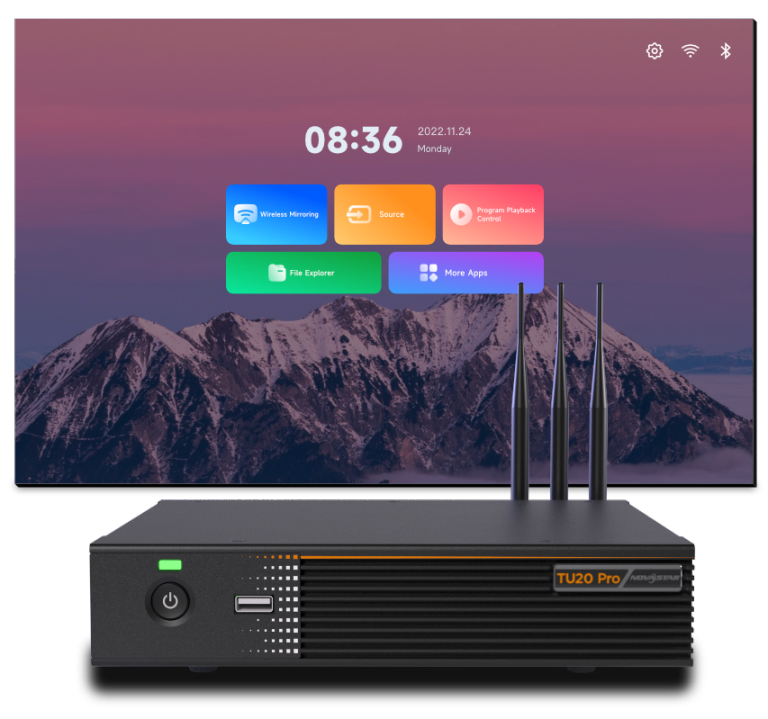
El NovaStar TU20 Pro combina un reproductor multimedia y un controlador de envío LED. Su sistema Android 11 permite reproducir contenido local o aplicaciones autorizadas, mientras que sus seis salidas Gigabit Ethernet envían la imagen mapeada a las tarjetas receptoras en los gabinetes LED. Esto resulta útil cuando la pantalla debe alternar entre contenido programado, una fuente HDMI y una presentación para visitantes. Una tarjeta de envío convencional aún requiere un dispositivo fuente independiente; el TU20 Pro integra dicha fuente para muchas tareas cotidianas.
Diseñe la cadena de señal como fuente → TU20 Pro → salidas Ethernet → tarjetas receptoras → módulos. El TU20 Pro se encarga de escalar y enrutar el lienzo a los gabinetes, mientras que la configuración de la tarjeta receptora describe el módulo y el comportamiento de escaneo de cada gabinete. Se trata de configuraciones diferentes. Un archivo de tarjeta receptora incorrecto puede producir colores o filas distorsionadas, incluso cuando las dimensiones del lienzo del controlador son correctas.
El NovaStar TU20 Pro es ideal para salas de reuniones interiores, espacios educativos y señalización digital gestionada, donde los operadores valoran una interfaz local sencilla. No sustituye a un procesador de producción en directo completo cuando el diseño requiere múltiples entradas físicas simultáneas, capas complejas o rutas redundantes. Antes de elegir un controlador, registre el ancho y alto originales de la pantalla, la resolución del gabinete, el recorrido del cableado, los formatos de origen, el enrutamiento de audio y quién publicará el contenido.
Para una primera pasada, multiplique el ancho por la altura. Una pared de 1,920 × 1,080 contiene 2 073 600 píxeles y se ajusta tanto al límite de 2.88 millones de píxeles a píxel como al límite de salida escalada de 3.9 millones. Una cinta de 3,840 × 1,080 contiene 4 147 200 píxeles y lo supera, aunque su ancho por sí solo sea inferior a 4,096. Compruebe la carga permitida de cada puerto Ethernet y la topología exacta de la tarjeta receptora en la documentación actual de la serie NovaStar TU.
2. Funcionalidades y flujos de trabajo de NovaStar TU20 Pro
01. Asignación y configuración de pantallas
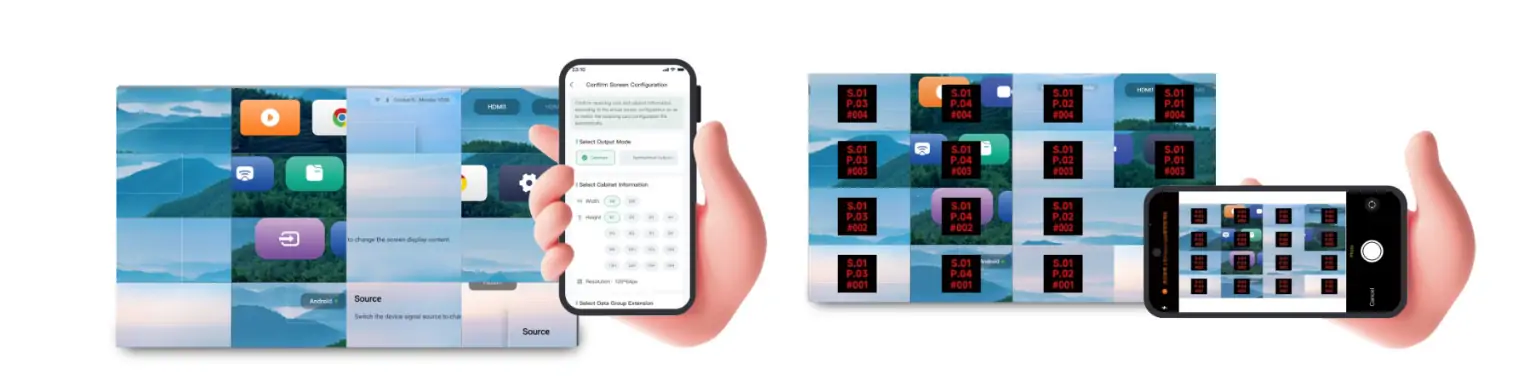
La configuración de la pantalla comienza con los datos del gabinete. Obtenga el programa de la tarjeta receptora y el archivo de configuración del fabricante del LED o la copia de seguridad de puesta en marcha original. Utilice el flujo de trabajo de NovaStar compatible para identificar el controlador, cargar los archivos correctos y definir el orden de los puertos físicos. El manual de usuario de NovaStar identifica VNNOX Care para la configuración de la pantalla, la topología, el mapeo asistido por fotos y la copia de seguridad automática de la configuración. Estas herramientas aún requieren los datos correctos del gabinete y un mapa de cableado verificado.
Durante la configuración de la pantalla, realice un dibujo sencillo que muestre el puerto de salida, el primer gabinete, la dirección del cable y el último gabinete para cada cadena. Adapte ese dibujo al lienzo del software. Pruebe con una cuadrícula numerada y colores rojo, verde, azul, blanco y negro. Si la imagen salta entre gabinetes, corrija el orden de conexión antes de ajustar el brillo o la calibración. Guarde la configuración de trabajo tanto localmente como en los registros de mantenimiento. El NovaStar TU20 Pro puede simplificar la puesta en marcha, pero una copia de seguridad verificada sigue siendo el método de recuperación más rápido.
02. Reproducción y control local
El NovaStar TU20 Pro ofrece tres opciones de reproducción prácticas. Para una señalización estable y reproducible, prepare el contenido en el software de publicación compatible y prográmelo para su reproducción local. Si el presentador necesita ver la pantalla del ordenador en directo, utilice una entrada HDMI y configure el ordenador con una resolución y velocidad de fotogramas probadas. Para reuniones breves, la duplicación inalámbrica elimina la necesidad de cables, siempre que la red de la sala lo permita.
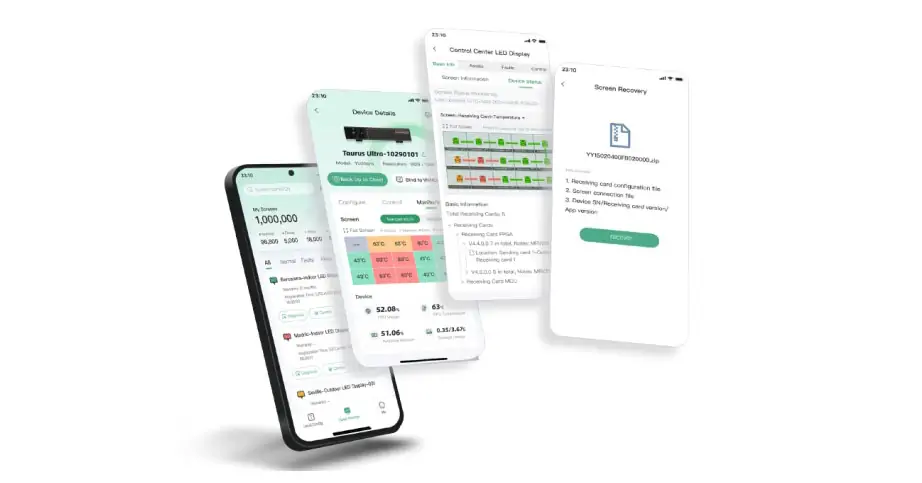
Un control remoto Bluetooth permite al operador acceder al menú y a los controles de reproducción. Los flujos de trabajo móviles y en la nube facilitan la publicación y el monitoreo de programas, pero requieren la cuenta, el acceso a la red y la versión de software correctos. Mantenga un programa de respaldo local en el dispositivo en caso de una interrupción de la red. Al usar aplicaciones de videoconferencia de terceros, verifique la versión específica de la aplicación, el micrófono, la cámara y la ruta de audio durante las pruebas de aceptación. NovaStar indica compatibilidad con las aplicaciones de reuniones más comunes, pero la compatibilidad de una instalación completa de videoconferencia depende de los periféricos conectados y las versiones de software.
03. Duplicación de pantalla inalámbrica
El TU20 Pro admite la duplicación inalámbrica de pantalla en diferentes plataformas. Incluye la duplicación de pantalla única; la duplicación de pantalla dividida en cuatro y nueve partes requiere códigos de activación que se compran por separado, según las especificaciones y la lista de accesorios opcionales de NovaStar . Esto no significa que todas las combinaciones se mantengan legibles en una pantalla LED pequeña. En una pared de 1,920 × 1,080, nueve mosaicos iguales ocupan aproximadamente 640 × 360 píxeles cada uno antes de los bordes o la interfaz. Para hojas de cálculo y dibujos detallados, generalmente es mejor usar una o dos fuentes.
Planifique la duplicación inalámbrica como una función de red, no solo de controlador. Verifique el tipo de dispositivo del cliente, la cobertura Wi-Fi, las reglas VLAN, el tráfico de detección y los requisitos de autenticación. Si los invitados están separados del controlador por una red restrictiva, la duplicación podría fallar incluso si ambos dispositivos tienen acceso a internet. Pruebe el uso compartido de pantalla con los dispositivos Windows, macOS, iOS y Android que se esperan en el sitio. El manual del usuario indica una latencia de duplicación de no más de 80 ms para video estándar 1080p a hasta 60 fps a 8 metros de distancia. Este es un escenario de prueba establecido; la latencia real varía según la codificación, la congestión inalámbrica y el procesamiento de la pantalla. Use HDMI con cable para interacciones críticas en cuanto a la sincronización.
04. Pantalla LED y audio
Las seis salidas Gigabit Ethernet son salidas de datos LED para tarjetas receptoras; no son seis salidas de vídeo HDMI independientes. Imagine la pared como un lienzo subdividido en cadenas de gabinetes. El NovaStar TU20 Pro admite hasta 3.9 millones de píxeles con escalado, con un ancho máximo separado de 4,096 píxeles y una altura máxima de 1,920 píxeles. La visualización píxel a píxel está limitada a 2.88 millones de píxeles; la fuente interna de Android también tiene un límite de 2.88 millones de píxeles. Las tres restricciones deben cumplirse simultáneamente. Por ejemplo, 4,096 × 1,920 son 7 864 320 píxeles, por lo que esa esquina del rango de dimensiones no es un lienzo completo compatible.
Ajusta la relación de aspecto de la fuente al lienzo siempre que sea posible. De lo contrario, decide si recortar, aplicar formato panorámico o estirar; estirar círculos y rostros rara vez es aceptable. Verifica el brillo y el color en los gabinetes reales después de que la asignación de la tarjeta receptora sea correcta. El audio se puede enrutar al sistema de la sala, pero confirma la fuente elegida, el conector de salida y la ruta del control de volumen. Una presentación HDMI sin sonido suele deberse a un problema de enrutamiento de audio, más que a una falla del controlador de video.
05. Puertos e integración del sistema
Para el diseño del sistema, separe las entradas de contenido , las salidas LED y las conexiones de control . El TU20 Pro cuenta con dos entradas HDMI 1.3, tres puertos USB 2.0 y seis salidas LED Gigabit Ethernet. Su salida HDMI admite monitorización 1080p; el audio analógico de 3.5 mm y el SPDIF proporcionan rutas de audio independientes. El puerto Ethernet de control es independiente de las salidas de datos LED. Consulte la asignación de pines RS232, de sensores y relés en las especificaciones de conexión oficiales antes de cablear los controles de la sala.
No conecte las salidas de datos LED a un conmutador de oficina estándar a menos que la topología documentada de NovaStar lo indique explícitamente. Etiquete cada cable con su puerto de salida y cadena de gabinete. Utilice un cable del grado adecuado y respete el límite de distancia del fabricante; para tramos más largos, planifique una conversión óptica o un diseño de distribución compatible con el sistema receptor. Mantenga un registro de servicio y documente el mapa de puertos. Estos pasos evitan que un reemplazo rutinario de gabinete se convierta en una reconfiguración completa del sistema.
3. Especificaciones y capacidad de píxeles de la NovaStar TU20 Pro
La siguiente tabla resume las especificaciones de NovaStar TU20 Pro más relevantes para el diseño de una pantalla LED mural. Los valores corresponden a la especificación NovaStar V1.6.4 , verificada el 14 de octubre de 2026. Confirme el hardware y el firmware suministrados antes de la compra.
| Parámetro | NovaStar TU20 Pro | Qué revisar en tu proyecto |
|---|---|---|
| Tipo de controlador | Procesador de control de reproducción LED de Android 11 | Aplicaciones necesarias y comportamiento de reproducción sin conexión |
| Carga LED | Hasta 3.9 millones con escalado; 2.88 millones de píxeles a píxeles. | Ancho × alto nativo, modo de funcionamiento y cada cadena de salida |
| Fuente interna de Android | Máximo 2.88 millones de píxeles | No asuma que el límite de salida escalada es el límite de la fuente nativa. |
| Límites del lienzo | Ancho máximo 4,096 px; alto máximo 1,920 px | Tanto las dimensiones como el total de píxeles deben ajustarse. |
| Salidas LED | Seis puertos Gigabit Ethernet | Enrutamiento de tarjetas y gabinetes de recepción |
| Memoria del sistema | 4 GB de RAM; 32 GB de almacenamiento según se indica en el material del producto. | Espacio multimedia utilizable después de los archivos del sistema |
| Reproducción de vídeo | H.264 hasta 4K a 30 Hz; H.265 hasta 4K a 60 Hz | Prueba el códec de archivo, la tasa de bits y la velocidad de fotogramas exactos. |
| Conectividad | Dos entradas HDMI 1.3, cada una con una resolución de hasta 2048 × 1152 a 60 Hz; tres puertos USB 2.0. | La decodificación de archivos 4K no significa entrada HDMI 4K. |
| Dimensiones y peso | 211.7 × 185.0 × 50.6 mm; peso neto 1.12 kg | Deje espacio adicional para antenas, soportes y cables. |
Ejemplo de capacidad: un lienzo de 2,560 × 1,440 tiene 3 686 400 píxeles y está por debajo de los límites de 3.9 millones de píxeles en total, 4,096 de ancho y 1,920 de alto. Sin embargo, supera los 2.88 millones de píxeles, por lo que no se trata de un modo píxel a píxel. Confirme la resolución de origen, el comportamiento de escalado y la distribución entre las seis salidas con el proveedor antes de especificar esta pantalla.
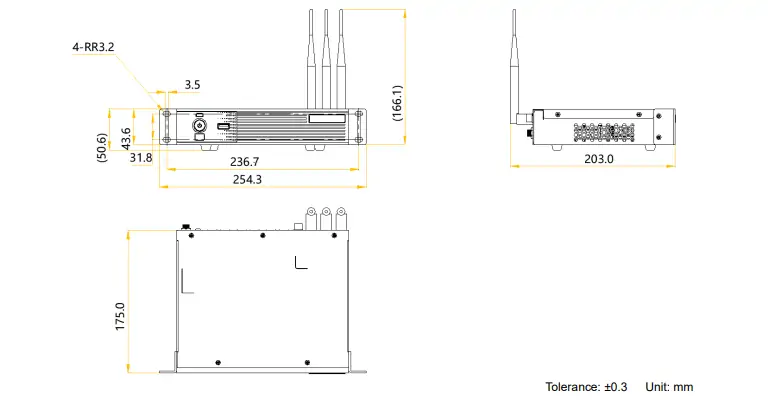
La ilustración de montaje que se muestra a continuación indica una distancia entre soportes de 254.3 mm y una altura de 166.1 mm con antenas, con una tolerancia de ±0.3 mm. Estas dimensiones difieren de las dimensiones actuales del cuerpo que aparecen en la tabla. Confirme el plano de instalación más reciente para su hardware antes de perforar o reservar espacio en el rack.
4. NovaStar TU20 Pro vs TU15 Pro
Los modelos TU15 Pro y NovaStar TU20 Pro son ideales para la reproducción en interiores, pero el controlador de mayor tamaño ofrece mayor capacidad de salida LED. Consulte la comparativa oficial de la serie TU junto con el diagrama del gabinete y el plan de fuentes; la potencia de salida máxima por sí sola no determina la capacidad de reproducción nativa.
| Punto de decisión | TU15 Pro | TU20 Pro |
|---|---|---|
| Carga máxima de LED publicada | Hasta 2.6 millones de píxeles | Hasta 3.9 millones con escalado; 2.88 millones de píxeles a píxeles. |
| Salidas Ethernet | Las cuatro | Seis |
| Ajuste típico | Muros más pequeños para reuniones o señalización | Paredes más grandes o más cadenas de armarios |
| flujo de trabajo compartido | Reproducción local y control de pantalla basados en Android | Reproducción local y control de pantalla basados en Android |
| Prueba de selección | Las cargas de lona y puerto se ajustan con margen. | Las cargas de lona y puerto se ajustan con margen. |
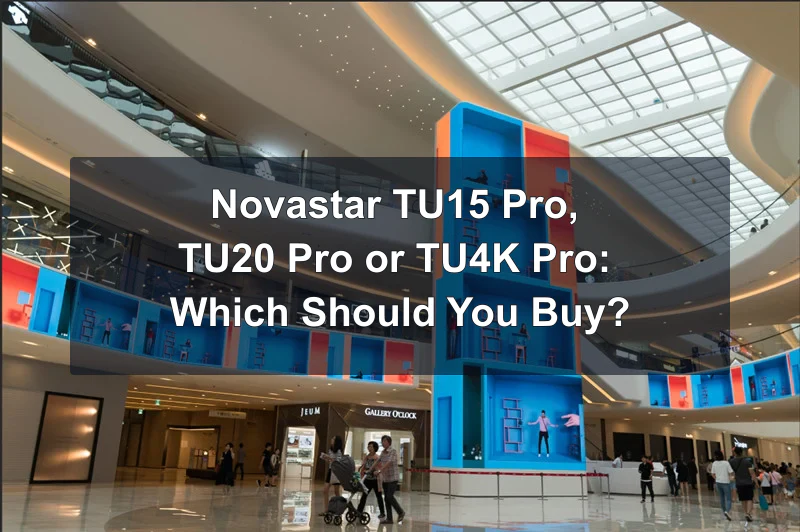
Si la pared se encuentra cómodamente dentro del espacio disponible para el TU15 Pro, la capacidad adicional podría no aportar ningún beneficio visible. Si el diseño se acerca al límite de puertos o de píxeles totales, el TU20 Pro ofrece más espacio. Deje margen para una posible modificación en la disposición del gabinete o en el formato de contenido futuro. Compare los conectores de fuente, las funciones de software y el firmware exactos de las unidades cotizadas. Para una planificación más detallada del TU15, consulte EagerLED, Especificaciones y guía de configuración de NovaStar TU15 ProPara proyectos más grandes o en 4K, consulte nuestra Comparación de TU15 Pro, TU20 Pro y TU4K ProLos eventos en directo con múltiples entradas pueden requerir un procesador de producción dedicado.
5. Lista de verificación para la compra del NovaStar TU20 Pro: precio y precio
El precio fijo de la NovaStar TU20 Pro no es el mismo en todas las regiones ni para todos los proyectos. Los términos del distribuidor, los impuestos, el envío, la garantía, el soporte de firmware y los accesorios incluidos modifican el costo final. Solicite un presupuesto por escrito actualizado que se ajuste a las necesidades específicas de su instalación.
Solicite al proveedor que detalle el controlador, la fuente de alimentación, el control remoto, la activación de la duplicación de pantalla (de cuatro o nueve pantallas, si fuera necesario), la activación de la pizarra digital, cualquier dongle de duplicación PTB1307 opcional, las tarjetas receptoras y el soporte para la puesta en marcha. Confirme si el presupuesto incluye una copia de seguridad de la configuración y capacitación para la persona que operará el sistema. La compra del controlador más económico puede resultar costosa si el instalador necesita posteriormente un escalador, un extractor de audio o una visita de servicio adicionales.
Antes de pedir el NovaStar TU20 Pro, envíe al vendedor las dimensiones exactas en píxeles de la pared y un diagrama de cada cadena de gabinetes. Solicite que confirme por escrito la carga total, la carga en cada salida, el formato de entrada HDMI, el método de reproducción previsto y la revisión actual del hardware y el firmware. Si el proyecto utilizará un servicio en la nube, aclare los requisitos de suscripción y de red. Esto convierte una comparación de precios imprecisa en una especificación del sistema verificable.
6. Manual, software y firmware de NovaStar TU20 Pro
Para el manual , las especificaciones del producto y el firmware de NovaStar TU20 Pro, visite la página oficial de la serie NovaStar TU o su centro de descargas . El manual de usuario de TU20 Pro y TU15 Pro, versión 1.6.2 (PDF) , es compatible con ambos modelos. La especificación TU20 Pro, versión 1.6.4 (PDF), cubre el hardware de este modelo. Estas son las descargas disponibles al 14 de octubre de 2026; el firmware debe coincidir con el dispositivo y la revisión exactos. Conserve una copia del número de versión instalado y sus notas de lanzamiento junto con la documentación del proyecto.
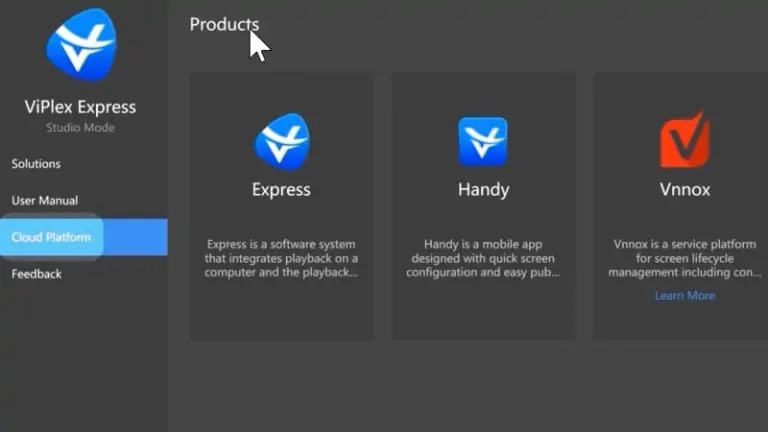
El manual de usuario es útil para el primer arranque, la configuración de la pantalla, la duplicación de pantalla, la publicación de programas y el mantenimiento. Una hoja de especificaciones responde a las preguntas sobre hardware y capacidad. Las descargas de software, como ViPlex Handy o la herramienta de publicación correspondiente, deben obtenerse del canal oficial de NovaStar. EagerLED, Descripción general de la descarga del software NovaStar Puede ayudar a identificar la herramienta, pero utilice el embalaje y las instrucciones de instalación que proporciona el fabricante.
Las actualizaciones de firmware deben planificarse como mantenimiento. Primero, exporte o haga una copia de seguridad de la configuración de la pantalla, anote el firmware actual, mantenga una alimentación estable y siga las instrucciones de las notas de la versión. Después de la actualización, pruebe la asignación de teclas, la entrada HDMI, la reproducción local, la duplicación de pantalla, el audio y la gestión remota. No actualice un controlador de espectáculos en vivo justo antes de un evento, a menos que la actualización corrija específicamente un fallo crítico.
7. Dónde encaja el NovaStar TU20 Pro
La NovaStar TU20 Pro ofrece su mejor rendimiento en aplicaciones donde una pantalla LED interior debe gestionar tanto contenido administrado como presentaciones en vivo ocasionales. En una sala de reuniones corporativa, el operador puede alternar entre un bucle de bienvenida, un portátil HDMI y, posteriormente, compartir contenido de forma inalámbrica. En un aula, se puede utilizar una entrada de ordenador cableada estable mientras se mantiene el contenido multimedia local para los anuncios. En una sala de exposiciones, se puede mantener un programa de respaldo local cuando no haya conexión a la nube.
Para la señalización en comercios, programe el contenido según la relación de aspecto nativa real y pruebe el texto a la distancia normal del espectador. Un alto número de píxeles por sí solo no garantiza que la letra pequeña sea legible desde el otro extremo de la tienda. En un espacio de exposición, tenga en cuenta las rutas de cableado temporales, la secuencia de encendido y quién tiene permiso para modificar la programación. Para salas de control o espacios médicos, valide la disponibilidad, la seguridad y los requisitos de latencia de todo el sistema; el controlador por sí solo no certifica un flujo de trabajo crítico.
Al diseñar la pared, combine el controlador con gabinetes cuyas tarjetas receptoras y archivos de configuración estén documentados. EagerLED, pantalla LED de interior Las opciones ofrecen ejemplos de la parte de visualización del sistema. El NovaStar TU20 Pro es una opción de controlador dentro de ese diseño más amplio, y el resultado adecuado depende de los gabinetes, el entorno, las fuentes de señal y la calidad de la instalación.
8. Configuración del NovaStar TU20 Pro: Paso a paso
01. Calcular y conectar la pared
Paso 1: Calcular el lienzo. Anote el ancho y alto en píxeles de un gabinete, la cantidad de gabinetes a lo ancho y a lo largo, y la resolución nativa total. Multiplique el ancho por el alto. Verifique el límite de salida escalada de 3.9 millones o el límite de píxel a píxel de 2.88 millones según corresponda, más el límite de fuente interna de 2.88 millones. Compare también el ancho con 4,096 y el alto con 1,920. Dibuje cada cadena de salida Ethernet con una flecha para indicar el orden de los gabinetes. Si se mezclan varios tipos de gabinetes, documente la configuración de cada tarjeta receptora por separado.
Paso 2: Conexión segura. Con la pantalla encendida según la secuencia del fabricante del gabinete, conecte las salidas LED del TU20 Pro al primer gabinete de cada cadena. Conecte la fuente HDMI, el sistema de audio, la red de control y los periféricos locales necesarios. Etiquete los cables antes de cerrar el rack. Una libreta o una hoja de cálculo con el número de puerto, las coordenadas del gabinete y el destino de los cables facilitará el mantenimiento futuro.
Paso 3: Verificar la configuración básica. Tras completar los pasos de software y mapeo que se describen a continuación, utilice una fuente de prueba sencilla y una cuadrícula para comprobar que todas las luces del gabinete estén en la posición correcta. No inicie la calibración ni el ajuste de color hasta que la topología sea correcta. La configuración del NovaStar TU20 Pro es más sencilla cuando el mapa de cableado físico y el mapa de software coinciden antes de cargar cualquier contenido creativo.
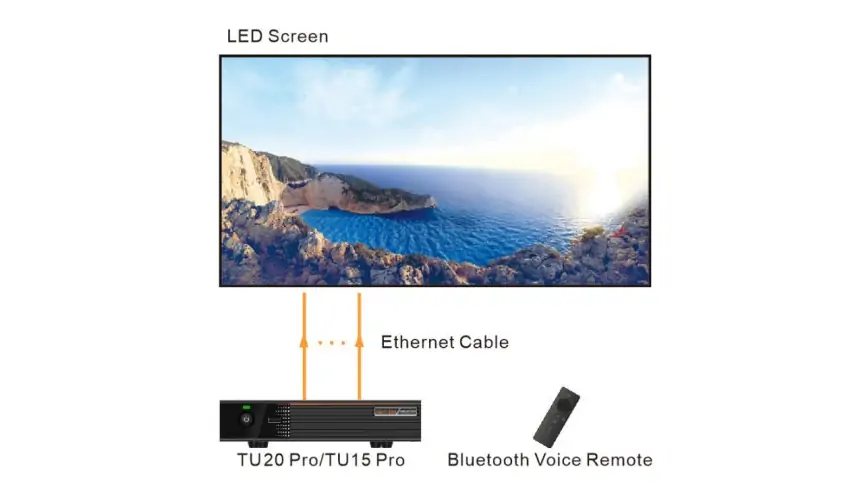
02. Instalar software y publicar contenido.
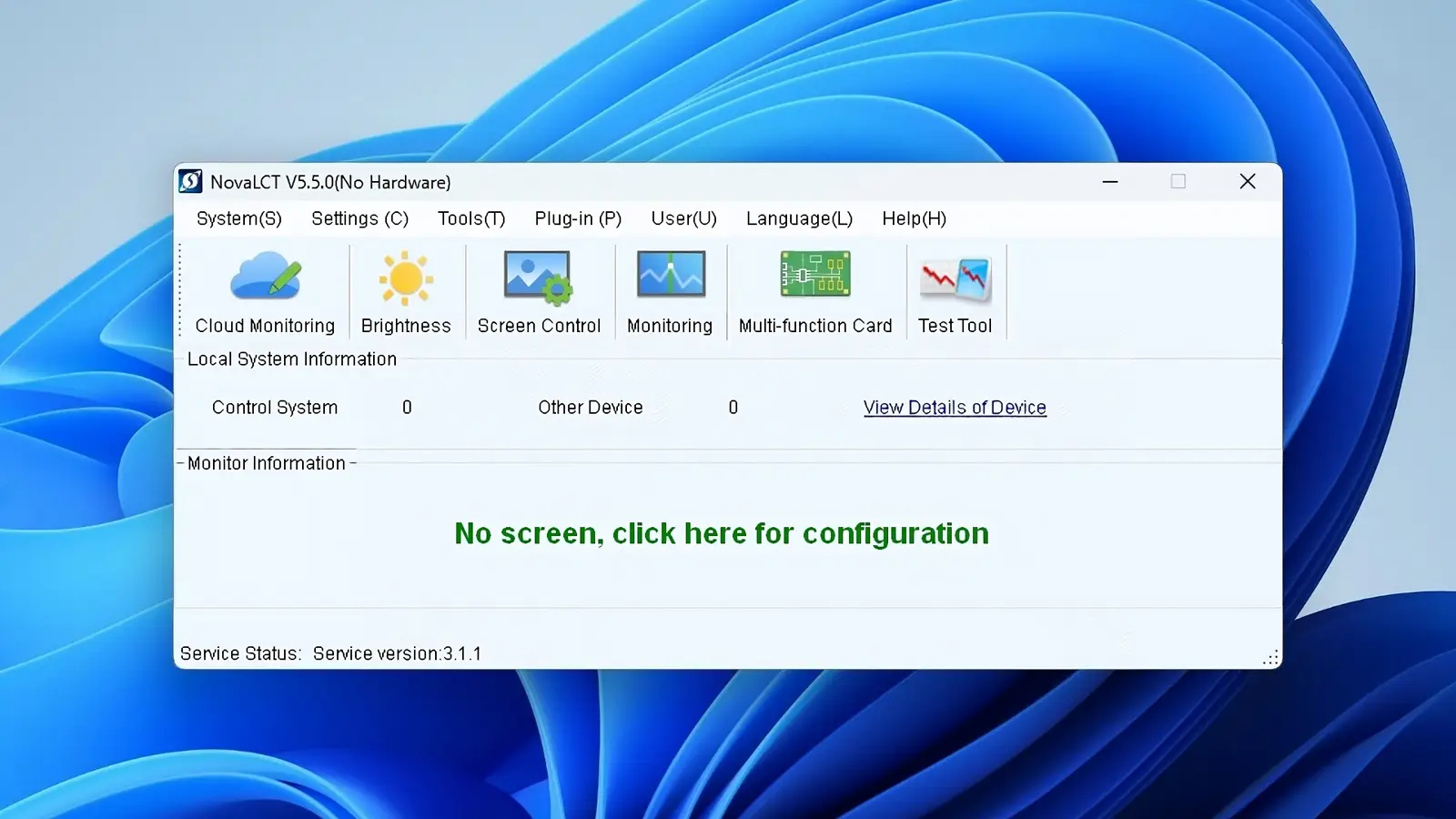
Utilice ViPlex Handy para la edición de programas, la publicación, el control de pantalla y la duplicación de pantalla móvil. Utilice VNNOX Care para la configuración de pantalla, la topología del gabinete y la copia de seguridad de la configuración. NovaLCT se conecta desde un PC de control a través del puerto Ethernet de control del controlador cuando se requiere ese flujo de trabajo. Siga las instrucciones de configuración de TU20 Pro para el firmware instalado en lugar de considerar estas aplicaciones como intercambiables.
Instale únicamente las versiones de software recomendadas para el firmware actual de NovaStar TU20 Pro. Registre el identificador del dispositivo, la configuración de red y la información de contacto del administrador en un documento de entrega seguro. Si la pantalla está en una red corporativa gestionada, coordine las direcciones y las reglas del firewall necesarias con el departamento de TI antes de la puesta en marcha. Evite asumir que un controlador con acceso a internet también puede detectar el teléfono de un usuario; se trata de rutas de red diferentes.
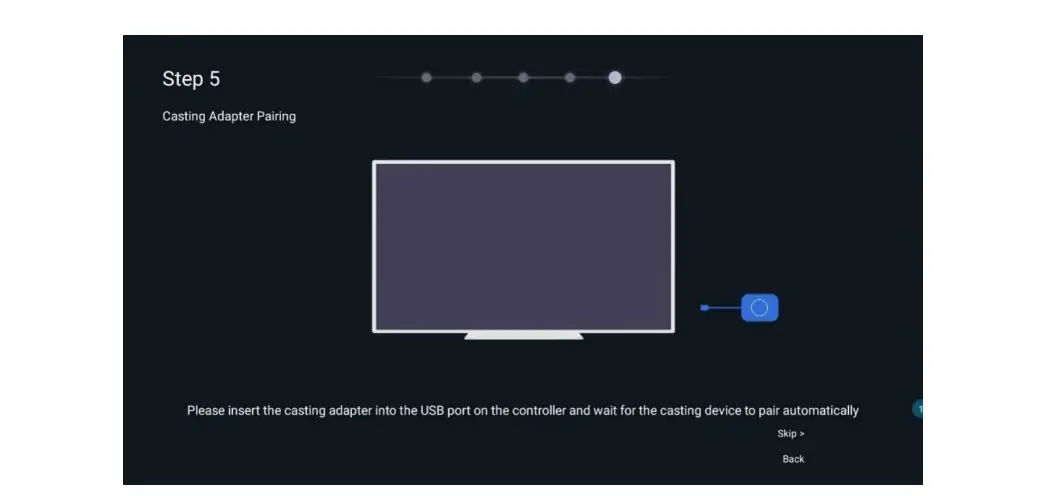
Para el primer uso, seleccione el idioma, empareje el control remoto Bluetooth, configure la zona horaria, conéctese a Wi-Fi y asigne un nombre reconocible al controlador. A continuación, cree un programa de prueba breve con una imagen fija, un clip de vídeo y texto legible. Publíquelo, reinicie el dispositivo y confirme que se reanuda correctamente. Verifique que el control remoto pueda recuperar la pantalla si se desconecta la red. La publicación exitosa del contenido es solo una parte de la puesta en marcha; la reproducción tras un corte de energía o de la red es igualmente importante.
03. Mapear gabinetes y verificar el color
Cargue los archivos de la tarjeta receptora suministrados para los gabinetes. En la interfaz de configuración de NovaStar TU20 Pro, ajuste el lienzo LED a sus dimensiones originales y asigne cada salida en el orden de los cables. Una imagen numerada simple revela cadenas intercambiadas y dirección invertida. Los campos de color sólido indican módulos faltantes, orden de color incorrecto y diferencias de brillo. Conserve una copia de la configuración correcta fuera del controlador.
Si la pantalla está en negro, compruebe primero la alimentación y el estado de la tarjeta receptora, y luego la salida del controlador y la selección de fuente. Si solo una cadena está en negro, siga el cable de salida correspondiente y el primer gabinete. Si la imagen está fragmentada o repetida, compare el mapeo y el archivo de la tarjeta receptora con el diseño del gabinete. Si los colores son incorrectos en todas partes, verifique la configuración de color y el programa correcto de la tarjeta receptora. Modifique una variable a la vez y registre el resultado; el remapeo aleatorio dificulta el diagnóstico.
Una vez que la imagen sea correcta, ajuste el brillo de la habitación y compruebe la escala de grises y los tonos de piel con contenido adecuado. No afirme que una foto tomada con el teléfono sustituye la calibración profesional en todas las paredes de alta resolución. Las funciones asistidas de NovaStar pueden acelerar la configuración, pero la coincidencia de color crítica debe verificarse con las herramientas y las condiciones de visualización adecuadas.
La captura de pantalla de la configuración anterior que se muestra a continuación ilustra el emparejamiento del adaptador de transmisión: inserte un adaptador compatible en el puerto USB del controlador y siga las instrucciones de emparejamiento. El adaptador es opcional y los pasos del menú pueden variar según la versión del firmware.
04. Probar fuentes y solucionar problemas
Pruebe cada ruta de origen que utilizará el operador. Para HDMI, confirme que el ordenador emite la resolución y la velocidad de fotogramas previstas, y decida si el escalado debe conservar la relación de aspecto. Para la reproducción USB, utilice medios FAT32 o NTFS; exFAT y FAT16 no son compatibles con la especificación actual. Pruebe los archivos H.264 o H.265 reales, incluyendo la tasa de bits, el perfil y el formato de audio. Para la duplicación inalámbrica, pruebe los dispositivos de los usuarios reales de la red de la reunión, incluyendo el acceso de invitados si estos van a realizar presentaciones.
Compruebe el audio por separado del vídeo. Confirme qué fuente proporciona el sonido, a dónde lo envía el TU20 Pro y qué dispositivo controla el volumen. A continuación, reinicie el sistema y realice una breve prueba de conmutación. Si un programa no aparece, verifique que se haya publicado en el dispositivo y la programación correctos. Si la duplicación falla, compruebe la detección de red y los permisos antes de restablecer la asignación de LED. Si el vídeo se entrecorta, pruebe con una tasa de bits inferior o una fuente cableada y observe si hay cuellos de botella en la red o el almacenamiento.
Registre la versión final del firmware de NovaStar TU20 Pro, la configuración de salida, la resolución, los ajustes de fuente y algunas fotos de las etiquetas de los cables. Este es el paquete de documentación que permitirá a un técnico recuperar la configuración de la pared sin tener que adivinar.
9. Preguntas frecuentes sobre NovaStar TU20 Pro
Las preguntas frecuentes que aparecen a continuación responden a las dudas prácticas sobre la NovaStar TU20 Pro en cuanto a capacidad, manual, precio, software y configuración de pantalla. Para obtener información específica sobre cada revisión, consulte la documentación actual del modelo y el firmware instalado.
01. ¿Cuál es la capacidad de carga del NovaStar TU20 Pro?
El TU20 Pro admite hasta 3.9 millones de píxeles con escalado. La visualización píxel a píxel y la fuente interna de Android están limitadas a 2.88 millones de píxeles. El ancho máximo de salida es de 4,096 píxeles y la altura de 1,920 píxeles; estos límites no permiten un lienzo de 4096 × 1920. Compruebe también cada cadena de salida.
02. ¿Dónde puedo conseguir el manual del NovaStar TU20 Pro?
Para la configuración, consulte el manual de usuario oficial de TU20 Pro y TU15 Pro (PDF), y para conocer las limitaciones de hardware, consulte las especificaciones de TU20 Pro (PDF) . El manual es compartido, pero el firmware debe coincidir con el modelo y la revisión exactos.
03. ¿Qué software utiliza el NovaStar TU20 Pro?
Utilice ViPlex Handy para editar y publicar programas, controlar la pantalla y duplicarla en dispositivos móviles. VNNOX Care gestiona la configuración de la pantalla, la topología y las copias de seguridad. NovaLCT permite la configuración del PC a través del puerto Ethernet de control. Consulte el manual para comprobar la compatibilidad con el firmware instalado.
04. ¿Cuánto cuesta el NovaStar TU20 Pro?
No existe un precio universal fijo. Solicite un presupuesto detallado que incluya el controlador, impuestos, envío, garantía y soporte. Antes de comparar precios, confirme si se incluyen la activación de la función de duplicación de pantalla, la activación de la pizarra digital y el dongle PTB1307.
05. ¿Puede el NovaStar TU20 Pro mostrar una entrada HDMI para portátil?
Sí. Las dos entradas HDMI 1.3 admiten hasta 2048 × 1152 a 60 Hz, según la especificación actual. No son entradas HDMI 4K. Pruebe la resolución del portátil, el contenido protegido por HDCP, el escalado y el enrutamiento de audio antes de la presentación.
06. ¿El NovaStar TU20 Pro admite nueve pantallas divididas?
Sí, con la activación correspondiente. La duplicación de pantalla individual está incluida; la duplicación de pantalla dividida para cuatro y nueve participantes requiere códigos de activación que se adquieren por separado. Confirme la licencia con el proveedor y pruebe los dispositivos y la configuración previstos en la red de reuniones.
07. ¿Cómo puedo corregir una asignación de pantalla incorrecta?
Primero, confirme el orden de los gabinetes, el cableado Ethernet y la configuración de la tarjeta receptora. A continuación, cargue el archivo de gabinete correcto, configure el lienzo de salida y asigne cada gabinete en la secuencia física. Guarde la configuración de trabajo y pruebe la pantalla completa con una cuadrícula antes de conectar la fuente de contenido final.
08. ¿Debo actualizar el firmware de TU20 Pro durante la instalación?
Utilice el firmware aprobado para el hardware TU20 Pro y sus tarjetas receptoras. Realice una copia de seguridad de la configuración actual, lea las notas de la versión y programe una ventana de mantenimiento. Evite actualizar justo antes de un evento en directo, a menos que la actualización solucione un problema confirmado.
10. Conclusión: ¿Es el NovaStar TU20 Pro adecuado para usted?
El NovaStar TU20 Pro es un práctico controlador todo en uno para pantallas LED de interior que requieren reproducción local, presentaciones HDMI y uso compartido inalámbrico. Primero, verifique el modo de funcionamiento: hasta 3.9 millones de píxeles con escalado, o 2.88 millones para visualización píxel a píxel y la fuente Android interna. También deben cumplirse los límites de ancho de 4,096 píxeles y alto de 1,920 píxeles, así como la carga de cada salida. Calcule el lienzo nativo de la pantalla y configure las cadenas de tarjetas receptoras antes de realizar el pedido.
Para una instalación que siga siendo fácil de operar, consulte el manual actual de NovaStar TU20 Pro, pruebe los dispositivos y medios, documente el cableado y guarde una configuración que funcione correctamente. Si la pared es más pequeña, compare con el TU15 Pro; solicite un presupuesto actualizado que incluya el sistema completo y el soporte técnico. Estos pasos son más valiosos que las especificaciones técnicas por sí solas.
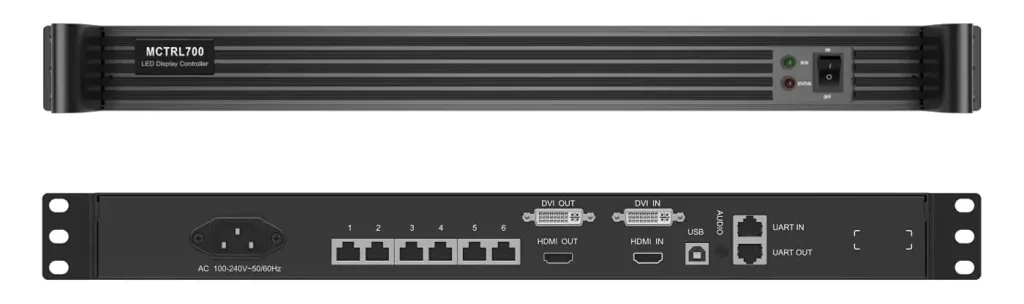 Controlador LED NovaStar MCTRL700: Especificaciones, configuración y capacidad
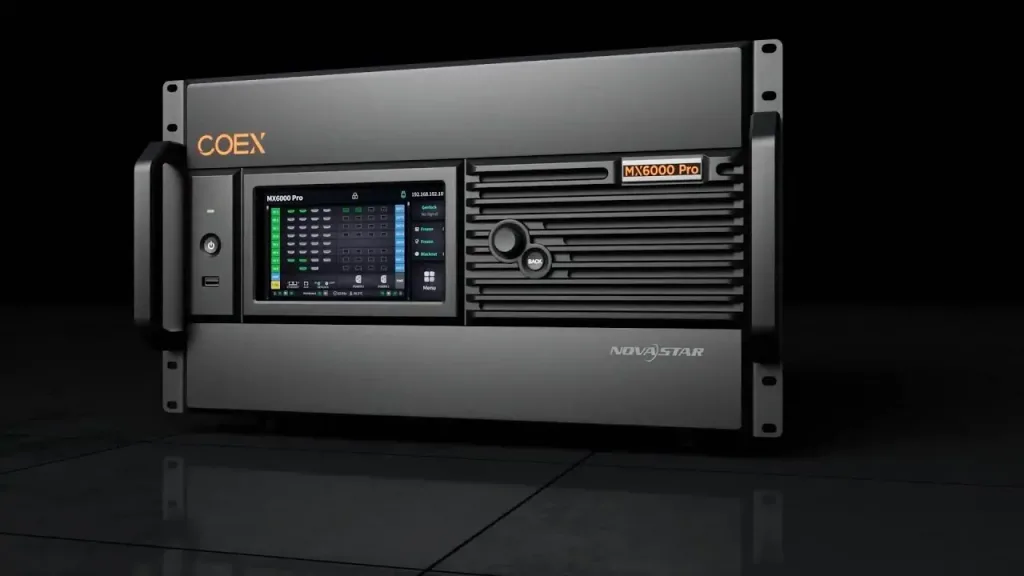 Guía del NovaStar MX6000 Pro: Especificaciones, configuración y 1G/5G
Artículos Relacionados
Complete sus necesidades en detalle
En “Contenido”, indique el uso de la pantalla y el tamaño que necesita. Recibirá un presupuesto.







