
El NovaStar TU15 Pro es un controlador de reproducción Android para pantallas LED de interior, con cuatro salidas LED Gigabit y una capacidad total de 2.6 millones de píxeles (especificaciones de NovaStar). Admite contenido multimedia local, presentaciones HDMI y duplicación de pantalla inalámbrica. Es una opción práctica para salas de reuniones, recepciones y salas de exposición, siempre que la distribución del mueble se ajuste a sus límites de salida. Para elegirlo correctamente, es fundamental verificar la resolución de pantalla, las fuentes de señal y el flujo de trabajo antes de comparar precios.
Esta guía de NovaStar TU15 Pro explica las especificaciones, los cálculos de píxeles, la presentación inalámbrica, la configuración y la solución de problemas. Descargue el manual oficial de TU15 Pro en formato PDF (si el acceso directo está bloqueado, seleccione " Manual de usuario" en la página de descargas de la serie TU de NovaStar) o utilice esta guía para distinguir funciones que a menudo se confunden: decodificar un archivo multimedia 4K, aceptar una señal HDMI y controlar una pantalla LED 4K nativa son tareas diferentes. Comience con el mapa de píxeles de su pantalla y, a continuación, utilice las secciones siguientes para crear una lista de verificación de configuración y presupuesto.
1. ¿Qué es el NovaStar TU15 Pro?
El NovaStar TU15 Pro cumple dos funciones en la cadena de señal: seleccionar o reproducir contenido y enviar datos de visualización a tarjetas receptoras compatibles. Dichas tarjetas receptoras permanecen dentro de los gabinetes LED. El procesador no reemplaza las fuentes de alimentación del gabinete, los módulos LED, el sistema receptor ni la instalación mecánica de la pantalla.
Para una pantalla LED de interior , la primera pregunta es qué tareas debe realizar el personal a diario. Un recepcionista puede necesitar un sistema de bienvenida fiable. Un presentador puede necesitar conectar un portátil rápidamente. Un instalador necesita acceso a la configuración y el mapeo del gabinete. Separar estas funciones ayuda a evitar que los operadores habituales tengan configuraciones que puedan afectar al funcionamiento de la pantalla.
Considere el NovaStar TU15 Pro cuando una sala requiera tanto contenido multimedia local como presentaciones en directo. Evalúe alternativas cuando el proyecto requiera una pantalla mucho más grande, conmutación de eventos compleja o funciones específicas en otra parte de la cadena de señal. El controlador debe seleccionarse en función de los requisitos por escrito, incluyendo el tiempo de interrupción aceptable y la respuesta esperada en caso de fallo de la fuente.
Antes de reemplazar un controlador existente, registre el modelo de la tarjeta receptora, las dimensiones de los píxeles del gabinete, el orden de conexión y la configuración guardada. Un conector RJ45 por sí solo no garantiza la compatibilidad. Solicite al proveedor de la pantalla que confirme la combinación completa, especialmente si el sistema utiliza gabinetes de diferentes lotes o una configuración de escaneo inusual.
2. Características principales del procesador LED NovaStar TU15 Pro
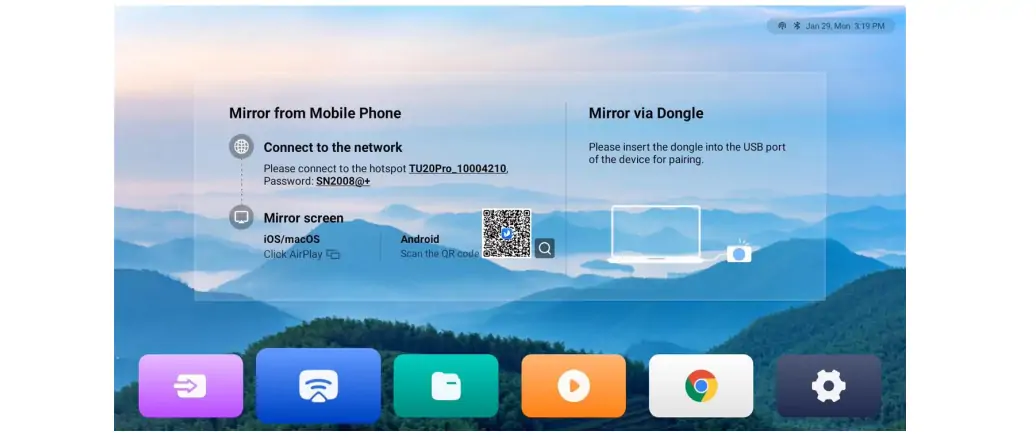
01. Duplicación de pantalla inalámbrica NovaStar TU15 Pro
Compartir contenido de forma inalámbrica facilita las presentaciones de los invitados, pero el rendimiento depende de la sala. Pruebe los dispositivos de los presentadores desde sus asientos habituales, teniendo en cuenta el tráfico inalámbrico normal de la sala. Mantenga una conexión por cable disponible para reuniones importantes, especialmente si una demostración fallida interrumpe una sesión programada.
El manual del fabricante describe la duplicación de pantalla desde Windows, macOS, iOS y Android, con una resolución de hasta 60 fps en 1080p y una latencia máxima de 80 ms a ocho metros de distancia. Considere esto como una condición de prueba documentada, no como un resultado garantizado a través de paredes o en cualquier red corporativa. Consulte la documentación oficial de la serie NovaStar TU y la prueba de duplicación de pantalla del manual del usuario.
02. Reproducción local y aplicaciones de Android
El NovaStar TU15 Pro permite un flujo de trabajo continuo en sala, incluso sin necesidad de que el portátil del presentador esté conectado. Prepare los archivos multimedia aprobados con antelación y pruebe los archivos exactos que utilizará el cliente. Para la reproducción USB, seleccione la opción Plug and Play para leer los archivos multimedia desde la unidad o Copiar y reproducir para almacenarlos en el procesador. Mantenga la unidad conectada para la función Plug and Play. La extensión del archivo, el códec, la velocidad de fotogramas y la tasa de bits deben coincidir con las especificaciones de los archivos multimedia compatibles.
Para aplicaciones de Android de terceros, verifique el método de instalación, los requisitos de la cuenta, la usabilidad del control remoto y la compatibilidad con periféricos antes de implementar una función. Una aplicación de reuniones que se inicie correctamente podría requerir pruebas adicionales para la selección de la cámara, la captación del micrófono, el enrutamiento del audio y la recuperación del inicio de sesión. Mantenga la prueba de aceptación final centrada en el flujo de trabajo real de la reunión.
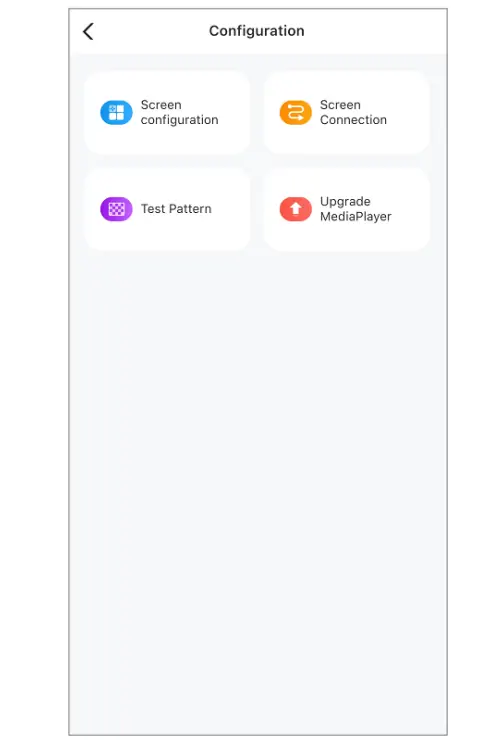
03. ViPlex Handy, VNNOX Cuidado y control diario
Utilice ViPlex Handy para la publicación, reproducción y duplicación de pantalla; utilice VNNOX Care para la configuración de pantalla, la topología y la copia de seguridad de la configuración (funciones oficiales de la aplicación). Esta distinción es importante cuando un usuario solicita el software «NovaStar TU15 Pro»: la publicación de contenido y la puesta en marcha del gabinete son tareas diferentes. Mantenga un registro de las versiones de las aplicaciones instaladas junto con el firmware del procesador.
Proporcione a los operadores una breve guía específica para cada sala que muestre la selección de fuente, el volumen, los medios aprobados y el apagado. Etiquete el controlador y sus cables de forma coherente con dicha guía. Una entrega clara suele prevenir más errores operativos que una larga lista de funciones que nadie ha practicado.
04. Ajuste de imagen, comodidad visual e interacción.
Evalúe los ajustes de imagen con material representativo: texto pequeño en una hoja de cálculo, rostros, degradados grises neutros y los colores de la marca del cliente. Evite evaluar una pared únicamente con un video de demostración llamativo. Un enfoque excesivo puede hacer que los contornos del texto se vean duros, mientras que un contraste agresivo puede ocultar información en zonas oscuras o brillantes.
Ajusta el brillo según la habitación y la distancia de visualización. Una apariencia más cálida para mayor comodidad visual es una preferencia personal, no un sustituto del brillo adecuado ni una garantía para la salud. Para presentaciones donde la precisión del color es crucial, compara la configuración elegida con una referencia y documenta cualquier cambio intencional.
El uso de pizarras interactivas también requiere una comprobación de compatibilidad. Confirme el hardware táctil, la calibración, la activación del software y la interacción del usuario antes de realizar el pedido. El NovaStar TU15 Pro debe mostrarse como un sistema completo; la presencia de la opción de pizarra no convierte automáticamente un gabinete LED convencional en táctil.
3. Especificaciones y límites de resolución de la NovaStar TU15 Pro
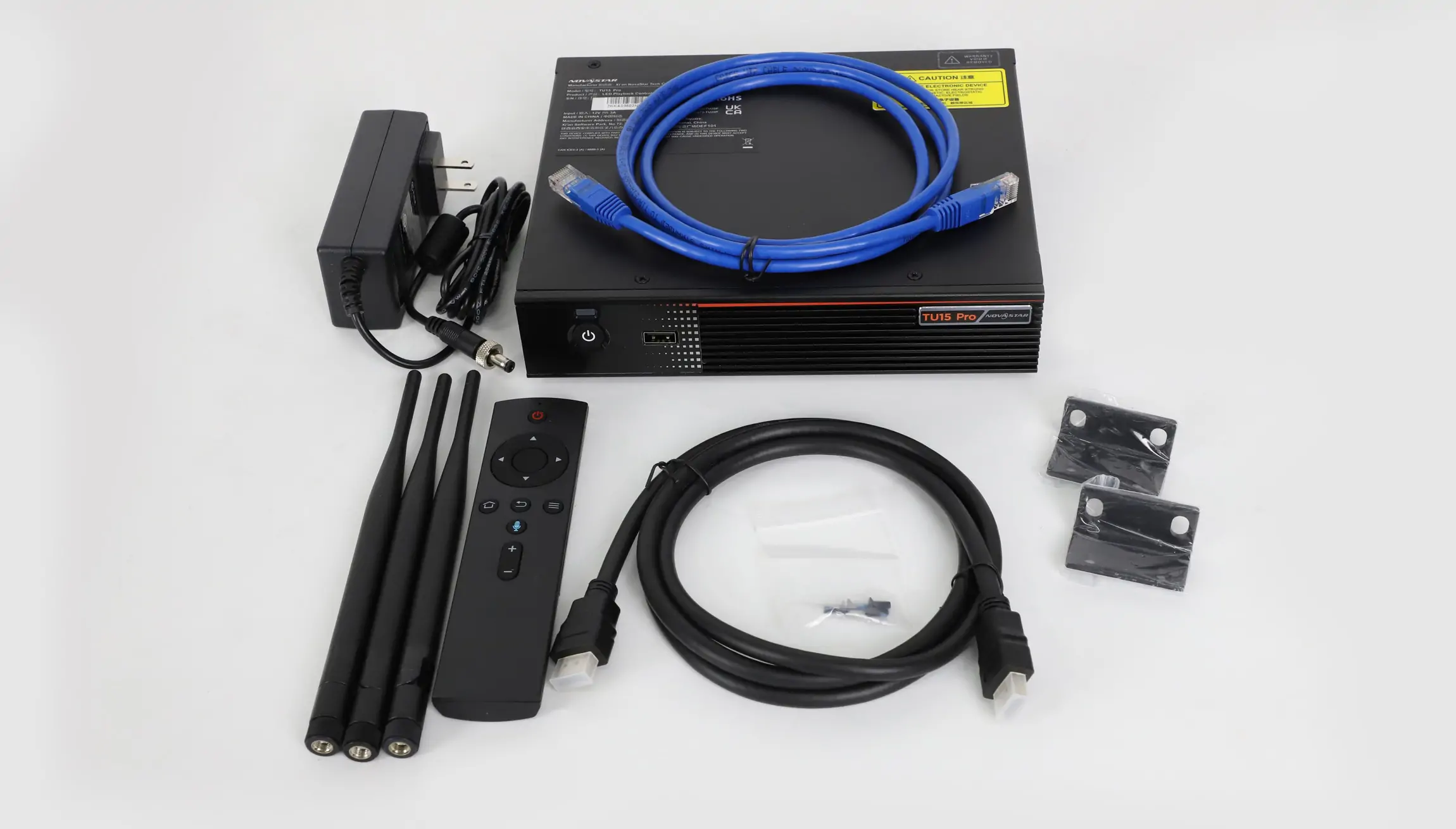
Utilice las especificaciones de NovaStar TU15 Pro como límites independientes. El presupuesto total de píxeles, las dimensiones permitidas y la temporización de entrada deben funcionar en conjunto. La siguiente referencia compacta utiliza la especificación actual de NovaStar TU15 Pro V1.6.4, con fecha del 24 de septiembre de 2026. Confirme el firmware instalado antes de utilizar las funciones añadidas en revisiones posteriores.
| Parámetro | Especificación publicada |
|---|---|
| Carga LED | 2.6 millones de píxeles |
| Dimensiones de escala | De 64 a 4096 píxeles de ancho; de 64 a 1920 píxeles de alto; la carga total sigue vigente. |
| Conexiones de video | Dos entradas HDMI 1.3; cuatro salidas Gigabit LED; salida HDMI 1080p. |
| Entrada HDMI estándar máxima | 2048 × 1152 a 60 Hz |
| Sistema | Android 11; 4 GB de RAM; 32 GB de almacenamiento |
| USB | Tres puertos USB 2.0; FAT32 o NTFS; exFAT y FAT16 no son compatibles. |
| Descodificación | H.264: 4K a 30 Hz; H.265: 4K a 60 Hz |
| Reproducir transmisiones | 2 × 4K, 5 × 1080p, 5 × 720p, 8 × 480p o 10 × 360p |
| Potencia y tamaño | Entrada de adaptador de 12 V CC, 3 A; potencia nominal de 21 W; 211.7 × 185.0 × 50.6 mm |
Fuente: PDF de especificaciones de NovaStar TU15 Pro, versión 1.6.4. El número de transmisiones describe las alternativas, no los totales simultáneos en todas las resoluciones.
01. Calcula la carga de la pantalla antes de elegir un controlador.
Calcula el ancho en píxeles multiplicado por la altura en píxeles. Utiliza las dimensiones en píxeles del fabricante del gabinete en lugar de redondear una medida física dividida por el paso de píxel nominal. La cuadrícula de un gabinete es discreta: un pequeño error de medición puede producir un número de píxeles diferente y un plan de conexión incorrecto.
| Canvas | Cálculo | Verificación de capacidad inicial |
|---|---|---|
| Full HD | 1920 × 1080 = 2,073,600 | Menos de 2.6 millones |
| Amplia pared de presentación | 2560 × 960 = 2,457,600 | Menos de 2.6 millones |
| Lienzo más grande | 2560 × 1080 = 2,764,800 | Supera el total de TU15 Pro |
| Ultra HD | 3840 × 2160 = 8,294,400 | Supera la altura total y de escalado del TU15 Pro. |
Estos son ejemplos aritméticos, no planos de cableado aprobados. Un resultado correcto no garantiza que cada puerto pueda soportar la carga de sus gabinetes asignados. Por ejemplo, una pared de 2560 × 960 dividida en cuatro regiones iguales de 640 × 960 asigna 614 400 píxeles a cada salida. El instalador aún debe verificar los límites de los puertos, las restricciones de la tarjeta receptora y la configuración operativa seleccionada.
No multiplique el ancho máximo indicado por la altura máxima indicada y considere el resultado como capacidad disponible. Un rectángulo de 4096 × 1920 contiene 7,864,320 píxeles, lo que excede la capacidad total del NovaStar TU15 Pro. Los límites de dimensiones describen las formas permitidas dentro del modo de funcionamiento correspondiente; no garantizan que se ocupe el rectángulo más grande posible.
02. Decodificación, entrada y salida separadas.
Un archivo 4K se puede decodificar y luego escalar a una pared más pequeña. Esto no convierte la pared física en una pantalla 4K, ni significa que una computadora portátil pueda enviar sincronización HDMI 4K al controlador. Para una instalación de NovaStar TU15 Pro, especifique la sincronización de origen y el lienzo de destino por separado. La especificación de entrada HDMI indica señales progresivas de 8 bits a 30, 50 o 60 Hz. Sus rangos de dimensiones personalizadas forzadas no garantizan que todas las combinaciones de ancho/alto funcionen; confirme la sincronización propuesta con el dispositivo de origen y NovaStar.
Para hojas de cálculo detalladas o textos de salas de control, compruebe la legibilidad con la relación de escala final. Las líneas finas y el texto pequeño pueden cambiar al remuestrear los píxeles originales. Si la correspondencia exacta de píxeles es esencial, incluya este requisito en las especificaciones de compra en lugar de basarse en una descripción genérica como «compatible con 4K».
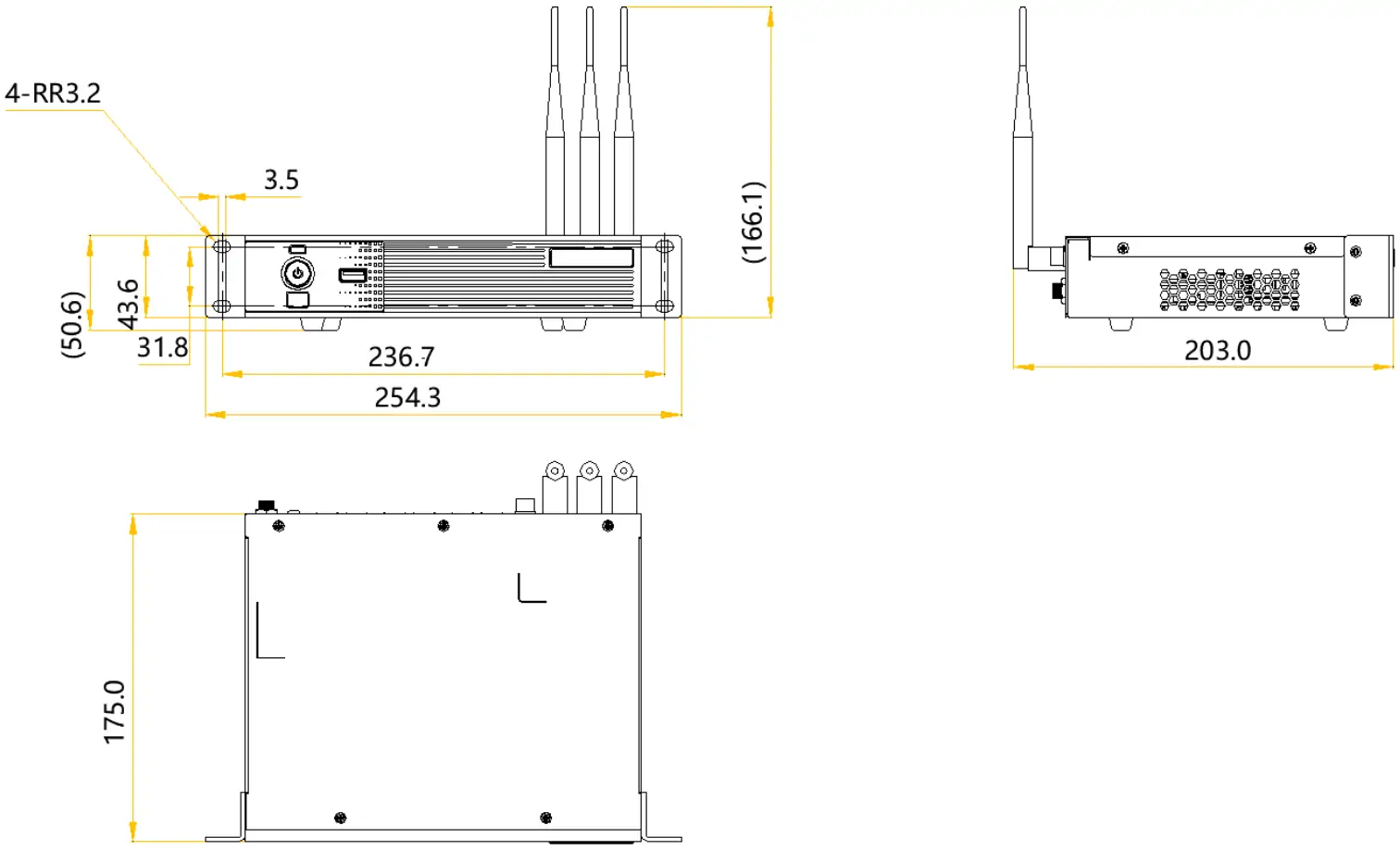
El plano de instalación indica 254.3 mm entre los soportes, 166.1 mm incluyendo las antenas y 203.0 mm en la vista lateral. Estas medidas de instalación son independientes del tamaño del chasis que aparece en la tabla. Consulte los planos dimensionales correspondientes a la revisión de su unidad antes de taladrar o ajustar el espacio libre del rack.
4. NovaStar TU15 Pro vs TU20 Pro Reproductor multimedia LED
La decisión entre el NovaStar TU15 Pro y el TU20 Pro se basa principalmente en la capacidad de salida y el modo de visualización previsto. El TU20 Pro ofrece más puertos de salida LED, pero su capacidad de escalado anunciada no debe confundirse con su capacidad píxel a píxel. Ambos modelos requieren un mapa de gabinete verificado y un sistema receptor compatible.
| Factor de seleccion | TU15 Pro | TU20 Pro |
|---|---|---|
| Salidas Ethernet LED | 4 | 6 |
| Carga máxima con escalado | 2.6 millones de píxeles | 3.9 millones de píxeles |
| Carga máxima píxel a píxel | 2.6 millones de píxeles | 2.88 millones de píxeles |
| Dimensiones del chasis publicadas | 211.7 x 185.0 × 50.6 mm | 211.7 x 185.0 × 50.6 mm |
| La mejor razón para elegir | El muro proyectado tiene capacidad para cuatro salidas y su capacidad | El muro proyectado necesita mayor capacidad de producción o de escala. |
Fuente de comparación: el PDF TU15 Pro mencionado anteriormente y las especificaciones NovaStar TU20 Pro V1.6.4. Las dimensiones del chasis publicadas son las mismas; las salidas adicionales no implican una carcasa más grande.
01. Relacione el modelo con el mapa del gabinete.
Comience con el trazado final del cableado, no solo con el área de la pantalla. Dos paredes con la misma cantidad de píxeles pueden tener diferentes limitaciones de instalación debido a que la disposición de los gabinetes, el acceso a los servicios y los puntos de entrada de cables difieren. Solicite un plano que identifique cada salida y la secuencia de tarjetas receptoras conectadas a ella.
El NovaStar TU15 Pro sigue siendo una opción razonable cuando el mapa completo se ajusta a sus límites y admite las fuentes deseadas. Si se planea una expansión, calcule ahora el espacio necesario para la pared ampliada. La capacidad sobrante solo tiene valor cuando satisface una necesidad futura definida, como una columna de gabinete adicional o un cambio en el paso de píxeles.
02. Sepa cuándo la comparación necesita un modelo más grande.
Una pantalla Ultra HD nativa supera la capacidad máxima de píxeles de ambos modelos. Por lo tanto, es necesario evaluar un controlador de mayor tamaño considerando las interfaces de entrada, la topología de salida y el procesamiento de imagen requerido. Para una selección de modelos más amplia, consulte nuestra comparativa de los modelos TU15 Pro, TU20 Pro y TU4K Pro . Esta guía se centra en el funcionamiento y la puesta en marcha del TU15 Pro.
No elija un modelo más grande solo porque su número sea mayor. Compare el costo del sistema completo instalado, incluyendo accesorios, configuración y soporte. Una configuración verificada de NovaStar TU15 Pro puede ser más útil que una capacidad sobrante con una transferencia poco clara o equipos de origen incompatibles.
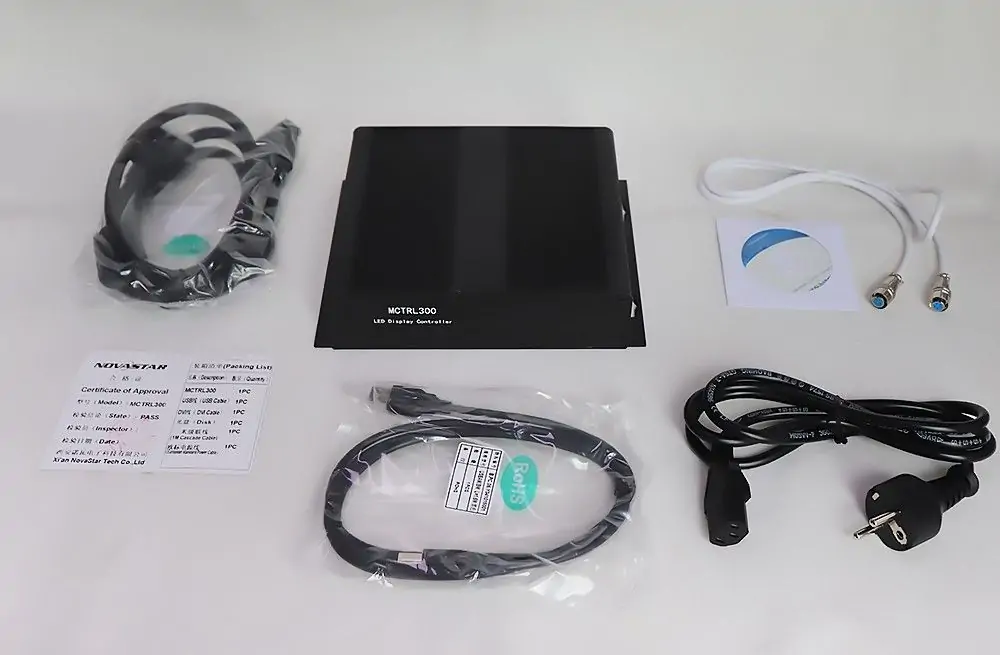
Ilustración existente: Kit NovaStar MCTRL300, un modelo de controlador diferente; no representa el paquete TU15 Pro.
5. Lista de precios y verificación de compra de NovaStar TU15 Pro
Para conocer el precio del NovaStar TU15 Pro, solicite un presupuesto con fecha que especifique la moneda, el destino de entrega y los artículos incluidos. Un solo precio publicado en línea no garantiza un costo final con instalación incluida. El suministro regional, los impuestos, el flete, los accesorios opcionales y la puesta en marcha pueden modificar lo que incluyen dos ofertas aparentemente similares.
Solicite al proveedor que separe el hardware del servicio. El presupuesto de hardware debe especificar el modelo exacto y las opciones necesarias. El presupuesto de servicio debe indicar quién configura la tarjeta receptora, prueba las fuentes, capacita a los operadores y brinda soporte al sistema después de la entrega. Esto facilita la comparación de presupuestos para el NovaStar TU15 Pro, evitando tener que adivinar qué tareas están excluidas.
- Información de la pantalla: Modelo del gabinete, tarjetas receptoras, cuadrícula del gabinete y dimensiones totales en píxeles.
- Contenido: Presentaciones desde portátiles, bucles locales, uso compartido inalámbrico o una combinación de estos.
- Accesorios: Adaptador de duplicación de pantalla, hardware táctil y cualquier código de activación necesario para el flujo de trabajo propuesto.
- Entrega: Disponibilidad de stock, envíos, impuestos, accesorios de alimentación regionales y plazos de entrega.
- Soporte: condiciones de garantía, responsabilidad de la puesta en marcha y copia de seguridad de la configuración.
No dé por sentado que las funciones opcionales de duplicación de pantalla o pizarra digital están incluidas solo porque aparezcan en una demostración. NovaStar vende el dongle PTB1307, la activación adicional de pantalla dividida y la activación de la pizarra digital por separado. Solicite una confirmación por escrito del paquete exacto al comparar los precios de NovaStar TU15 Pro.
Envíe su mapa de píxeles y la lista de fuentes a través de nuestra página de consultas sobre proyectos de pantallas LED para que revisemos la configuración. Le recomendamos que adjunte una foto de las conexiones del controlador existente y del modelo de la tarjeta receptora. Evite solicitar un reemplazo basándose únicamente en la apariencia del panel frontal.
6. Manual, descargas y configuración de NovaStar TU15 Pro
El manual de NovaStar TU15 Pro debe servirle de referencia para los nombres de los menús y las operaciones específicas del modelo. Conserve una copia local junto con los archivos de entrega del proyecto para que el instalador pueda consultarla incluso si la sala no tiene conexión a Internet. Anote la versión del firmware junto a la revisión del documento. El servidor PDF de NovaStar puede restringir los enlaces externos. Si un enlace directo a las especificaciones o al manual muestra "Acceso denegado" , abra la página de descargas del fabricante y seleccione el archivo correspondiente al modelo.
01. Descargas del manual y software de NovaStar TU15 Pro
- Manual de usuario oficial de TU20 Pro y TU15 Pro V1.6.2: funcionamiento, fuentes, medios y ajustes.
- Descargas de la serie NovaStar TU: especificaciones del fabricante, firmware y notas de la versión.
- Guía de descarga del software NovaStar: ayuda para encontrar la familia de software correcta.
- Guía de configuración de las tarjetas receptoras RCFG y RCFGXInformación general sobre los archivos RCFG y RCFGX.
El archivo de configuración debe coincidir con el módulo y el hardware receptor. Considere el ejemplo descargado como una referencia, no como una autorización para sobrescribir una configuración existente. Conserve el archivo original y documente su origen antes de realizar cambios. Esto es especialmente importante cuando la instalación incluye módulos de reemplazo de un lote de producción diferente.
02. Prepare y conecte el NovaStar TU15 Pro
Antes de la puesta en marcha, dibuje la cuadrícula del armario y etiquete los recorridos de los cables previstos. Confirme que la pantalla física, el inventario de tarjetas receptoras y el presupuesto coinciden. Fotografie las conexiones existentes y conserve la configuración de funcionamiento conocida. Estos registros reducen el tiempo de recuperación si se mueve un cable o se reemplaza un armario posteriormente.
Conecte los cables de datos LED a las salidas de visualización numeradas. Mantenga la conexión de control de red claramente etiquetada para evitar confusiones con las salidas LED. Coloque el controlador en un lugar accesible para el mantenimiento de sus conexiones y donde la ventilación no esté obstruida. Disponga los cables de forma que se evite la tensión en los conectores al abrir los paneles de acceso.
En VNNOX Care, abra Configuración local → Conectar a punto de acceso , conéctese al punto de acceso del procesador y, a continuación, vuelva a Configuración local → Inicio rápido y siga las instrucciones de configuración. El Manual de usuario de la aplicación ( Perfil → Manual de usuario ) proporciona ayuda detallada (pasos de configuración del fabricante). Configure el idioma, la zona horaria y los ajustes de red de la habitación y, a continuación, asigne al dispositivo un nombre de habitación reconocible. Los detalles del menú pueden diferir de las capturas de pantalla antiguas de los manuales distribuidos.
03. Verificar la asignación y el contenido antes de la entrega.
Pruebe la instalación del NovaStar TU15 Pro con patrones sencillos antes de reproducir el video promocional. Una cuadrícula numerada de gabinetes ayuda a detectar conexiones invertidas, mientras que las líneas que cruzan los límites de los gabinetes revelan errores de alineación. Verifique cada región de salida de forma independiente y, a continuación, inspeccione toda la pared desde la posición de visualización normal.
A continuación, pruebe todas las fuentes contratadas. Utilice un portátil homologado y un cable HDMI que funcione correctamente; repita el proceso con los adaptadores del cliente. Compruebe el texto, el movimiento y el audio. Pruebe la lista de reproducción local de principio a fin y confirme el comportamiento de inicio previsto tras un reinicio controlado. Configure Ajustes → Reproducción → Reproducir programa al inicio si la sala necesita un bucle de bienvenida automático; a continuación, verifíquelo tras reiniciar (instrucciones de reproducción al inicio).
Para el uso inalámbrico, practique cómo unirse, presentar, desconectarse y ceder el control al siguiente presentador. Consulte las restricciones de red habituales de la sala con su administrador. Registre un procedimiento alternativo para conexión por cable en la guía del operador para que los invitados no tengan que solucionar problemas de red durante la reunión.
04. Solución de problemas según el síntoma
Cuando el NovaStar TU15 Pro no funcione como se espera, cambie una variable a la vez y registre el resultado. Distinga entre un problema de origen y un problema de mapeo antes de modificar la configuración de la tarjeta receptora. Una fotografía de toda la pared y una vista detallada del área afectada suelen ser más útiles que simplemente decir que "la pantalla está rota".
| Síntoma | Primeras comprobaciones | Prueba de aislamiento útil |
|---|---|---|
| Pared entera en blanco | Conexiones de alimentación, espera, fuente seleccionada y salida | Pruebe con una imagen local que funcione correctamente y, a continuación, con una fuente cableada. |
| Falta una región | Trayectoria del cable y primer armario afectado | Pruebe un cable que funcione correctamente en el mismo recorrido. |
| Los armarios están fuera de servicio. | Secuencia y topología de la conexión física | Muestre una cuadrícula etiquetada y compárela con el dibujo. |
| Los medios USB no se reproducirán | Formato de unidad, códec e integridad de archivos | Pruebe con un archivo corto compatible en una unidad que sepa que funciona. |
| Compartir contenido de forma inalámbrica es inestable. | Distancia, congestión de la red y detección de dispositivos | Comparar con la conexión HDMI por cable del mismo portátil. |
| Imagen presente pero sin sonido | Audio de origen, estado de silencio y enrutamiento de salida | Pruebe una ruta de audio a la vez. |
Mantenga el trabajo de firmware separado del aislamiento de fallas urgentes, a menos que el soporte técnico identifique una solución pertinente. Lea las notas de la versión, haga una copia de seguridad de la configuración de trabajo y programe una ventana de mantenimiento. Después de cualquier actualización aprobada, repita las comprobaciones de origen y reinicio. Evite restablecer la configuración de fábrica como primera respuesta a una falla desconocida.
7. Preguntas frecuentes sobre NovaStar TU15 Pro
01. ¿Cuál es la resolución máxima del NovaStar TU15 Pro?
El TU15 Pro admite hasta 2.6 millones de píxeles. Con el escalado, las dimensiones publicadas son de 64 a 4096 píxeles de ancho y de 64 a 1920 de alto, aunque se mantiene el límite total de píxeles. Un lienzo de 1920 × 1080 contiene 2 073 600 píxeles; un lienzo de 2560 × 1080 contiene 2 764 800 y supera el límite de 2.6 millones. Confirme la asignación final de puertos, así como el total, antes de realizar el pedido.
02. ¿Puede el NovaStar TU15 Pro controlar una pantalla LED 4K nativa?
No. Una pantalla de 3840 × 2160 tiene 8 294 400 píxeles. Decodificar un archivo 4K para su reproducción escalada es diferente a controlar esa cantidad de píxeles LED físicos. Seleccione un controlador con un presupuesto de salida verificado y una interfaz de fuente compatible con toda la pantalla.
03. ¿Dónde puedo descargar el manual de NovaStar TU15 Pro?
Utilice el manual oficial conjunto TU20 Pro y TU15 Pro, cuyo enlace se encuentra en la sección 6. La página de descargas del fabricante también proporciona las especificaciones y las notas de la versión. Compare el documento con su firmware y guarde una copia junto con el mapa del gabinete y la copia de seguridad de la configuración.
04. ¿Qué aplicación debo usar para el NovaStar TU15 Pro?
Seleccione la aplicación según la tarea: ViPlex Handy para reproducción y gestión de contenido, y VNNOX Care para configuración y topología de pantalla. Confirme el flujo de trabajo correspondiente con las versiones instaladas, en lugar de asumir que todos los programas de NovaStar cumplen la misma función.
05. ¿Por qué no se reconoce una unidad USB o un vídeo?
Utilice FAT32 o NTFS; el TU15 Pro no admite exFAT ni FAT16. Compruebe el códec de vídeo, la resolución, la velocidad de fotogramas y la tasa de bits según las especificaciones de la sección 3. Pruebe con una unidad que funcione correctamente y un archivo de prueba corto antes de modificar la configuración del controlador. Realice una copia de seguridad de la unidad antes de formatearla, ya que el formateo elimina su contenido.
06. ¿Qué debe incluir un presupuesto para el NovaStar TU15 Pro?
Solicita información sobre el dispositivo exacto, los accesorios necesarios, las opciones de activación, el envío, los impuestos y el alcance del soporte. Indica la resolución de pantalla y las fuentes previstas. Solicita confirmación por escrito de la configuración y demostración que el proveedor realizará antes de la aceptación del sistema.
8. Conclusión: ¿Es el NovaStar TU15 Pro adecuado para su pantalla?
El NovaStar TU15 Pro es una opción a considerar si su resolución de píxeles, la configuración de salida y la compatibilidad con fuentes se ajustan a un proyecto de pantalla interior bien definido. Tome la decisión basándose en el plano del gabinete y las necesidades operativas diarias, y luego confirme los accesorios y el soporte incluidos en el presupuesto.
Una instalación exitosa de NovaStar TU15 Pro finaliza con fuentes verificadas, contenido legible, una configuración guardada y una documentación que el personal puede seguir. Utilice el manual oficial de la versión instalada, conserve los registros de puesta en marcha y pruebe el flujo de trabajo completo antes de utilizar la pantalla para una presentación en vivo.
 Empalmador de videowall NovaStar H9: Especificaciones, precio y manual
 Controlador LED NovaStar TB40: Especificaciones, configuración y manual
Artículos Relacionados
Complete sus necesidades en detalle
En “Contenido”, indique el uso de la pantalla y el tamaño que necesita. Recibirá un presupuesto.







