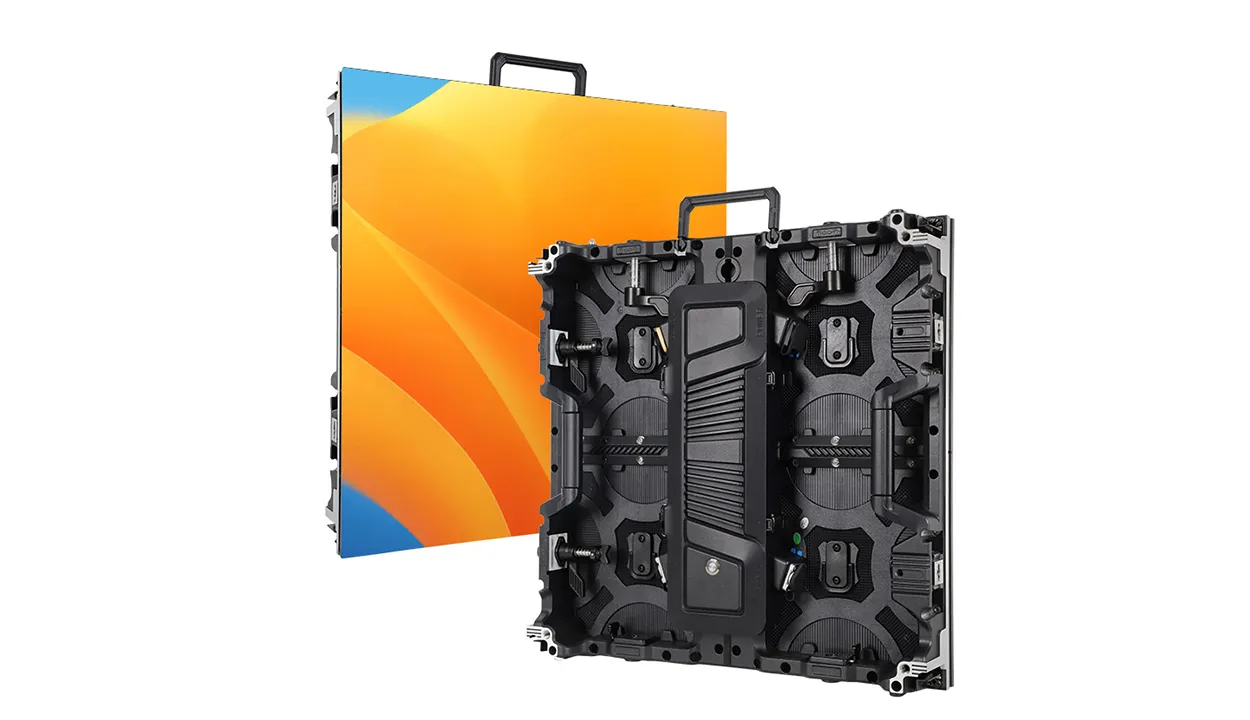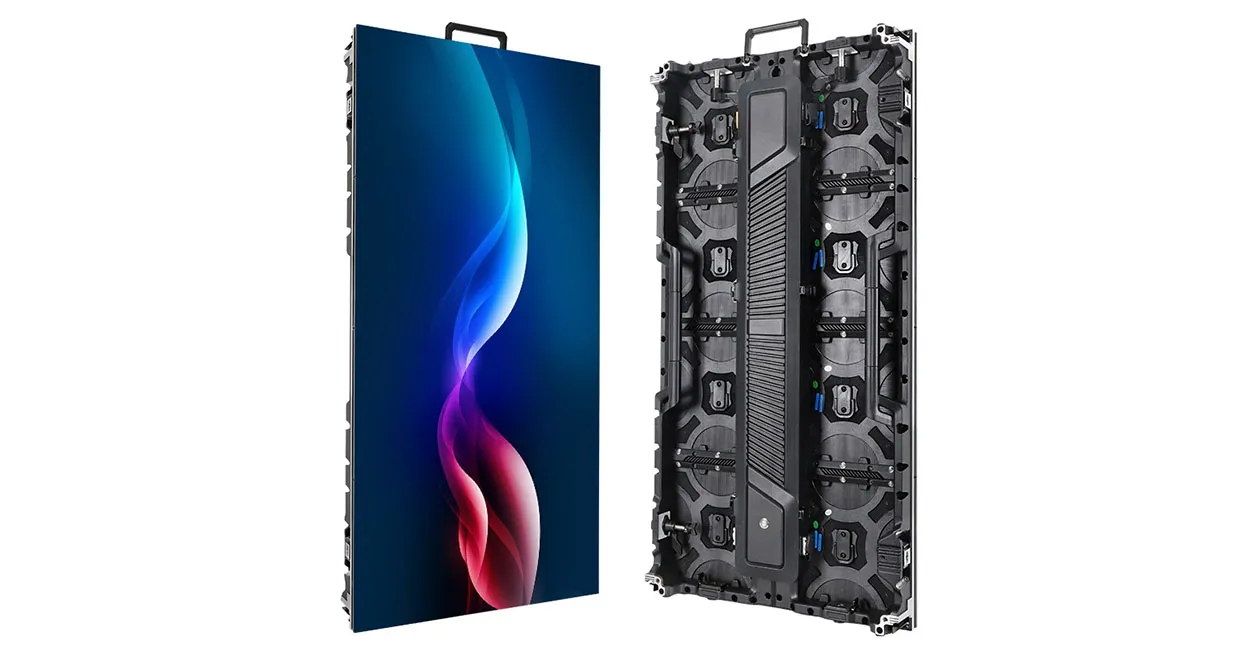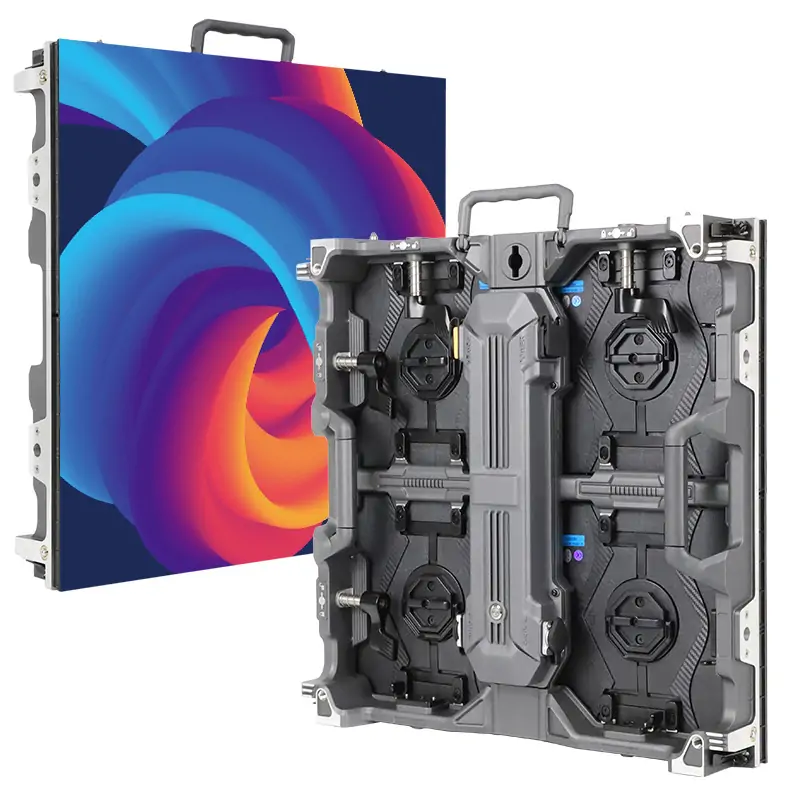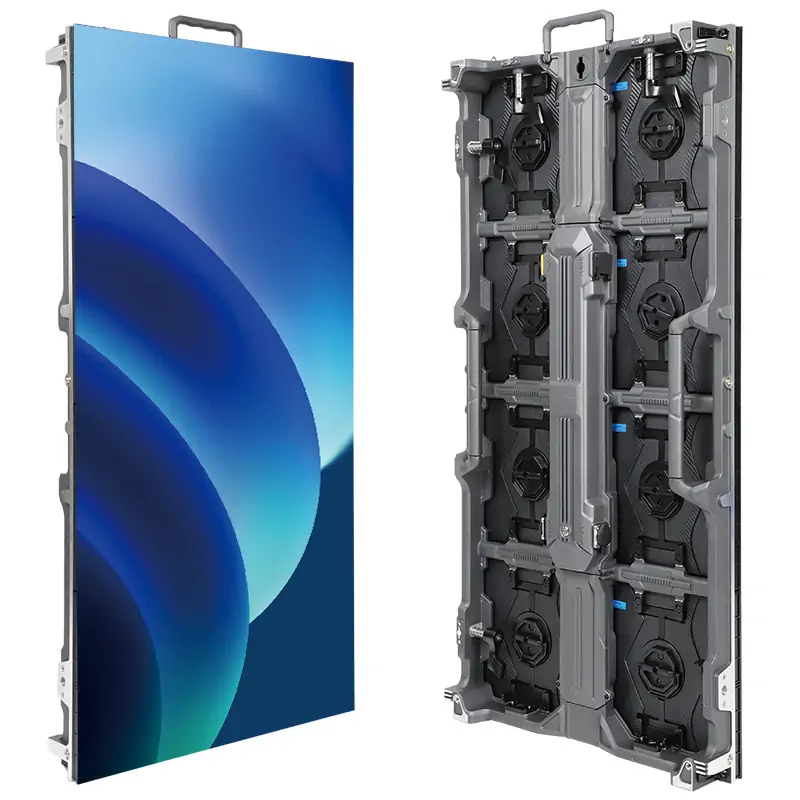
Configurar tu pantalla LED a través de NovaLCT puede resultar complicado para los nuevos usuarios. Sin embargo, siguiendo los pasos que se indican a continuación, podrás configurarla en tan solo 20 minutos.
Esta guía abarca todos los pasos de configuración de la pantalla NovaLCT , desde las conexiones del ordenador, la configuración de la pantalla, los ajustes de la tarjeta de envío, las pruebas de visualización y los ajustes de hardware.
También puede encontrar los recursos de descarga del software NovaLCT más reciente (NovaLCT V5.9.2) al final de este artículo.
1. ¿Qué es NovaStar NovaLCT?
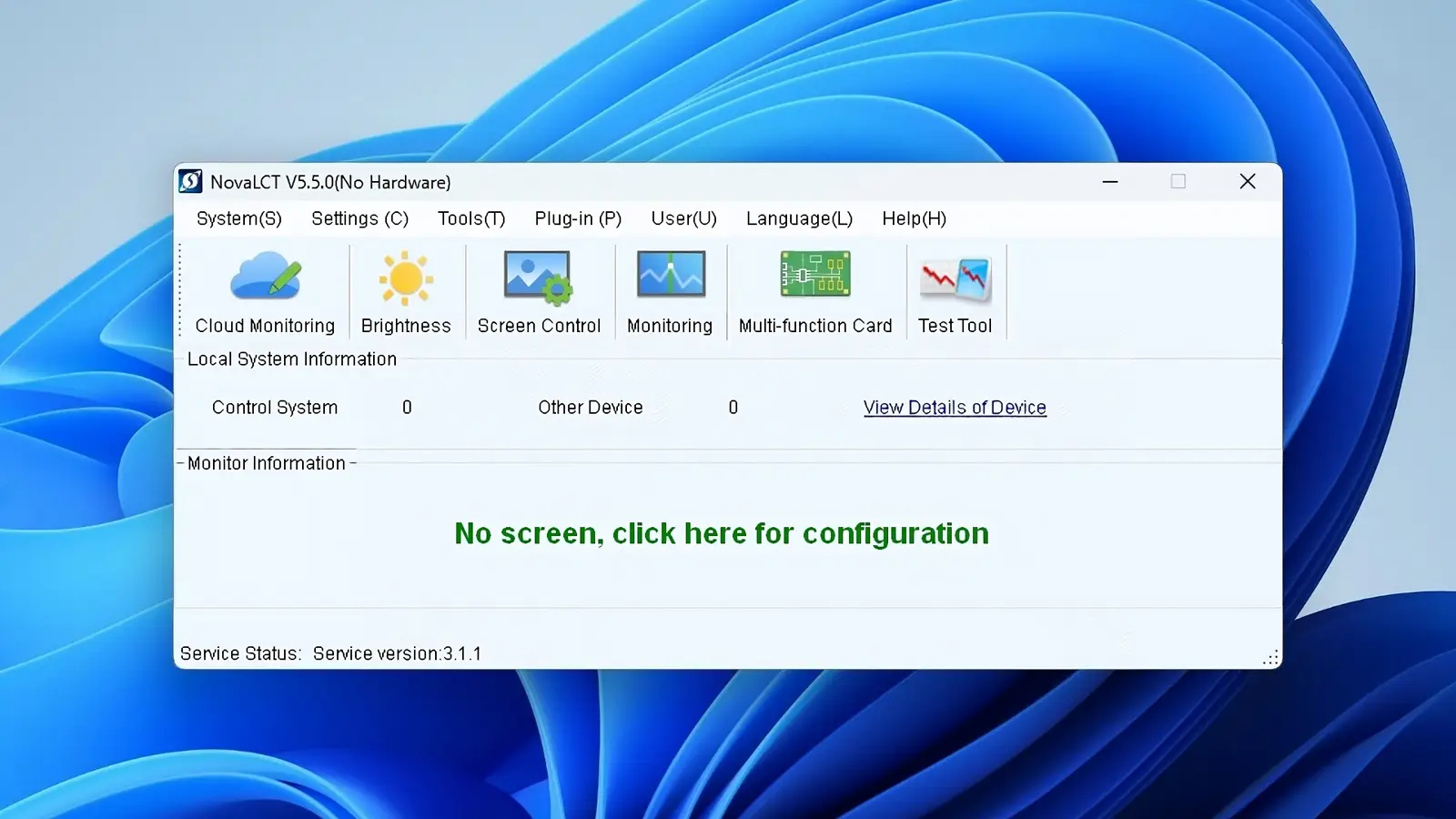
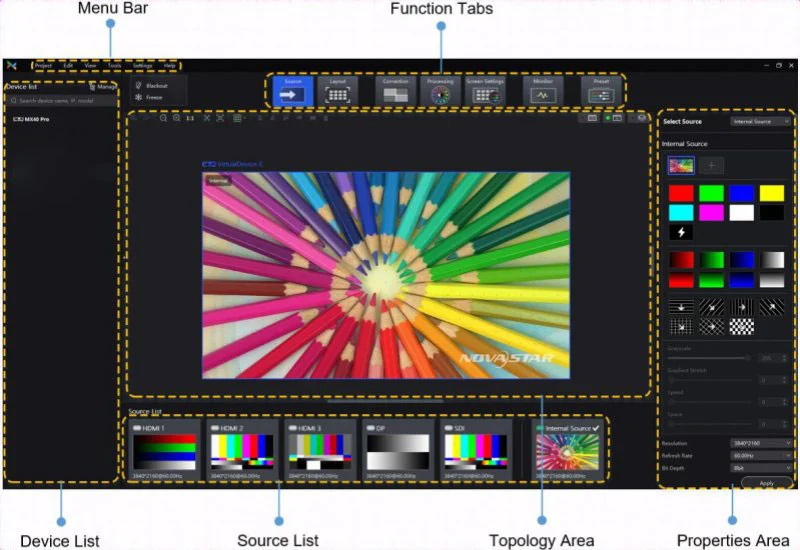
NovaLCT es la herramienta de NovaStar para Windows que permite configurar pantallas LED compatibles . Úsela para configurar las tarjetas receptoras y organizar los gabinetes en el mapa de pantallas.
La fuente de vídeo proporciona la imagen. NovaLCT le indica al hardware cómo mostrarla.
1.1 Características y funciones principales
Las características y funciones principales incluyen:
- Configuración de pantalla: Configure los parámetros de las tarjetas de envío y recepción.
- Mapeo de gabinetes: Organice los gabinetes de manera que coincidan con las conexiones físicas de los cables.
- Ajuste de brillo: Ajusta el brillo de la pantalla y la configuración de colores compatibles.
- Calibración de la pantalla: Aplique los datos de calibración en hardware compatible.
- Monitoreo del sistema: Compruebe el estado del hardware compatible y los errores de comunicación.
- Copia de seguridad de la configuración: Guarda y restaura la configuración de la tarjeta receptora y la disposición de las pantallas.
Las funciones disponibles dependen del hardware y el firmware conectados.
1.2 Controladores y tarjetas receptoras compatibles
Lea los números de modelo completos del controlador y de la tarjeta receptora. Verifique que ambos sean compatibles con el hardware de su versión de software.
Anota sufijos como Pro, Plus y N. La tarjeta receptora lleva la etiqueta MRV416-N; registra el modelo del controlador por separado.
2. Descarga del software NovaLCT V5.9.2 y versiones anteriores
Seleccione la versión de Windows especificada para su pantalla LED. Para la última versión de NovaLCT V5.9.2, seleccione el manual correspondiente a su sistema de control: vídeo en directo o reproductor multimedia.
2.1 Cómo encontrar la última descarga del software NovaLCT
En el sitio web oficial de NovaStar , seleccione Software y luego busque NovaLCT. Verifique el número de versión completo antes de descargarlo.
Guarda el instalador junto con los archivos del proyecto para que otro técnico pueda usar la misma versión.
2.2 Descarga del software Novastar NovaLCT V5.9.2
Extraiga el paquete V5.9.2 antes de ejecutar el instalador. Cuando se abra NovaLCT, compruebe que muestre NovaLCT V5.9.2.
Lea las notas de la versión antes de conectar una pantalla que funcione, especialmente si está reemplazando una instalación anterior.
2.3 Versiones anteriores: V5.6.1, V5.4.4.6, V5.4.0, V5.3.1 y V5.3.0
Utilice un instalador anterior cuando necesite reproducir una configuración que funcione. Asegúrese de que el número de versión sea el mismo: V5.4.4.6 y V5.4.0 son versiones diferentes.
Nota: Puedes visitar nuestra página de descargas de Novastar para obtener más archivos sobre los distintos controladores de Novastar.
2.4 Manuales de usuario, controladores y notas de la versión
Para la entrada de vídeo en directo, consulte el manual del sistema de control síncrono . Para una pantalla controlada por un reproductor multimedia, consulte el manual del reproductor multimedia.
Las notas de la versión explican los cambios. Un controlador de comunicación ayuda al PC a detectar el hardware; el firmware de la tarjeta receptora se ejecuta en la propia tarjeta.
2.5 Compatibilidad con NovaLCT V5.9.2
Controladores compatibles con NovaLCT V5.9.2:
- Controladores de envío síncrono: MCTRL300, MCTRL R5, MCTRL500, MCTRL600, MCTRL660, MCTRL700, MCTRL4K, MCTRL660 PRO
- Controladores de vídeo: NovaPro UHD, NovaPro UHD Jr, VX4S-N, VX16s, VX1000, K4S-N, VX400S, VS1, VS2, VS3, VS7, serie H, C1, N9, J6
- Reproductores multimedia: TB1, TB2, TB3, TB4, TB6, TB8, TB30, TB40, TB50, TB60, JT100, JT50, TCC70, JT200, JT20, AD20
Notas importantes: NovaLCT solo funciona en Windows 7 y versiones posteriores del sistema operativo Windows.
3. Instalación de NovaLCT y requisitos del sistema
Instale el software Nova LCT en un PC con Windows de 64 bits compatible. Compruebe que detecta el controlador encendido antes de cargar cualquier configuración del gabinete.
3.1 Descarga de NovaLCT para Windows
El manual de la versión 5.9.2 indica como requisitos mínimos Windows 7 de 64 bits, un procesador Core i3 de quinta generación y 4 GB de RAM.
NovaStar recomienda Windows 10 de 64 bits o posterior, un procesador Core i5 de décima generación o superior y al menos 8 GB de RAM . Pruebe la conexión USB o de red prevista antes de ir al lugar de trabajo.
3.2 Cómo instalar NovaLCT y los controladores necesarios
- Descargue la versión seleccionada desde una fuente verificada y extraiga el archivo en una carpeta local.
- Ejecute el instalador con los permisos que requiera su organización y siga las instrucciones de configuración.
- Instale el controlador de comunicación adecuado cuando así lo requiera la documentación del paquete o del controlador.
- Abra Novastar NovaLCT, compruebe su versión, conecte un controlador con alimentación y confirme la detección antes de configurar la pantalla.
Si el instalador está bloqueado, compruebe el paquete y la alerta antes de continuar. Anote la versión del controlador junto con la versión de NovaLCT.
3.3 Descarga de NovaLCT para Mac: Compatibilidad y opciones
Novastar NovaLCT no cuenta con un instalador nativo para Mac en el catálogo de descargas. Utilice un PC con Windows compatible si su pantalla requiere NovaLCT.
SmartLCT dispone de una edición para Mac compatible con determinados dispositivos. Consulta el modelo de tu controlador antes de elegirla.
3.4 Qué respaldar antes de actualizar
Guarda el archivo de la tarjeta receptora y el archivo de conexión de pantalla en una carpeta de proyecto con fecha. Mantén intacta la última copia de trabajo.
Fotografía también el recorrido del cable. Una foto te ayudará a seguir el cableado, pero necesitas los archivos de configuración para restaurar la pantalla.
| Record | Lo que protege | Comprobación práctica |
|---|---|---|
| Archivos de tarjetas de recepción aprobadas | Parámetros del módulo y del gabinete | Etiquete cada archivo según la revisión del gabinete. |
| Conexión de pantalla o archivos de proyecto | Puestos en el gabinete y enrutamiento de puertos | Comparar con un diagrama de recorrido de cables. |
| Datos de calibración, cuando corresponda. | Uniformidad visual previamente aceptada | Conservar los datos originales antes del ajuste. |
| Versiones de software y firmware | Reproducción del entorno de trabajo | Registre los sufijos y versiones exactos del modelo. |
| Fotografías y resultados de las pruebas | Evidencia de cableado y comportamiento aceptado | Incluir comprobaciones de reinicio y de cambio de origen. |
4. Configuración de la pantalla NovaLCT: 8 pasos clave
Primero, prueba la configuración del gabinete y luego mapea la pantalla. Una vez que cada gabinete muestre la parte correcta de una cuadrícula numerada, guarda la configuración en el hardware.
Estos pasos abarcan un controlador síncrono y una disposición de gabinete estándar. Marque el primer gabinete en cada puerto de salida antes de abrir el mapa de la pantalla.
4.1 Prepara el hardware y conecta tu ordenador.
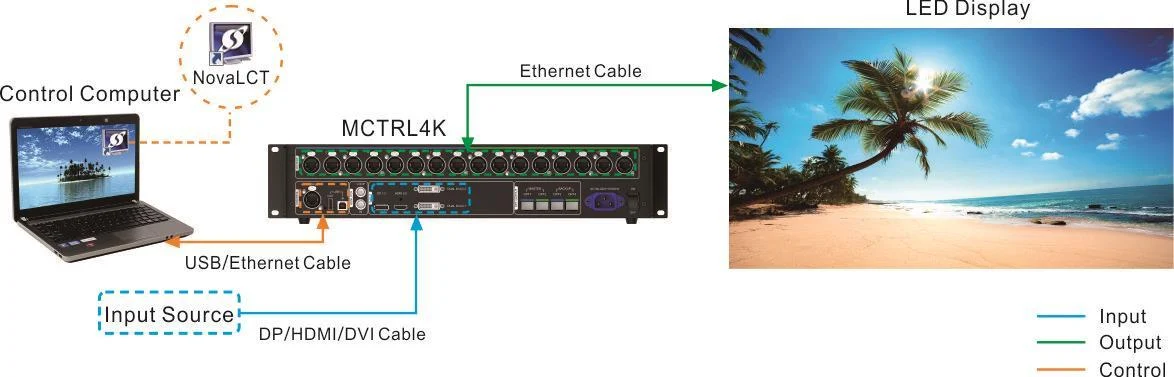
Conecte el PC al puerto USB o de red compatible del mando. Conecte la fuente de vídeo a la entrada de vídeo del mando.
El cable de control no transmite la imagen en directo. Siga el cable de salida LED del controlador hasta la primera tarjeta receptora de cada puerto.
4.2 Configurar el modo de visualización y la resolución del ordenador.
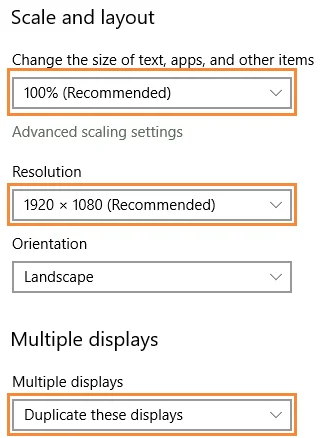
Seleccione Duplicar para reflejar el escritorio o Extender para enviar un escritorio independiente al controlador. En el modo Extender, mueva la ventana de reproducción a esa pantalla.
Cuatro gabinetes de 192 × 192 píxeles de ancho y tres de alto forman una pared de 768 × 576 píxeles . Una fuente de 1920 × 1080 solo cabe si el procesador la escala o la posiciona según sea necesario.
4.3 Configuración de inicio de sesión y apertura de pantalla
Abra Usuario y seleccione el inicio de sesión síncrono avanzado. La contraseña predeterminada documentada es admin ; los reproductores multimedia utilizan un inicio de sesión de dispositivo independiente.
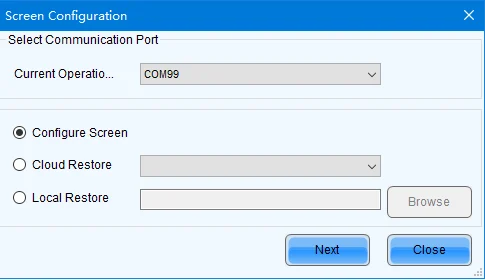
Abra la configuración de pantalla y seleccione el puerto correspondiente a su controlador. Si el dispositivo no aparece, compruebe la conexión antes de enviar la configuración.
4.4 Configurar la tarjeta de envío
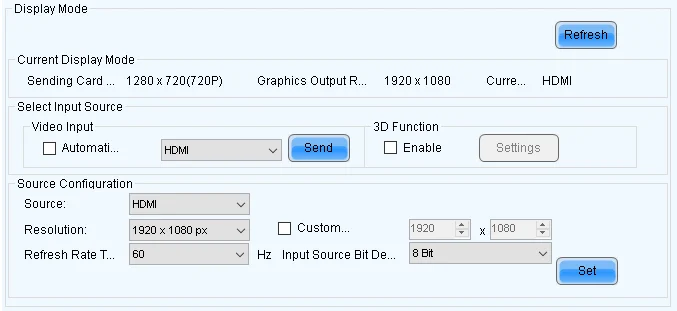
Seleccione la entrada de vídeo que esté utilizando. Compruebe que el controlador detecta la resolución y la velocidad de fotogramas esperadas.
Compruebe la carga en cada puerto de salida. Una pared puede soportar la capacidad total del controlador, mientras que un puerto excede su límite de píxeles o ancho.
4.5 Configurar las tarjetas receptoras y cargar los archivos RCFG/RCFGX
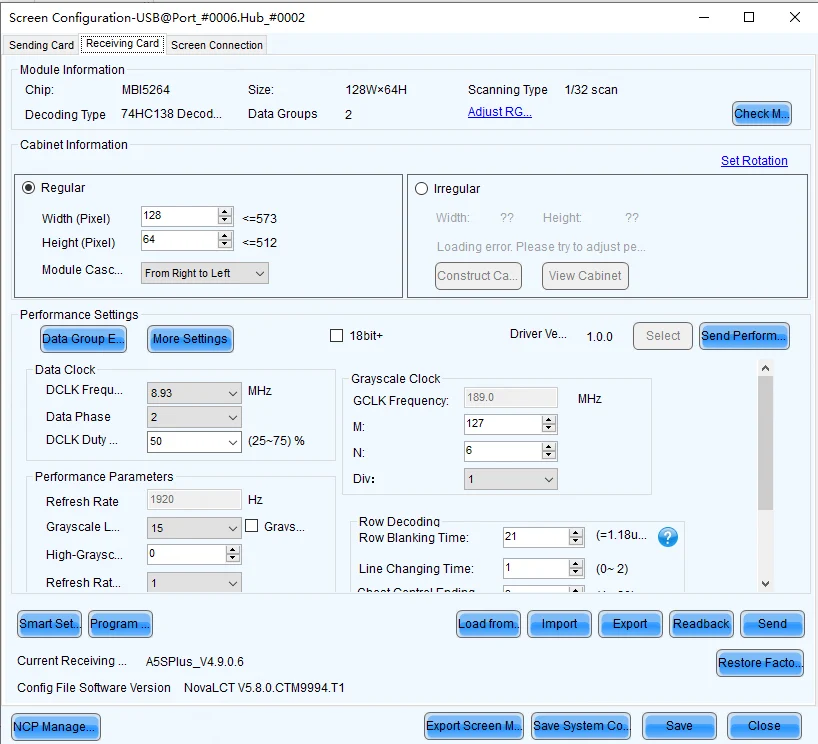
Cargue el archivo RCFG o RCFGX del proveedor correspondiente a la revisión exacta del gabinete. La coincidencia del tamaño de píxel por sí sola no garantiza la compatibilidad.
Pruebe un gabinete antes de enviar el archivo al resto. Si su tarjeta receptora requiere un archivo NCP, siga su propio procedimiento de configuración.
Para una pantalla existente, siga el tutorial de copia de seguridad de la configuración de la tarjeta receptora antes de cambiar la configuración de la tarjeta.
4.6 Dimensiones del mueble y conexiones de la pantalla
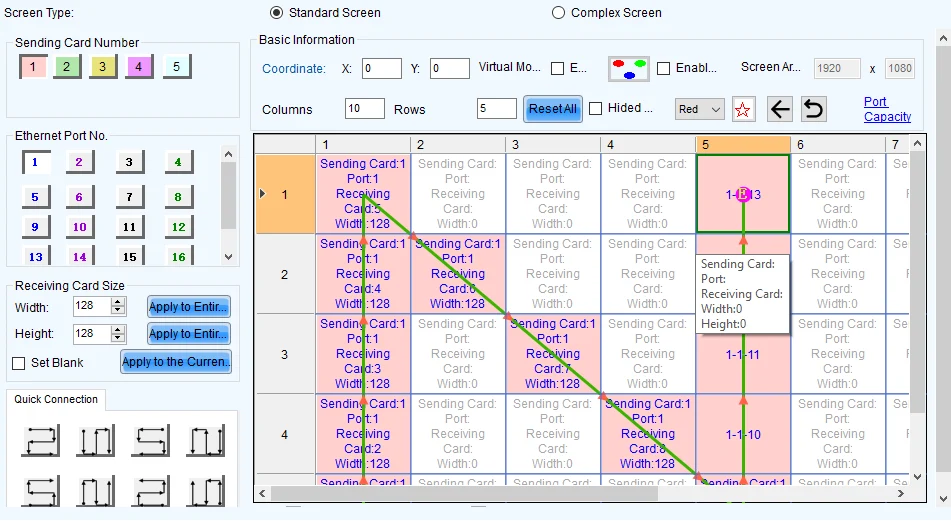
Introduzca el ancho y la altura que controla cada tarjeta receptora en píxeles, no en milímetros . Seleccione un puerto de salida y asigne cada gabinete en el orden en que su cable de datos llega a él.
En un recorrido en zigzag, la segunda fila discurre en dirección opuesta. Comprueba si tu dibujo muestra la pared desde el frente o desde atrás.
¿Ya tienes un archivo SCR? El tutorial sobre archivos de conexión de pantalla que aparece a continuación muestra cómo cargarlo. Un archivo SCR describe la posición de los gabinetes; el archivo de la tarjeta receptora describe la electrónica del gabinete.
4.7 Verificar la asignación del gabinete y probar la pantalla.
Muestra una cuadrícula numerada y comprueba las esquinas, los cambios de fila y los límites de los puertos. Cada número debe aparecer una sola vez, en la posición esperada.
A continuación, prueba con colores rojo, verde, azul y gris sólidos. Si la pared se va a filmar, comprueba también la imagen a través de la cámara de producción.
4.8 Guardar la configuración en el hardware y exportar una copia de seguridad
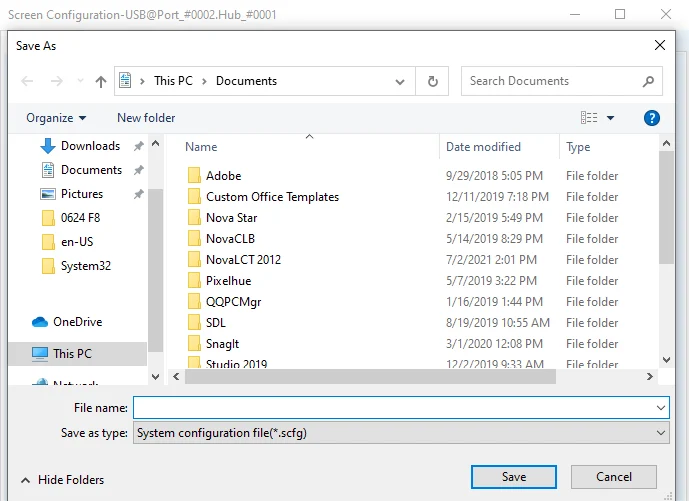
Enviar la configuración la prueba; guardarla en el hardware la conserva tras reiniciar. Una vez que la imagen sea correcta, utilice Guardar o Guardar en HW para los dispositivos correspondientes.
Exporte una copia de seguridad con fecha. Durante la ventana de mantenimiento, reinicie el controlador y vuelva a comprobar la cuadrícula numerada.
5. NovaLCT vs SmartLCT: ¿Cuáles son las diferencias?
Seleccione la aplicación compatible con su controlador. Utilice NovaLCT para proyectos que requieran NovaLCT ; elija SmartLCT para el diseño visual solo si es compatible con su hardware.
5.1 Dónde descargar SmartLCT
Seleccione el paquete SmartLCT para Windows o Mac. La versión más reciente que aparece en la página de descargas de SmartLCT de NovaStar es la V3.5.14.
Para la versión 3.5.14, abre la página oficial que aparece a continuación y selecciona Windows o Mac. Utiliza una versión anterior del paquete solo si tu proyecto la requiere.
| Versión SmartLCT | Windows | Mac |
|---|---|---|
| V3.5.14 (más reciente) | Página de descarga oficial | Página de descarga oficial |
| V3.5.13 | Descargar | Descargar |
| V3.5.1 | Descargar | Descargar |
| V3.2.0 | Descargar | - |
5.2 Requisitos del sistema SmartLCT y soporte de la plataforma
El manual de SmartLCT V3.5.13 indica compatibilidad con Windows 7 o posterior y macOS 10.10 o posterior. Verifique la versión y el equipo que utiliza antes de llevarlo al lugar de trabajo.
5.3 NovaLCT vs. SmartLCT: ¿Cuál debería usar?
Utilice la tabla para comparar la compatibilidad de las plataformas y las tareas de configuración. Compruebe la compatibilidad de los archivos antes de cambiar de herramienta en un proyecto existente.
| Decisión | NovaLCT | LCT inteligente |
|---|---|---|
| Plataforma informática | Paquete de Windows en el catálogo comprobado | Paquetes separados para Windows y Mac |
| Flujo de trabajo principal | Configuración, parámetros y mantenimiento de la pantalla | Configuración visual del gabinete en sistemas compatibles. |
| Proyecto existente | Conservar el entorno NovaLCT documentado | Conservar el entorno SmartLCT documentado |
| La transferencia de archivos | Verifique el cuadro de diálogo de importación y el tipo de archivo. | No asuma que los proyectos completos son intercambiables. |
| Elección final | Controlador de compatibilidad, receptor, firmware, funciones requeridas y sistema operativo. | |
6. Problemas comunes y solución de problemas de NovaLCT
Si NovaLCT no encuentra el controlador, compruebe la conexión con el PC. Si detecta el controlador pero los gabinetes aparecen desordenados, compruebe primero el mapa de la pantalla.
6.1 NovaLCT no puede detectar el controlador.
Compruebe la alimentación del controlador, el puerto de control y el cable USB o adaptador de red. Pruebe con un cable que funcione correctamente antes de modificar los parámetros de la pantalla.
Si la detección se interrumpió después de una actualización del controlador, compare las versiones del controlador y del software con la última configuración que funcionaba correctamente.
6.2 La pantalla LED muestra imágenes repetidas o desalineadas.
Si un gabinete repite la imagen de otro gabinete, verifique su posición en el mapa y sus coordenadas iniciales. Si una fila completa está invertida, siga el cable en el cambio de fila.
Antes de reconstruir el trazado, compruebe la ruta física comparándola con el mapa guardado .
6.3 La pantalla parpadea o muestra colores incorrectos.
Compruebe si la avería afecta a un módulo, a un armario o a toda la pared. Compare el archivo de la tarjeta receptora y el cableado con un armario que funcione correctamente.
Si el parpadeo aparece solo en la cámara, compruebe la sincronización de la cámara antes de cambiar la configuración de actualización de la pantalla. Pruebe cualquier ajuste primero en un área pequeña.
6.4 La configuración se pierde después de reiniciar.
Utilice la opción Guardar en hardware cuando esté disponible y, a continuación, reinicie durante la ventana de mantenimiento. Si se recupera una configuración anterior, compruebe si algún ajuste preestablecido de inicio la está restaurando.
7. Preguntas frecuentes
8. Conclusión
Tras leer esta publicación, aprenderá a configurar sus pantallas LED y comprenderá en profundidad la configuración de pantallas NovaLCT, así como las diferencias entre SmartLCT y NovaLCT. Esta guía le ayudará a solucionar rápidamente cualquier problema durante su uso. Si desea descargar otro software de Novastar o archivos .rcfg , haga clic aquí para visitar las páginas de descarga.
 Planificación de pantallas LED para el área de atención al público: Guía para integradores
 Pantallas LED para bares: Cómo elegir la pantalla adecuada para tu local
Artículos Relacionados

Complete sus necesidades en detalle
En “Contenido”, indique el uso de la pantalla y el tamaño que necesita. Recibirá un presupuesto.