
El Colorlight VX20 es un controlador de vídeo LED 4K para procesar fuentes y asignarlas a una pantalla LED . Para configurarlo, conecte el PC de control, acceda a la dirección IP actual del dispositivo, asigne las tarjetas receptoras, seleccione una fuente y pruebe la salida antes de guardar los preajustes. Esta guía abarca los puertos, la configuración, los límites de funcionamiento y la resolución de problemas.
1. ¿Qué es el controlador de vídeo LED Colorlight VX20?
El VX20 admite hasta 13 millones de píxeles a 8 bits/60 Hz , reduciéndose a 9.8 millones a 10 bits/60 Hz. Su ancho máximo de 16 384 y su altura máxima de 8 192 píxeles son límites independientes, no un tamaño de lienzo combinado. Las velocidades de fotogramas más altas reducen aún más la capacidad. Consulte la especificación V1.3 del VX20 de Colorlight, páginas 7-9.
Seleccione el modo de trabajo:
- Procesador de vídeo: Permite el escalado y la composición; Colorlight especifica un retardo de controlador de un fotograma.
- Transceptor de fibra óptica: Recibe datos de fibra óptica y proporciona 20 salidas Ethernet.
- Derivación: Envía una fuente píxel a píxel, con cero fotogramas de retardo en el procesamiento del controlador. Esto no significa una latencia de extremo a extremo del sistema nula.
La profundidad de entrada puede alcanzar los 8/10/12 bits, mientras que la salida admite 8/10 bits. La compatibilidad con HDR y otros formatos depende del puerto de entrada. El control está disponible a través de la pantalla táctil, iSet o un navegador web en Windows, macOS y Linux.
2. Descripción general del hardware del Colorlight VX20
Verifique estos detalles de hardware del VX20 antes de planificar el cableado y el espacio en el rack. Las funciones de los puertos que se describen a continuación siguen las especificaciones actuales del fabricante.
2.1 Características del panel frontal
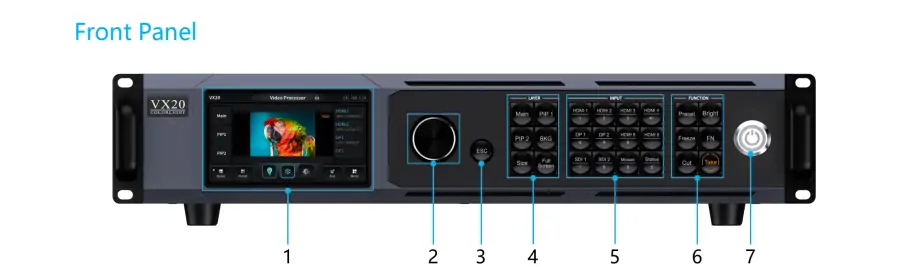
El panel frontal combina una pantalla táctil de 5 pulgadas, un mando de navegación y botones dedicados para la fuente, la capa y las transiciones.
| Elemento | Mareas Ideales para Lecciones |
|---|---|
| Touch Screen | Muestra el estado del dispositivo y proporciona menús para la navegación y el control. |
| Perilla | Se utiliza para ajustar parámetros, navegar por el menú y confirmar selecciones. |
| Botón ESC | Sale de la interfaz actual o regresa a la anterior. |
| Operación de capa | Botones como Principal, PIP1, PIP2, BKG, TAMAÑO y Pantalla completa permiten la gestión de capas. |
| Control de entrada | Los botones para HDMI, DP, SDI, Mosaic y entrada numérica permiten una selección rápida de fuente. |
| Botones de función | Los botones Preestablecido, Brillo, Congelar, FN, Cortar y Tomar ofrecen controles avanzados. |
| Interruptor de encendido | Enciende o apaga el dispositivo. |
2.2 Características del panel trasero
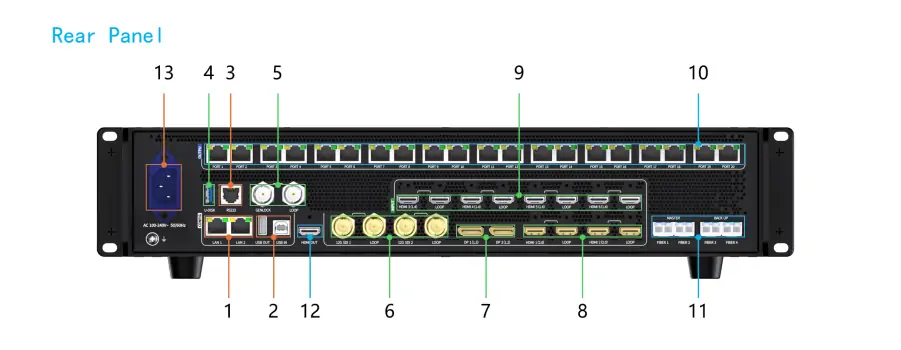
Utilice LAN1/LAN2 para el control; los puertos Ethernet numerados transmiten los datos de salida de los LED. Cumplen funciones diferentes.
| Cerca del puerto deportivo | Funcionalidad |
|---|---|
| LAN1/LAN2 | Puertos Gigabit Ethernet para conexión de PC y cascada de VLAN. |
| ENTRADA USB / DISCO U | USB tipo B para configuración de PC; U-DISK para importar archivos de configuración. |
| RS-232 | Conector RJ11 para integración del controlador central. |
| GENLOCK Y BUCLE | Entrada de señal de sincronización y salida de bucle mediante conectores BNC. |
| 12G-SDI | 2 entradas de hasta 4096 × 2160 a 60 Hz, con salidas en bucle; no admite EDID personalizado. |
| DP 1.2 | 2 entradas de hasta 4096 × 2160 a 60 Hz; compatible con HDR10/HLG y EDID personalizado. |
| HDMI 2.0 | 2 entradas de hasta 4096 × 2160 a 60 Hz, con salidas en bucle; compatible con HDR10/HLG. |
| HDMI 1.4 | 4 entradas con salidas en bucle, hasta 4096 × 2160 a 30 Hz; 8 bits, sin HDR. |
| Los puertos Ethernet | 20 puertos de salida LED; un total de 13 millones de píxeles a 8 bits/60 Hz. |
| Puertos de fibra | 4 puertos de 10G; FIBER1/2 principal, FIBER3/4 de respaldo o copia. Los módulos son opcionales. |
| HDMI OUT | Produce imágenes 2K/4K para obtener una vista previa del contenido PVW/PGM. |
| Entrada de energía CA | Acepta voltaje universal (100-240 V, 50/60 Hz). |
2.3 Dimensiones y peso
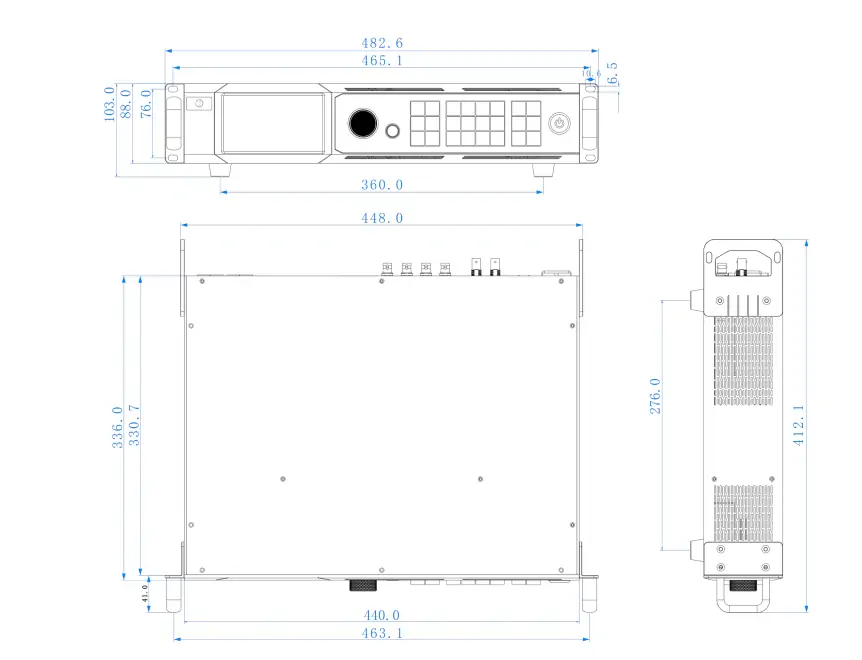
- Dimensiones (An. × Al. × Pr.): 482.6 × 88.0 × 412.1 mm; 2U sin patas de goma.
- Peso: 5.65 kg netos; 9.10 kg brutos.
2.4 Parámetros eléctricos
- Fuente: CA 100–240 V, 50/60 Hz.
- Consumo de energía indicado: 92 W; esto no incluye la pared LED.
Fuente: Especificación VX20, página 17.
3. Guía de configuración paso a paso del VX20
Primero, realice una copia de seguridad de la configuración existente. Anote la resolución del gabinete, el tipo de tarjeta receptora y el orden de los cables. Las etiquetas del menú pueden variar según el firmware; utilice el manual correspondiente disponible en la sección de descargas de Colorlight.
Paso 1: Configuración inicial
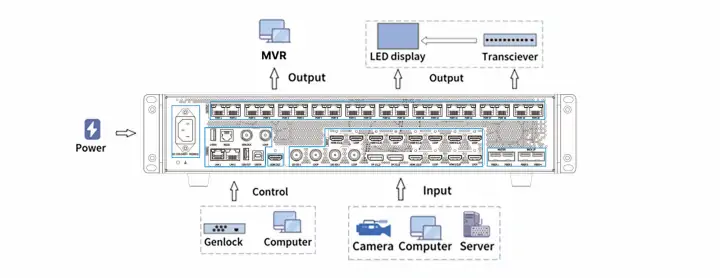
- Conecte las fuentes a las entradas HDMI, DP o SDI, y la pantalla a las salidas Ethernet numeradas o a un transceptor de fibra compatible.
- Conecte un monitor de previsualización a la salida HDMI y el ordenador de control a las conexiones LAN1/LAN2.
- Conecte la alimentación al final, enciéndala y seleccione el modo de funcionamiento deseado.
Paso 2: Configuración de la red
- Lea la dirección IP actual del VX20 en su pantalla táctil; no dé por sentado que se trata de una dirección de fábrica.
- Coloca el PC en la misma subred con una dirección IP diferente y no utilizada.
- Introduzca la dirección VX20 en el navegador. Si no puede acceder, compruebe el cable de control, la subred y las direcciones duplicadas.
Paso 3: Selección de la señal de entrada
- Seleccione la entrada conectada a la fuente.
- Ajuste la resolución de la fuente, la velocidad de fotogramas y la profundidad de color a los formatos compatibles con el puerto.
- Confirme una vista previa de entrada estable antes de asignarla a una capa. HDMI/DP admite EDID personalizado; SDI no.
Paso 4: Configuración de salida
- Cargue los parámetros correctos de la tarjeta receptora del proveedor del gabinete y asigne los gabinetes al orden físico de los cables.
- Compruebe la carga de cada puerto: hasta 650,000 píxeles a 8 bits/60 Hz. Recalcule para mayor profundidad o velocidad de fotogramas.
- Para fibra óptica, FIBER1 asigna los puertos del 1 al 10 y FIBER2 los del 11 al 20. Compruebe la asignación con un patrón de prueba.
Paso 5: Procesamiento avanzado de imágenes
- Utilice HDR10/HLG únicamente con contenido y equipos compatibles; las entradas HDMI 1.4 no son compatibles con HDR.
- Recorta y ajusta el tamaño de la capa seleccionada a la pantalla y, si es necesario, añade la función PiP (imagen dentro de imagen).
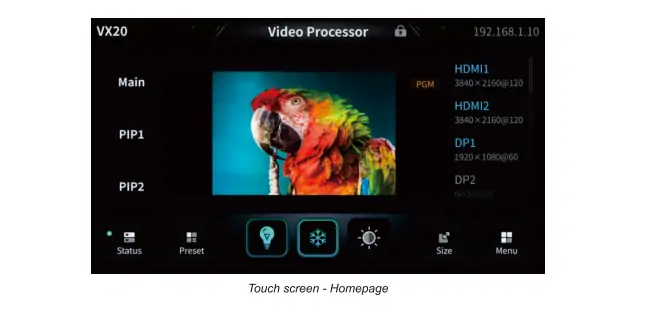
- Compruebe el estado y la vista previa de la pantalla táctil (principal/imagen dentro de imagen); verifique los colores y los bordes en la pantalla física.
Paso 6: Guardar ajustes preestablecidos
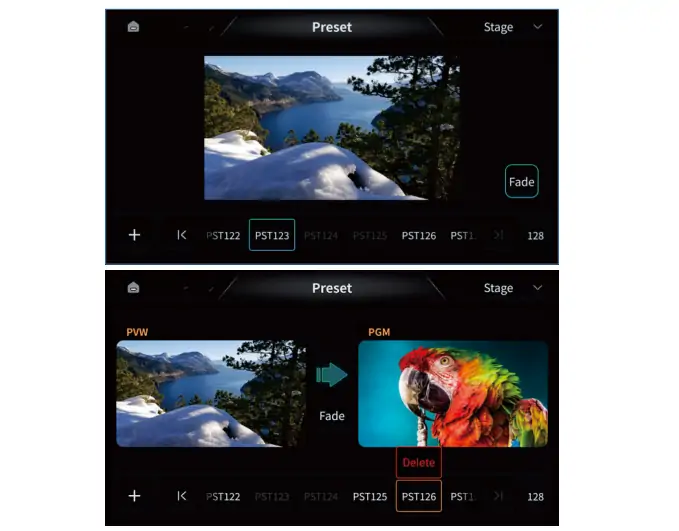
- Guarda el diseño probado como un preajuste con un nombre claro.
- Recupérelo en la vista previa y verifique las fuentes antes de usar Cortar o Tomar para enviarlo a PGM.
- Exporta también una copia de seguridad de la configuración. Un ajuste preestablecido guardado no sustituye a una configuración del sistema recuperable.
Paso 7: Consejos para solucionar problemas
- Sin imagen: Compruebe la vista previa de la fuente, la capa seleccionada, el brillo, el estado de congelación/apagado y el cableado de salida.
- Orden de gabinetes incorrecta: Compare la asignación de puertos con el cableado físico.
- Fallo persistente: Registre el firmware y los síntomas antes de contactar con el servicio de asistencia. Realice una copia de seguridad antes de cualquier actualización autorizada o restablecimiento de fábrica.
4. Opciones de configuración avanzadas del procesador de vídeo VX20
Configure y practique estas funciones antes de un evento en directo.
1. Vistas de lienzo duales
- PVW y PGM: Edita en la vista previa y, a continuación, usa Cortar para un cambio inmediato o Tomar para una transición.
- Solo PGM: Los cambios se aplican a la pantalla en directo de forma inmediata.
2. Pantalla multicapa
Colorlight anuncia tres imágenes 4K simultáneas; la versión 1.3 describe seis capas DL. Compruebe el firmware instalado y los formatos de origen antes de planificar una composición. Descripción general oficial de las funciones de la VX20.
3. Elementos de visualización personalizables
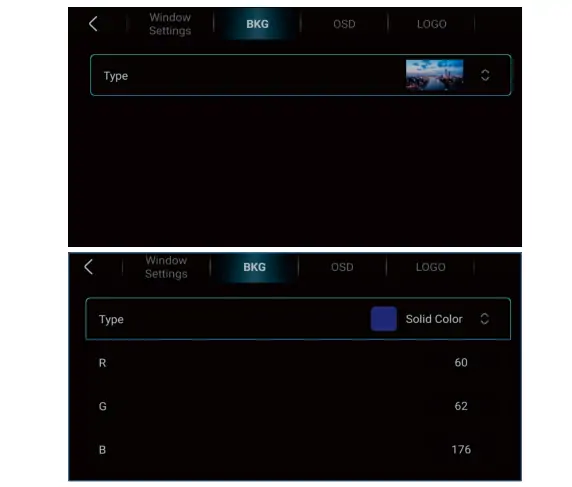
- BKG: Seleccione una imagen o un color sólido y, a continuación, configure los valores RGB como se muestra a continuación.
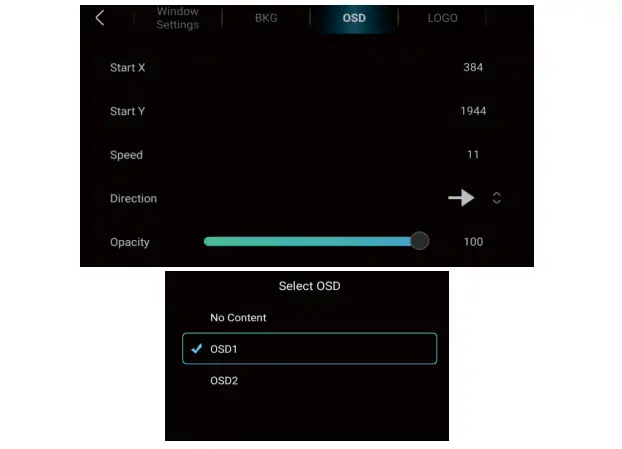
- OSD: Seleccione el texto guardado y, a continuación, ajuste la posición inicial (X/Y), la velocidad, la dirección y la opacidad. Los valores mostrados en la captura de pantalla son ejemplos; no son ajustes obligatorios.
- Logo: Superpón un logotipo PNG de hasta 512 × 512 píxeles y ajusta la transparencia.
4. Soluciones de redundancia
- Bucle Ethernet: Configure y pruebe la ruta de respaldo.
- Fibra: FIBER3/4 realiza una copia de seguridad o copia de FIBER1/2. Haga coincidir los módulos ópticos y pruebe la conmutación por error; la redundancia no garantiza un funcionamiento ininterrumpido.
5. Aplicaciones del controlador de vídeo LED Colorlight VX20
Estos son usos potenciales; confirme la compatibilidad de la fuente y la capacidad de la pantalla para cada proyecto:
- Alquiler de escenarios: Preajustes ensayados para conciertos y actuaciones.
- Eventos comerciales: Presentaciones con vista previa antes de cambiar.
- Exposiciones: Múltiples fuentes y diseños de pantalla personalizados.
- Estudios de transmisión: Fuentes SDI y sincronización de genlock cuando sea necesario.
- Minorista: Contenido procedente de una fuente de reproducción externa.
- Estadios deportivos: Transmisiones de vídeo y Pantallas publicitarias LED; la generación de la puntuación requiere una fuente separada.
6. Preguntas frecuentes
7. Conclusión
Una configuración exitosa del VX20 comienza con la verificación de los parámetros de la tarjeta receptora, la correcta asignación de puertos y la compatibilidad de los formatos de entrada. Pruebe los preajustes y las rutas de respaldo antes de la puesta en marcha. Para la selección de software, consulte nuestra guía de descarga de software Colorlight y confirme la compatibilidad con el firmware de su dispositivo.
 Análisis del NovaStar TB20 Plus: Especificaciones, configuración y comparación con el TB10
 Tarjeta de envío Novastar TCC160: Análisis completo de sus características
Artículos Relacionados






Complete sus necesidades en detalle
En “Contenido”, indique el uso de la pantalla y el tamaño que necesita. Recibirá un presupuesto.






