
Kısa cevap: LED poster ekranı için içerik oluşturmak için, ekranın piksel tuvaline uyum sağlayın, temel öğeleri güvenli bir alanda tutun, büyük ve yüksek kontrastlı metin kullanın, kısa sahneler oluşturun, kurulu oynatıcı için dışa aktarın ve oynatma listesini planlayın. Kampanya başlamadan önce son dosyayı fiziksel ekranda test edin.
Bu LED poster içerik kılavuzu, doğrudan görüntülemeli LED tabelalar için durağan görüntüler veya videolar hazırlayan perakendeciler, mekan ekipleri ve tasarımcılar içindir. Düzenlenebilir bir özet ve pratik bir test kontrol listesiyle birlikte, grafik tasarımından oynatmaya kadar üretim iş akışını kapsar. Modele özgü ayarlar, kurulu kontrol cihazıyla doğrulanmalıdır; aşağıdaki tasarım örnekleri açıkça etiketlenmiş başlangıç noktalarıdır.
1. LED Poster Ekran Tuvalinin Boyutunu Onaylayın
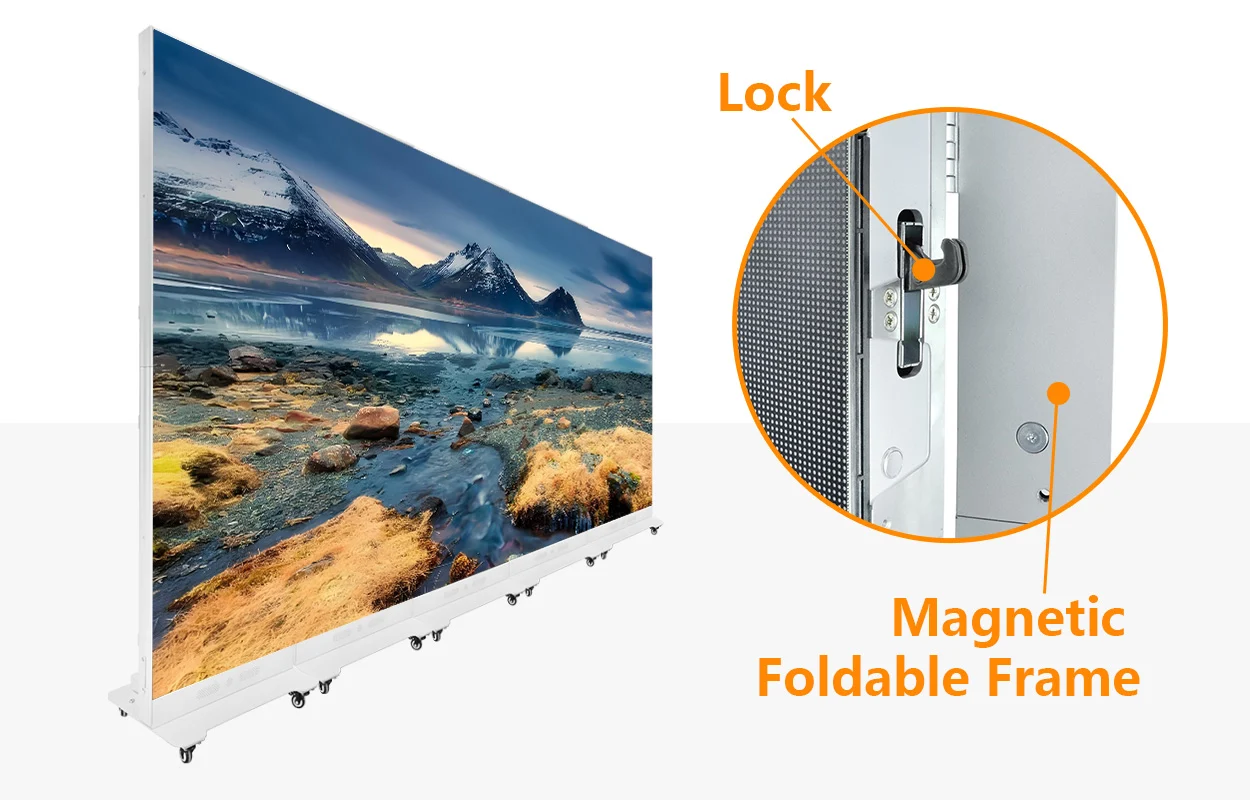
İçerik tuvali, ekranın milimetre cinsinden boyutları değil, ekrana atanan piksel genişliği ve yüksekliğidir. Doğrudan görüntülemeli LED poster, kendinden ışık yayan LED piksellerden oluşan bir dizi kullanır. Doğal çözünürlüğü, aktif görüntüleme alanına, piksel aralığına ve modül düzenine bağlıdır. Dikey yönlendirme otomatik olarak 9:16 tuval anlamına gelmez.
Kurulum programından model, yerel piksel boyutları, yönlendirme, oynatıcı modeli, yazılım sürümü ve desteklenen medya sınırları hakkında bilgi isteyin. Ayrıca oynatıcının tek bir tam ekran öğe mi yoksa eşlenmiş bir çıkış bölgesine sahip daha büyük bir giriş mi beklediğini doğrulayın. Bu bilgileri düzenlenebilir tasarım dosyasıyla birlikte kaydedin.
1.1. Pikselleri Hesaplayın, Ardından Kontrol Cihazını Doğrulayın
Örnek olarak, P2.5'te 640 × 1920 mm boyutlarında aktif bir ekran için hesaplama şu şekildedir: 640 ÷ 2.5 = 256 piksel genişlik ve 1920 ÷ 2.5 = 768 piksel yüksekliğindeBu, 1:3 en boy oranıdır. EagerLED'S EA1920iP5 NovaStar sistem eğitim videosu Bu, 256 × 768 çözünürlüğünü göstermektedir. Bu çözünürlüğü yalnızca cihazınızla uyumlu olduğunda kullanın.
Yuvarlanmış piksel aralığı etiketinden tek başına kesin çözünürlüğü hesaplamayın. Modül piksel sayıları ve kurulu ekran haritası yetkili kaynaklardır. 1080 × 1920 çözünürlüğündeki bir sosyal medya tasarımını 256 × 768 çözünürlüğe sahip bir ekrana aktarmak, görüntüyü uzatabilir, önemli içeriği kırpabilir veya boş bantlar oluşturabilir. Ekran en boy oranı kılavuzu , sığdırma ve doldurma arasındaki dengeyi açıklar.
1.2. Birleştirilmiş Posterler İçin Tuvali Yeniden Oluşturma
Üç adet 256 × 768 boyutunda poster tek bir sürekli satır oluşturuyorsa, boşluk veya eşleme kayması olmadığı varsayılarak, birleştirilmiş yerel tuval 768 × 768 pikseldir. Bu tam tuval için bir kompozisyon oluşturun ve her bir birimin bölgesini yapılandırın. Üç bağımsız videonun yaklaşık aynı anda başlatılması, senkronize oynatmayı garanti etmez.
Bir mekânın farklı yerlerine yerleştirilen posterler için, mesajın tamamını her ekranda tekrarlayın. Birleşik bir ekran için, hizalama ve eşleme test edilene kadar fiyatları, yüzleri ve QR kodlarını birleşim yerlerinden uzak tutun. EA1920iP5 ürün özelliklerinde desteklenen birleştirme düzenini doğrulayın.
2. Güvenli Alanlar ve Net Bir İçerik Hiyerarşisi Belirleyin
Her sahneyi tek bir mesaj etrafında oluşturun: bir ürün, bir fiyat, bir yönlendirme veya bir etkinlik. İzleyici, destekleyici ayrıntıları okumadan önce teklifi anlamalıdır. Faydalı bir sıralama şu şekildedir: başlık, ana görsel, temel ayrıntı ve bir eylem çağrısı.
2.1. Önemli Eşyaları Güvenli Bir Alanda Saklayın
Kritik metinler, logolar ve harekete geçirici mesajlar için her kenarda %5'lik bir boşlukla başlayın , ardından yerinde testten sonra ayarlama yapın. Bu bir tasarım önerisidir, evrensel bir LED standardı değildir. 256 × 768 tuvalde, yukarı yuvarlama her kenarda 13 piksel ve üst ve altta 39 piksel verir ve temel içerik için yaklaşık 230 × 690 piksel kalır.
Arka plan resimleri kenarlara kadar uzanabilir. Ana mesajı, mobilyalar veya geçen insanlar tarafından engellenen herhangi bir alanın üzerinde tutun. Bir medya oynatıcı kayan yazı veya yer paylaşımı ekliyorsa, resmi örtmesine izin vermek yerine, bunun için açıkça yer ayırın.
2.2. Gerçek İzleme Mesafesine Göre Tasarım
Kalın veya orta kalınlıkta sans-serif bir yazı tipi, kısa satırlar ve öğeler arasında geniş boşluk bırakın. İnce çizgilerden, sıkıştırılmış paragraflardan ve tek piksellik dekoratif çizgilerden kaçının. Dışa aktarılan dosyayı orijinal çözünürlüğünde değerlendirin: Dizüstü bilgisayarda büyütülen cilalı bir tasarım, LED ızgarasında bozulmuş veya okunamaz hale gelen harfleri gizleyebilir.
En uzak ve kullanışlı görüntüleme konumundan ve ekranın önünden geçerken test edin. Bir başlık hızlıca anlaşılamıyorsa, kısaltın ve büyütün. Ayrıntılı şartları bir açılış sayfasına taşımak, onları sığacak şekilde küçültmekten genellikle daha etkilidir, ancak tüm temel teklif koşulları açık ve net kalmalıdır.
3. Metinleri, Görselleri ve QR Kodlarını Okunabilir Hale Getirin
Ön plan ve arka plan arasında güçlü bir kontrast, efekt eklemekten daha önemlidir. Metnin arkasında sakin bir arka plan, baskın bir ürün görseli ve ölçülü bir vurgu rengi kullanın. Posteri izlemeyi rahatsız edici hale getirmeden, oda için yeterli parlaklığı koruyun.
3.1. Kontrast Kriterlerini Dikkatlice Kullanın
Dünya Çapında Web Konsorsiyumu'nun (WCAG) kontrast kılavuzu, web içeriğinde normal metin için en az 4.5:1 ve büyük ölçekli metin için 3:1 kontrast oranını belirtir. Bunlar yararlı görsel kontrol yöntemleridir; LED donanım kontrast özellikleri veya fiziksel bir tabelanın erişilebilir olduğunun kanıtı değildir. Ortam ışığı, piksel aralığı ve görüş mesafesi yine de gerçek bir ekran testi gerektirir.
Fotoğrafta değişen renkler veya vurgular varsa, metni düz bir panele yerleştirin. Durumu iletmek için yalnızca kırmızı ve yeşil renklere güvenmeyin. Kelimeler veya tanınabilir semboller de kullanın. Parlak ve karanlık sahneleri normal çalışma parlaklığında test edin, çünkü parlaklığı artırmak düşük çözünürlüklü bir görüntüden eksik olan ayrıntıları geri getiremez.
3.2. QR Kodlarına Yeterli Piksel ve Zaman Ayırın
DENSO WAVE'in QR Kod kılavuzu, her tarafta dört modül genişliğinde sessiz bir alan gerektirir. QR modülü, kodun içindeki küçük bir karedir; LED kabin modülü değildir. Bu sınırı koruyun ve kodu uzatmaktan, bulanıklaştırmaktan veya hareketlendirmekten kaçının.
Örneğin, Sürüm 3 QR kodu 29 × 29 modül içerir. Sessiz bölgesini de dahil edersek 37 × 37 modül olur. QR modülü başına dört piksel ekran alanı varsayarsak, 148 × 148 piksele ihtiyaç duyar. Bu, 256 piksel genişliğindeki bir posterin büyük bir bölümünü kullanır, bu nedenle hedef URL'yi kısa ve düzeni basit tutun. Bu hesaplama bir boyutlandırma örneğidir, tarama garantisi değildir.
Kodu tüm sahne boyunca sabit tutun ve kısa bir URL veya masaüstü konumu gibi okunabilir bir alternatif sağlayın. Hedeflenen mesafede, görüş açısında ve oda parlaklığında birkaç telefonu test edin. Tarama başarısız olursa, daha uzun oynatma süresinin sorunu çözeceğini varsaymak yerine kodu büyütün veya ekrandan kaldırın.
4. Sahne Süresini ve Hareketi Seçin
Süreyi, insanların ekranın yakınında geçirdikleri gerçek zamana göre belirleyin. İlk test olarak, basit bir tanıtım sahnesi için 6-10 saniye , izleyicilerden ayrıntıları okumalarını veya taramalarını isteyen bir sahne için ise 10-15 saniye deneyin . Bunlar editoryal başlangıç noktalarıdır, ölçülmüş performans iddiaları değildir. Süreyi yalnızca insanlar fayda sağlayacak kadar uzun süre kaldıklarında artırın.
| Konum | İçerik yaklaşımı | Ne test etmek |
|---|---|---|
| Yaya geçidi perakende girişi | Tek bir teklif ve güçlü bir görsel; yaklaşık 6-10 saniye ile başlayın. | Hareket halindeki bir izleyici, ayrılmadan önce teklifi fark edebilir mi? |
| Resepsiyon veya bekleme alanı | Kısa sekans; her bilgilendirme sahnesi için yaklaşık 10-15 saniye ile başlar. | Döngünün ortasında gelen biri her sahneyi bağımsız olarak anlayabilir mi? |
| QR yanıt noktası | Statik kod ve sahne genelinde açık fayda. | Telefon, içerik değişmeden önce tarama işlemini tamamlayabilir mi? |
4.1. Animasyon Sırasında Mesajı Görünür Tutun
Ürünü ortaya çıkarmak veya bir detayı vurgulamak için hareket kullanın. Hızlı yanıp sönmelerden, sürekli yakınlaştırmalardan ve dikkat çekmek için yarışan birden fazla hareketli bölgeden kaçının. Başlık ve harekete geçirici mesaj okunabilir kalmalıdır; sahnenin büyük bir bölümünü logo animasyonuna ayırmayın ve teklifi yalnızca sonunda göstermeyin.
8, 10 ve 12 saniyelik üç sahneden oluşan bir oynatma listesi 30 saniye sürer. Beş saniye kalan biri tüm hikayeyi göremez. Her sahneyi kendi içinde bağımsız hale getirin veya temel içeriği tüm döngü boyunca görünür tutun. Mekanın açıkça ses planlaması yapmadığı sürece sessiz oynatma için tasarım yapın.
5. Yüklü Medya Oynatıcı için İçeriği Dışa Aktarma
Kontrol cihazının desteklediği dışa aktarma ayarlarını kullanın. PNG veya JPEG, durağan görseller için pratik bir başlangıç noktasıdır ve yüklü oynatıcı tarafından destekleniyorsa H.264 ile MP4 yaygın bir video aktarım seçeneğidir. MP4, kapsayıcıyı tanımlar; kodek, profil, bit hızı, çözünürlük ve kare hızı da uyumluluğu etkiler. Dosya adının .mp4 ile bitmesi, dosyanın oynatılabileceğinin yeterli kanıtı değildir.
5.1. Tekrarlanabilir Bir Dışa Aktarma Kontrol Listesi Kullanın
- Onaylanmış piksel tuvalini ve yönünü eşleştirin.
- Lütfen kullandığınız oynatıcı için belirtilen kodek, kare hızı ve bit hızı sınırlarını kullanın.
- Tüm oynatma zincirinin HDR için onaylanmadığı sürece SDR iş akışını kullanın.
- İlk kareyi, son kareyi ve döngü geçişini siyah boşluklar veya istenmeyen solmalar açısından kontrol edin.
- Örneğin, açık ve anlaşılır bir dosya adı kullanın.
store-a-autumn-offer-256x768-v03.mp4. - Düzenlenebilir kaynak dosyayı, dışa aktarılan dosyayı ve hareketsiz görüntü yedek dosyasını bir arada tutun.
Tipik hareket algılama tabelaları için, desteklendiğinde saniyede 25 veya 30 kare mantıklı bir testtir. Video kare hızını LED panelin hertz cinsinden yenileme hızıyla karıştırmayın: 3,840 Hz'lik bir ekran 3,840 fps içerik gerektirmez. Oynatma takılıyorsa, reklamı değiştirmeden önce kod çözücü sınırlarını ve dosya kodlamasını kontrol edin.
5.2. Doğru Yazılım İş Akışını Takip Edin
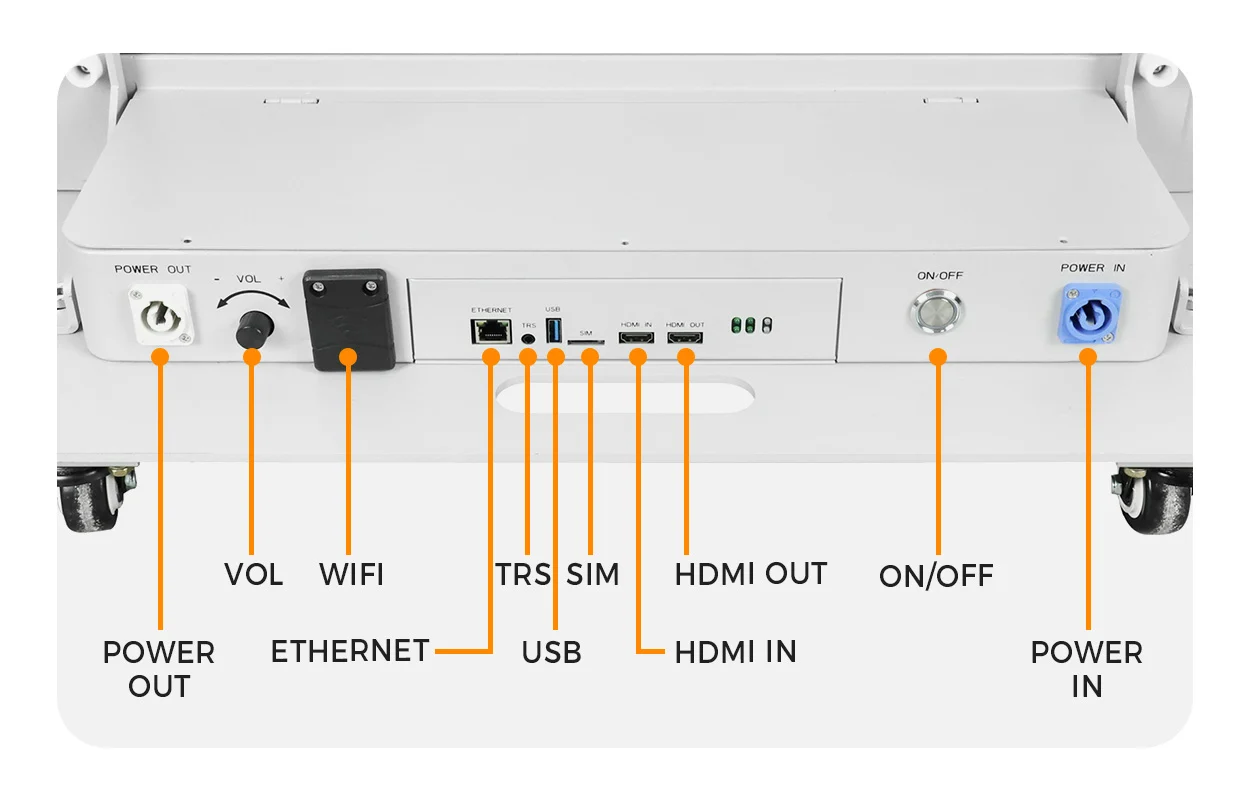
Gösterilen uyumlu NovaStar kurulumu için EagerLEDResmi eğitim kılavuzu: Bilgisayarı cihaz ağına bağlayın, ViPlex Express'i açın, normal ekran çözümü oluşturun, onaylanan çözünürlüğü girin, tam ekran medya penceresi ekleyin, dosyayı seçin ve hedef cihaza yayınlayın. Aktarımın tamamlanmasını bekleyin ve fiziksel görüntüyü inceleyin.
Bu eğitimde ayrıca ViPlex Express'te bir USB oynatma paketi oluşturma da gösterilmektedir. Ham bir videoyu USB sürücüye kopyalamak, oynatıcının gerektirdiği paketi dışa aktarmakla aynı şey değildir. Menü adları sürüme göre değişiklik gösterir. NovaStar yazılım indirme kılavuzunu ve oynatıcınızın belgelerini kullanın; Huidu ve diğer kontrol sistemleri farklı araçlar kullanır.
Resmi EagerLED Bu eğitim, ViPlex çözümü oluşturma, cihaz yayınlama ve USB oynatma konularını ele almaktadır. 256 × 768 çözünürlüğündeki örnek, yapılandırmaya özeldir.
6. Çalma listesini planlayın ve son kullanma tarihlerini kontrol edin.
LED poster içerik planlaması, her mesajın nerede, ne zaman ve ne kadar süreyle görüneceğini belirtmelidir. Her kampanyaya bir sahip, başlangıç tarihi, bitiş tarihi ve yedek tarih atayın. Takvim planlamasına güvenmeden önce oynatıcının yerel saatini, saat dilimini ve varsa yaz saati uygulamasını kontrol edin.
6.1. Basit Bir Günlük Çalışma Programı Oluşturun
| Zaman penceresi | Açıklayıcı mesaj | Geri çekil |
|---|---|---|
| Açılış – 11:00 | Girişte kahvaltı servisi mevcuttur. | Mevcut açılış saatleri |
| 11: 00-15: 00 | Tek fiyatlı öğle yemeği menüsü | Genel menü öne çıkanlar |
| 15:00 - kapanış | Öğleden sonraki teklif veya bir sonraki etkinlik | Marka ve konum bilgileri |
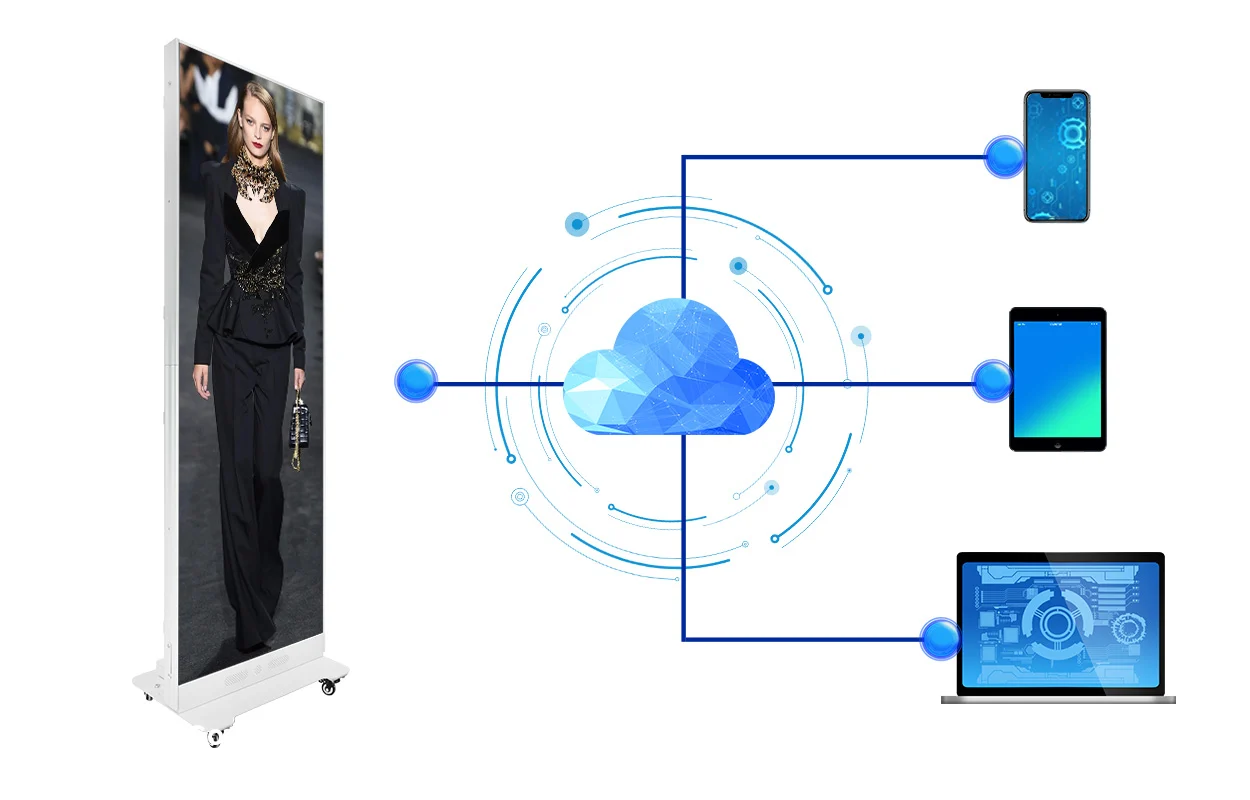
Bu zaman aralıkları günün farklı saatlerini göstermektedir; mekanın gerçek açılış saatlerini ve müsaitlik durumunu kullanın. Süresi dolmuş kampanyaları hem aktif programdan hem de varsayılan döngüden kaldırın. Bulut güncellemesi başarısız olursa, ekran en son yerel olarak depolanan içeriği oynatmaya devam edebilir, bu nedenle her zaman doğru kalan bir yedek içerik seçin.
MKS EagerLED ViPlex Express kılavuzu Bu, çözüm yönetimi, sayfa zamanlama ve önizleme işlevlerini açıklar. Kampanyayı birden fazla yere yaymadan önce yazılımınızın çakışan zamanlamaları, önceliği ve çevrimdışı oynatmayı nasıl ele aldığını doğrulayın.
7. Bu LED Poster İçerik Şablonunu Kullanın
Bu yeniden kullanılabilir özet, tasarım kararlarını üretim aşamasına dönüştürür. Aşağıdaki doldurulmuş değerler, evrensel bir değer değil, örnek bir tek ekranlı kampanya içindir. EagerLED Önceden ayarlanmış değer. Çözünürlüğü ve zamanlamayı onayladığınız yapılandırmayla değiştirin.
| Alan | Örnek veya talimat |
|---|---|
| Kampanya ve amacı | Sonbahar ürün lansmanı; ziyaretçileri tanıtım masasına yönlendirin. |
| Ekran ve tuval | Tek portre posteri; 256 × 768 piksel olarak onaylandı. |
| Güvenli bölge | Başlangıç tasarım marjı olarak 13 piksel sol/sağ; 39 piksel üst/alt. |
| Başlık | Yeni Koleksiyonla Tanışın |
| Ana görsel | Lisanslı bir ürün fotoğrafı, dikey olarak düzenlenmiştir. |
| Temel detay | Bugün canlı gösterimler |
| Eylem çağrısı | Demo masasını ziyaret edin |
| Sahne ve döngü | 10 saniyelik sahne; 30 saniyelik döngüde üç bağımsız sahne |
| Teslim Şekli | Oyuncular tarafından onaylanmış fotoğraf veya video formatı; her zaman geçerli bir yedek seçenek bulundurun. |
| Program ve mülkiyet | Gerçek kampanya tarihleri, mekanın saat dilimi, yetkili onaylayıcı ve sona erme incelemesi |
Kaynak dosyada başlığı, önemli detayı ve harekete geçirici mesajı düzenlenebilir metin olarak saklayın. Güvenli alanı hareket ettirmeden veya tuvali değiştirmeden fotoğrafı değiştirin. Yeni bir sürüm dışa aktarın, onaylanmış prova ile karşılaştırın ve kampanya kaydını güncelleyin. Tutarlı bir şablon, rutin güncellemeleri hızlandırırken, yanlışlıkla kırpma ve güncel olmayan bilgileri azaltır.
8. Ekranı Test Edin ve Sık Karşılaşılan İçerik Sorunlarını Giderin
Başarılı bir yükleme, dosya aktarımını doğrular, görüntü kalitesini değil. Ekranı gerçek konumunda, normal çalışma saatlerinde ve amaçlanan izleme mesafesinden inceleyin. Kampanyayı değerlendirmeden önce, uzama veya kırpma olup olmadığını ortaya çıkarmak için bir daire, bir kenarlık ve okunabilir metin içeren bir test deseni kullanın.
| Semptom | Muhtemelen içerik veya kurulum sorunu. | İlk kontrol |
|---|---|---|
| Uzatılmış yüzler veya daireler | Tuval ve ekran en boy oranları farklıdır. | Ölçüleri eşleştirin ve kasıtlı olarak uygun veya tam oturan bir ayar kullanın. |
| Eksik kenarlar | Kırpma, aşırı büyük pencere veya yanlış eşleme | Çözüm boyutlarını ve eşlenmiş ekran bölgesini karşılaştırın. |
| Yumuşak veya bozuk metin | Küçük harfler, ince çizgiler veya tekrarlanan ölçeklendirme | Metni büyütün ve orijinal boyutlu dışa aktarımı inceleyin. |
| Video oynatılamıyor. | Desteklenmeyen kodlama veya kod çözücü sınırları | Oynatıcının tam özelliklerine göre yeniden dışa aktarın. |
| Eski teklif hala görünür durumda. | Yanlış cihaz, başarısız aktarım veya zamanlama önceliği | Hedef cihazı, aktarım tamamlanma durumunu, saati ve aktif oynatma listesini kontrol edin. |
| Birbirine bağlı ekranlar birbirinden uzaklaşıyor. | Yeterli senkronizasyon olmadan bağımsız oynatma | Kontrol cihazının desteklediği senkronizasyon iş akışını doğrulayın. |
Lansmandan önce başlığı, teklif koşullarını, QR kodunu, ses davranışını, döngü geçişini, planlanmış geçişi ve yedeklemeyi kontrol edin. Mekan müsait olduğunda yeniden başlatmayı test edin ve doğru çalma listesinin devam ettiğini doğrulayın. Çoklu lokasyonlu bir dağıtım için, aynı paketi kalan cihazlara göndermeden önce bir pilot ekranı onaylayın.
9. SSS
10. Sonuç
LED poster ekranı için içerik oluşturmak için öncelikle doğru piksel tuvalini belirleyin, mesaja okunabilir bir hiyerarşi verin, önemli öğeleri güvenli kenar boşluklarıyla koruyun ve kurulu oynatıcı için dışa aktarın. Kısa, bağımsız sahneler ve kontrol edilmiş bir zamanlama, izleyicilerin tamamlayamayacağı karmaşık bir animasyondan daha kullanışlıdır.
Değerlendirme EagerLED'S LED poster ekran seçenekleri Donanım bağlamı için. Mevcut bir ünite için, göndermek EagerLED modeliniz, kontrol cihazınız ve tuval bilgileriniz Tam bir kampanya hazırlamadan önce oynatma iş akışını doğrulamak için.
 Mobil Reklam Panosu İşletmesi Nasıl Kurulur: Gerekli Ekipman Listesi
 3D Reklam Panosu Maliyeti: Donanım, İçerik ve Kurulum
İlgili Mesajlar
İhtiyaçlarınızı Ayrıntılı Olarak Doldurun
“İçerik” bölümüne ekran kullanım senaryosunu ve ihtiyacınız olan boyutu girin . Ardından fiyat teklifi alacaksınız.







