Ekrandaki siyah noktalar, televizyon, monitör, dizüstü bilgisayar veya telefon ekranının tamamen bozulduğu anlamına gelmez. Bazı lekeler sadece kir veya bağlantı sorunundan kaynaklanırken, diğerleri ölü piksellere, basınç hasarına, arızalı arka ışığa veya hasarlı ekran paneline işaret eder. Önemli olan, onarım girişiminde bulunmadan önce gördüğünüz lekenin türünü belirlemektir.
Bu kılavuz, yedi yaygın nedeni açıklıyor, güvenli bir ekran testi nasıl yapılacağını gösteriyor ve doğru çözümün temizlik, kablo yeniden bağlama, yerleşik teşhis kullanma, LED modülü değiştirme veya profesyonel servis çağırma olup olmadığına karar vermenize yardımcı oluyor.
1. Ekrandaki Siyah Noktalar Ne Anlama Geliyor?
Ekrandaki siyah noktalar, çevredeki görüntüden daha koyu kalan alanlardır. Şekilleri, boyutları ve davranışları yararlı ipuçları sağlar.
Her renkte siyah kalan tek bir keskin nokta genellikle ölü pikseldir. Televizyondaki yumuşak gri bir bulut, düzensiz arka aydınlatmadan veya panel içindeki kirlenmeden kaynaklanabilir. Düşme veya darbe sonrasında oluşan düzensiz mürekkep benzeri leke genellikle ekran basınç hasarını gösterir . Kabloyu yeniden bağladığınızda değişen dikdörtgen siyah bir alan, ekranın kendisinden ziyade video sinyalinden kaynaklanıyor olabilir.
Cihaz türü de önemlidir. Bir TV ekranındaki siyah nokta, LED arka ışık şeridi veya difüzörle ilgili olabilir. Bir monitördeki siyah nokta, piksel hatası, kablo sorunu veya hasarlı LCD katmanı olabilir. Zamanla büyüyen telefon ekranlarındaki siyah noktalar genellikle acil profesyonel inceleme gerektirir çünkü fiziksel veya sıvı hasarı panel boyunca yayılıyor olabilir.
Siyah Nokta Nasıl Teşhis Edilir?
Ekrandaki siyah noktaları gidermeye çalışmadan önce teşhis etmek için bu sıralamayı kullanın:
- Ekranı kapatın. İz hala görünür durumdaysa, dış yüzeyde kir, kalıntı, çatlak veya hasar olup olmadığını kontrol edin.
- Düz renkleri görüntüleyin. Beyaz, siyah, kırmızı, yeşil ve mavi tam ekran görüntüler gösterin. Tam olarak aynı konumda kalan siyah bir nokta ölü piksel olabilir. Renkli bir nokta ise takılı kalmış bir alt piksel olma olasılığı daha yüksektir.
- Ekran görüntüsü alın ve başka bir cihazda görüntüleyin. Ekran görüntüsünde leke görünüyorsa, sorun yazılım, içerik veya grafiklerle ilgili olabilir. Ekran görüntüsünün diğer kısımları temiz görünüyorsa, muhtemel neden ekran donanımıdır.
- Monitörün dahili menüsünü açın. Siyah alan monitör menüsünü de kaplıyorsa, monitör donanımında bir sorun vardır. Menü normal görünüyorsa, kaynak cihazı ve kabloyu test edin.
- Başka bir kablo, bağlantı noktası veya kaynak deneyin. Dizüstü bilgisayarı farklı bir monitöre bağlayın veya monitörü başka bir bilgisayara bağlayın.
- Değişimi takip edin. Noktanın büyüyüp büyümediğini, titreyip titremediğini, parlaklıkla değişip değişmediğini veya cihaz ısındığında tepki verip vermediğini kaydedin.
| Ne görüyorsun | Muhtemel sebep | İlk eylem |
|---|---|---|
| Cihaz kapalıyken bile leke görülebiliyor. | Kir veya yüzey kalıntısı | Güvenli bir şekilde temizleyin. |
| Küçük, keskin bir siyah nokta | Kalitesiz görüntü | Ölü piksel testi yapın ve garanti durumunu kontrol edin. |
| Kırmızı, yeşil, mavi veya beyaz nokta | Sıkışmış piksel | Piksel testi veya üretici teşhisi çalıştırın. |
| Mürekkep benzeri leke veya dallanan çizgiler | Basınç veya darbe hasarı | Paneli basmayı bırakın ve servis talebinde bulunun. |
| Parlak manzaralar üzerinde yumuşak, koyu bir bulut. | Arka ışık veya difüzör sorunu | Parlaklık seviyelerini karşılaştırın ve inceleme isteyin. |
| Ekran görüntüsünde Spot görünüyor. | Yazılım, içerik veya grafik sorunu | Grafik sürücüsünü güncelleyin veya yeniden yükleyin |
| Modüler LED duvarda bir karo karanlık görünüyor. | LED modülü, güç veya sinyal arızası | Modülün yer değiştirme testini yapın ve bağlantı noktalarını kontrol edin. |
Görsel kaynağı: Atomicdragon136, Wikimedia Commons aracılığıyla , CC BY-SA 4.0 . 1000 x 500 boyutlarına kırpılmış ve WebP formatına dönüştürülmüştür.
2. Ekrandaki Siyah Noktalara Ne Sebep Olur?
Sebep 1: Kir veya Yüzey Kirliliği
Ekrandaki siyah lekelerin en basit açıklaması, ekrandaki kirdir . Kurumuş damlacıklar, parmak izleri, yapıştırıcı kalıntıları ve toz, özellikle ekran parlak bir arka plan gösterdiğinde, ekranda siyah lekeler gibi görünebilir.
Yansıyan ışığın kirliliği daha kolay görmesini sağlamak için cihazı kapatın. Yüzeyi temiz, kuru bir mikrofiber bezle nazikçe silin. Üretici nemli bez kullanımına izin veriyorsa, onaylanmış temizleyiciden az miktarda beze uygulayın, asla doğrudan ekrana uygulamayın. Sıvıyı kenarlardan, bağlantı noktalarından, dikişlerden ve hoparlör açıklıklarından uzak tutun.
Üreticinin talimatlarında özellikle belirtilmedikçe kağıt havlu, aşındırıcı pedler, cam temizleyici, aseton veya konsantre alkol kullanmayın. Hasar görmüş bir yansıma önleyici kaplama, ekran kusuruna benzeyen kalıcı bir bulanık leke oluşturabilir.
Çözüm: Güvenli ekran temizliği yüzey kirliliğini giderir. Eğer leke her görüntüde aynı konumda kalıyorsa, piksel ve panel testlerine devam edin.
Sebep 2: Ölü veya Takılı Pikseller
Bir piksel, kırmızı, yeşil ve mavi ışık üreten alt pikseller içerir. Ölü bir piksel normalde siyah renktedir çünkü ışık üretmez. Takılı kalmış bir pikselin ise kırmızı, yeşil, mavi veya beyaz renkte kalma olasılığı daha yüksektir.
Ekrandaki küçük siyah noktalar tek bir yerde sabit kalıyorsa, tam ekran düz renkler kullanarak veya cihaz üreticisinin yerleşik ekran tanılama aracını kullanarak ölü piksel testi yapın. Örneğin, Dell'in ekran piksel yönergeleri , koyu pikselleri açık piksellerden ayırır ve garanti kapsamının modele ve etkilenen piksel sayısına bağlı olduğunu açıklar. Diğer üreticiler farklı eşikler kullanır, bu nedenle cihazınız için geçerli politikayı kontrol edin.
Piksel döngüsü yazılımı bazı durumlarda renkli takılı kalmış bir piksele yardımcı olabilir, ancak gerçekten ölü bir transistörü veya fiziksel olarak hasar görmüş bir pikseli onaramaz. Ekrana bastırmaktan veya masaj yapmaktan kaçının. Basınç, tek bir piksel sorununu daha büyük bir LCD siyah noktasına dönüştürebilir.
Çözüm: Öncelikle test edin. Sadece renkli takılı kalmış bir piksel için üreticinin teşhis aracını veya kısa bir piksel döngüsü oturumunu deneyin. Kalıcı siyah bir piksel için garantiye bakın veya arıza kullanımınızı engelliyorsa panel değişimini düşünün.
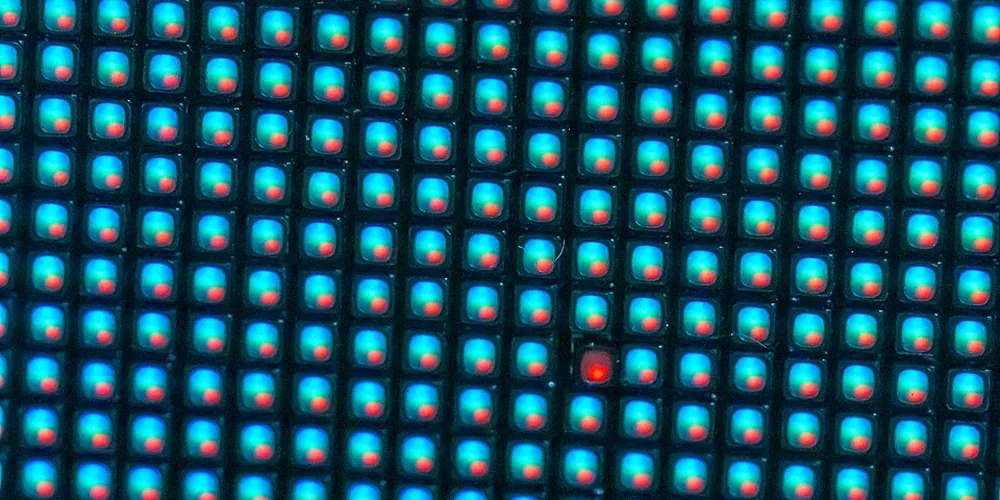
Görsel kaynağı: Junyu-K, Wikimedia Commons aracılığıyla , CC BY 4.0 . 1000 x 500 boyutlarına kırpılmış ve WebP formatına dönüştürülmüştür.
Sebep 3: Basınç veya Darbe Hasarı
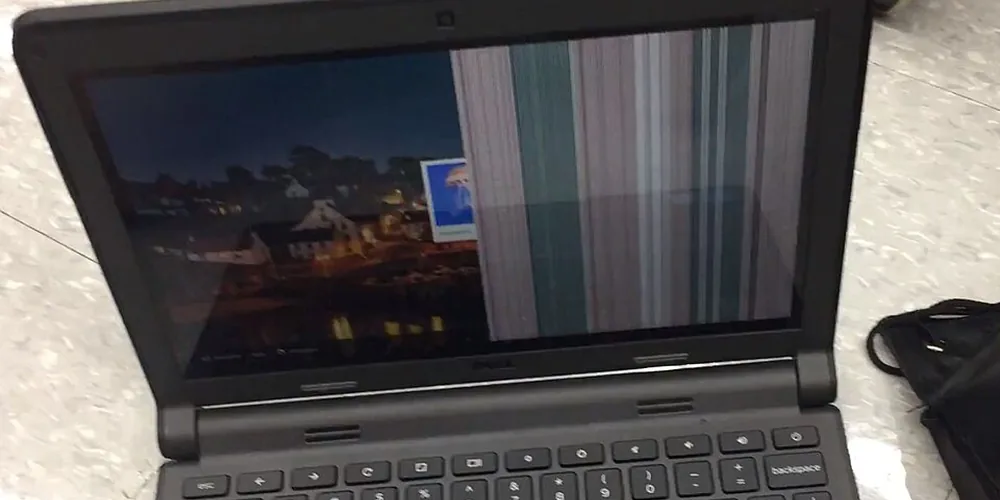
LCD ekranda dökülmüş mürekkep gibi görünen, düzensiz kenarları olan veya renkli çizgilerle çevrili siyah bir leke genellikle panelin içindeki hasarı gösterir. Bu leke, düşme, sert bir cismin ekrana çarpması, dizüstü bilgisayarın döküntülerin üzerine kapatılması veya cihazın ağır basınç altında taşınması sonucu oluşabilir.
LCD katmanları, hassas cam ve polarize katmanlar arasında sıvı kristal malzeme içerir. Bu katmanlar çatladığında veya ayrıldığında, yazılım bunları onaramaz. Hasarlı bölgeye basmak, hasarlı alanı daha da genişletebilir.
Fix: Baskıya dayalı hileleri kullanmayı bırakın. Cihaz hala çalışıyorsa önemli verilerinizi yedekleyin, ardından profesyonel bir tamirciden fiyat teklifi alın veya UAF ile EagerLED Modüler bir LED ekran değerlendirmesi için. Çatlak bir ekran paneli genellikle bileşen düzeyinde onarım yerine değiştirme gerektirir.
4. Sebep: Nem veya Sıvı Hasarı
Ekranda sıvı teması sonrasında beliren siyah noktalar, ekranın içinde nem , hasarlı bağlantı noktaları veya korozyonun bir işareti olabilir. Bu arızalar koyu lekeler, izler, titreme, çizgiler veya dokunmatik sorunlarına neden olabilir. Telefon veya dizüstü bilgisayarda sıvı, bağlantı noktalarına ve ana karta da zarar verebilir, bu nedenle görünen nokta yalnızca bir belirti olabilir.
Cihazı kapatın, güç kaynağından ayırın ve şarj etmeyin. Saç kurutma makinesi, ısı tabancası, fırın veya doğrudan güneş ışığı kullanmayın. Isı, yapıştırıcıları deforme edebilir ve pili veya paneli hasar verebilir. Pirinç, iç bileşenlerdeki kirliliği gidermez.
Çözüm: Özellikle telefon ekranında suya maruz kaldıktan sonra siyah lekeler belirdiğinde, mümkün olan en kısa sürede inceleme ayarlayın . Bir teknisyen pili güvenli bir şekilde çıkarabilir, korozyon olup olmadığını kontrol edebilir ve ekran aksamının veya başka bir bileşenin değiştirilmesi gerekip gerekmediğini belirleyebilir.
Sebep 5: Arka Aydınlatma veya Difüzör Arızası
Çoğu LCD televizyon ve monitör, görüntü oluşturan panelin arkasındaki LED arka aydınlatmaya dayanır. Arızalı bir LED şeridi, hasarlı bir difüzör, gevşek bir optik levha veya iç kirlenme, TV'de karanlık noktalar veya eşit olmayan ekran parlaklığı oluşturabilir .
Arka ışık sorunları genellikle ölü pikselden daha yumuşak ve daha büyük görünür. Beyaz veya gri arka planlarda daha kolay görülebilirler ve parlaklık ayarlandığında değişebilirler. OLED ekranlar ayrı bir arka ışık kullanmadığından, OLED ekranlardaki karanlık alanlar piksel aşınması, telafi sorunları, görüntü kalıcılığı veya panel hasarına işaret eder.
OLED ekranlarda yalnızca üreticinin yerleşik piksel yenileme veya panel bakım işlevini kullanın. Yenileme döngülerini tekrar tekrar çalıştırmak gereksiz aşınmaya neden olabilir ve darbe hasarını onarmaz.
Çözüm: Görüntü ayarlarını sıfırlayın ve yerleşik tanılama aracını çalıştırın. Tüm girişlerde koyu bir bulut kalmaya devam ederse, arka ışığı, difüzörü veya paneli bir tamir merkezine kontrol ettirmeniz gerekir.
Sebep 6: Kablo, Bağlantı Noktası veya Grafik Kartı Sorunları
Her siyah alan kırık bir ekrandan kaynaklanmaz. Hasarlı bir HDMI veya DisplayPort kablosu, gevşek bir dizüstü bilgisayar dahili ekran kablosu, arızalı bir bağlantı noktası veya grafik sürücüsü sorunu, siyah bloklara, titreyen bölümlere, çizgilere veya aralıklı görüntü kaybına neden olabilir.
Ekrandaki sinyal sorunundan kaynaklanan siyah noktalar, kablo hareket ettirildiğinde, çözünürlük değiştiğinde veya başka bir giriş seçildiğinde genellikle değişir. Ayrıca, başka bir cihazda görüntülenen ekran görüntülerinde veya ekran kayıtlarında da görünebilirler.
Çözüm: Cihazı kapatın, kabloyu yeniden bağlayın ve sağlam olduğu bilinen bir kablo ve bağlantı noktasıyla test edin. Ekranın önerilen çözünürlüğünü ve yenileme hızını geri yükleyin. Grafik sürücüsünü cihaz veya GPU üreticisinin resmi destek sayfasından güncelleyin. Harici monitör normal çalışıyor ancak dizüstü bilgisayar paneli çalışmıyorsa, dizüstü bilgisayar kablosu veya paneli servise ihtiyaç duyabilir.
Sebep 7: LED Modülü veya Panel Arızası
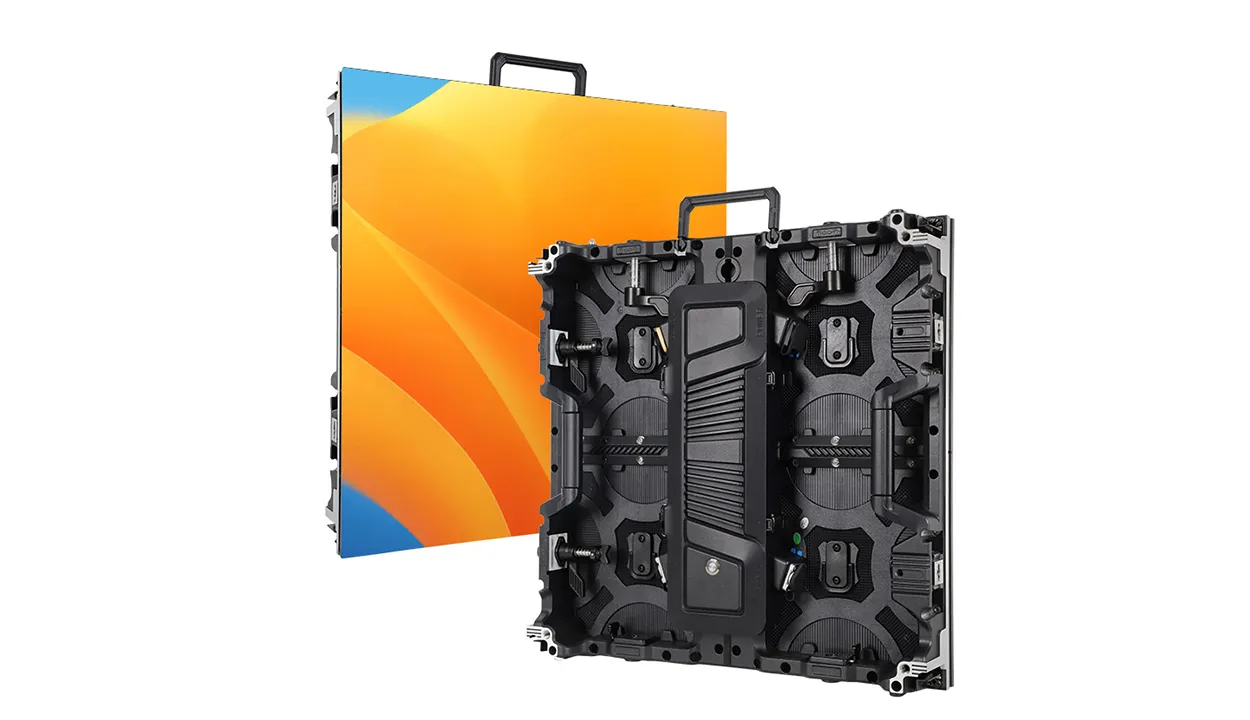
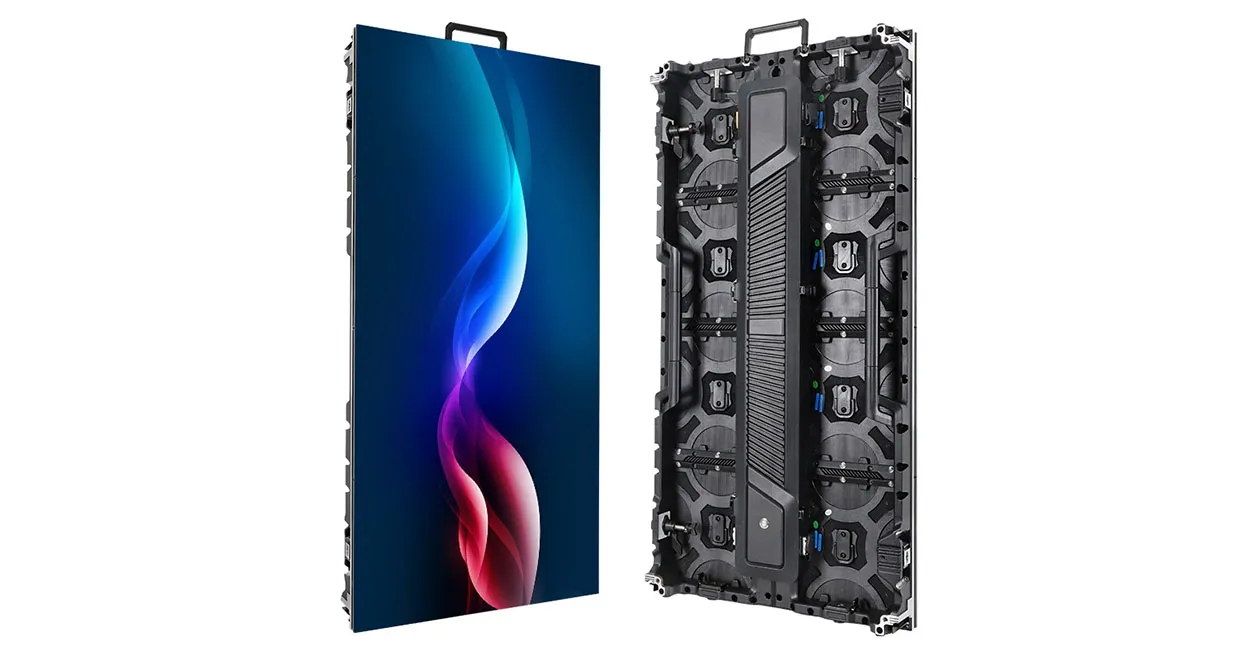
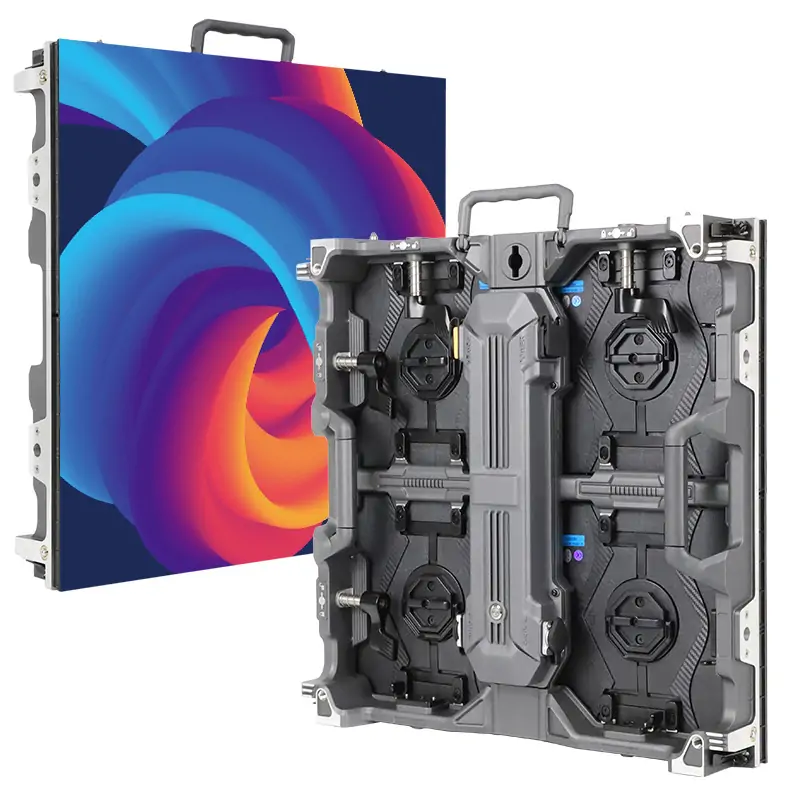
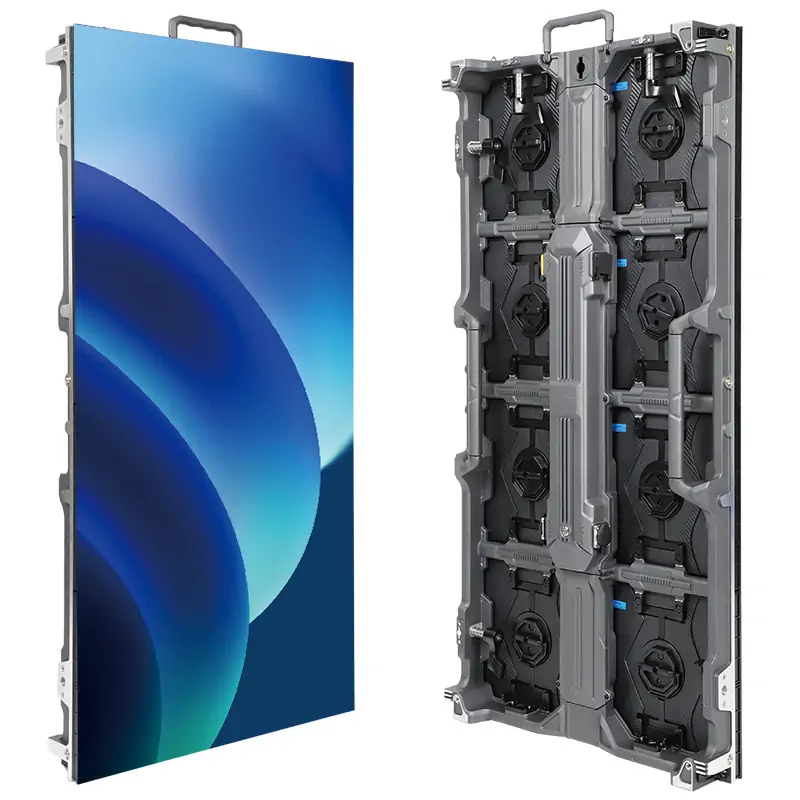
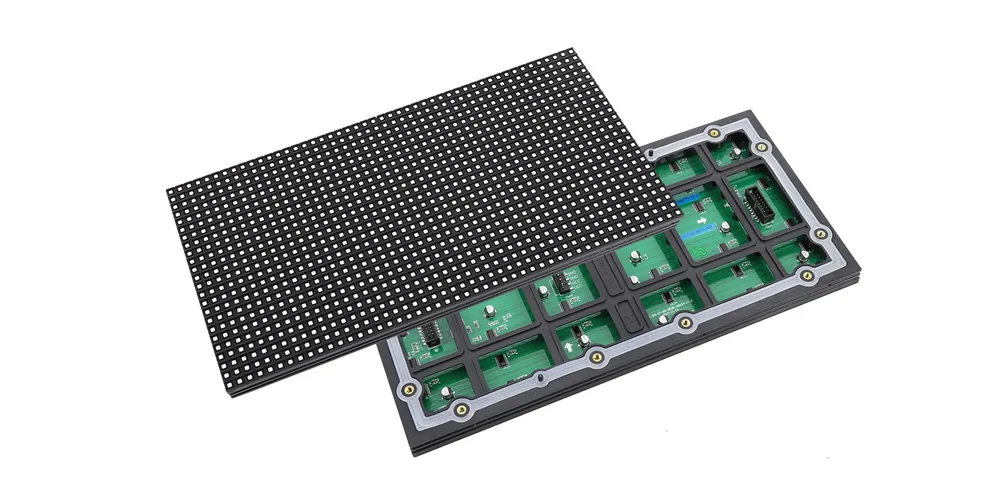
Modüler doğrudan görüntülemeli LED ekranlarda, ekrandaki siyah noktalar nokta, küme, sıra veya dikdörtgen karo şeklinde görünebilir. Bunun nedeni LED modül arızası , hasarlı lamba boncukları, gevşek şerit kablo, arızalı güç konektörü veya alıcı kart sinyal sorunu olabilir. Her iki ürün de genellikle LED ekran olarak adlandırılsa da, bu durum tüketici LCD televizyonlarından farklıdır.
Bu desen faydalı kanıtlar sunar. Tek bir karanlık piksel, arızalı bir LED paketini gösterebilir. Karanlık bir satır veya sütun, sürücü IC'si veya bağlantı sorununu işaret edebilir. Tamamen siyahlaşan dikdörtgen bir kabin veya modül genellikle güç, veri, alıcı kart veya modül arızasına işaret eder.
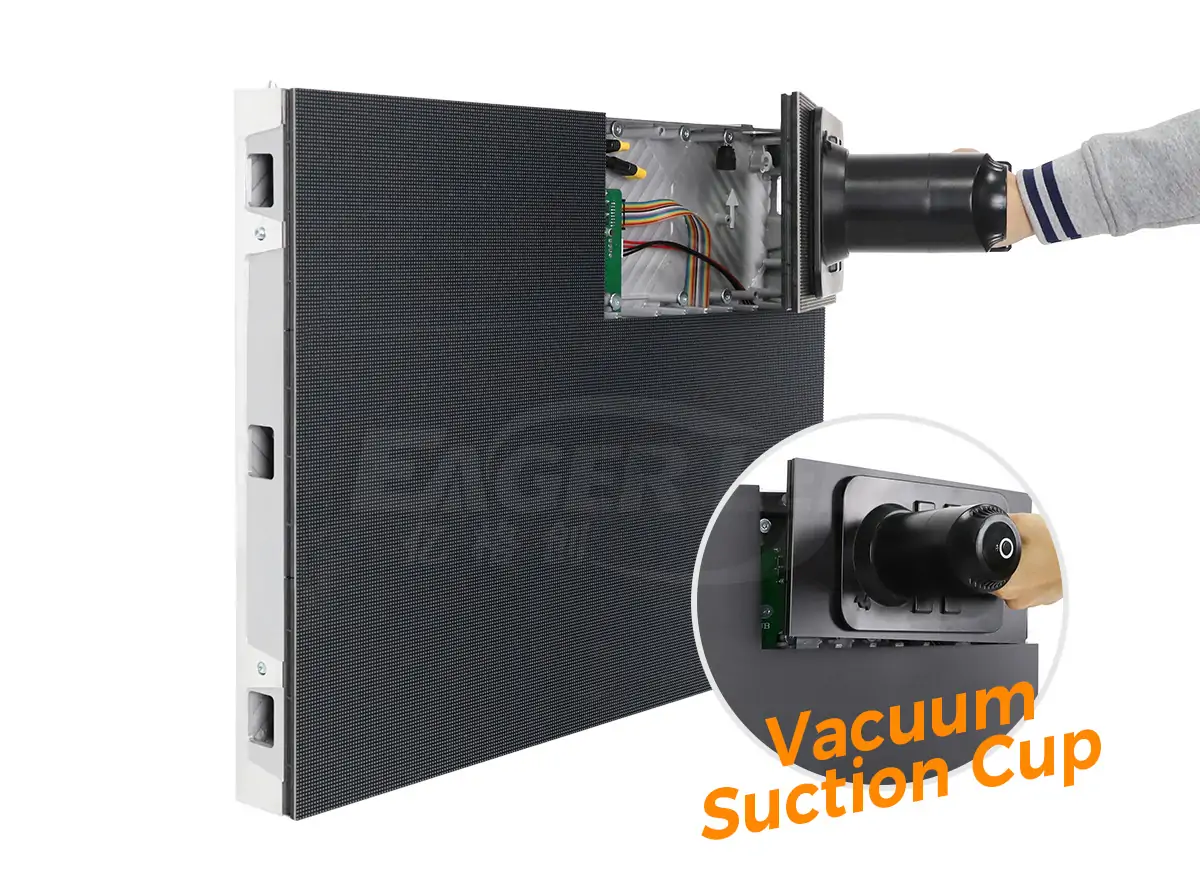
Çözüm: Nitelikli teknisyenler, sağlam olduğu bilinen bir modülü değiştirerek test edebilir, HUB ve şerit bağlantılarını inceleyebilir, güç çıkışını ölçebilir ve alıcı kart durumunu kontrol edebilir. Öncelikle gücü kesin ve ekran üreticisinin servis prosedürünü izleyin. Ekran çalışır durumdayken modülleri değiştirmeyin.
Uygulamaya özel ürün kılavuzu için karşılaştırın. EagerLED'S iç mekan LED ekran çözümleri hem de esnek LED ekran sistemleriArdından modül türünü ve hizmet yöntemini kurulumla eşleştirin.
3. Deneyebileceğiniz Yedi Güvenli Çözüm
Okuyucular ekrandaki siyah noktaları nasıl düzelteceklerini sorduğunda , doğru cevap teşhise bağlıdır. Şu adımları sırayla deneyin:
- Kapalı durumdaki ekranı güvenli bir şekilde temizleyin. Paneli bastırmadan yüzeydeki kiri temizleyin.
- Cihazı tamamen kapatıp tekrar açın. Sistemi kapatın, birkaç dakika boyunca güç kaynağını kesin, ardından yeniden başlatın.
- Düz renk piksel testi yapın. Ölü pikselleri, takılı kalmış pikselleri, arka ışık lekelerini ve yazılım hatalarını ayırın.
- Başka bir kablo, giriş ve kaynak deneyin. HDMI, DisplayPort, GPU ve bağlantı noktası sorunlarını eleyin.
- Üreticinin yerleşik teşhis sistemini kullanın. Monitörlerin kendi kendine test yapması ve OLED panel bakım araçları, doğaçlama yöntemlere göre daha güvenlidir.
- Resmi grafik sürücülerini ve aygıt yazılımını güncelleyin. Lütfen bilinmeyen sürücü indirme sitelerini değil, cihaz üreticisinin destek sayfasını kullanın.
- Fiziksel, sıvı, arka ışık veya modül hasarı için profesyonel onarım talebinde bulunun. Bu tür arızalar genellikle parça ve uygun aletler gerektirir.
İnternette sıkça önerilen, siyah bir bölgeye bastırma, vurma veya ovma yöntemlerinden kaçının. Ekran, katmanlı bir optik düzenektir, yerine geri itilebilecek gevşek bir bağlantı değildir.
4. Ekranı Tamir Ettirmeli miyim Yoksa Değiştirmeli miyim?
Ekrandaki siyah noktaların onarımı, genellikle cihaz değerliyse, arıza değiştirilebilir bir kablo veya LED modülüyle sınırlıysa, ürün garanti kapsamındaysa veya onarım maliyeti değiştirme maliyetinden önemli ölçüde düşükse faydalıdır.
Ekran paneli çatladığında, mürekkep benzeri bir leke yayıldığında, birden fazla bölge arızalandığında, sıvı birkaç bileşene zarar verdiğinde veya ekran panelinin maliyeti neredeyse yeni bir cihaz kadar olduğunda değiştirme daha pratiktir.
Karar vermeden önce, model numarasını, satın alma tarihini, belirtileri ve beyaz, siyah, kırmızı, yeşil ve mavi arka planlı net fotoğrafları kaydedin. Tamirciye, fiyat teklifinin panel, işçilik, kalibrasyon, nakliye, vergiler ve tamir garantisini içerip içermediğini sorun.
5. Siyah Noktaların Önlenmesi Nasıl Sağlanır?
Ekrandaki gereksiz siyah noktaları azaltmak için şu alışkanlıklarla başlayın:
- Dizüstü bilgisayarlarınızı ve tabletlerinizi sert, dolgulu koruyucu kılıflar içinde taşıyın.
- Dizüstü bilgisayarı kapatmadan önce asla klavyenin üzerine herhangi bir nesne koymayın.
- Televizyonları panelini bükmeden veya bastırmadan monte edin.
- Cihazlardan sıvıları uzak tutun ve temizleyiciyi doğrudan ekrana püskürtmeyin.
- Önerilen parlaklık seviyesini ve dahili panel bakım özelliklerini kullanın.
- Televizyonların, monitörlerin ve LED kontrol ünitelerinin çevresinde havalandırma sağlayın.
- Modüler LED ekran konektörlerini ve güç kaynaklarını kontrol edin. planlı LED ekran bakımı.
- İade süresi dolmadan önce satın alma kayıtlarını saklayın ve piksel hatası politikasını inceleyin.
Bu alışkanlıklar her elektronik arızayı önleyemez, ancak önlenebilir ekran basıncı hasarını , nem girişini, kaplama hasarını ve aşırı ısınan bileşenleri azaltır.
6. Ekrandaki Siyah Noktalar Hakkında Sıkça Sorulan Sorular
7. Sonuç
Ekrandaki siyah noktaları gidermenin en güvenli yolu, onarım girişiminde bulunmadan önce teşhis koymaktır. Temizleme, düz renk testi, ekran görüntüsü kontrolü ve farklı bir kablo veya kaynak denemesiyle başlayın. Bu adımlar, yüzey kirliliğini ve sinyal sorunlarını ölü piksellerden, basınç hasarından, arka ışık arızalarından ve LED modülü arızalarından hızla ayırır.
Leke mürekkep benzeri, büyüyen, sıvıyla ilişkili veya her giriş ve teşhis ekranında görünen bir leke ise, evde uygulanan yöntemleri kullanmayı bırakın. Belirtileri belgeleyin, üreticinin garantisini kontrol edin ve yetkili bir teknisyene hedefli onarımın mı yoksa komple panel değişiminin mi daha iyi bir çözüm olduğunu sorun.
 Mini Jumbotron: Eksiksiz Satın Alma Rehberi ve 9 Uzman İpucu
 Kilise İçin LED Ekran Seçimi: Kapsamlı Kılavuz
İlgili Mesajlar



İhtiyaçlarınızı Ayrıntılı Olarak Doldurun
“İçerik” bölümüne ekran kullanım senaryosunu ve ihtiyacınız olan boyutu girin . Ardından fiyat teklifi alacaksınız.