
Novastar Viplex Express — это бесплатное программное обеспечение для управления светодиодными экранами под управлением Windows, предназначенное для создания, планирования, публикации и управления контентом на светодиодных экранах . Если вы хотите загрузить последнюю версию или не знаете, как установить и настроить программное обеспечение Viplex Express, это руководство пользователя станет хорошим помощником в решении всех проблем в процессе установки, помогая вам быстро и точно начать работу. Никакой лишней информации. Давайте разберемся!
1. Что такое Novastar ViPlex Express?
Novastar ViPlex Express — это профессиональное программное обеспечение для управления контентом на светодиодных экранах, работающее в Windows и позволяющее создавать, публиковать, планировать и управлять контентом на экране с помощью ПК. Оно работает с мультимедийными плеерами NovaStar и поддерживает видео, изображения, текст, часы, информацию о погоде и другие мультимедийные файлы.
ViPlex Express имеет два режима работы: студийный режим и асинхронный режим ( версии 3.x или более ранние ). Студийный режим — это воспроизведение в реальном времени, а асинхронный режим — автономное воспроизведение. Читайте дальше, и вы получите более подробную информацию о них.
Программное обеспечение NovaStar ViPlex Express — это обновленная версия Novastudio. По сравнению со старым программным обеспечением для синхронизации воспроизведения, ViPlex Express обладает более существенными преимуществами для настройки контента на светодиодных дисплеях, включая:
- Синхронные и асинхронные рабочие процессы
- Создание и планирование плейлистов
- Публикация контента на мультимедийные плееры
- Многотерминальное управление
- Журналы мониторинга устройств и воспроизведения
- Упрощенный интерфейс редактирования
Кроме того, он поддерживает планирование яркости, управление устройствами и привязку терминалов к облачной платформе VNNOX для удаленного мониторинга и обновления прошивки по беспроводной сети.
2. Бесплатная загрузка новейшего программного обеспечения ViPlex Express и руководства пользователя.
Ниже представлены как последние, так и полнофункциональные версии ViPlex Express, доступные для бесплатной загрузки. Никаких дополнительных действий не требуется — просто скачайте их напрямую.
2.1 Новейшая версия ViPlex Express для Windows — V4.1.1
Последняя официальная версия Windows — ViPlex Express V4.1.1.0201 — Windows 64-бит.
Примечание: Данная версия несовместима с Windows 7, но совместима с 64-битными версиями Windows 10/11. Кроме того, Viplex Express V3.0.5 не может открывать проекты, сохраненные в версиях V4.0.0/V4.1.1. Более старые версии (V3.x и более ранние) поддерживают Windows 7, 8, 10 и 11.
2.2 Предыдущие версии программного обеспечения ViPlex Express для Windows
Ниже представлены некоторые предыдущие версии NovaStar ViPlex Express для асинхронного и синхронного режимов, включая V4.0.0, V3.0.5, V3.0.4, V3.0.0, V2.26.0 и V2.3.0.
2.3 Руководство пользователя программного обеспечения ViPlex Express (для некоторых предыдущих версий)
2.4 Приложение ViPlex Handy для мобильных устройств.
ViPlex Handy — это мобильная версия программного обеспечения ViPlex Express, предназначенная для быстрой и простой настройки содержимого светодиодного экрана с помощью телефонов.
Вы также можете напрямую отсканировать QR-код, чтобы загрузить Novastar Viplex Handy (QR-код с официального сайта Novastar). Так что смело скачивайте.

Помимо загрузки всех ресурсов для ViPlex Express и ViPlex Handy, указанных выше, вы также можете перейти на официальный сайт Novastar, чтобы получить необходимые вам файлы в самом актуальном виде.
3. Основные функции программного обеспечения Novastar ViPlex Express?
Программное обеспечение Novastar ViPlex Express включает в себя семь основных функций, в том числе создание контента, управление плейлистами, планирование, публикацию контента, управление терминалом, мониторинг и ведение журналов, а также воспроизведение с USB-накопителя. Ниже мы подробно рассмотрим каждую функцию.
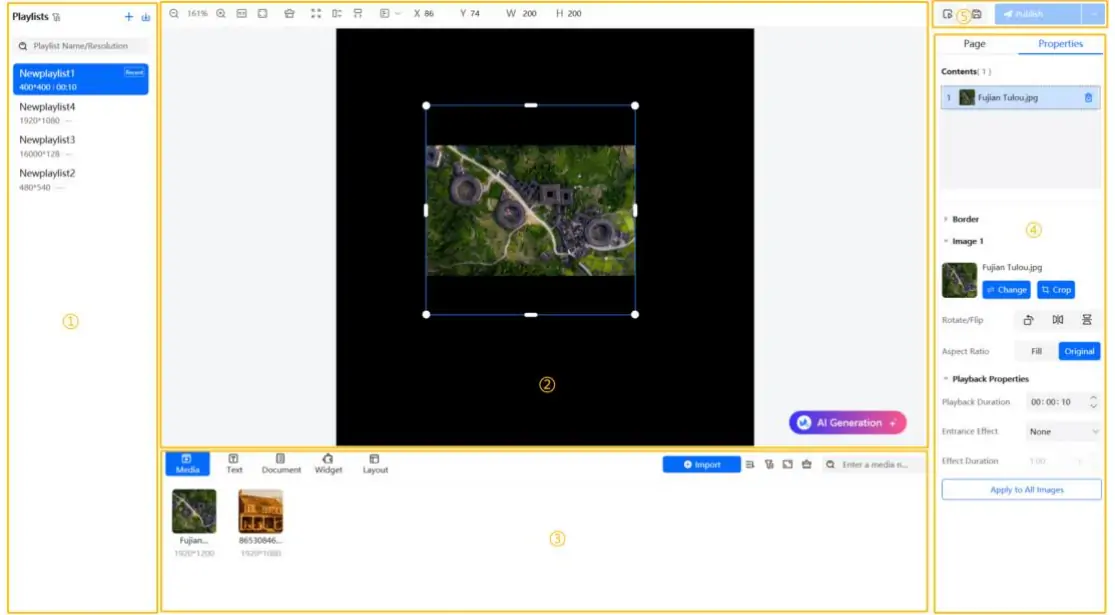
3.1 Создание контента
Создавайте экранное содержимое в рабочей области визуального редактирования. При выборе целевого терминала ViPlex Express может использовать разрешение его экрана в качестве размера холста для редактирования.
- Добавляйте видео, изображения, текст, часы, таймеры, погоду, веб-страницы, документы и потоковое мультимедиа.
- Начните с готового шаблона страницы или создайте собственный многооконный макет.
- Задайте положение, размер, порядок слоев, продолжительность воспроизведения и свойства воспроизведения для каждого элемента.
- Перед публикацией содержимого на экране просмотрите его предварительно.
3.2 Управление плейлистами
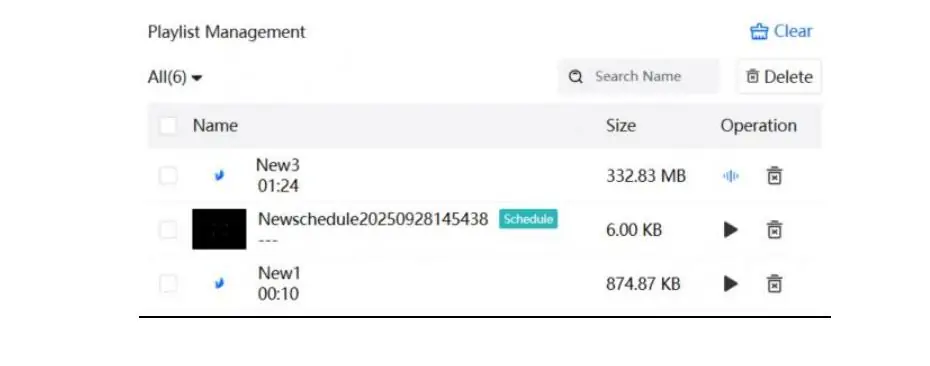
Используйте плейлисты для организации страниц и определения порядка их воспроизведения:
- Создайте плейлист и установите его разрешение.
- Добавьте одну или несколько страниц и медиафайлов.
- Расположите страницы в требуемой последовательности воспроизведения.
- Сохраняйте, копируйте, импортируйте, экспортируйте или удаляйте плейлист по мере необходимости.
Опубликованный плейлист также можно воспроизвести с подключенного проигрывателя для редактирования или повторного использования. В некоторых более ранних версиях ViPlex Express и руководствах для обозначения такого типа контентного пакета используется термин «решение».
3.3 Планирование
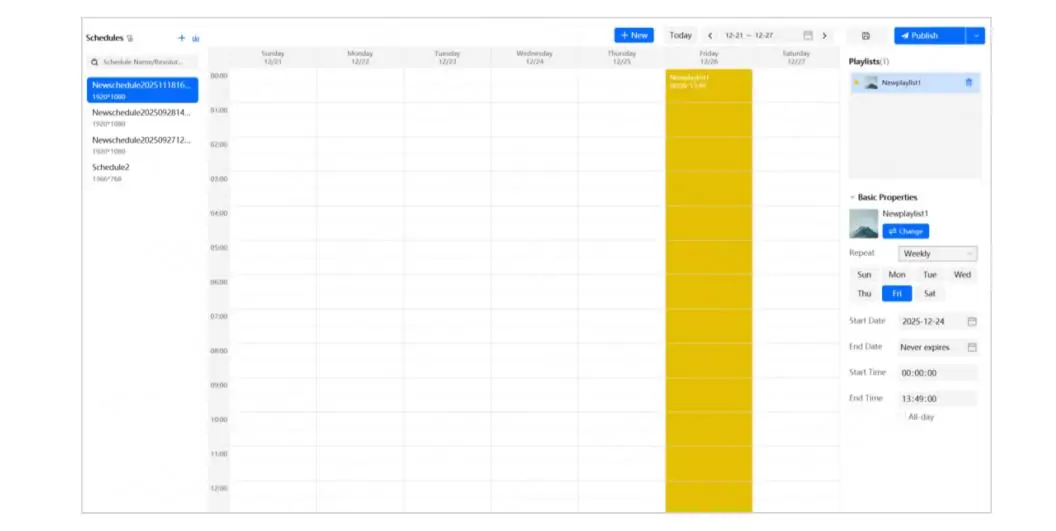
В настройках расписания определяется, когда будут отображаться определенные плейлисты.
Расписания можно редактировать, копировать, импортировать, экспортировать и публиковать для поддерживаемых игроков.
3.4 Публикация контента
В процессе публикации плейлист или расписание передаются с Novastar ViPlex Express на один или несколько подключенных плееров.
Шаг 1 – Выберите контент. Выберите плейлист или расписание для публикации.
Шаг 2 – Выбор экранов. Выберите один экран или несколько совместимых экранов для пакетной публикации.
Шаг 3 – Проверьте результат. Просмотрите ход передачи и результаты публикации в Центре публикации.
3.5 Управление терминалом
3.5.1 Подключение устройства
Обновите список устройств или выполните поиск проигрывателя по IP-адресу. После входа в систему пользователи могут переименовать терминал, изменить его пароль или удалить сохраненный пароль для входа.
3.5.2 сеть
Настройте параметры Ethernet, Wi-Fi и 4G, если они поддерживаются. При прямом подключении по Ethernet служба DHCP может помочь назначить плееру сетевые параметры.
3.5.3 Отображение и воспроизведение
Настройте яркость, цветовую температуру, громкость, мощность экрана, синхронизацию времени, параметры воспроизведения и источники видео.
Обслуживание 3.5.4
Просматривайте информацию о терминале и выполняйте поддерживаемые обновления микропрограммного обеспечения.
3.6 Мониторинг и журналы
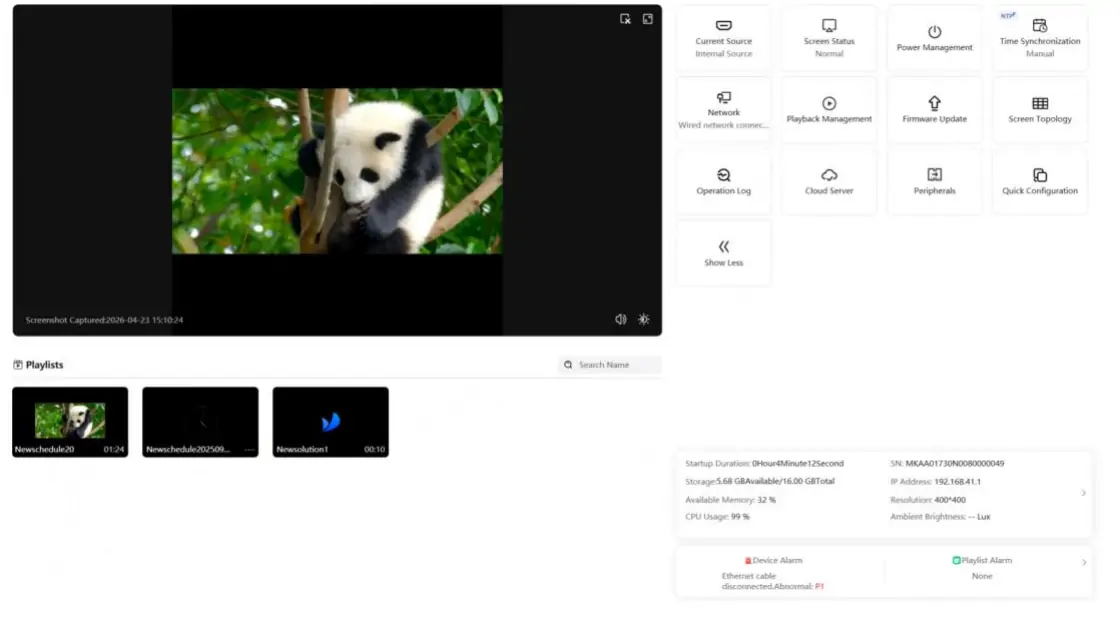
ViPlex Express отображает состояние терминала и записывает операции для устранения неполадок и технического обслуживания.
- Всего Отображает количество обнаруженных или добавленных терминалов.
- Онлайн Это означает, что терминал подключен и авторизован.
- Не авторизован Это означает, что терминал обнаружен, но аутентификация не завершена.
- оффлайн Это означает, что терминал в данный момент недоступен; проверьте его питание и сетевое соединение.
- Состояние устройства Отображает информацию о хранилище, памяти, IP-адресе и экране.
- Сигнализация Выявить проблемы с активным устройством или воспроизведением.
- Журналы операций Записывать действия пользователя и события на терминале для последующего анализа.
3.7 Воспроизведение с USB
Воспроизведение через USB позволяет передавать контент, когда плеер недоступен по сети.
В процессе экспорта для проверки воспроизводимого с USB-накопителя используется пароль, введенный при входе в систему проигрывателя.
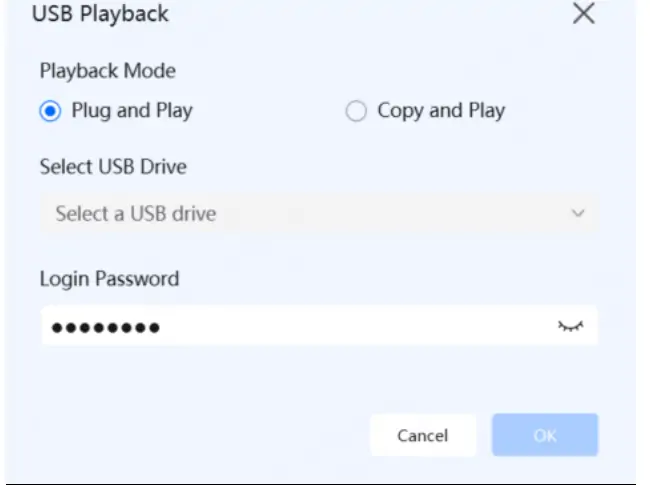
По сравнению с аналогичным программным обеспечением для управления, таким как HDPlayer или PlayerMaster, программное обеспечение ViPlex Express для светодиодных дисплеев предлагает более широкий набор функций, помогающих пользователям редактировать, управлять, планировать и контролировать содержимое экрана. Далее мы подробнее рассмотрим, что представляют собой режимы Studio и Async, а также как экспортировать контент на мультимедийный плеер с помощью воспроизведения через USB.
4. Два режима работы ViPlex Express: студийный режим и асинхронный режим.
Основное различие между режимом Studio и режимом Async заключается в способе рендеринга и воспроизведения контента на LED/LCD-дисплеях. При открытии NovaStar Viplex Express в диалоговом окне отобразятся два режима. Следующая информация будет разделена на три основные части: определения, краткое сравнение и рекомендации по выбору. Давайте начнём!
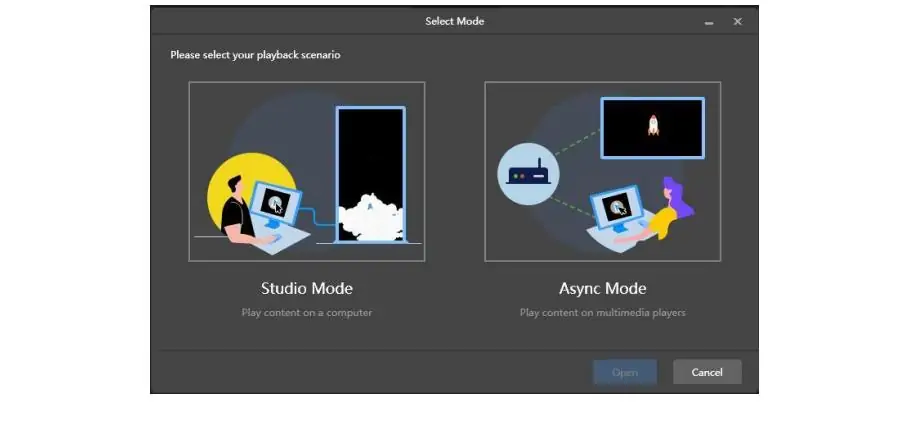
Примечание: В программном обеспечении ViPlex Express версии 4.1.1 используется асинхронный режим. Другие режимы работы описаны в руководстве пользователя ViPlex Express версии 4.x — демонстрационный режим. Это виртуальная среда для практики работы с терминалом в асинхронном режиме ; это не истинное синхронное воспроизведение. Демонстрационный режим позволяет пользователям создавать виртуальные экраны и публиковать плейлисты, адаптированные для демонстраций или тестовых сценариев.
Внимание: Новые версии Novastar Viplex Express (версия V4.x) поддерживают только асинхронный режим. Старые версии (V3.x и более ранние) поддерживают студийный режим и асинхронный режим.
4.1 Что это такое?
4.1.1 Студийный режим
Проще говоря, студийный режим — это режим синхронного воспроизведения в программном обеспечении ViPlex Express LED Display, отображающий контент непосредственно с ПК на светодиодные или ЖК-дисплеи в режиме реального времени. В этом процессе ПК выступает в качестве источника видеосигнала в реальном времени.
Инструкция по настройке студийного режима в ViPlex Express версии 3.0.5:
Примечание: версии 4.1.1 и 4.0.0 поддерживают только асинхронный режим. Если вам нужен режим Studio, лучше выбрать версию 3.0.5.
- Открыто Программное обеспечение ViPlex Express.
- При первом запуске выберите Студийный режим в диалоговом окне выбора режима. Если программа уже открыта, используйте... Меню в правом верхнем углу → Рабочий режим → Студийный режим.
- Нажмите OK и перезапустите ViPlex Express.
- Открыто Окно воспроизведения → Настройки окна воспроизведения. Настройте параметры окна ширина, высота и положение чтобы соответствовать площади вашего светодиодного дисплея.
- Создайте решение, добавьте видео, изображения или текст и расположите элементы в макете.
- Сохраните решение и нажмите ИгратьВо время воспроизведения компьютер должен оставаться включенным.
4.1.2 Асинхронный режим
Асинхронный режим означает, что контент предварительно загружается и сохраняется в мультимедийных плеерах (серия Novastar Taurus) через ПК. Плеер может отображать контент независимо, не завися от подключения к ПК. Таким образом, ПК выступает в качестве средства передачи контента.
Шаги для установки асинхронного режима:
- Выберите асинхронный режим Через меню в правом верхнем углу → Рабочий режим, затем перезапустите. Версия 4.x использует его по умолчанию.
- Подключите ПК и плеер. через локальную сеть или Wi-Fi игрока.
- Войти используя пароль игрока.
- Создайте решение или плейлист. соответствие разрешению экрана.
- Добавить медиа и скорректировать расположение элементов и время.
- Предварительный просмотр и сохранение, то Опубликовать игроку.
4.2 Студийный режим против асинхронного режима: краткое сравнение
4.3 Когда следует выбирать студийный режим или асинхронный режим
Студийный режим подходит для приложений, требующих воспроизведения в реальном времени и прямого управления . Он удобен для прямых трансляций, конференц-залов и выездных презентаций, где требуется частая смена контента.
Выберите асинхронный режим для экранов в розничной торговле, наружной рекламы и запланированных цифровых вывесок, которые должны работать независимо . Он может использоваться для длительной работы в автоматическом режиме.
Ниже представлено обучающее видео о том, как переключаться между асинхронным и синхронным режимами.
5. Novastar ViPlex Express USB Playback: Подключи и работай, копируй и воспроизводи
Воспроизведение с USB — это метод управления, относящийся к асинхронному режиму, который в основном решает проблемы отсутствия сети и Wi-Fi, позволяя экспортировать решение на USB-накопитель и вставлять накопитель в плеер для загрузки контента. На выбор предлагаются два метода воспроизведения: Plug and Play и Copy and Play.
Подключение и воспроизведение: Плеер воспроизводит контент непосредственно с USB-накопителя. Не выключайте накопитель во время воспроизведения. Выберите этот вариант для временного воспроизведения контента, демонстраций или коротких мероприятий.
Копирование и воспроизведение: Плеер копирует контент с USB-накопителя во внутреннюю память, а затем воспроизводит его независимо. Извлекайте накопитель только после завершения копирования. Выберите этот вариант для постоянной установки и регулярных обновлений рекламы.
Три ситуации, когда нельзя выбрать способ воспроизведения с USB-накопителя:
- Сверхдлинные программы
- Требуются частые обновления удаленного контента.
- Сценарии воспроизведения в прямом эфире в режиме студии
5.1 Как настроить воспроизведение с USB-накопителя
- Создайте и сохраните свое решение или плейлист в Асинхронный режим.
- Вставьте USB-накопитель в компьютер.
- Откройте воспроизведение с USB-накопителя для выбранного решения или списка воспроизведения.
- Выбрать Подключи и играй или Скопи и играй во всплывающем окне.
- Выберите USB-накопитель в качестве местоположение экспорта и введите пароль игрока, если потребуется.
- Нажмите ОК, чтобы начать экспорт файлов на USB-накопитель.
- Безопасно извлеките накопитель и вставьте его в мультимедийный плеер.
- Дождитесь завершения воспроизведения или копирования, в зависимости от выбранного метода.
Примечание: При выборе режима «Копировать и воспроизводить» необходимо настроить следующие параметры:
- Политика экономии решений
- Сохранить местоположение
- пароль терминала
6. Как пользоваться ViPlex Express? Пошаговое руководство.
Это пошаговое руководство научит вас использовать программное обеспечение ViPlex Express в режиме Studio (для версии 3.0.5) и асинхронном режиме (для версий 4.1.1/4.0.0), включая подготовку к настройке ViPlex Express, подробные шаги и меры предосторожности. Итак, начнём.
Подготовка перед использованием ViPlex Express:
- Установите правильную версию Novastar Viplex Express.
- Подтверждение оборудования: используйте карту-передатчик (студийный режим) или мультимедийный плеер Taurus (асинхронный режим).
- Настройки сети:
В асинхронном режиме необходимо убедиться, что компьютер и плеер находятся в одной локальной сети.
В режиме «Студия» подключите сетевой кабель к передающей карте.
6.1 Как использовать ViPlex Express в асинхронном режиме?
Совместимо с: Taurus Player ; воспроизведение с компьютера после загрузки.
Настройка локальной сети: подключите ПК и плеер к одному и тому же маршрутизатору, затем включите плеер.
Поиск устройств: Откройте Novastar ViPlex Express — ближайшие плееры будут обнаружены автоматически в разделе «Мои экраны» ; если вашего устройства нет в списке, нажмите «+ Добавить экран» , выберите IP-адрес или диапазон IP-адресов , затем нажмите «Поиск».
Вход в систему: Щелкните правой кнопкой мыши по плееру и выберите «Войти» . Учетная запись по умолчанию — admin , а пароль по умолчанию указан на этикетке SSID устройства.
Создание нового плейлиста: выберите экран, нажмите «Плейлист» , затем нажмите «+». Разрешение плейлиста должно соответствовать разрешению экрана.
Редактирование плейлиста: добавление изображений, видео, текстовых виджетов и виджетов часов; установка количества воспроизведений на странице и упорядочивание страниц сверху вниз.
Расписание (необязательно): Нажмите «Расписание» → «+», чтобы установить интервал повтора, дату воспроизведения, время начала и время окончания для запланированного воспроизведения.
Предварительный просмотр: Нажмите на значок предварительного просмотра в правом верхнем углу, чтобы подтвердить результат просмотра (нажмите Esc для выхода).
Публикация и загрузка: Нажмите «Сохранить» , затем «Опубликовать» — или «Пакетная публикация для нескольких экранов» — чтобы загрузить плейлист в хранилище плеера.
Проверка воспроизведения: После завершения загрузки плеер автоматически воспроизводит запись в соответствии со своим расписанием; на этом этапе вы можете выключить компьютер.
Главный вывод: компьютер используется только для редактирования и загрузки; плеер отвечает за хранение и воспроизведение.
6.2 Как использовать ViPlex Express в студийном режиме?
Совместимость: передающая карта/контроллер (например, MCTRL4K) или ЖК-дисплей; ПК остается подключенным в качестве источника видеосигнала в реальном времени.
Версия: Доступно только в версиях V3.x и более ранних — удалено начиная с версии V4.0.0.
Настройка оборудования: Подключите ПК к плате передачи, а контроллер — к светодиодному дисплею.
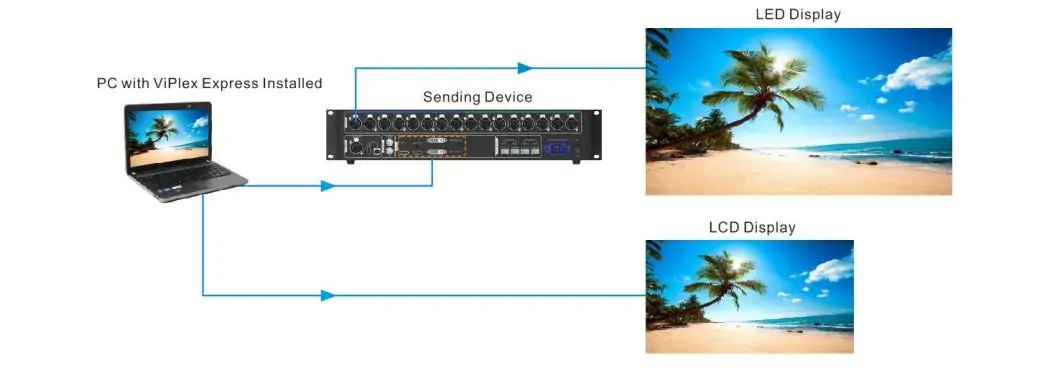
Выбор режима работы: При первом запуске выберите режим «Студия» в диалоговом окне «Выбор режима» или переключитесь через «Режим работы» → «Режим студии» и перезапустите программу.
Создайте новое решение: нажмите «Создать» , выберите «Обычный экран» или «Сверхдлинный экран» , затем установите разрешение.
Настройка окна воспроизведения: Окно воспроизведения → Настройки окна воспроизведения — задайте координаты, ширину и высоту в соответствии с вашим экраном.
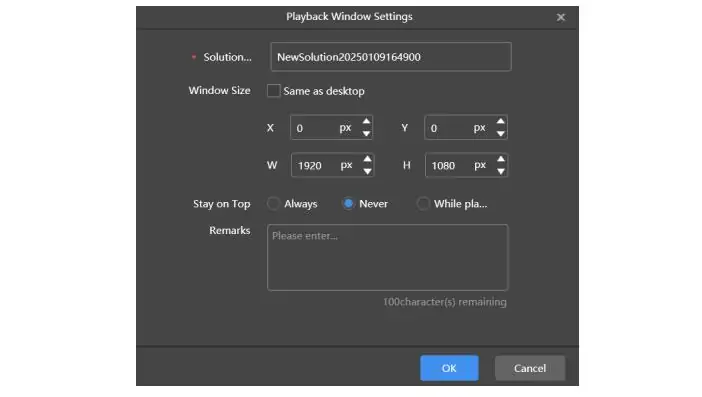
Редактирование решения: Добавьте виджеты изображений, видео, текста и часов; установите порядок страниц и количество воспроизведений.
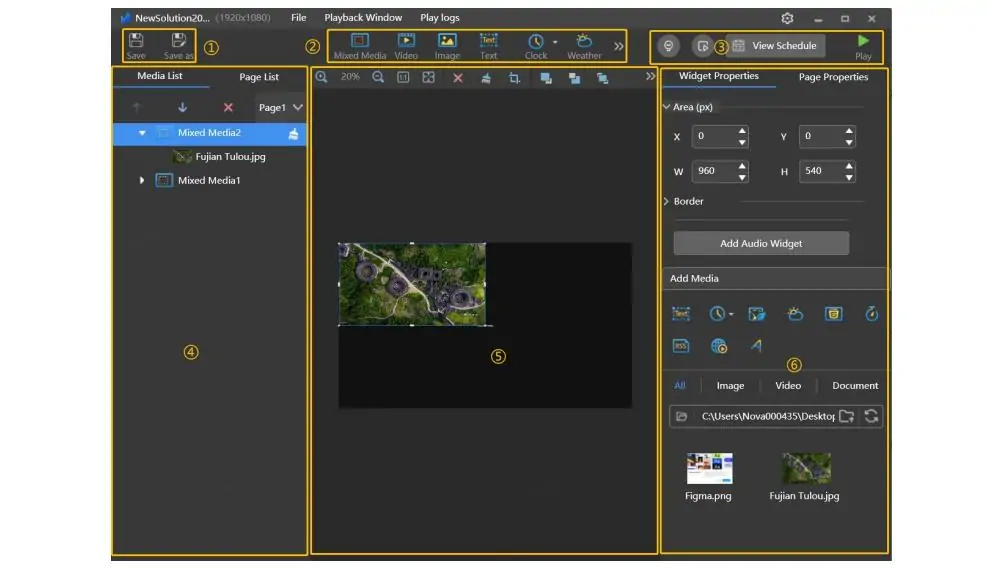
Предварительный просмотр: Нажмите на значок предварительного просмотра в правом верхнем углу, чтобы подтвердить визуальный результат.
Начать воспроизведение: Нажмите кнопку «Воспроизвести» — страница редактирования сменится панелью управления воспроизведением (пауза / остановка / перезапуск).
Дополнительно: В настройках включите параметр «Начать воспроизведение» , чтобы при запуске Windows автоматически воспроизводилось последнее решение; используйте Ctrl + буква для отображения или скрытия окна воспроизведения.
Главный вывод: ПК управляет экраном в реальном времени и должен оставаться подключенным; для автономного воспроизведения по расписанию используйте асинхронный режим.
7. Как пользоваться ViPlex Handy? Пошаговое руководство.
ViPlex Handy — это мобильное приложение от Novastar ViPlex Express для управления светодиодным экраном. Оно позволяет пользователям редактировать и публиковать решения на плеерах Taurus по беспроводной связи со смартфонов. Поддерживается облачное управление VNNOX для управления и публикации контента.
Шаг 1: Подготовка Wi-Fi
Включите плеер Taurus. Подключите свой мобильный телефон к тому же локальному Wi-Fi-роутеру, что и плеер, или подключитесь напрямую к встроенной точке доступа Wi-Fi плеера.
Шаг 2: Запустите ViPlex Handy V6.0.0 и найдите терминалы.
Откройте приложение ViPlex Handy. Проведите пальцем вниз, чтобы обновить список устройств и выполнить поиск плееров Taurus в сети.
Новая функция версии 6.0.0: Нажмите на значок QR-кода, чтобы отсканировать QR-код на плеере и быстро войти в систему.
Шаг 3: Подключитесь к терминалу и войдите в него.
Нажмите «Подключиться» рядом с целевым проигрывателем Taurus. Введите учетные данные администратора (по умолчанию: admin/123456) или войдите через QR-код. Убедитесь, что на устройстве отображается статус «В сети».
Дополнительно: Переименуйте плеер, отрегулируйте яркость экрана, синхронизируйте время устройства в управлении терминалом.
Шаг 4. Создайте новую программу
Нажмите «Новая программа». Установите разрешение экрана, соответствующее вашей светодиодной панели.
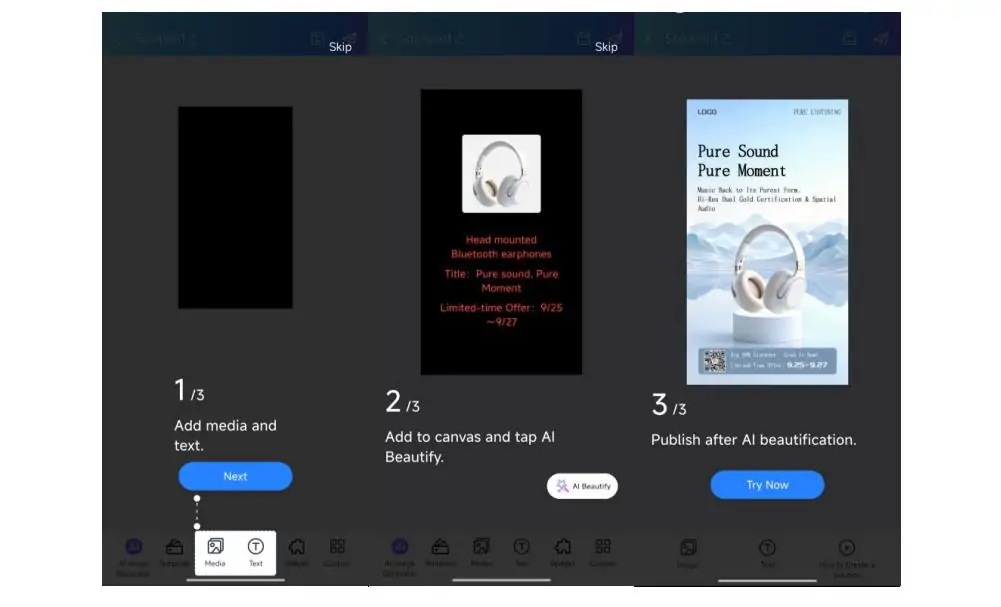
Шаг 5: Редактирование содержимого программы
Добавьте медиафайлы: изображения, видео, бегущую строку, элементы часов.
Установите продолжительность воспроизведения, количество циклов, запланированные периоды активного времени.
V6.0.0 Новое: Функция повышения резкости текста для улучшения четкости отображения текста на светодиодных экранах.
Шаг 6: Предварительный просмотр программы
Просмотрите содержимое на экране мобильного устройства, проверьте, нет ли обрезанных изображений или смещенного текста.
Шаг 7: Опубликовать и загрузить в плеер.
Нажмите «Опубликовать». Выберите онлайн-терминал Taurus. Загрузите программу в память проигрывателя.
В версии 6.0.0 оптимизирована производительность пакетной публикации.
Шаг 8: Проверка воспроизведения
После завершения загрузки плеер Taurus автоматически начнет воспроизведение контента по расписанию. Вы можете отключить Wi-Fi на телефоне.
Необязательный шаг: Сохранение / Синхронизация с облаком
Сохраните программу локально на телефоне или подключите устройство к облаку VNNOX для удаленного запуска через интернет.
8. Novastar ViPlex Express против Huidu HDPlayer: какой из них выбрать?
Могу с уверенностью сказать, что это в первую очередь зависит от марки и модели контроллера светодиодов или мультимедийного проигрывателя, используемого с вашими светодиодными дисплеями и проектами. Huidu HDPlayer — это программное обеспечение для управления контентом на основе Windows, разработанное компанией Huidu Technology. Его функции идентичны функциям Novastar Viplex Express, включая создание и редактирование контента, воспроизведение по расписанию, публикацию программ и удаленное управление.
Далее мы сравним программное обеспечение Viplex Express с Huidu HDPlayer по их сильным и слабым сторонам, а также по возможностям облачного удаленного доступа, и покажем, какой вариант лучше всего подойдет именно вам.
8.1 Novastar ViPlex Express
- В старых версиях поддерживались студийный режим и асинхронный режим.
- Поддерживает публикацию контента по сетям LAN, Wi-Fi и 4G.
- Интегрируется с облачной платформой VNNOX для удаленного управления несколькими экранами.
- Прочность: Стабильность в течение крупные проекты, аренда светодиодных экранов и яркие уличные дисплеи.
- Ограничение: Совместимо только с Игроки NovaStar Taurus и Приемные карты NovaStar.
8.2 Huidu HDPlayer
- Отсутствует встроенный режим синхронизации со студией, как в Novastar ViPlex Express.
- Поддерживает многозонную компоновку, планирование воспроизведения плейлистов, регулировку яркости и управление несколькими терминалами.
- Преимущества: Низкая общая стоимость оборудования, легковесное программное обеспечение, простой рабочий процесс, идеально подходит для Небольшие светодиодные экраны для внутренней рекламы.
- Ограничение: облачная система удаленного управления и управление крупномасштабными кластерами обладают меньшими возможностями, чем решение NovaStar.
8.3 Сравнительная таблица
9. Вопросы и ответы
10. Заключение
Программное обеспечение Novastar Viplex Express — это профессиональная система управления контентом, которая помогает быстро и легко управлять, калибровать, редактировать и планировать контент на экране. Облачная платформа VNNOX также поддерживает удаленный мониторинг, эксплуатацию и техническое обслуживание.
В этой статье подробно рассмотрены вопросы загрузки файлов с Novastar Viplex Express, основные режимы работы, воспроизведение с USB-носителя, а также пошаговые инструкции по использованию Viplex Express и Viplex Handy. Представленная информация является новой и основана на последних данных. Поэтому это руководство станет хорошим помощником в решении ваших проблем.
Если вы хотите загрузить другие связанные файлы, перейдите на страницу загрузки программного обеспечения Novastar, чтобы получить необходимые руководства пользователя, прошивку и технические характеристики контроллера.
 COB или GOB светодиоды: какой метод упаковки подходит лучше?
 Сколько стоит стадионный экран? 8 факторов, влияющих на цену.
Похожие статьи
Подробно заполните свои потребности
В поле «Контент» укажите необходимое количество экранов и их размер . Вы получите расчет стоимости.







