
NovaStar TU15 Pro — это контроллер воспроизведения на базе Android для внутренних светодиодных экранов, оснащенный четырьмя гигабитными LED-выходами и общей емкостью 2.6 миллиона пикселей (согласно спецификациям NovaStar). Он поддерживает локальные медиафайлы, презентации HDMI и беспроводное зеркальное отображение экрана. Это практичный вариант для конференц-залов, приемных и выставочных залов, если компоновка шкафа соответствует его выходным параметрам. Правильный выбор подразумевает проверку фактического разрешения экрана, источников сигнала и рабочего процесса перед сравнением цен.
В этом руководстве по NovaStar TU15 Pro описаны технические характеристики, расчет пикселей, беспроводная презентация, настройка и устранение неполадок. Загрузите официальное руководство пользователя TU15 Pro в формате PDF (если прямой доступ заблокирован, выберите «Руководство пользователя» на странице загрузок серии TU от NovaStar) или используйте это руководство, чтобы разобраться в часто путаемых функциях: декодирование медиафайла 4K, прием сигнала HDMI и управление светодиодной стеной 4K — это разные задачи. Начните с карты пикселей вашего экрана, а затем используйте разделы ниже, чтобы составить контрольный список конфигурации и коммерческого предложения.
1. Что такое NovaStar TU15 Pro?
Процессор NovaStar TU15 Pro выполняет две функции в сигнальной цепи: выбор или воспроизведение контента и передачу данных на совместимые приемные платы. Эти приемные платы остаются внутри корпусов светодиодных экранов. Процессор не заменяет блоки питания корпусов, светодиодные модули, приемную систему или механическую установку экрана.
При выборе светодиодного экрана для использования внутри помещений первый вопрос заключается в том, что персоналу необходимо делать каждый день. Администратору может потребоваться надежная система приветствия. Ведущему презентации может понадобиться быстро подключить ноутбук. Монтажнику необходим доступ к конфигурации и настройкам шкафа. Разделение этих ролей помогает избежать предоставления операторам, работающим с экраном ежедневно, настроек, которые могут нарушить целостность стены.
Рассмотрите NovaStar TU15 Pro, если в одном помещении требуется одновременно локальный вывод медиаконтента и прямая трансляция презентаций. Оцените альтернативные варианты, если проект требует гораздо большего пространства, сложной коммутации событий или функций, указанных в других звеньях сигнальной цепи. Выбор контроллера должен основываться на письменных требованиях, включая допустимое время прерывания и ожидаемую реакцию в случае отказа источника сигнала.
Перед заменой существующего контроллера запишите модель приемной платы, размеры пикселей шкафа, порядок подключения и сохраненную конфигурацию. Наличие только разъема RJ45 не гарантирует совместимость. Обратитесь к поставщику экрана для подтверждения полной комбинации, особенно если в стене используются шкафы разных партий или необычная схема сканирования.
2. Основные характеристики светодиодного процессора NovaStar TU15 Pro
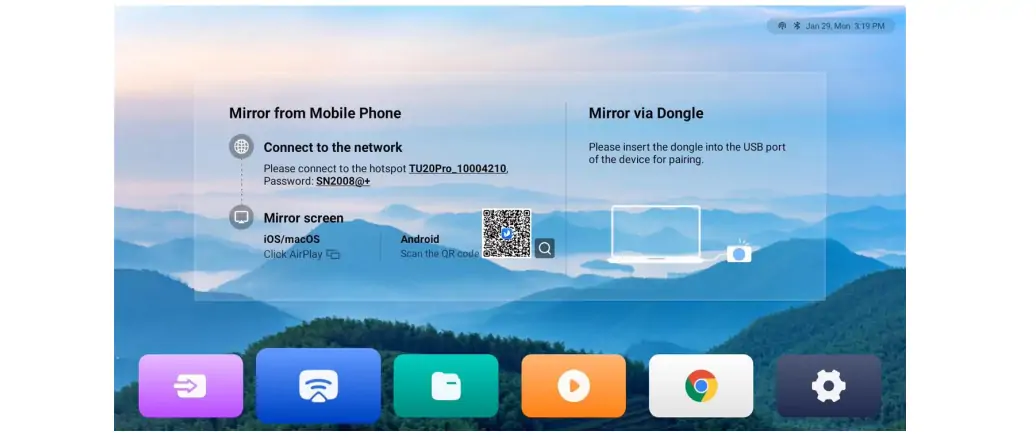
01. Беспроводное зеркальное отображение экрана NovaStar TU15 Pro
Беспроводная передача данных упрощает проведение презентаций гостями, но производительность зависит от помещения. Протестируйте устройства докладчиков, находясь на своих местах, при наличии обычной беспроводной связи в помещении. Держите проводное соединение доступным для важных встреч, особенно в тех случаях, когда неудачная демонстрация может прервать запланированную сессию.
В руководстве производителя описана функция зеркального отображения экрана с устройств Windows, macOS, iOS и Android, с заявленным результатом тестирования в разрешении 1080p до 60 кадров в секунду и задержкой не более 80 мс на расстоянии восьми метров. Рассматривайте это как документированное условие тестирования, а не как гарантированный результат при прохождении через стены или в любой корпоративной сети. См. официальную документацию серии NovaStar TU и результаты тестирования зеркального отображения экрана в руководстве пользователя.
02. Локальное воспроизведение и приложения для Android
NovaStar TU15 Pro позволяет организовать рабочий процесс в помещении без необходимости оставлять ноутбук докладчика подключенным. Подготовьте утвержденные медиафайлы заранее и протестируйте именно те файлы, которые использует клиент. Для воспроизведения с USB-накопителя выберите режим Plug and Play для чтения медиафайлов с диска или режим Copy and Play для сохранения их на процессоре. При использовании режима Plug and Play диск должен оставаться подключенным. Расширение файла, кодек, частота кадров и битрейт должны соответствовать поддерживаемым характеристикам медиафайлов.
Для сторонних приложений Android перед обещанием внедрения новой функции проверьте способ установки, требования к учетной записи, удобство использования удаленного управления и поддержку периферийных устройств. Приложение для проведения совещаний, успешно запущенное, может потребовать дополнительного тестирования выбора камеры, захвата звука микрофоном, маршрутизации звука и восстановления входа в систему. В ходе заключительного приемочного тестирования сосредоточьтесь на реальном рабочем процессе совещания.
03. ViPlex Handy, VNNOX Care и ежедневный контроль
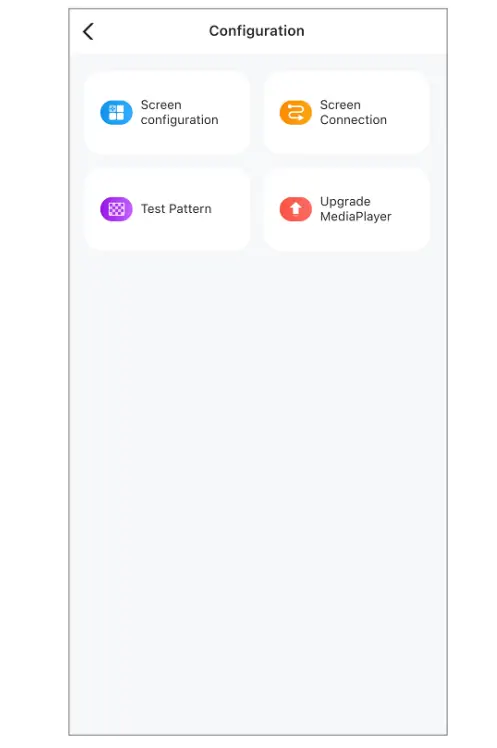
Используйте ViPlex Handy для публикации контента, воспроизведения и зеркального отображения экрана; используйте VNNOX Care для настройки экрана, топологии и резервного копирования конфигурации (официальные роли приложения). Это различие важно, когда пользователь запрашивает «программное обеспечение NovaStar TU15 Pro»: публикация контента и ввод в эксплуатацию шкафа — это разные задачи. Ведите учет установленных версий приложений вместе с прошивкой процессора.
Предоставьте операторам краткое руководство для конкретного помещения, содержащее информацию о выборе источника, уровне громкости, разрешенных носителях и выключении. Последовательно маркируйте контроллер и его кабели в соответствии с этим руководством. Четкая передача информации обычно предотвращает больше ошибок в работе, чем длинный список функций, которыми никто не пользовался.
04. Настройка изображения, комфорт для глаз и взаимодействие.
Оценивайте качество обработки изображений с помощью репрезентативных материалов: мелкий текст в электронных таблицах, лица, нейтральные серые градиенты и фирменные цвета заказчика. Избегайте оценки стены только с помощью яркого демонстрационного видео. Чрезмерная резкость может сделать контуры текста резкими, а агрессивный контраст может скрыть информацию в темных или светлых областях.
Установите яркость в соответствии с размером помещения и расстоянием до зрителя. Более тёплый, комфортный для глаз цвет — это предпочтение, а не замена надлежащей яркости или гарантия здоровья. Для презентаций, критически важных с точки зрения цветопередачи, сравните выбранные настройки с эталонными и задокументируйте любые преднамеренные изменения.
Для использования интерактивной доски также необходима проверка совместимости. Перед заказом подтвердите совместимость сенсорного оборудования, калибровку, активацию программного обеспечения и взаимодействие с пользователем. NovaStar TU15 Pro следует демонстрировать как полноценную систему; наличие опции интерактивной доски не делает обычный светодиодный шкаф сенсорным.
3. Технические характеристики и ограничения разрешения NovaStar TU15 Pro
Используйте спецификации NovaStar TU15 Pro как несколько независимых ограничений. Общий бюджет пикселей, допустимые размеры и входные временные параметры должны работать согласованно. В приведенном ниже кратком справочнике используется текущая спецификация NovaStar TU15 Pro версии 1.6.4 от 24 сентября 2026 года. Перед использованием функций, добавленных в более поздних версиях, убедитесь в установленной прошивке.
| Параметр | Опубликованная спецификация |
|---|---|
| Светодиодная нагрузка | 2.6 миллионов пикселей |
| Масштабирование размеров | Ширина 64–4096 пикселей; высота 64–1920 пикселей; общая нагрузка по-прежнему применяется. |
| Видео соединения | Два входа HDMI 1.3; четыре гигабитных светодиодных выхода; выход HDMI 1080p. |
| Максимальное количество входных сигналов стандартного HDMI | 2048 × 1152 при 60 Гц |
| Система | Android 11; 4 ГБ ОЗУ; 32 ГБ памяти |
| USB | Три порта USB 2.0; файловая система FAT32 или NTFS; exFAT и FAT16 не поддерживаются. |
| Декодирование | H.264: 4K при 30 Гц; H.265: 4K при 60 Гц |
| Воспроизведение потоков | 2 × 4K, 5 × 1080p, 5 × 720p, 8 × 480p или 10 × 360p |
| Мощность и размер | Входное напряжение адаптера: 12 В постоянного тока, 3 А; номинальная мощность: 21 Вт; размеры: 211.7 × 185.0 × 50.6 мм. |
Источник: PDF-файл со спецификациями NovaStar TU15 Pro, версия 1.6.4. Количество потоков описывает альтернативные варианты, а не суммарные показатели одновременно по всем разрешениям.
01. Перед выбором контроллера рассчитайте нагрузку на экран.
Умножьте ширину в пикселях на высоту в пикселях. Используйте размеры в пикселях, указанные производителем шкафа, вместо округления физического измерения, деленного на номинальный шаг пикселей. Сетка шкафа дискретна: небольшая погрешность измерения может привести к другому количеству пикселей и неправильной схеме подключения.
| Канвы | Расчет | Первоначальная проверка мощности |
|---|---|---|
| Full HD | 1920 1080 × 2,073,600 = XNUMX XNUMX | Менее 2.6 миллионов |
| Широкая презентационная стена | 2560 960 × 2,457,600 = XNUMX XNUMX | Менее 2.6 миллионов |
| Больший холст | 2560 1080 × 2,764,800 = XNUMX XNUMX | Превосходит по всем параметрам TU15 Pro. |
| Ultra HD | 3840 2160 × 8,294,400 = XNUMX XNUMX | Превышает общую высоту и высоту масштабирования в TU15 Pro. |
Это примеры арифметических вычислений, а не утвержденные схемы проводки. Проходной балл не доказывает, что каждый порт может обслуживать назначенные ему шкафы. Например, стена размером 2560 × 960, разделенная на четыре равные области размером 640 × 960, назначает каждому выходу 614 400 пикселей. Монтажнику все равно необходимо проверить ограничения портов, ограничения приемной карты и выбранные рабочие параметры.
Не следует умножать максимальную указанную ширину на максимальную указанную указанную высоту и рассматривать полученный результат как доступную вместимость. Прямоугольник размером 4096 × 1920 содержит 7 864 320 пикселей, что превышает общую вместимость NovaStar TU15 Pro. Ограничения по размерам описывают допустимые формы в соответствующем режиме работы; они не гарантируют заполнение максимально возможного прямоугольника.
02. Раздельное декодирование, разрешение ввода и вывода.
Файл 4K можно декодировать, а затем масштабировать под меньшую стену. Это не превращает физическую стену в 4K-дисплей, и это не означает, что ноутбук может передавать любой 4K HDMI-сигнал на контроллер. Для установки NovaStar TU15 Pro необходимо отдельно указать временные параметры источника и целевого холста. В спецификации HDMI-входа указаны 8-битные прогрессивные сигналы с частотой 30, 50 или 60 Гц. Принудительно заданные диапазоны размеров не гарантируют работоспособность каждой комбинации ширины/высоты; подтвердите предлагаемые временные параметры с источником сигнала и NovaStar.
Для подробных электронных таблиц или текста, используемого в диспетчерской, проверьте читаемость при конечном масштабировании. Тонкие линии и мелкий шрифт могут измениться при передискретизации исходных пикселей. Если точное соответствие пикселей имеет решающее значение, включите это требование в спецификацию закупки, а не полагайтесь на общее описание «поддерживает 4K».
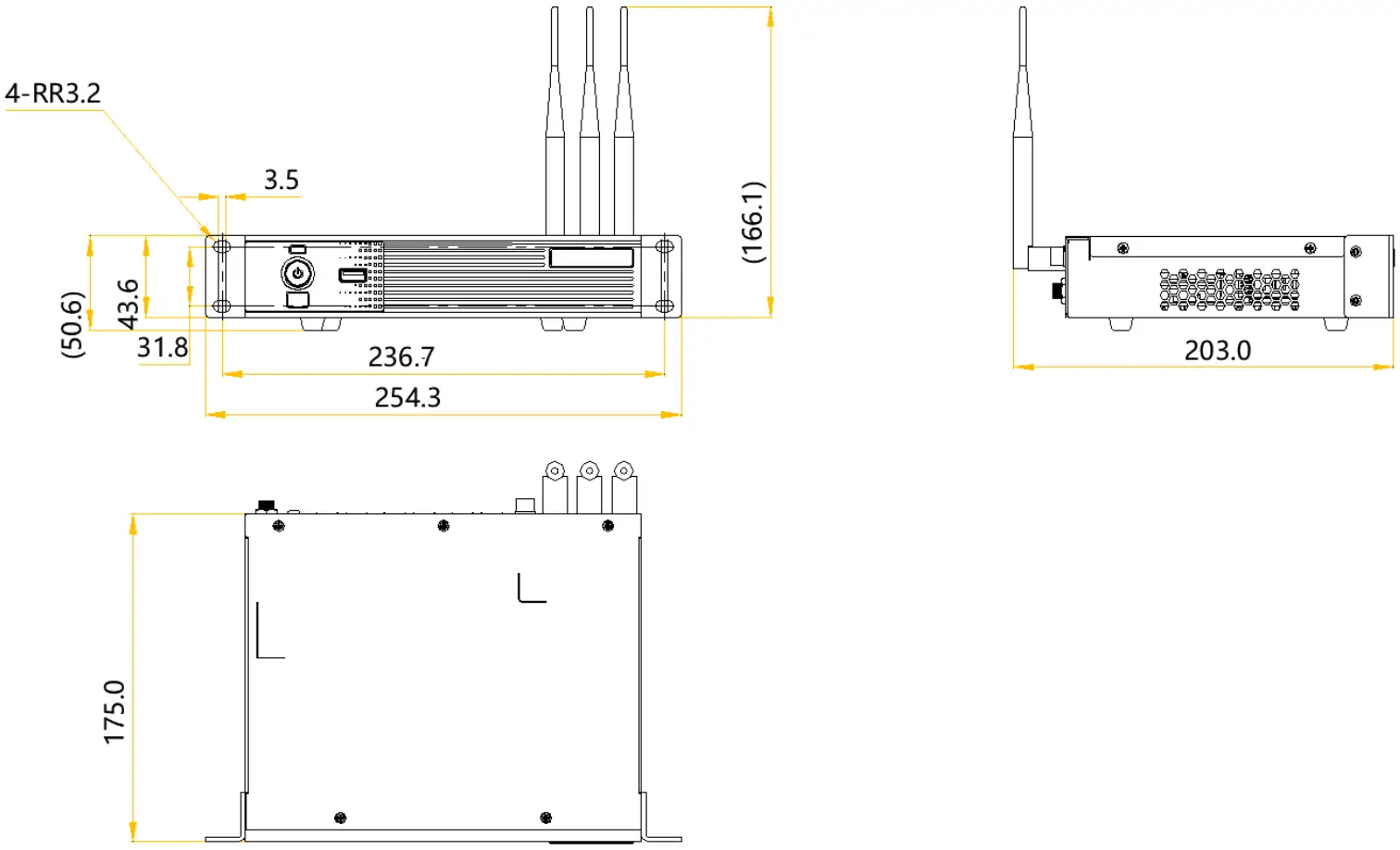
На монтажном чертеже указаны размеры: 254.3 мм поперек кронштейнов, 166.1 мм с учетом антенн и 203.0 мм в боковом виде. Эти монтажные размеры не зависят от размеров шасси, указанных в таблице. Перед сверлением отверстий или установкой зазоров в стойку проверьте габаритные размеры вашей версии устройства на соответствующих чертежах.
4. Сравнение медиаплееров NovaStar TU15 Pro и TU20 Pro LED
Выбор между NovaStar TU15 Pro и TU20 Pro в основном зависит от выходной мощности и предполагаемого режима отображения. TU20 Pro предлагает больше выходных портов для светодиодов, но заявленную мощность масштабирования не следует путать с её мощностью попиксельного отображения. Обе модели требуют наличия проверенной схемы расположения оборудования и совместимой приемной системы.
| Фактор выбора | ТУ15 Про | ТУ20 Про |
|---|---|---|
| Светодиодные Ethernet-выходы | 4 | 6 |
| Максимальная нагрузка с масштабированием | 2.6 миллионов пикселей | 3.9 миллионов пикселей |
| Максимальная межпиксельная нагрузка | 2.6 миллионов пикселей | 2.88 миллионов пикселей |
| Опубликованные габаритные размеры шасси | 211.7 × × 185.0 50.6 мм | 211.7 × × 185.0 50.6 мм |
| Лучшая причина выбрать | Планируемая стена вмещает четыре выхода и имеет определенную вместимость. | Для планируемой стены требуется больше выходных мощностей или возможностей масштабирования. |
Источник сравнения: PDF-файл TU15 Pro, указанный выше, и технические характеристики NovaStar TU20 Pro версии 1.6.4. Указанные размеры корпуса совпадают; наличие дополнительных выходов не означает увеличения размеров корпуса.
01. Сопоставьте модель со схемой расположения шкафов.
Начните с окончательной прокладки кабелей, а не только с площади экрана. Две стены с одинаковым количеством пикселей могут иметь разные ограничения при установке, поскольку расположение шкафов, доступ к сервисным сетям и точки ввода кабелей различаются. Запросите чертеж с указанием каждого выхода и последовательности подключенных к нему приемных плат.
NovaStar TU15 Pro остается разумным выбором, если вся карта соответствует его возможностям и поддерживаются необходимые источники. Если планируется расширение, рассчитайте необходимую длину стены сейчас. Запас мощности имеет ценность только в том случае, если он отвечает определенным будущим требованиям, таким как дополнительная колонна шкафа или изменение шага пикселей.
02. Знайте, когда для сравнения необходима более крупная модель.
Разрешение Ultra HD на стене превышает заявленные производителем пиксельные возможности обеих моделей. Более мощный контроллер необходимо оценивать с учетом входных интерфейсов, топологии выходных каналов и требуемой обработки изображений. Для более широкого выбора моделей ознакомьтесь с нашим сравнением TU15 Pro, TU20 Pro и TU4K Pro . Данное руководство посвящено эксплуатации и вводу в эксплуатацию TU15 Pro.
Не выбирайте более крупную модель только потому, что у неё больше номер. Сравните стоимость всей установленной системы, включая аксессуары, настройку и поддержку. Проверенная конфигурация NovaStar TU15 Pro может быть полезнее, чем избыточная мощность в сочетании с неясным переключением или несовместимым исходным оборудованием.
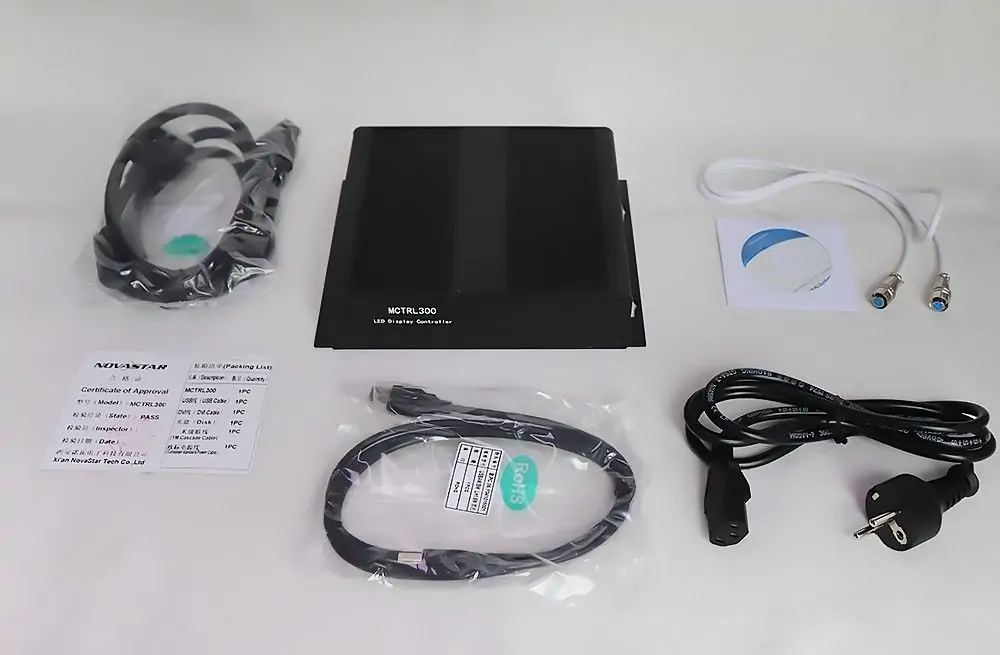
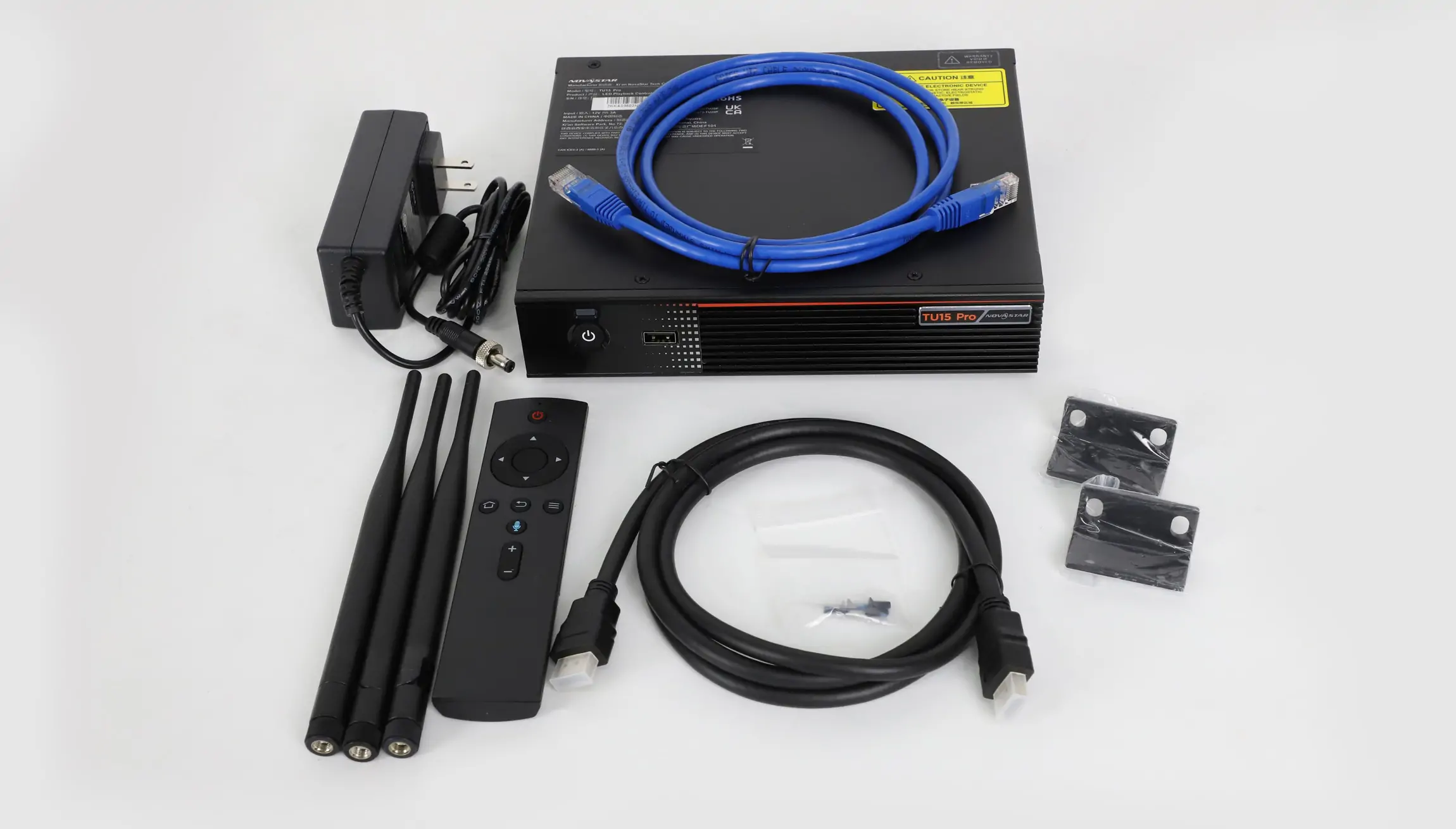
На иллюстрации представлен комплект NovaStar MCTRL300, другая модель контроллера; она не соответствует комплекту TU15 Pro.
5. Цена и контрольный список для покупки NovaStar TU15 Pro
Для получения цены на NovaStar TU15 Pro запросите ценовое предложение с указанием валюты, места доставки и включенных в стоимость товаров. Одна цифра, указанная в онлайн-предложении, не является надежным показателем стоимости установки. Региональные поставки, налоги, фрахт, дополнительные аксессуары и ввод в эксплуатацию могут изменить фактический объем работ, охватываемый двумя, казалось бы, похожими предложениями.
Попросите поставщика разделить стоимость оборудования и услуг. В коммерческом предложении на оборудование следует указать точную модель и все необходимые опции. В коммерческом предложении на услуги следует указать, кто занимается настройкой приемной платы, тестированием источников сигнала, обучением операторов и поддержкой системы после поставки. Это упростит сравнение предложений по NovaStar TU15 Pro, поскольку не придется гадать, какие задачи исключены из расчета.
- Информация на экране: Модель корпуса, приемные платы, сетка корпуса и общие размеры в пикселях.
- Содержание: Презентации на ноутбуке, локальные каналы, беспроводная передача данных или их комбинация.
- Вспомогательное оборудование: USB-ключ для зеркального отображения экрана, сенсорное оборудование и любые коды активации, необходимые для предлагаемого рабочего процесса.
- Доставка: Наличие товара на складе, доставка, налоги, региональные характеристики электроприборов и сроки поставки.
- Клиентская поддержка: Условия гарантии, ответственность за ввод в эксплуатацию и резервное копирование конфигурации.
Не следует предполагать, что дополнительные функции зеркального отображения или интерактивной доски включены только потому, что они показаны в демонстрации. NovaStar указывает в описании ключа PTB1307, дополнительной активации режима разделенного экрана и активации интерактивной доски отдельные компоненты. При сравнении цен на NovaStar TU15 Pro получите письменное подтверждение точного комплекта.
Отправьте карту пикселей и список источников через нашу страницу запросов по проектам светодиодных дисплеев для проверки конфигурации. Полезно также приложить фотографию существующих подключений контроллера и модель приемной платы. Избегайте заказа замены, основываясь исключительно на внешнем виде передней панели.
6. Руководство пользователя, загрузки и настройка NovaStar TU15 Pro
Руководство пользователя NovaStar TU15 Pro должно служить вам справочником по названиям меню и специфическим операциям модели. Сохраните локальную копию вместе с файлами для передачи проекта, чтобы установщик мог обратиться к ней, даже если в помещении нет подключения к Интернету. Запишите версию прошивки рядом с редакцией документа. Хостинг PDF-файлов NovaStar может ограничивать доступ извне. Если прямая ссылка на спецификацию или руководство показывает «Доступ запрещен» , откройте страницу загрузок производителя и выберите файл соответствующей модели.
01. Руководство пользователя и программное обеспечение для NovaStar TU15 Pro (скачать).
- Официальное руководство пользователя TU20 Pro и TU15 Pro, версия 1.6.2: эксплуатация, источники, мультимедиа и настройки.
- Загрузки для серии NovaStar TU: технические характеристики производителя, микропрограмма и примечания к выпуску.
- Руководство по загрузке программного обеспечения NovaStar: помощь в поиске подходящего семейства программного обеспечения.
- Руководство по настройке приемных карт RCFG и RCFGX: справочная информация о файлах RCFG и RCFGX.
Конфигурационный файл должен соответствовать фактическому модулю и принимающему оборудованию. Загруженный пример следует рассматривать как справочный материал, а не как разрешение на перезапись работающего экрана. Сохраните исходный файл и задокументируйте его источник, прежде чем вносить изменения. Это особенно важно, когда в установке используются заменяющие модули из другой производственной партии.
02. Подготовьте и подключите NovaStar TU15 Pro.
Перед вводом в эксплуатацию составьте схему расположения оборудования в шкафу и обозначьте предполагаемые кабельные трассы. Убедитесь, что физический экран, перечень приемных плат и коммерческое предложение совпадают. Сфотографируйте существующие соединения и сохраните известную рабочую конфигурацию. Эти записи сократят время восстановления, если кабель будет перемещен или шкаф будет заменен позже.
Подключите провода светодиодных индикаторов к пронумерованным выходам дисплея. Четко обозначьте соединение сетевого управления, чтобы его не перепутали с выходом светодиодного индикатора. Разместите контроллер в месте, где его соединения будут доступны для обслуживания, а вентиляция останется беспрепятственной. Проложите кабели таким образом, чтобы избежать натяжения разъемов при открытии панелей доступа.
В VNNOX Care откройте Local Config → Connect to Hotspot , подключитесь к точке доступа процессора, затем вернитесь в Local Config → Quick Start и следуйте инструкциям по настройке. Подробная справка (шаги настройки от производителя) находится в разделе Profile → User Manual приложения . Инициализируйте язык, часовой пояс и сетевые настройки комнаты, затем присвойте устройству понятное имя комнаты. Детали меню могут отличаться от более старых скриншотов в распространенных руководствах.
03. Перед передачей проверьте сопоставление и содержимое.
Перед просмотром рекламного видеоролика проверьте установку NovaStar TU15 Pro, используя простые шаблоны. Пронумерованная сетка шкафов поможет выявить неправильный порядок подключения, а линии, пересекающие границы шкафов, покажут ошибки выравнивания. Проверьте каждый выходной участок отдельно, затем осмотрите всю стену с обычного ракурса.
Далее протестируйте каждый подключенный источник. Используйте одобренный ноутбук и заведомо исправный кабель HDMI, затем повторите то же самое с адаптерами клиента. Проверьте текст, движение и звук. Протестируйте локальный плейлист от начала до конца и подтвердите желаемое поведение при запуске после контролируемой перезагрузки. Если для комнаты требуется автоматическое воспроизведение приветственного цикла, установите «Настройки» → «Воспроизведение» → «Воспроизводить программу при запуске» , затем проверьте это после перезагрузки (инструкции по воспроизведению при запуске).
Для беспроводного подключения отрепетируйте подключение, презентацию, отключение и передачу управления следующему докладчику. Уточните у администратора стандартные сетевые ограничения помещения. Запишите альтернативную процедуру для проводного подключения в руководство пользователя, чтобы гостю не приходилось самостоятельно разбираться с сетевыми проблемами во время совещания.
04. Поиск и устранение неисправностей по симптомам.
Если NovaStar TU15 Pro работает не так, как ожидалось, изменяйте переменные по одной и записывайте результат. Прежде чем изменять настройки приемной карты, отличите проблему источника от проблемы отображения. Фотография всей стены и крупный план поврежденного участка часто оказываются более полезными, чем утверждение «экран разбит».
| Симптом | Первые проверки | Полезный тест на изоляцию |
|---|---|---|
| Вся стена пустая | Разъемы питания, режима ожидания, выбора источника и выхода | Попробуйте заведомо рабочий локальный образ, затем источник по проводному соединению. |
| Отсутствует один регион | Траектория кабеля и первый затронутый шкаф | Проверьте заведомо исправный кабель на том же пути. |
| Шкафы неисправны | Последовательность и топология физических соединений | Отобразите размеченную сетку и сравните ее с чертежом. |
| USB-носители не воспроизводятся. | Форматирование диска, кодеки и целостность файлов | Попробуйте загрузить короткий поддерживаемый файл на заведомо исправный диск. |
| Беспроводной обмен данными нестабилен. | Расстояние, перегрузка сети и обнаружение устройств | Сравните с проводным HDMI-подключением того же ноутбука. |
| Изображение есть, но звука нет. | Исходный аудиосигнал, состояние отключения звука и маршрутизация вывода | Проверяйте по одному звуковому каналу за раз. |
Разделяйте работу над прошивкой и срочную диагностику неисправностей, если только служба поддержки не выявит подходящее решение. Ознакомьтесь с примечаниями к выпуску, создайте резервную копию рабочей конфигурации и запланируйте период технического обслуживания. После любого одобренного обновления повторите проверку источника и перезапуск. Избегайте сброса к заводским настройкам в качестве первой реакции на неизвестную неисправность.
7. Часто задаваемые вопросы о NovaStar TU15 Pro
01. Каково максимальное разрешение монитора NovaStar TU15 Pro?
TU15 Pro поддерживает до 2.6 миллионов пикселей. С учетом масштабирования заявленные размеры составляют 64–4096 пикселей в ширину и 64–1920 пикселей в высоту, при этом общее ограничение по количеству пикселей остается в силе. Холст размером 1920 × 1080 содержит 2 073 600 пикселей; холст размером 2560 × 1080 содержит 2 764 800 пикселей и превышает бюджет в 2.6 миллиона. Перед заказом уточните окончательное количество портов, а также общее количество.
02. Может ли NovaStar TU15 Pro управлять светодиодной стеной с разрешением 4K?
Нет. На стене размером 3840 × 2160 пикселей находится 8 294 400 пикселей. Декодирование файла 4K для масштабированного воспроизведения отличается от управления таким количеством физических светодиодных пикселей. Выберите контроллер с проверенным выходным бюджетом и интерфейсом источника для всего холста.
03. Где можно скачать руководство пользователя для NovaStar TU15 Pro?
Используйте официальное совместное руководство для TU20 Pro и TU15 Pro, ссылка на которое приведена в разделе 6. На странице загрузки производителя также представлены технические характеристики и примечания к выпуску. Сопоставьте документ с вашей версией прошивки и сохраните копию вместе со схемой расположения оборудования и резервной копией конфигурации.
04. Какое приложение следует использовать для NovaStar TU15 Pro?
Выберите приложение в соответствии с задачей: ViPlex Handy для задач воспроизведения и работы с контентом, а VNNOX Care для настройки экрана и топологии. Убедитесь, что соответствующий рабочий процесс соответствует установленным версиям, а не предполагайте, что все программы NovaStar выполняют одну и ту же функцию.
05. Почему USB-накопитель или видеокарта не распознаются?
Используйте файловую систему FAT32 или NTFS; TU15 Pro не поддерживает exFAT или FAT16. Проверьте видеокодек, разрешение, частоту кадров и битрейт в соответствии со спецификацией в разделе 3. Перед изменением конфигурации контроллера попробуйте использовать заведомо исправный диск и короткий тестовый файл. Перед форматированием сделайте резервную копию диска, так как форматирование удалит его существующее содержимое.
06. Что должно включать в себя коммерческое предложение на NovaStar TU15 Pro?
Уточните точное описание устройства, необходимые аксессуары, варианты активации, стоимость доставки, налоги и объем поддержки. Укажите разрешение экрана и предполагаемые источники. Запросите письменное подтверждение того, как поставщик настроит и продемонстрирует систему, прежде чем она будет принята.
8. Заключение: Подходит ли NovaStar TU15 Pro для вашего экрана?
Проектор NovaStar TU15 Pro заслуживает внимания, если его пиксельный бюджет, схема вывода изображения и поддержка источников соответствуют четко определенным требованиям проекта по отображению изображения внутри помещения. Принимайте решение, исходя из схемы корпуса и повседневных потребностей в эксплуатации, а затем уточняйте наличие аксессуаров и поддержки, включенных в коммерческое предложение.
Успешная установка NovaStar TU15 Pro завершается проверкой источников, читаемым контентом, сохраненной конфигурацией и передачей объекта персоналу в удобном для него виде. Используйте официальное руководство для установленной версии, сохраняйте записи о вводе в эксплуатацию и протестируйте весь рабочий процесс, прежде чем использовать видеостену для проведения презентаций в режиме реального времени.
 Видеомонтажный аппарат NovaStar H9: характеристики, цена и инструкция по эксплуатации.
 Контроллер светодиодов NovaStar TB40: технические характеристики, настройка и руководство пользователя.
Похожие статьи






Подробно заполните свои потребности
В поле «Контент» укажите необходимое количество экранов и их размер . Вы получите расчет стоимости.







