Настройка светодиодного экрана через NovaLCT может показаться сложной для новых операторов. Однако, следуя приведенным ниже инструкциям, вы сможете завершить настройку светодиодных дисплеев за 20 минут.
В этом руководстве описаны все этапы настройки экрана NovaLCT , начиная с подключения к компьютеру, настройки экрана, параметров передающей карты, тестирования дисплея и заканчивая настройками оборудования.
В конце этой статьи вы также найдете ссылки для загрузки последней версии программного обеспечения NovaLCT (NovaLCT V5.9.2) .
1. Что такое NovaStar NovaLCT?
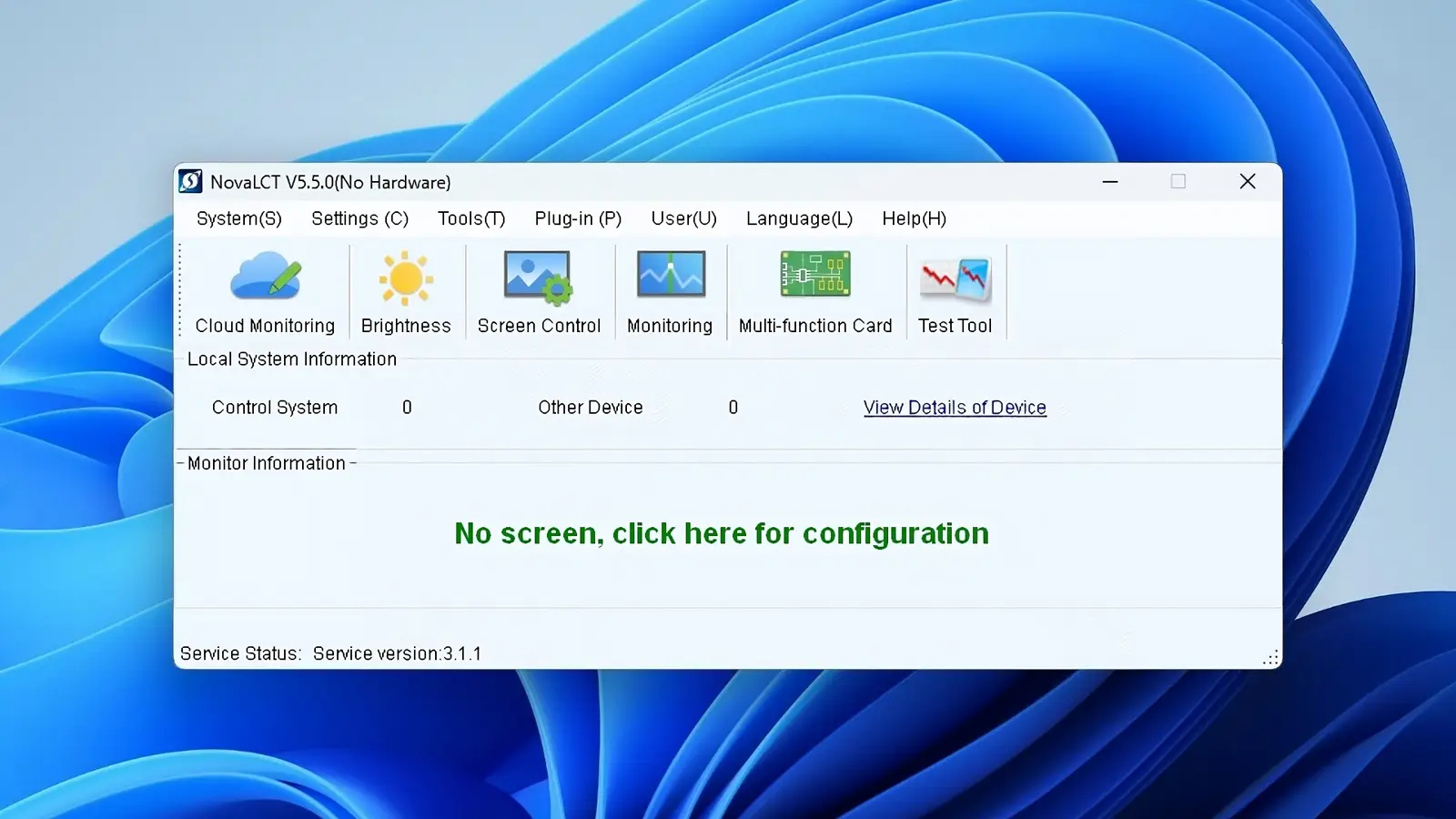
NovaLCT — это инструмент NovaStar для Windows, предназначенный для настройки совместимых светодиодных экранов . Используйте его для конфигурации приемных плат и размещения шкафов на схеме экрана.
Видеоисточник предоставляет изображение. NovaLCT сообщает оборудованию, как его отобразить.
1.1 Основные характеристики и функции
Основные характеристики и функции включают в себя:
- Настройки экрана: Настройте параметры отправляющих и принимающих карт.
- Схема расположения кабинетов: Расположите шкафы таким образом, чтобы их расположение соответствовало расположению кабелей.
- Регулировка яркости: Отрегулируйте яркость экрана и поддерживаемые цветовые параметры.
- Калибровка дисплея: Примените калибровочные данные на совместимом оборудовании.
- Системный мониторинг: Проверьте состояние поддерживаемого оборудования и наличие ошибок связи.
- Резервное копирование конфигурации: Сохранение и восстановление настроек принимающей карты и расположения элементов на экране.
Доступные функции зависят от подключенного оборудования и программного обеспечения.
1.2 Поддерживаемые контроллеры и приемные карты
Прочитайте полные номера моделей на контроллере и приемной плате. Сравните их с поддерживаемым оборудованием для вашей версии программного обеспечения.
Записывайте в свои заметки суффиксы, такие как Pro, Plus и N. На этикетке MRV416-N указана модель принимающей карты; модель контроллера запишите отдельно.
2. Загрузка программного обеспечения NovaLCT V5.9.2 и предыдущих версий.
Выберите версию Windows, указанную для вашего светодиодного экрана. Для последней версии NovaLCT V5.9.2 выберите руководство для вашей системы управления: воспроизведение видео в реальном времени или мультимедийный проигрыватель.
2.1 Как найти и скачать последнюю версию программного обеспечения NovaLCT
На официальном сайте NovaStar выберите раздел «Программное обеспечение» , затем найдите NovaLCT. Перед загрузкой проверьте полный номер версии.
Сохраните установочный файл вместе с файлами проекта, чтобы другой технический специалист мог использовать ту же версию.
2.2 Загрузка программного обеспечения Novastar NovaLCT V5.9.2
Распакуйте пакет V5.9.2 перед запуском установщика. После открытия NovaLCT убедитесь, что отображается NovaLCT V5.9.2.
Перед подключением работающего экрана ознакомьтесь с примечаниями к выпуску, особенно если вы заменяете старую установку.
2.3 Предыдущие версии: V5.6.1, V5.4.4.6, V5.4.0, V5.3.1 и V5.3.0
Используйте более старую версию установщика, если вам нужно воспроизвести работающую конфигурацию. Укажите полный номер версии: V5.4.4.6 и V5.4.0 — это разные сборки.
| Версия NovaLCT | Файл |
|---|---|
| V5.6.1 | Программное обеспечение (Windows) — Скачать |
| V5.4.4.6 | Программное обеспечение (Windows) — Скачать |
| V5.4.0 | Программное обеспечение (Windows) — Скачать |
| V5.3.1 | Программное обеспечение (Windows) — Скачать |
| V5.3.0 | Программное обеспечение (Windows) — Скачать |
Примечание: Вы можете перейти на нашу страницу загрузки Novastar , чтобы получить дополнительные файлы для различных контроллеров Novastar.
2.4 Руководства пользователя, драйверы и примечания к выпуску
Для подключения видеовхода в реальном времени используйте руководство по синхронной системе управления . Для управления экраном с помощью мультимедийного проигрывателя используйте руководство по мультимедийному проигрывателю.
В примечаниях к выпуску объясняется, что изменилось. Драйвер связи помогает ПК обнаруживать оборудование; микропрограмма принимающей карты работает на самой карте.
Совместимость с 2.5 NovaLCT V5.9.2
Контроллеры, поддерживаемые NovaLCT V5.9.2:
- Контроллеры синхронной отправки: MCTRL300, MCTRL R5, MCTRL500, MCTRL600, MCTRL660, MCTRL700, MCTRL4K, MCTRL660 PRO
- Видеоконтроллеры: NovaPro UHD, NovaPro UHD Jr, VX4S-N, VX16s, VX1000, K4S-N, VX400S, VS1, VS2, VS3, VS7, серия H, C1, N9, J6
- Мультимедийные плееры: ТБ1, ТБ2, ТБ3, ТБ4, ТБ6, ТБ8, ТБ30, ТБ40, ТБ50, ТБ60, JT100, JT50, TCC70, JT200, JT20, AD20
Важные примечания: NovaLCT работает только на операционных системах Windows 7 и более новых версиях.
3. Установка и системные требования NovaLCT
Установите программное обеспечение Nova LCT на поддерживаемый 64-битный компьютер под управлением Windows. Убедитесь, что оно распознает контроллер с питанием, прежде чем загружать какие-либо настройки корпуса.
3.1 Загрузка NovaLCT для Windows
В руководстве пользователя версии 5.9.2 в качестве минимальных требований указаны 64-битная операционная система Windows 7, процессор Core i3 пятого поколения и 4 ГБ оперативной памяти.
Компания NovaStar рекомендует 64-битную версию Windows 10 или более позднюю, процессор Core i5 десятого поколения или лучше, а также не менее 8 ГБ оперативной памяти . Перед выездом на место проверьте работоспособность предполагаемого USB- или сетевого подключения.
3.2 Как установить NovaLCT и необходимые драйверы
- Загрузите выбранный релиз из проверенного источника и распакуйте архив в локальную папку.
- Запустите установщик, используя необходимые для вашей организации права доступа, и следуйте инструкциям по установке.
- Установите соответствующий драйвер связи, если это требуется в соответствии с документацией пакета или контроллера.
- Откройте Novastar NovaLCT, проверьте его версию, подключите один контроллер с питанием и подтвердите обнаружение, прежде чем настраивать экран.
Если установка заблокирована, проверьте пакет и предупреждение, прежде чем продолжить. Запишите версию драйвера вместе с версией NovaLCT.
3.3 Загрузка NovaLCT для Mac: совместимость и параметры
В каталоге загрузок Novastar NovaLCT отсутствует собственный установщик для Mac. Используйте поддерживаемый компьютер с Windows, если ваш экран требует NovaLCT.
Для некоторых устройств SmartLCT доступна версия для Mac. Перед выбором проверьте модель вашего контроллера.
3.4 Что нужно сохранить в резервной копии перед обновлением
Сохраните файл приемной карты и файл подключения экрана в папке проекта с указанием даты. Не трогайте последнюю рабочую копию.
Также сфотографируйте трассу прокладки кабеля. Фотография поможет вам отследить проводку, но для восстановления работы экрана вам понадобятся файлы конфигурации.
| Запись | Что он защищает | Практическая проверка |
|---|---|---|
| Утвержденные файлы приемных карт | Параметры модуля и корпуса | Обозначьте каждый файл в соответствии с версией корпуса. |
| Файлы подключения экрана или проекта | Расположение шкафов и маршрутизация портов | Сравните с чертежом трассы прокладки кабеля. |
| Данные калибровки, где это применимо | Ранее принятая визуальная однородность | Сохраните исходные данные перед внесением изменений. |
| Версии программного обеспечения и микропрограмм | Воспроизведение рабочей среды | Запишите точные суффиксы и версии моделей. |
| Фотографии и результаты испытаний | Свидетельства наличия связей и устоявшегося поведения. | Включите проверки перезапуска и изменения источника. |
4. Настройка экрана NovaLCT: 8 ключевых шагов
Сначала проверьте настройки корпуса, затем настройте отображение на экране. Как только на каждом корпусе отобразится правильная часть числовой сетки, сохраните настройки на оборудовании.
Эти шаги описывают синхронный контроллер и стандартную компоновку шкафа. Перед открытием схемы на экране отметьте первый шкаф на каждом выходном порту.
4.1 Подготовка оборудования и подключение компьютера
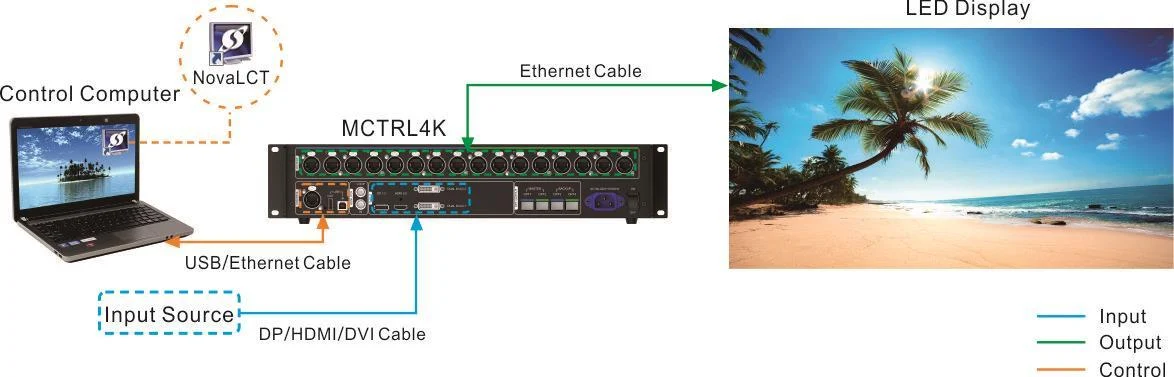
Подключите ПК к поддерживаемому USB-порту или сетевому порту управления контроллера. Подключите источник видеосигнала к видеовходу контроллера.
Кабель управления не передает изображение в реальном времени. Проследите кабель светодиодного выхода контроллера до первой приемной платы на каждом порту.
4.2 Настройка режима отображения и разрешения компьютера
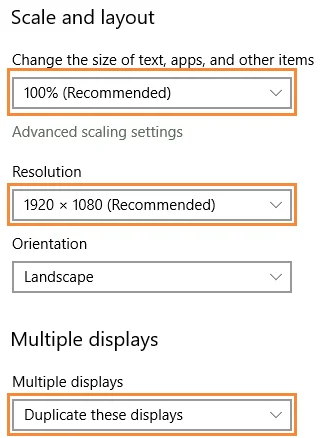
Выберите «Дублировать», чтобы отобразить рабочий стол зеркально, или «Расширить», чтобы отправить отдельный рабочий стол на контроллер. В режиме «Расширить» переместите окно воспроизведения на этот экран.
Четыре шкафа размером 192 × 192 пикселя в ширину и три в высоту образуют стену размером 768 × 576 пикселей . Источник с разрешением 1920 × 1080 помещается только в том случае, если процессор масштабирует или позиционирует его по мере необходимости.
4.3 Вход в систему и настройка экрана открытия
Откройте раздел «Пользователи» и выберите расширенный синхронный вход в систему. Указанный по умолчанию пароль — admin ; мультимедийные проигрыватели используют отдельный вход в систему устройства.
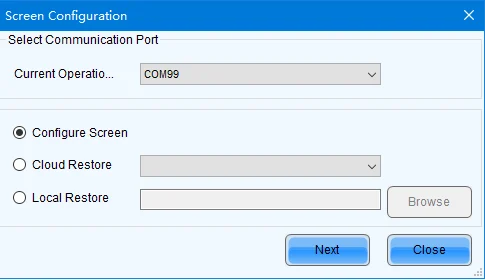
Откройте «Конфигурация экрана» и выберите порт для вашего контроллера. Если устройство отсутствует, проверьте соединение перед отправкой настроек.
4.4 Настройка отправляющей карты
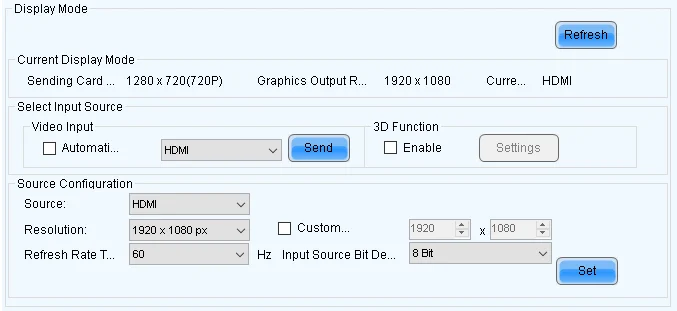
Выберите используемый видеовход. Убедитесь, что контроллер определяет ожидаемое разрешение и частоту кадров.
Проверьте нагрузку на каждом выходном порту. Стена может вместить всю мощность контроллера, в то время как один из портов превышает допустимый предел в пикселях или ширине.
4.5 Настройка приемных карт и загрузка файлов RCFG/RCFGX
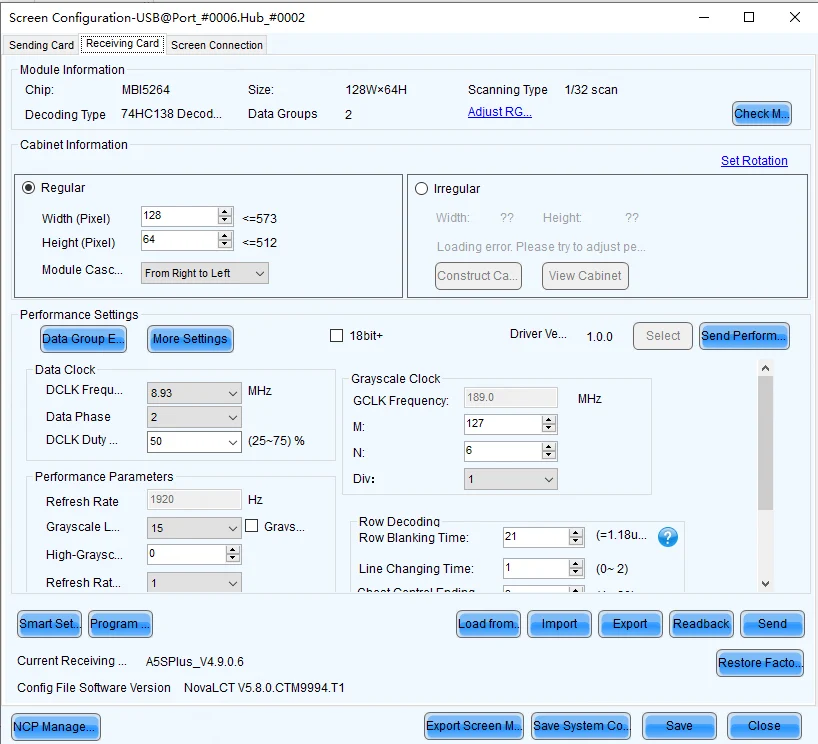
Загрузите файл RCFG или RCFGX от поставщика, соответствующий точному варианту корпуса. Одного лишь совпадения шага пикселей недостаточно для обеспечения совместимости.
Перед отправкой файла на остальные устройства протестируйте один из них. Если для вашей карты приема требуется файл NCP, следуйте процедуре настройки, предусмотренной для этой карты.
Для сохранения настроек экрана, пожалуйста, следуйте инструкциям по резервному копированию конфигурации принимающей карты, прежде чем изменять параметры карты.
4.6 Габариты корпуса и разъемы для подключения экрана
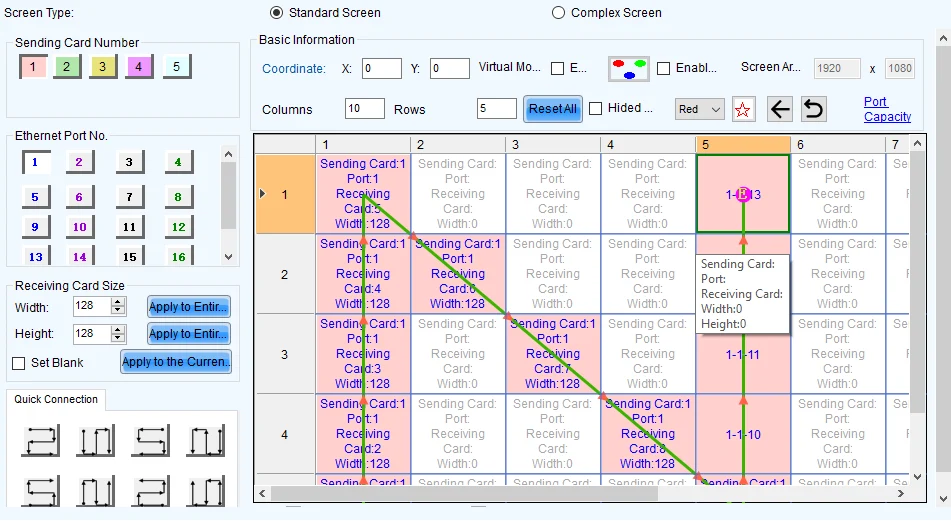
Введите ширину и высоту, задаваемые каждой принимающей картой, в пикселях, а не в миллиметрах . Выберите выходной порт и сопоставьте каждый шкаф в порядке, в котором к нему подключается кабель передачи данных.
При зигзагообразном маршруте второй ряд идет в противоположном направлении. Проверьте, показана ли стена на вашем чертеже спереди или сзади.
У вас уже есть файл SCR? В приведенном ниже руководстве по загрузке файла подключения экрана показано, как это сделать. Файл SCR описывает расположение элементов в корпусе; файл приемной платы описывает электронику корпуса.
4.7 Проверьте соответствие корпуса и протестируйте дисплей.
Отобразите пронумерованную сетку и проверьте углы, изменения строк и границы портов. Каждое число должно отображаться один раз в своем ожидаемом положении.
Затем протестируйте сплошные красные, зеленые, синие и серые цвета. Если стену будут снимать, проверьте изображение также через съемочную камеру.
4.8 Сохранение настроек на оборудовании и экспорт резервной копии
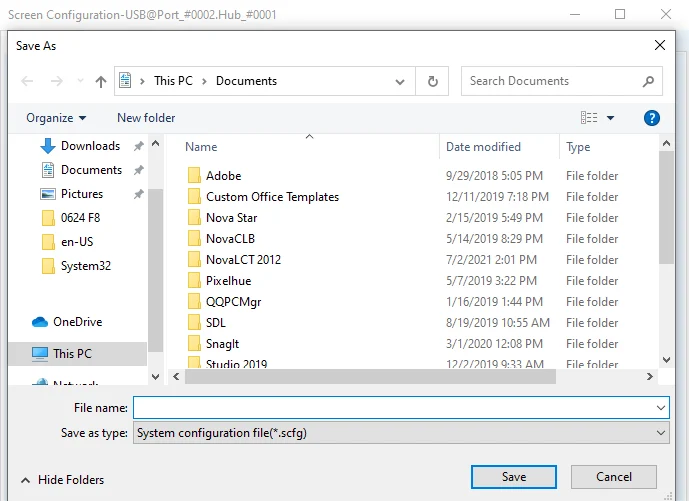
Отправка настроек проверяет их работоспособность; сохранение на аппаратное обеспечение сохраняет их после перезагрузки. Как только изображение станет правильным, используйте функции «Сохранить» или «Сохранить на аппаратное обеспечение» для нужных устройств.
Экспортируйте резервную копию с указанием даты. Во время планового технического обслуживания перезапустите контроллер и снова проверьте нумерованную сетку.
5. NovaLCT против SmartLCT: в чем разница?
Выберите приложение, поддерживаемое вашим контроллером. Используйте NovaLCT для проекта, требующего NovaLCT ; выбирайте SmartLCT только для визуального компоновочного отображения, если оно поддерживает ваше оборудование.
5.1 Где скачать SmartLCT
Выберите пакет SmartLCT для Windows или Mac. Версия 3.5.14 — это последняя версия, указанная на странице загрузки SmartLCT от NovaStar.
Для версии 3.5.14 откройте официальную страницу ниже и выберите Windows или Mac. Используйте более старую версию пакета только в том случае, если ваш проект требует именно её.
| Версия SmartLCT | Windows | Mac |
|---|---|---|
| V3.5.14 (Последняя версия) | Официальная страница загрузки | Официальная страница загрузки |
| V3.5.13 | Скачать | Скачать |
| V3.5.1 | Скачать | Скачать |
| V3.2.0 | Скачать | - |
5.2 Системные требования SmartLCT и поддержка платформы
В руководстве пользователя SmartLCT V3.5.13 указаны операционные системы Windows 7 и более поздних версий, а также macOS 10.10 и более поздних версий. Перед использованием проверьте версию операционной системы и характеристики вашего компьютера.
5.3 NovaLCT против SmartLCT: что лучше использовать?
Используйте таблицу для сравнения поддержки платформ и задач настройки. Перед переключением инструментов в существующем проекте проверьте совместимость файлов .
| Решение | НоваЛКТ | SmartLCT |
|---|---|---|
| Компьютерная платформа | Пакет Windows в отмеченном каталоге | Отдельные пакеты для Windows и Mac. |
| Основной рабочий процесс | Настройка экрана, параметры и техническое обслуживание | Визуальная настройка конфигурации шкафа в поддерживаемых системах. |
| Существующий проект | Сохраните документированную среду NovaLCT. | Сохраните документированную среду SmartLCT. |
| передача файлов | Проверьте диалоговое окно импорта и тип файла. | Не следует предполагать, что готовые проекты взаимозаменяемы. |
| Окончательный выбор | Контроллер матча, приемник, микропрограмма, необходимые функции и операционная система. | |
6. Типичные проблемы NovaLCT и способы их устранения.
Если NovaLCT не может обнаружить контроллер, проверьте подключение к ПК. Если он обнаруживает контроллер, но шкафы отображаются некорректно, сначала проверьте карту экрана.
6.1 NovaLCT не может обнаружить контроллер
Проверьте питание контроллера, порт управления и USB-кабель или сетевой адаптер. Перед изменением параметров экрана попробуйте использовать заведомо исправный кабель.
Если после обновления драйверов обнаружение прекратилось, сравните версии драйверов и программного обеспечения с последней рабочей конфигурацией.
6.2 На светодиодном экране отображаются повторяющиеся или смещенные изображения.
Если изображение на одном шкафу повторяет изображение на другом шкафу, проверьте его положение на карте и начальные координаты. Если весь ряд перевернут, проследите кабель в месте смены ряда.
Перед тем как заново строить маршрут , сравните его с сохраненной картой.
6.3 Дисплей мерцает или отображает неправильные цвета
Проверьте, затрагивает ли неисправность один модуль, один шкаф или всю стену. Сравните файл приемной платы и проводку с заведомо исправным шкафом.
Если мерцание наблюдается только на камере, проверьте тайминги камеры, прежде чем изменять настройки обновления экрана. Сначала протестируйте любые изменения на небольшом участке.
6.4 Настройки конфигурации теряются после перезапуска
Если доступна функция сохранения на аппаратное обеспечение , перезапустите компьютер во время планового технического обслуживания. Если вернется старая раскладка, проверьте, восстанавливает ли ее предустановленный режим запуска.
7. Вопросы и ответы
8. Заключение
После прочтения этой статьи вы узнаете, как настраивать светодиодные дисплеи, и получите подробное представление о настройке экрана NovaLCT, а также о различиях между SmartLCT и NovaLCT. Следуя этому руководству, вы сможете быстро решать возникающие проблемы во время использования. Если вы хотите загрузить другое программное обеспечение Novastar или файлы .rcfg , нажмите здесь, чтобы перейти на страницы загрузки.
 Планирование светодиодных экранов для обслуживания фасадов: руководство для интеграторов
 Светодиодный экран для бара: как выбрать подходящий экран для вашего заведения.
Похожие статьи


Подробно заполните свои потребности
В поле «Контент» укажите необходимое количество экранов и их размер . Вы получите расчет стоимости.