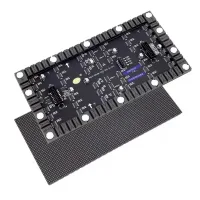
Manchas pretas na tela não significam automaticamente que a tela da TV, monitor, laptop ou celular esteja danificada. Algumas manchas são apenas sujeira ou um problema de conexão, enquanto outras indicam pixels mortos, danos por pressão, falha na iluminação traseira ou um painel de tela danificado. O importante é identificar o tipo de mancha que você está vendo antes de tentar um reparo.
Este guia explica sete causas comuns, mostra como realizar um teste de tela seguro e ajuda você a decidir se a solução correta é limpar, reconectar um cabo, usar um diagnóstico integrado, substituir um módulo de LED ou contratar um serviço profissional.
1. O que significam as manchas pretas na tela?
Manchas pretas na tela são áreas que permanecem mais escuras do que a imagem ao redor. Seu formato, tamanho e comportamento fornecem pistas úteis.
Um único ponto preto e nítido, independentemente da cor, geralmente indica um pixel morto. Uma mancha cinza suave na tela da televisão pode ser causada por iluminação de fundo irregular ou contaminação interna do painel. Uma mancha irregular, semelhante a tinta, após uma queda ou impacto, geralmente indica danos por pressão na tela . Uma área preta retangular que muda ao reconectar o cabo pode ser proveniente do sinal de vídeo, e não da própria tela.
O tipo de dispositivo também importa. Uma mancha preta na tela de uma TV pode ser causada por uma faixa de retroiluminação LED ou um difusor. Uma mancha preta em um monitor pode ser um defeito de pixel, um problema no cabo ou uma camada de LCD danificada. Manchas pretas em telas de celulares que aumentam com o tempo geralmente exigem inspeção profissional urgente, pois danos físicos ou por líquidos podem estar se espalhando pelo painel.
Como diagnosticar uma mancha preta
Use esta sequência para diagnosticar manchas pretas na tela antes de tentar corrigi-las:
- Desligue a tela. Caso a marca permaneça visível, verifique se há sujeira, resíduos, rachaduras ou danos na superfície externa.
- Exibir cores sólidas. Exiba imagens em tela cheia nas cores branca, preta, vermelha, verde e azul. Um ponto preto que permanece exatamente no mesmo lugar pode ser um pixel morto. Um ponto colorido provavelmente é um subpixel travado.
- Faça uma captura de tela e visualize-a em outro dispositivo. Se a mancha aparecer na captura de tela, o problema pode estar relacionado a software, conteúdo ou gráficos. Se a captura de tela estiver limpa em outras partes, o problema provavelmente está no hardware do monitor.
- Abra o menu integrado do monitor. Se a área preta também cobrir o menu do monitor, o problema está no hardware do monitor. Se o menu estiver normal, teste o dispositivo de origem e o cabo.
- Tente outro cabo, porta ou fonte. Conecte um laptop a um monitor diferente ou conecte o monitor a outro computador.
- Fique atento às mudanças. Registre se a mancha aumenta de tamanho, pisca, muda com o brilho ou reage quando o dispositivo aquece.
| O que você vê | Causa provável | Primeira ação |
|---|---|---|
| Mancha visível mesmo com o aparelho desligado. | Sujeira ou resíduo superficial | Limpe com segurança |
| Um pequeno ponto preto e nítido | Pixel morto | Faça um teste de pixels mortos e verifique a garantia. |
| Ponto vermelho, verde, azul ou branco | Pixel preso | Execute um teste de pixels ou um diagnóstico do fabricante. |
| Manchas semelhantes a tinta ou linhas ramificadas | Danos por pressão ou impacto | Pare de pressionar o painel e solicite assistência técnica. |
| Nuvem escura e suave em cenas claras | Problema com a luz de fundo ou o difusor | Compare os níveis de brilho e solicite uma inspeção. |
| Spot aparece em uma captura de tela | Problema de software, conteúdo ou gráfico | Atualize ou reinstale o driver gráfico |
| Uma das peças está escura em uma parede de LED modular. | Falha no módulo LED, na alimentação ou no sinal | Troque o módulo para realizar o teste e inspecione os conectores. |
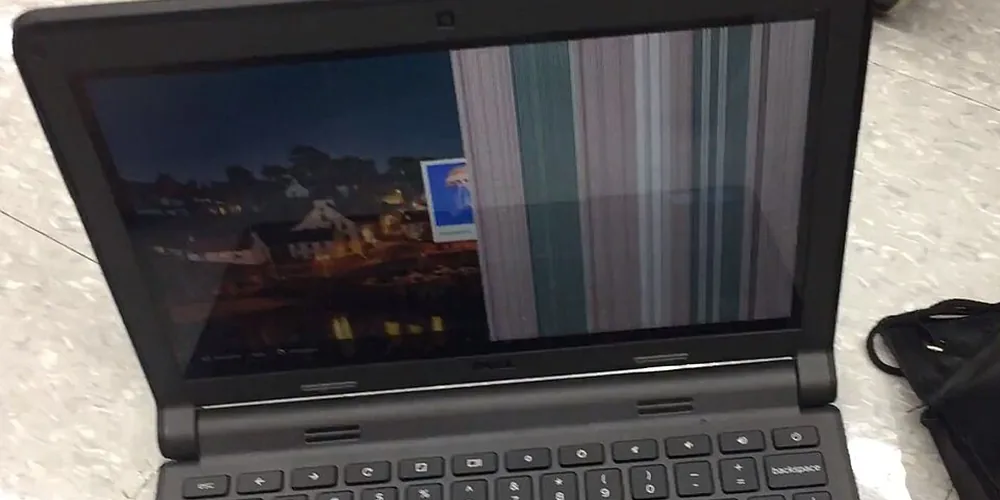
Crédito da imagem: Atomicdragon136, via Wikimedia Commons , CC BY-SA 4.0 . Recortada para 1000 x 500 e convertida para WebP.
2. O que causa manchas pretas na tela?
Causa 1: Sujeira ou contaminação da superfície
A explicação mais simples para manchas pretas na tela é a presença de sujeira . Gotas secas, impressões digitais, resíduos de adesivo e poeira podem aparecer como marcas pretas na tela, especialmente quando o fundo é claro.
Desligue o dispositivo para que a luz refletida facilite a visualização da contaminação. Limpe a superfície delicadamente com um pano de microfibra limpo e seco. Se o fabricante permitir o uso de um pano úmido, aplique uma pequena quantidade de produto de limpeza aprovado no pano, nunca diretamente na tela. Mantenha o líquido longe das bordas, portas, junções e aberturas dos alto-falantes.
Não utilize toalhas de papel, esponjas abrasivas, limpa-vidros, acetona ou álcool concentrado, a menos que as instruções do fabricante os aprovem especificamente. Um revestimento antirreflexo danificado pode criar uma mancha turva permanente que se assemelha a um defeito na tela.
Solução: A limpeza segura da tela remove a contaminação superficial. Se a marca permanecer exatamente na mesma posição em todas as imagens, continue com os testes de pixel e painel.
Causa 2: Pixels mortos ou presos
Um pixel contém subpixels que produzem luz vermelha, verde e azul. Um pixel morto normalmente é preto porque não está produzindo luz. Um pixel travado tem maior probabilidade de permanecer vermelho, verde, azul ou branco.
Quando pequenos pontos pretos na tela permanecem fixos em um local, execute um teste de pixels mortos usando cores sólidas em tela cheia ou o diagnóstico de tela integrado do fabricante do dispositivo. As diretrizes de pixels da Dell , por exemplo, distinguem pixels escuros de pixels claros e explicam que a cobertura da garantia depende do modelo e do número de pixels afetados. Outros fabricantes usam limites diferentes, portanto, verifique a política específica do seu dispositivo.
O software de correção de pixels pode ajudar em alguns casos com um pixel colorido travado, mas não consegue reparar um transistor realmente danificado ou um pixel fisicamente comprometido. Evite pressionar ou massagear a tela. A pressão pode transformar um problema em um único pixel em uma mancha preta maior no LCD.
Solução: Teste primeiro. Tente o diagnóstico do fabricante ou uma breve sessão de ciclo de pixels apenas para pixels coloridos travados. Para um pixel preto persistente, verifique a garantia ou considere a substituição do painel se o defeito estiver causando transtornos.
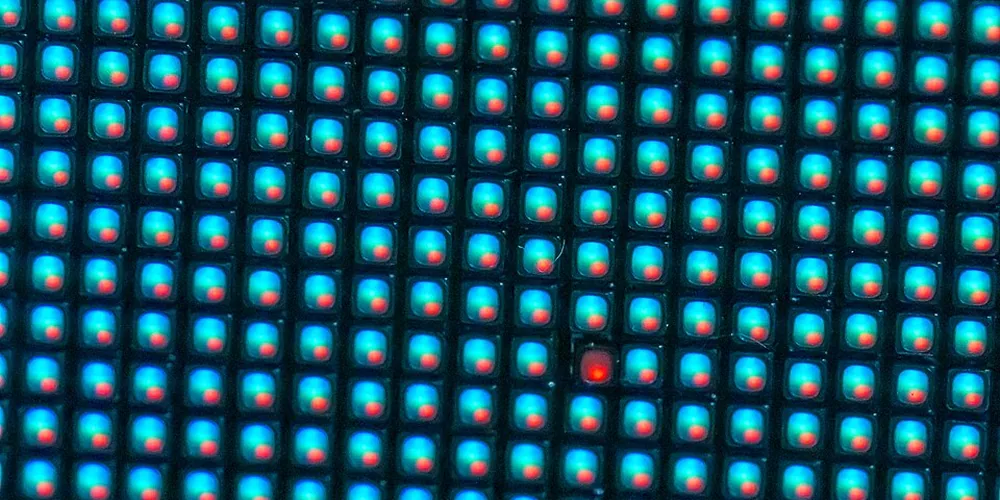
Crédito da imagem: Junyu-K, via Wikimedia Commons , CC BY 4.0 . Recortada para 1000 x 500 e convertida para WebP.
Causa 3: Danos por pressão ou impacto
Uma mancha preta na tela LCD que se assemelha a tinta derramada, possui bordas irregulares ou é cercada por linhas coloridas, geralmente indica danos internos no painel. Ela pode ser causada por uma queda, impacto de um objeto duro na tela, fechamento do laptop sobre detritos ou transporte do dispositivo sob forte pressão.
As camadas do LCD contêm material de cristal líquido entre um vidro delicado e camadas polarizadoras. Uma vez que essas camadas se quebrem ou se separem, o software não consegue restaurá-las. Pressionar o local danificado pode agravar a área afetada.
Correção: Pare de usar truques baseados em pressão. Faça backup de dados importantes se o dispositivo ainda funcionar e, em seguida, obtenha um orçamento de reparo profissional ou Contacto EagerLED Para avaliação de um painel de LED modular. Um painel trincado normalmente precisa ser substituído em vez de reparado em nível de componente.
Causa 4: Danos causados por umidade ou líquidos
Manchas pretas na tela que aparecem após exposição a líquidos podem indicar umidade dentro do display , conectores danificados ou corrosão. Esses defeitos podem causar manchas escuras, cintilação, linhas ou problemas de toque. Em um celular ou laptop, o líquido também pode danificar os conectores e a placa principal, portanto, a mancha visível pode ser apenas um dos sintomas.
Desligue o aparelho, desconecte-o da tomada e não o carregue. Não use secador de cabelo, pistola de ar quente, forno ou luz solar direta. O calor pode deformar os adesivos e danificar a bateria ou o painel. O arroz não remove a contaminação dos componentes internos.
Solução: Agende uma inspeção o mais rápido possível, principalmente quando manchas pretas aparecerem na tela do celular após exposição à água. Um técnico pode desconectar a bateria com segurança, verificar se há corrosão e determinar se o conjunto da tela ou outro componente precisa ser substituído.
Causa 5: Falha na luz de fundo ou no difusor
A maioria das TVs e monitores LCD utiliza retroiluminação LED atrás do painel de formação de imagem. Uma fita de LED com defeito, um difusor danificado, uma película óptica solta ou contaminação interna podem causar manchas escuras na TV ou brilho irregular na tela.
Problemas de retroiluminação geralmente parecem mais suaves e maiores do que um pixel morto. Eles podem ser mais fáceis de ver em fundos brancos ou cinzas e podem mudar quando o brilho é ajustado. Telas OLED não usam retroiluminação separada, portanto, áreas escuras em telas OLED indicam desgaste de pixels, problemas de compensação, retenção de imagem ou danos no painel.
Em telas OLED, utilize apenas a função de atualização de pixels ou de manutenção do painel integrada ao fabricante. Executar ciclos de atualização repetidamente pode causar desgaste desnecessário e não corrige danos por impacto.
Solução: Redefina as configurações de imagem e execute o diagnóstico integrado. Se uma nuvem escura persistir em todas as entradas, uma assistência técnica deverá inspecionar a luz de fundo, o difusor ou o painel.
Causa 6: Problemas com o cabo, a porta ou a placa gráfica
Nem toda área preta é causada por uma tela quebrada. Um cabo HDMI ou DisplayPort danificado, um cabo de vídeo interno solto em um laptop, uma porta com defeito ou um problema no driver da placa de vídeo podem causar blocos pretos, áreas piscando, linhas ou perda intermitente de imagem.
Manchas pretas na tela causadas por problemas de sinal geralmente mudam quando o cabo é movido, a resolução é alterada ou outra entrada é selecionada. Elas também podem aparecer em capturas de tela ou gravações de tela visualizadas em outro dispositivo.
Solução: Desligue o equipamento, reconecte o cabo e teste com um cabo e porta que você sabe que estão funcionando corretamente. Restaure a resolução e a taxa de atualização recomendadas para o monitor. Atualize o driver da placa de vídeo na página de suporte oficial do fabricante do dispositivo ou da GPU. Se um monitor externo funcionar normalmente, mas a tela do laptop não, o cabo ou a tela do laptop podem precisar de assistência técnica.
Causa 7: Falha no módulo ou painel de LED
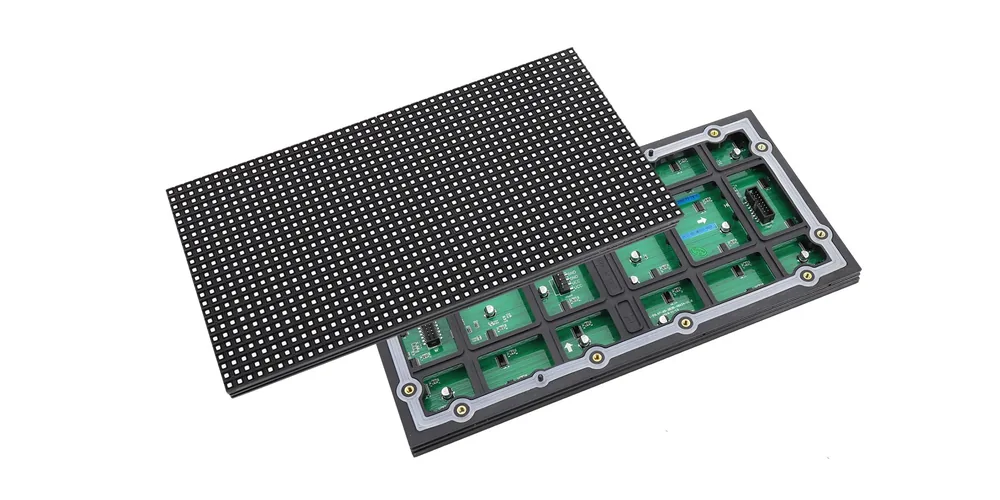
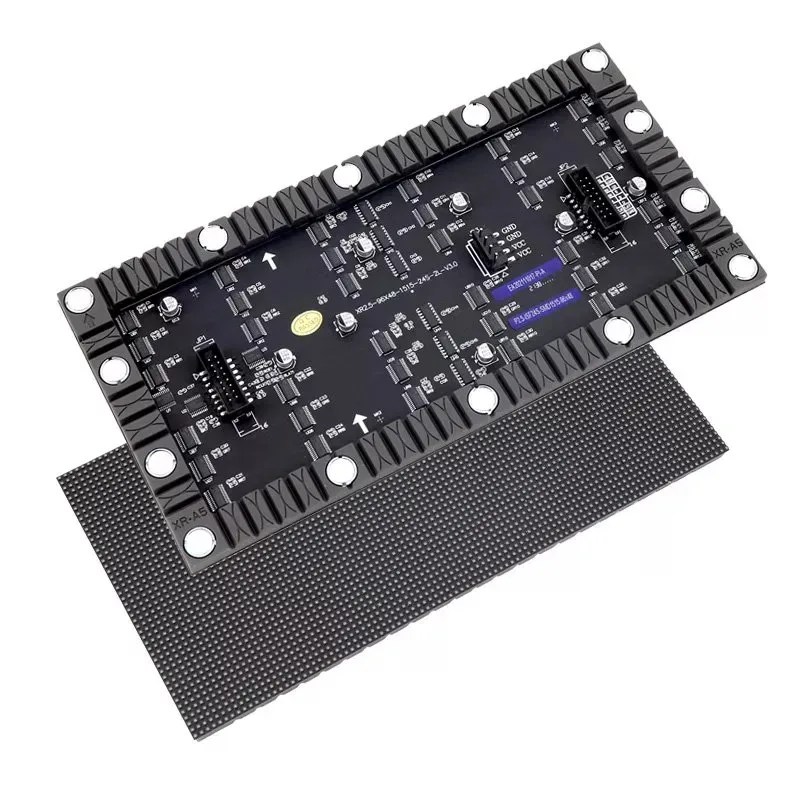
Em um display LED modular de visualização direta, manchas pretas na tela podem aparecer como um ponto, um aglomerado, uma linha ou um retângulo. A causa pode ser uma falha no módulo LED , LEDs danificados, um cabo flat solto, um conector de alimentação com defeito ou um problema no sinal da placa receptora. Isso difere de uma televisão LCD comum, embora ambos os produtos sejam frequentemente chamados de telas LED.
O padrão fornece evidências úteis. Um pixel escuro pode indicar uma falha no encapsulamento do LED. Uma linha ou coluna escura pode indicar um problema no circuito integrado do driver ou na conexão. Um gabinete ou módulo retangular completo que fica preto geralmente aponta para uma falha na alimentação, nos dados, na placa receptora ou no próprio módulo.
Solução: Técnicos qualificados podem realizar testes de troca com um módulo comprovadamente funcional, inspecionar as conexões do HUB e do cabo flat, medir a potência de saída e verificar o status da placa receptora. Desconecte a alimentação primeiro e siga o procedimento de serviço do fabricante do monitor. Não substitua módulos enquanto o monitor estiver energizado.
Para obter orientações específicas sobre o produto para cada aplicação, compare. EagerLED'S soluções de telas LED para ambientes internos e sistemas flexíveis de telas de LEDEm seguida, associe o tipo de módulo e o método de serviço à instalação.
3. Sete soluções seguras para experimentar
Quando os leitores perguntam como corrigir manchas pretas na tela , a resposta correta depende do diagnóstico. Tente estas etapas na ordem indicada:
- Limpe a tela desligada com segurança. Remova a sujeira superficial sem pressionar o painel.
- Execute um ciclo de energia completo. Desligue o aparelho, desconecte-o da tomada por alguns minutos e, em seguida, reinicie-o.
- Execute um teste de pixel de cor sólida. Identificar e separar pixels mortos, pixels presos, manchas de luz de fundo e artefatos de software.
- Teste outro cabo, entrada e fonte. Descartar problemas com HDMI, DisplayPort, GPU e portas.
- Utilize a ferramenta de diagnóstico integrada do fabricante. Os autotestes dos monitores e as ferramentas de manutenção de painéis OLED são mais seguros do que métodos improvisados.
- Atualize os drivers e o firmware oficiais da placa gráfica. Utilize a página de suporte do fabricante do dispositivo, e não um site desconhecido de download de drivers.
- Solicite reparo profissional para danos físicos, por líquidos, na luz de fundo ou no módulo. Normalmente, esses defeitos exigem peças e ferramentas adequadas.
Evite a recomendação comum na internet de pressionar, tocar ou esfregar uma área preta. Uma tela é um conjunto óptico em camadas, não uma conexão solta que pode ser encaixada de volta no lugar.
4. Devo reparar ou substituir a tela?
Reparar manchas pretas na tela geralmente compensa quando o aparelho é valioso, o defeito se limita a um cabo ou módulo de LED substituível, o produto está na garantia ou o custo do reparo é substancialmente menor do que o de um aparelho novo.
A substituição é mais prática quando o painel está rachado, uma mancha semelhante a tinta está se espalhando, várias áreas apresentaram defeito, algum líquido danificou diversos componentes ou o painel da tela custa quase o mesmo que um aparelho novo.
Antes de decidir, anote o número do modelo, a data da compra, os sintomas e tire fotos nítidas em fundos branco, preto, vermelho, verde e azul. Pergunte ao técnico se o orçamento inclui o painel, a mão de obra, a calibração, o frete, os impostos e a garantia do reparo.
5. Como prevenir manchas escuras
Para reduzir manchas pretas desnecessárias na tela, comece com estes hábitos:
- Transporte laptops e tablets em capas rígidas e acolchoadas.
- Nunca coloque objetos sobre o teclado antes de fechar o laptop.
- Instale televisores sem torcer ou pressionar o painel.
- Mantenha líquidos longe dos dispositivos e não borrife o produto de limpeza diretamente na tela.
- Utilize o nível de brilho recomendado e os recursos integrados de proteção do painel.
- Providencie ventilação ao redor de televisores, monitores e controladores de LED.
- Inspecione os conectores e as fontes de alimentação dos displays de LED modulares durante manutenção programada de painéis de LED.
- Guarde o histórico de compras e revise a política de defeitos de pixel antes do término do prazo de devolução.
Esses hábitos não podem impedir todas as falhas eletrônicas, mas reduzem danos evitáveis causados por pressão na tela , entrada de umidade, danos ao revestimento e superaquecimento dos componentes.
6. Perguntas frequentes sobre manchas pretas na tela
7. Conclusão
A maneira mais segura de lidar com manchas pretas na tela é diagnosticar o problema antes de tentar consertá-lo. Comece limpando a tela, fazendo um teste de cor sólida, verificando com uma captura de tela e testando com um cabo ou fonte de alimentação diferente. Essas etapas ajudam a identificar rapidamente problemas como contaminação superficial e falhas de sinal, além de problemas como pixels mortos, danos por pressão, falhas na iluminação de fundo e defeitos no módulo de LED.
Se a mancha for semelhante a tinta, estiver aumentando, estiver associada a líquido ou for visível em todas as telas de entrada e diagnóstico, pare de usar soluções caseiras. Documente os sintomas, verifique a garantia do fabricante e pergunte a um técnico qualificado se o reparo localizado ou a substituição completa do painel oferece melhor custo-benefício.
 Mini Jumbotron: Guia de Compra Completo e 9 Dicas de Especialistas
 Como escolher um telão de LED para igreja: Guia completo
Artigos relacionados



Preencha suas necessidades detalhadamente
Preencha o campo "Conteúdo" com o cenário de uso da tela e o tamanho desejado. Você receberá um orçamento.