
NovaStar VX600 Proは、6つのギガビットイーサネット出力と390万画素の負荷に対応するオールインワンLEDコントローラーです。HDMI 2.0入力は最大4096×2160(60Hz)に対応していますが、1台でネイティブUHD LEDウォールを駆動することはできません。キャビネットマップ、ソースフォーマット、レイヤーレイアウト、バックアッププランがこれらの制限に適合する場合に選択してください。以下のガイドでは、これらの制限を確認する方法を示しています。
以下に、仕様、ピクセル計算例、実用的なセットアップ手順、価格に関する質問への回答、ソフトウェアとマニュアルに関する情報を示します。ハードウェアに関する情報はNovaStarのドキュメントを参照しています。プロジェクト例は計画図であり、実際の性能テスト結果ではありません。
1. NovaStar VX600 Pro LEDビデオプロセッサーとは何ですか?
NovaStar VX600 Proは、キャビネット内部のビデオソースとLED受信カードの間に設置されます。ソースは映像を供給し、プロセッサーはその映像を選択してサイズを調整し、出力部はマッピングされた画像データをディスプレイに送信します。この仕組みの違いから、ノートパソコンが接続できたとしても、壁面が正しく構成されているとは限らないことがわかります。
一般的な設置では、信号経路はラップトップまたはメディアサーバー → プロセッサ入力 → レイヤーレイアウト → 出力マッピング → 受信カード → LEDモジュールとなります。制御コンピュータは別の管理接続を使用します。配線図には両方の経路を明記してください。制御接続と表示出力を混同すると、貴重な試運転時間を無駄にしてしまう可能性があります。
必要な画面負荷とソースワークフローを1台のデバイスでカバーできる場合は、NovaStar VX600 Proを選択してください。ご注文前に、キャビネットのピクセル寸法、キャビネット数、受信カードモデル、ソースタイミング、および必要なバックアップ動作を収集してください。物理的な画面寸法とピクセルピッチは参考情報となりますが、最終的な計算は実際のキャビネットのピクセルマトリックスに基づいて行う必要があります。
信頼できる参考資料としては、NovaStar VX600 Proの公式データシート(バージョン1.2.0 )をご利用ください。データシートの改訂版と該当するマニュアルを、お使いのユニットにインストールされているファームウェアと照合してください。新しいソフトウェアでは、利用可能なメニューやサポートされる組み合わせが変更されている場合があります。
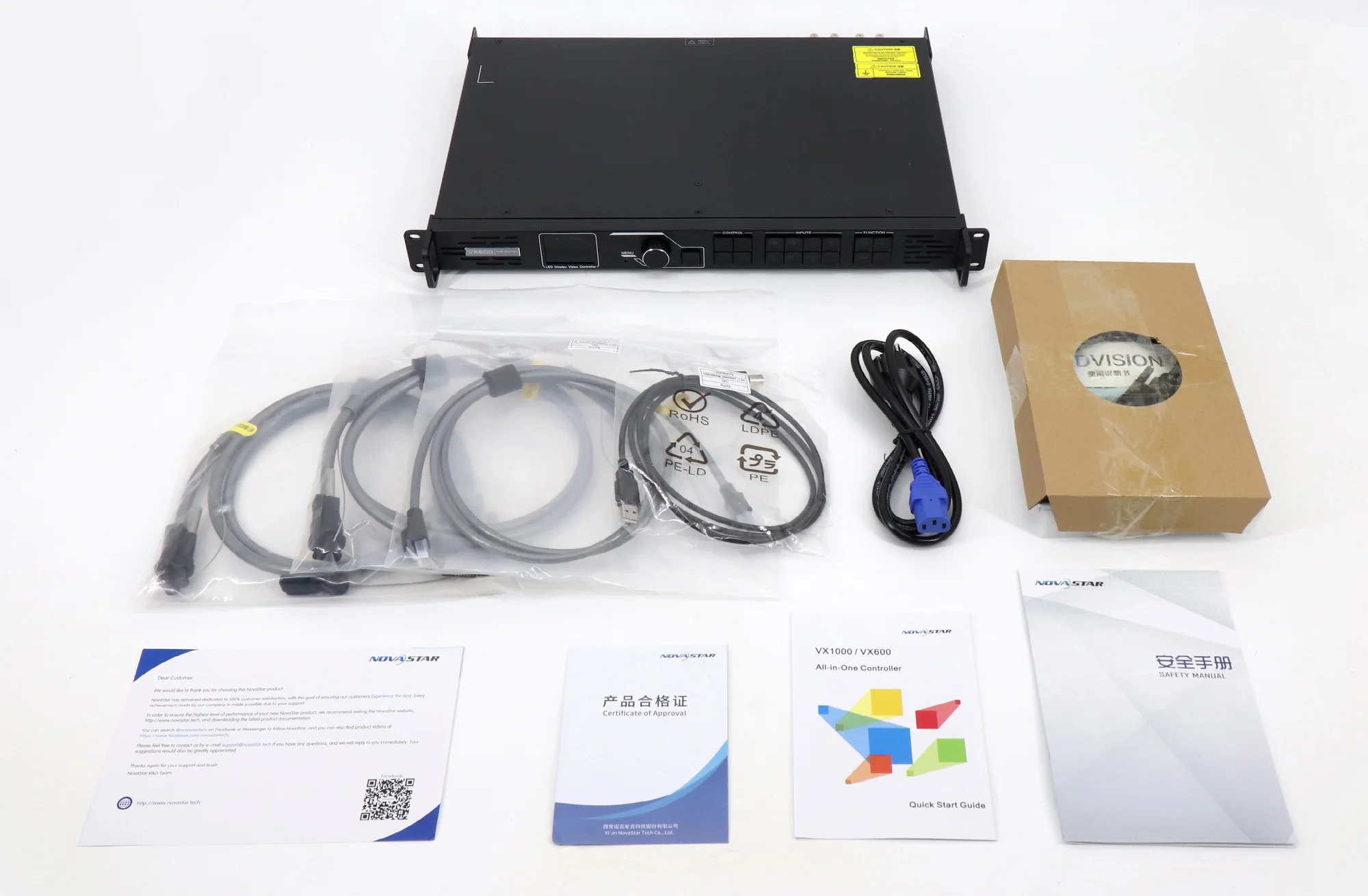
2. NovaStar VX600 Proの仕様と主な機能
NovaStar VX600 Proの仕様は、複数の制約が同時に存在するものとして捉えてください。総画素数、各ポートの負荷、ソースフォーマット、レイヤーリソースなど、すべてが重要です。ある行に多くの数値が記載されていても、信号経路の他の箇所における制限が解除されるわけではありません。
| Item | 文書化された機能 | 計画への影響 |
|---|---|---|
| LEDローディング | 390万画素、ギガビットイーサネット出力×6 | 壁全体と各ケーブル配線の長さを計算してください。 |
| 出力寸法 | 最大幅10,240ピクセル、最大高さ8,192ピクセル | これらは個別の制限であり、単一のサポート範囲ではありません。 |
| HDMI入力 | HDMI 2.0ポート×1、HDMI 1.3ポート×2 | 記載されている4K60入力にはHDMI 2.0を使用してください。 |
| その他のソースオプション | 3G-SDI、OPT 1、USBメディア再生 | 選択したソースと接続モードを確認してください。 |
| 監視 | HDMI 1.3モニタリング出力 | LEDへの信号送信と監視を分離する。 |
| レイヤーリソース | 2Kリソース6つ、または4Kリソース1つと2Kレイヤー2つ | 番組制作を始める前に、予算とリソースの配分を検討しましょう。 |
| プリセット | 最大256 | 分かりやすい名前を使い、事前に練習した合図の順番で演奏してください。 |
01. NovaStar VX600 Proの入力とソース準備
NovaStar VX600 Proは、ネイティブのDVI、DisplayPort、または12G-SDI入力を備えていません。アダプタを指定する前に、実際の背面パネルを確認してください。DisplayPort出力を持つコンピュータは、利用可能な入力への適切な変換パスが必要です。12G-SDIを出力する放送チェーンは、互換性のある変換、または異なるプロセッサアーキテクチャが必要です。
ソースオペレーターに「4K」だけでなく、完全なタイミング情報を確認してください。解像度、リフレッシュレート、カラーサンプリング、ビット深度はすべて同じフォーマットです。細かいテキスト、円、グラデーション、エッジマーカーを含むテストファイルを作成してください。画像が切り取られていたり、ぼやけていたり、歪んでいたりする場合、このパターンを使用することで、フルスクリーンのプロモーションビデオよりも問題を特定しやすくなります。
02. レイヤー、スケーリング、プリセット
NovaStarのVX Proシリーズの概要では、レイヤーの組み合わせとプリセット機能について説明しています。NovaStar VX600 Proは、制限のない6つの4Kウィンドウを提供する機種ではありません。ソース解像度とリソース割り当てによって、使用可能なレイアウトが異なります。
プログラミングを行う前に、必要なシーンをそれぞれスケッチしてください。メインプレゼンテーション、カメラウィンドウ、背景、オーバーレイの位置をピクセル単位でマークします。意図的な引き伸ばしが設計の一部である場合を除き、ソースのアスペクト比を維持してください。技術的に正しい信号でも会場では読み取れない場合があるため、観客の実際の視聴距離から最小のテキストをテストしてください。
会議の場合は、「オープニング」「プレゼンテーション」「カメラ」「スライド保持」など、分かりやすいプリセット名を使用してください。実際のソースを接続して、切り替え動作をリハーサルしてください。プリセットは、オペレーターが何を表示するか、またソースが消えた場合にどのように復旧するかを把握している場合にのみ有効です。
03. 遅延、ファイバー、および回復力
NovaStar VX600 Proのデータシートには、低遅延を有効にしたビデオコントローラモードでは1~2フレーム、低遅延を有効にしたバイパスモードではデバイスフレームがゼロと記載されています。バイパスモードではビデオ処理が無効になります。これらの数値はデバイスの特性を表しており、カメラから画面までの完全な遅延時間ではありません。
ライブ映像の拡大表示については、カメラ、スイッチャー、コンバーター、プロセッサー、受信カード、ディスプレイといったシステム全体をテストしてください。共通のタイミング基準を撮影し、被写体と画面上の画像を比較します。テストに使用した動作モードを記録しておけば、後でスケーリングや処理方法を変更しても結果が無効になることはありません。
光ファイバーは会場のケーブル配線問題を解決できますが、スクリーン負荷予算を別途追加するものではありません。光モジュール、ファイバーの種類、コンバーター、バックアップ動作をまとめて部品表として確認してください。観客が到着する前に、技術者に想定される障害対応を実演してもらい、復旧手順を文書化してください。

3. NovaStar VX600 Pro vs VX600:アップグレードの判断
NovaStar VX600 ProとVX600のどちらを選ぶかは、主にソース処理能力と操作ワークフローに関するものです。どちらのモデルもイーサネット出力が6つあり、公称390万画素の読み込み容量を備えています。そのため、旧モデルをProに交換したからといって、より多くの出力画素を必要とする画面の問題が自動的に解決されるわけではありません。
| 決定ポイント | VX600 | VX600プロ |
|---|---|---|
| イーサネット出力 / 総負荷 | 6 / 390万ピクセル | 6 / 390万ピクセル |
| HDMI生成 | HDMI 1.3入力 | 4K60対応のHDMI 2.0入力を追加 |
| DVI入力 | 利用できます | ネイティブDVIコネクタなし |
| 層 | 三層 | 6つの2Kリソース。組み合わせはソースサイズによって異なります。 |
| プリセット | 10 | 最大256 |
| USBメディアソース | 公式に文書化されていない再生機能 | USB再生に対応 |
比較の参考資料:オリジナルのVX600ユーザーマニュアルおよびNovaStarのProドキュメント。下記の比較図は視覚的な参考資料としてご利用ください。購入の判断には、ドキュメントに記載されている仕様とテキスト表をご参照ください。
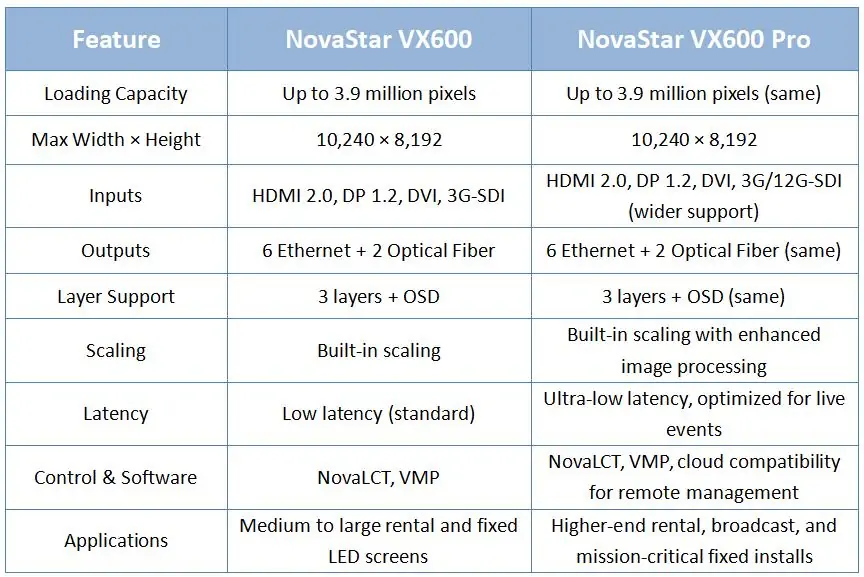
新しいソースやレイアウトの要件がNovaStar VX600 Proの導入を正当化する場合に選択してください。入力、容量、サポート体制が現状維持されている既存システムであれば、稼働中のVX600をそのまま使用し続けることも理にかなっています。元のコントローラをサービスから外す前に、交換品を既存のキャビネットでテストしてください。
モデルごとの詳細な比較については、NovaStar VX600 ProとVX600のアップグレードガイドをご覧ください。この記事では、Proの仕様と設定について解説しています。出力負荷が制限要因となっている場合は、新しいモデル名だからといって容量が増えるとは限らないため、元のVX400、VX600、VX1000の容量制限を比較し、コントローラーの設計を再評価してください。
4. アプリケーションとLEDスクリーン容量計画
NovaStar VX600 Proは、設置面積が制限内に収まる限り、レンタルステージ、会議用背景幕、屋内固定ディスプレイなどに対応できます。画面面積だけで選ぶのは適切ではありません。同じ物理的なサイズの壁でも、ピクセル数は大きく異なる場合があるからです。
01. キャビネットを選ぶ前にピクセル負荷を計算する
長方形の壁の場合、キャビネットの列数にキャビネットのピクセル幅を掛け、次にキャビネットの行数にキャビネットのピクセル高さを掛けます。これらの2つの結果を掛け合わせると、合計ピクセル数が得られます。キャビネット供給業者の実際のピクセルマトリックスを使用してください。丸められたマーケティング用ピクセルピッチは、ミリメートルから解像度を逆算すると誤差を生じさせる可能性があります。
例えば、キャビネット1台が192×192ピクセルだとします。横10台、縦5台のキャビネットを配置すると、1920×960ピクセル、つまり1,843,200ピクセルになります。これはあくまで計算例であり、特定のサイズのキャビネットすべてに適用される仕様ではありません。
| サンプルキャンバス | 総ピクセル数 | 初期結論 |
|---|---|---|
| 1920×960 | 1,843,200 | 見出しの負荷より下の部分については、ポートマッピングを確認してください。 |
| 3840×960 | 3,686,400 | 定格積載量以下、予備容量は限られている。 |
| 2560×1536 | 3,932,160 | 3.9万を超える場合は、デザインを修正してください。 |
| 3840×2160 | 8,294,400 | ネイティブUHD対応の壁面ディスプレイは、1台のユニットの負荷を超えています。 |
NovaStar VX600 Proでは、個々の出力間で適切な割り当てを行う必要があります。総ピクセル数を6で割った結果が互換性を証明すると安易に考えてはいけません。キャビネット全体、ケーブルの方向、受信カードの制限、および選択された動作設定によっては、壁面全体が収まっているように見えても、過負荷状態になる可能性があります。
02. ワークフローを会場に合わせる
レンタル用LEDディスプレイの場合、配線の再現性、ポートラベルの視認性、予備の信号ケーブル、および既知の保持画像を優先的に確保してください。ショー技術者は、以前のオペレーターの記憶に頼ることなく、図面から承認済みのレイアウトを再現できる必要があります。
屋内固定式LEDスクリーンについては、起動時の動作、ラックへのアクセス、換気、プリセット変更権限者について事前に合意してください。NovaStar VX600 Proは、日常的な操作とメンテナンスが容易に行える場所に設置してください。プロセッサは、LEDキャビネット自体が屋外環境に適しているかどうかを判断するものではありません。
不規則な形状の壁面の場合は、物理的な配置とビデオキャンバスの両方を描画します。空白部分がコンテンツ内に含まれるのか、マッピング内に含まれるのかを指定します。フリートポロジー機能に必要な受信カードの互換性を確認します。文書化されたマップは、コンテンツデザイナーがスピーカーの顔、字幕、スポンサーロゴなどを物理的な隙間に誤って配置してしまうことを防ぐのに役立ちます。
5. NovaStar VX600 Proのセットアップ、ソフトウェア、およびトラブルシューティング
NovaStar VX600 Proの信頼性の高いセットアップは、キャビネットのドキュメントと復元可能な構成から始まります。以下のワークフローは、モデル固有のマニュアルの代わりとなるものではなく、試運転チェックリストです。メニュー名やサポートされる機能はファームウェアによって異なる場合があるため、システムを変更する前にバージョンを記録してください。
01. 正しいマニュアルとソフトウェアを見つける
詳細な操作手順については、 NovaStar VX Proシリーズのユーザーマニュアル(バージョン1.2.0)を参照してください。このマニュアルには複数のProモデルが記載されています。ポート数や容量が異なる場合は、VX600 Proの項目を参照してください。メーカーが提供しているNovaStar VX600 Proのソフトウェアオプションには、NovaLCT、Unico、VICPアプリ、およびフロントパネル操作が含まれます。
ソフトウェアを入手する際は、まずメーカーのドキュメントを参照してください。ショー用コンピュータにバージョンをインストールする前に、サポートされているデバイスリストとリリースノートを確認してください。他のコントローラファミリ向けに書かれたVMPの手順がNovaStar VX600 Proにも適用できるとは考えないでください。正常に動作することが確認されているインストーラと構成のコピーを、プロジェクトの引き継ぎ時に保管してください。
02. ハードウェアを準備し、既知の信号を確立する
キャビネットのラベルを写真に撮り、受信カードの種類を記録してください。ユニットのラベルから主電源要件を確認し、適切な配電を行い、換気のためのスペースを確保してください。複雑なプレゼンテーションを開始する前に、予定しているソースを正しい入力に接続し、ソースのタイミングと認識可能なテスト画像を確認してください。
表示データケーブルと管理ケーブルは、ラベル付けの際に分けてください。各出力経路は、ポート番号、最初のキャビネット、最後のキャビネットで識別してください。光ファイバーケーブルの場合は、両端とコンバーターを記載してください。この簡単な一覧表があれば、画面が既に組み立てられた状態でも、障害を正確に特定できます。
03. 画面をマッピングして設定を保存します。
キャビネット供給業者から正しい受信カード構成を入手してください。新しいパラメータをロードする前に、既存の正常に動作するシステムをバックアップしてください。ライブイベント中に未知のキャビネットファイルを試すことは避けてください。正しいプロセッサモデルを使用しても、モジュールの配線やスキャン構成が間違っている場合は対応できません。
NovaStar VX600 Proの試運転プロセスでは、テストパターンを使用してキャビネットマトリックスと接続順序を確認します。ソフトウェアの図だけでなく、実際の壁面にも配線経路をトレースしてください。すべてのコーナー、列、ポート間の遷移を確認します。画像が正しければ、該当する手動手順に従って設定を保存し、プロジェクトのコピーを別途保管してください。
04. レイヤーを構築し、コンテンツの品質を検証する
まず、全画面表示のソースを1つ用意します。キャンバスサイズとスケーリング動作を設定し、カメラウィンドウやその他のレイヤーを1つずつ追加していきます。プリセットを保存する前に、各ソースのクロップとアスペクト比を確認してください。レイアウトが別のウィンドウを追加した後にのみ失敗する場合は、まず使用可能なレイヤーリソースと入力設定を調べてください。
NovaStar VX600 Pro を実際のプレゼンテーション資料とともに受け入れテストに使用してください。小さなスプレッドシート、細い線、暗いグラデーション、肌の色調などは、明るいデモループでは隠されてしまう問題点を露呈します。クライアントに想定される視聴位置からの読みやすさを承認してもらい、必要なコンテンツデザインの変更点を記録してください。
05. バックアップをテストし、障害を体系的に診断する
簡単な復旧シーンを保存し、その選択手順を練習してください。承認済みのバックアップ構成をテストした後、通常の配線に復元し、再度検証してください。引き渡し前に制御された再起動をスケジュールし、保存された設定が意図どおりに復元されることを確認してください。今後のサービスのために、手順と担当者の連絡先を記録しておいてください。
| 症状 | 最初のチェック | 記録しておくと役立つ証拠 |
|---|---|---|
| 画面全体が真っ白 | ソースの存在、選択された入力、レイヤーの表示状態、画面の電力、および出力状態 | 入力タイミングとテストパターンの表示 |
| 1箇所欠落 | 割り当てられたポート、最初に故障したキャビネット、ケーブルルート、および受信カードの電源 | ポート番号と最後に動作したキャビネット |
| 画像はスクランブルされています | キャビネットのパラメータと物理的な接続順序 | マッピング図面およびサプライヤー構成ファイル |
| テキストが切り取られたり、引き伸ばされたりしている | ソースキャンバス、スケーリング、トリミング、アスペクト比 | ソースおよび出力ピクセルの寸法 |
| カメラの反応が遅れている | 完全な信号チェーンと処理モード | 測定された遅延とテスト構成 |
一度に1つの変数だけを変更し、結果を記録してください。交換用ケーブルでキャビネットの経路が復旧した場合は、故障したケーブルにすぐにラベルを付けてください。ソースが1つだけ故障している場合は、受信カードのパラメータを変更する前に、正常に動作している既知のソースとのタイミングを比較してください。この方法により、最初の障害を調査中に2つ目の障害が発生するリスクを軽減できます。
6. NovaStar VX600 Proの価格と購入チェックリスト
NovaStar VX600 Proの価格は、正確な供給パッケージに関する日付入りの見積書で確認する必要があります。古いオンライン価格は、現在の配送価格、保証条件、または在庫状況を示すものではありません。このガイドでは、未確認の価格を最新のオファーとして提示していません。
01. 完全な供給パッケージを比較する
見積もりには、光モジュール、コンバータ、信号ケーブル、ケース、設定支援、試運転が含まれているかどうかを確認してください。オプションの付属品はコントローラーの価格とは別に提示してください。また、配送先、税金、納期、保証会社、および不良品が届いた場合の対応手順も確認してください。
比較する際には、同等のパッケージを並べて比較するのが効果的です。コントローラーのみの安価なプランでは、計画した壁面システムを稼働させる前に、追加のハードウェアやエンジニアリング作業が必要になる場合があります。逆に、包括的なレンタルパッケージには、固定設置チームが既に社内で提供しているサービスが含まれている可能性があります。すべての追加サービスが必要だと決めつけるのではなく、プロジェクトに関連するコストを比較検討することが重要です。
02. 正確な見積もりを裏付けるプロジェクト概要を送付してください。
NovaStar VX600 Proの見積もりをご希望の場合は、キャビネットモデル、ピクセルマトリックス、行数と列数、受信カードの種類、およびソースフォーマットをご指定ください。ケーブル配線図を添付し、ライブカメラ、複数レイヤー、長距離光ファイバー、またはバックアップが必要かどうかを明記してください。設置日と試運転担当者もご記入ください。
提案された構成が適合すること(ポート割り当てやアクセサリを含む)について、書面による確認を求めてください。交換の場合は、既存のコントローラとソフトウェアのバージョンを特定してください。新規インストールの場合は、すべてのソース、承認済みのプリセット、再起動動作、および指定されたバックアップ応答を網羅する受け入れテストについて合意してください。
また、ご購読はいつでも停止することが可能です contact EagerLED 画面レイアウトで コントローラーとLEDディスプレイを一つのプロジェクトとして検討してください。最終図面と見積書はまとめて保管し、購買、設置、サポートチームが同じ構成で作業できるようにしてください。
7. NovaStar VX600 Pro よくある質問
これらの回答は、プロジェクトに影響を与える可能性が最も高い購入およびセットアップに関する質問をまとめたものです。各質問について、関連する制限事項や次のステップを詳しくご確認ください。
01. NovaStar VX600 Proは4Kに対応していますか?
はい、HDMI 2.0入力は最大4096×2160(60Hz)に対応しています。入力許容値とLED出力負荷は異なる仕様です。ネイティブウォールのピクセル数は個別に計算してください。3840×2160のLEDウォールは8,294,400ピクセルで構成されており、1つのコントローラーの定格負荷を超えています。
02. NovaStar VX600 Proはいくつのピクセルを制御できますか?
記載されている総画素数は3.9万画素です。壁面は、幅、高さ、個々の出力、受信カード、および動作モードの制約も満たす必要があります。総画素数の計算を最初のスクリーニング手順として扱い、設計を承認する前に、出力全体にわたる実際のキャビネットの割り当てを確認してください。
03. NovaStar VX600 Proのマニュアルとデータシートはどこで入手できますか?
セクション1にリンクされているNovaStarの公式データシートと、セクション5にリンクされているVX Proシリーズのユーザーマニュアルを参照してください。ドキュメントの改訂版がご使用のファームウェアと一致するか確認してください。シリーズマニュアルは複数のデバイスを対象としているため、コネクタの説明や容量の数値がご使用のモデルに特有のものであることを確認してください。
04. どのNovaStar VX600 Proソフトウェアを使用すればよいですか?
ドキュメントに記載されている制御オプションには、NovaLCT、Unico、およびVICPが含まれます。マニュアルに記載されている作業に適したツールと互換性のあるバージョンを選択してください。ディスプレイのサプライヤーからキャビネット構成ファイルを入手し、変更を加えたりファームウェアのアップデートを試みたりする前に、動作中の構成を保管しておいてください。
05. NovaStar VX600 Proは6つのビデオレイヤーを表示できますか?
6つの2Kレイヤーリソースが提供されますが、高解像度レイヤーほどそのリソースを多く消費します。NovaStarでは、1つの4Kレイヤーと2つの2Kレイヤーの組み合わせがリストされています。6つのレイヤーを6つの無制限の4K入力と解釈するのではなく、実際のソースサイズとレイアウトを計画してください。
06. NovaStar VX600 Proはゼロレイテンシープロセッサですか?
引用したデータシートによると、デバイスフレーム遅延ゼロを実現するには、低遅延バイパスを有効にする必要があります。ビデオコントローラの処理には別の遅延が発生します。カメラ、変換デバイス、受信カード、ディスプレイなども遅延の原因となるため、ライブ画像のタイミングが重要な場合は、システム全体の状態を測定してください。
07. USBドライブからメディアを再生できますか?
USBメディア再生はサポートされていますが、ファイル拡張子だけでは互換性は保証されません。マニュアルに記載されているコーデック、解像度、フレームレート、ビットレート、ドライブフォーマットの要件を確認してください。本番前に必ず実際の機器でメディアファイルをテストし、復旧のために動作確認済みのソースを用意しておいてください。
08. VX600からアップグレードすると、画面容量は増えますか?
両モデルとも、公称総画素数は3.9万画素です。Proアップグレードでは、HDMI 2.0や追加レイヤーリソースなど、ソースとワークフローの機能が変更されます。壁面が大きすぎる場合は、アップグレードだけに頼るのではなく、コントローラーのアーキテクチャとポートプランを再計算してください。
8.結論:NovaStar VX600 Proはあなたに最適ですか?
NovaStar VX600 Proは、LED負荷、光源、レイヤーレイアウト、および動作要件が1つの統合コントローラーに適合する場合に実用的な選択肢となります。その価値は、「4K」、「6レイヤー」、「低遅延」といった謳い文句を鵜呑みにするのではなく、これらの機能を具体的なプロジェクトに適合させることによって生まれます。
まず、キャビネットのピクセルマトリックスから始め、総負荷とポート負荷を計算し、ソースフォーマットを確認します。次に、必要なシーンを作成し、実際のコンテンツをテストし、復旧手順をリハーサルします。マニュアルの改訂履歴、ソフトウェアのバージョン、キャビネット構成、および最終的な配線図は、引き渡しパッケージに保管してください。
NovaStar VX600 Proを購入する前に、サプライヤーに画面構成図を送付し、構成に応じた見積もりを依頼してください。これにより、設置チームは試運転の明確な基準を得ることができ、オーナーはメンテナンス、将来のコンテンツ変更、および機器交換のための有用な記録を残すことができます。




ご要望を詳しくご記入ください
「コンテンツ」欄に、画面の使用シーンと必要なサイズを入力してください。お見積もりをお送りします。



