
Le macchie nere sullo schermo non significano automaticamente che il display di un televisore, monitor, laptop o telefono sia danneggiato. Alcune macchie sono dovute solo a sporco o a un problema di connessione, mentre altre indicano pixel morti, danni da pressione, un malfunzionamento della retroilluminazione o un pannello del display danneggiato. La chiave è identificare il tipo di macchia prima di tentare una riparazione.
Questa guida illustra sette cause comuni, mostra come eseguire un test dello schermo in sicurezza e aiuta a decidere se la soluzione corretta consiste nella pulizia, nel ricollegamento di un cavo, nell'utilizzo di una diagnostica integrata, nella sostituzione di un modulo LED o nel richiedere l'intervento di un tecnico specializzato.
1. Cosa significano le macchie nere sullo schermo?
Le macchie nere sullo schermo sono aree che rimangono più scure rispetto all'immagine circostante. La loro forma, dimensione e comportamento forniscono indizi utili.
Un singolo punto nitido che rimane nero su tutti i colori è spesso un pixel morto. Una leggera nuvola grigia sullo schermo di un televisore può essere causata da una retroilluminazione non uniforme o da contaminazioni all'interno del pannello. Una macchia irregolare simile a inchiostro dopo una caduta o un urto di solito indica un danno da pressione allo schermo . Un'area nera rettangolare che cambia colore quando si ricollega il cavo potrebbe provenire dal segnale video piuttosto che dallo schermo stesso.
Anche il tipo di dispositivo è importante. Una macchia nera sullo schermo di un televisore potrebbe essere dovuta a una striscia LED di retroilluminazione o a un diffusore. Una macchia nera su un monitor potrebbe essere causata da un difetto di un pixel, un problema al cavo o un danno allo strato LCD. Le macchie nere sugli schermi dei telefoni che si ingrandiscono nel tempo richiedono in genere un'ispezione professionale urgente, poiché un danno fisico o causato da liquidi potrebbe propagarsi attraverso il pannello.
Come diagnosticare una macchia nera
Utilizza questa sequenza per diagnosticare le macchie nere sullo schermo prima di tentare di risolverle:
- Spegni lo schermo. Se il segno rimane visibile, controllare la presenza di sporco, residui, crepe o danni alla superficie esterna.
- Visualizza colori a tinta unita. Mostra immagini a schermo intero bianche, nere, rosse, verdi e blu. Un punto nero che rimane esattamente nella stessa posizione potrebbe essere un pixel morto. Un punto colorato è più probabilmente un subpixel bloccato.
- Fai uno screenshot e visualizzalo su un altro dispositivo. Se la macchia appare nello screenshot, il problema potrebbe essere legato al software, ai contenuti o alla grafica. Se lo screenshot appare pulito in altre parti dello schermo, la causa più probabile è l'hardware del display.
- Apri il menu integrato del monitor. Se l'area nera copre anche il menu del monitor, il problema è dovuto all'hardware del monitor. Se il menu appare normale, testare il dispositivo sorgente e il cavo.
- Prova un altro cavo, una nuova porta o una nuova sorgente. Collega un laptop a un monitor diverso oppure collega il monitor a un altro computer.
- Presta attenzione ai cambiamenti. Annota se la macchia si ingrandisce, sfarfalla, cambia con la luminosità o reagisce al riscaldamento del dispositivo.
| Quello che vedi | Causa probabile | Prima azione |
|---|---|---|
| Macchia visibile a dispositivo spento | Sporco o residui superficiali | Pulire in sicurezza |
| Un puntino nero minuscolo e nitido | Pixel morto | Esegui un test dei pixel morti e verifica la garanzia. |
| Punto rosso, verde, blu o bianco | Pixel bloccato | Eseguire un test dei pixel o una diagnostica del produttore. |
| Macchia simile all'inchiostro o linee ramificate | Danni da pressione o da impatto | Smetti di premere il pannello e organizza l'assistenza |
| Nuvole scure e soffici su scene luminose | Problema di retroilluminazione o diffusore | Confronta i livelli di luminosità e richiedi un'ispezione |
| Spot appare in uno screenshot | Problema relativo al software, ai contenuti o alla grafica. | Aggiorna o reinstalla il driver grafico |
| Una piastrella è scura su una parete LED modulare | Guasto al modulo LED, all'alimentazione o al segnale. | Eseguire un test di scambio del modulo e ispezionare i connettori. |
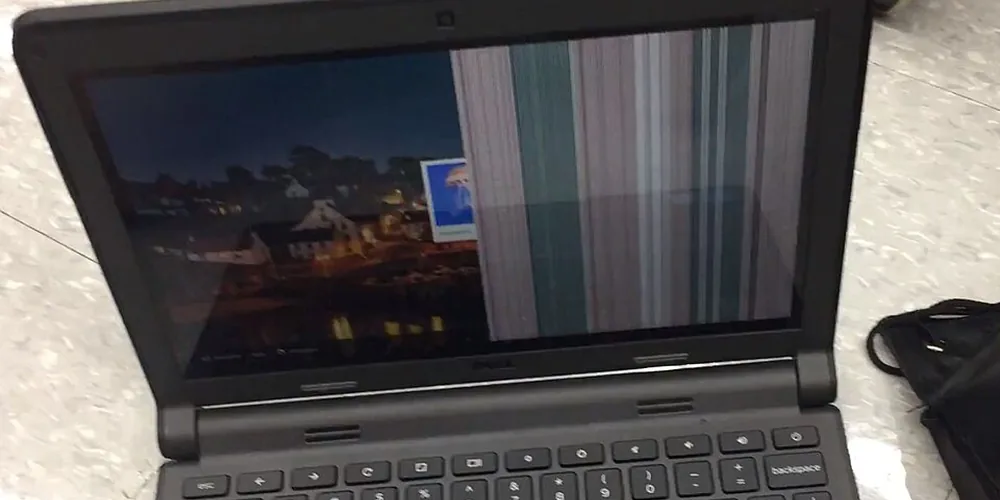
Immagine di Atomicdragon136, tramite Wikimedia Commons , CC BY-SA 4.0 . Ritagliata a 1000 x 500 e convertita in WebP.
2. Quali sono le cause delle macchie nere sullo schermo?
Causa 1: Sporco o contaminazione della superficie
La spiegazione più semplice per le macchie nere sullo schermo è la presenza di sporco . Gocce secche, impronte digitali, residui di colla e polvere possono apparire come macchie nere sul display, soprattutto quando lo schermo mostra uno sfondo luminoso.
Spegnere il dispositivo in modo che la luce riflessa renda più facile individuare eventuali contaminazioni. Pulire delicatamente la superficie con un panno in microfibra pulito e asciutto. Se il produttore consente l'uso di un panno umido, applicare una piccola quantità di detergente approvato sul panno, mai direttamente sullo schermo. Evitare che il liquido entri in contatto con bordi, porte, giunture e aperture degli altoparlanti.
Non utilizzare asciugamani di carta, spugnette abrasive, detergenti per vetri, acetone o alcol concentrato, a meno che le istruzioni del produttore non lo consentano espressamente. Un rivestimento antiriflesso danneggiato può creare un alone opaco permanente che simula un difetto del display.
Soluzione: La pulizia sicura dello schermo rimuove le contaminazioni superficiali. Se il segno rimane esattamente nella stessa posizione su ogni immagine, procedere con i test dei pixel e del pannello.
Causa 2: Pixel morti o bloccati
Un pixel contiene subpixel che producono luce rossa, verde e blu. Un pixel morto è normalmente nero perché non produce luce. Un pixel bloccato ha maggiori probabilità di rimanere rosso, verde, blu o bianco.
Se sullo schermo compaiono minuscoli punti neri fissi, esegui un test dei pixel difettosi utilizzando colori uniformi a schermo intero o lo strumento di diagnostica del display integrato nel produttore del dispositivo. Le linee guida di Dell sui pixel difettosi, ad esempio, distinguono i pixel scuri da quelli chiari e spiegano che la copertura della garanzia dipende dal modello e dal numero di pixel interessati. Altri produttori utilizzano soglie diverse, quindi verifica le condizioni di garanzia specifiche per il tuo dispositivo.
In alcuni casi, un software di riparazione dei pixel può risolvere il problema di un pixel colorato bloccato, ma non è in grado di riparare un transistor completamente guasto o un pixel fisicamente danneggiato. Evitate di premere o massaggiare lo schermo. La pressione può trasformare un problema di un singolo pixel in una macchia nera più ampia sul display LCD.
Soluzione: Eseguire prima un test. Provare la diagnostica del produttore o una breve sessione di ciclo dei pixel solo in caso di pixel colorati bloccati. In caso di pixel neri persistenti, verificare la garanzia o valutare la sostituzione del pannello se il difetto è invalidante.
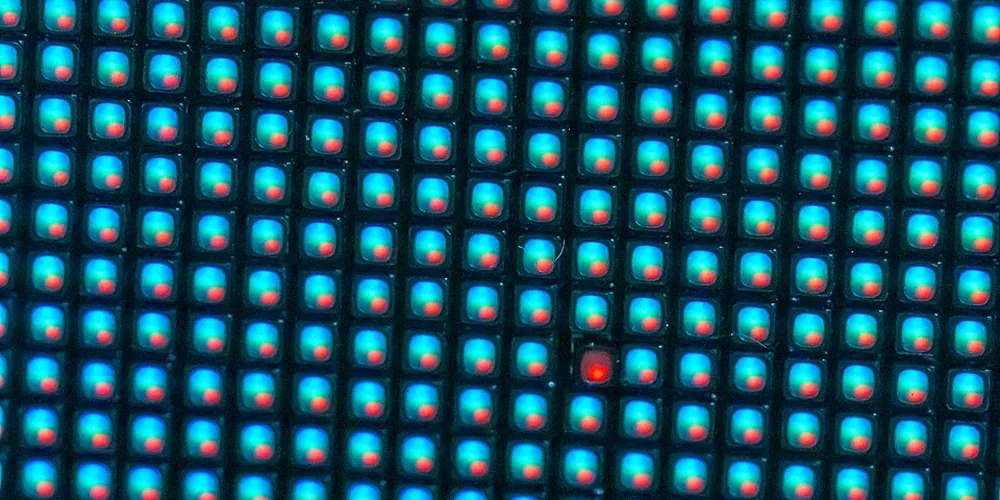
Immagine di Junyu-K, tramite Wikimedia Commons , CC BY 4.0 . Ritagliata a 1000 x 500 e convertita in WebP.
Causa 3: Danni da pressione o da impatto
Una macchia nera sullo schermo LCD , simile a una macchia d'inchiostro versata, con bordi irregolari o circondata da linee colorate, indica solitamente un danno interno al pannello. Può verificarsi in seguito a una caduta, all'impatto con un oggetto duro, alla chiusura del portatile su detriti o al trasporto del dispositivo sotto forte pressione.
Gli strati LCD contengono cristalli liquidi tra il delicato vetro e gli strati polarizzanti. Una volta che questi strati si incrinano o si separano, il software non è in grado di ripristinarli. Premendo sul punto danneggiato, l'area danneggiata può estendersi.
Fix: Smetti di usare trucchi basati sulla pressione. Esegui il backup dei dati importanti se il dispositivo funziona ancora, quindi richiedi un preventivo di riparazione professionale o contatta EagerLED Per una valutazione di un display LED modulare. Un pannello del display incrinato di solito necessita di essere sostituito, piuttosto che riparato a livello di singolo componente.
Causa 4: Danni causati da umidità o liquidi
Le macchie nere sullo schermo che compaiono dopo l'esposizione a liquidi possono indicare la presenza di umidità all'interno del display , connettori danneggiati o corrosione. Questi guasti possono causare macchie scure, aloni, sfarfallio, linee o problemi al touchscreen. Su un telefono o un laptop, i liquidi possono danneggiare anche i connettori e la scheda madre, quindi la macchia visibile potrebbe essere solo uno dei sintomi.
Spegnere il dispositivo, scollegarlo dall'alimentazione e non caricarlo. Non utilizzare asciugacapelli, pistole termiche, forni o la luce solare diretta. Il calore può deformare gli adesivi e danneggiare la batteria o il pannello. Il riso non rimuove le contaminazioni dai componenti interni.
Soluzione: Richiedete al più presto un controllo, soprattutto se sullo schermo del telefono compaiono macchie nere dopo l'esposizione all'acqua. Un tecnico potrà scollegare la batteria in sicurezza, verificare la presenza di corrosione e stabilire se è necessario sostituire il display o un altro componente.
Causa 5: Guasto alla retroilluminazione o al diffusore
La maggior parte dei televisori e monitor LCD si affida alla retroilluminazione a LED posta dietro il pannello che forma l'immagine. Una striscia LED difettosa, un diffusore danneggiato, una lamina ottica allentata o una contaminazione interna possono causare macchie scure o luminosità non uniforme dello schermo.
I problemi di retroilluminazione di solito appaiono più sfumati e più grandi rispetto a un pixel morto. Possono essere più facili da notare su sfondi bianchi o grigi e possono cambiare quando si regola la luminosità. I display OLED non utilizzano una retroilluminazione separata, quindi le aree scure sugli schermi OLED indicano usura dei pixel, problemi di compensazione, ritenzione dell'immagine o danni al pannello.
Su un display OLED, utilizzare esclusivamente la funzione di aggiornamento dei pixel o di manutenzione del pannello integrata dal produttore. L'esecuzione ripetuta di cicli di aggiornamento può causare un'usura inutile e non sostituisce i danni da impatto.
Soluzione: Reimposta le impostazioni dell'immagine ed esegui la diagnostica integrata. Se la nuvola scura persiste su tutti gli ingressi, è consigliabile rivolgersi a un centro di assistenza per far controllare la retroilluminazione, il diffusore o il pannello.
Causa 6: Problemi con il cavo, la porta o la scheda grafica
Non tutte le aree nere sono dovute a uno schermo rotto. Un cavo HDMI o DisplayPort danneggiato, un cavo video interno del portatile allentato, una porta difettosa o un problema con il driver della scheda grafica possono causare blocchi neri, sezioni tremolanti, linee o perdita intermittente dell'immagine.
Le macchie nere sullo schermo causate da un problema di segnale spesso cambiano quando si sposta il cavo, si modifica la risoluzione o si seleziona un altro ingresso. Possono anche apparire in screenshot o registrazioni dello schermo visualizzate su un altro dispositivo.
Soluzione: spegnere l'apparecchiatura, ricollegare il cavo e testare un cavo e una porta sicuramente funzionanti. Ripristinare la risoluzione e la frequenza di aggiornamento consigliate per il display. Aggiornare il driver grafico dalla pagina di supporto ufficiale del produttore del dispositivo o della GPU. Se un monitor esterno funziona correttamente ma il pannello del portatile non funziona, potrebbe essere necessario riparare il cavo o il pannello del portatile.
Causa 7: Guasto del modulo o del pannello LED
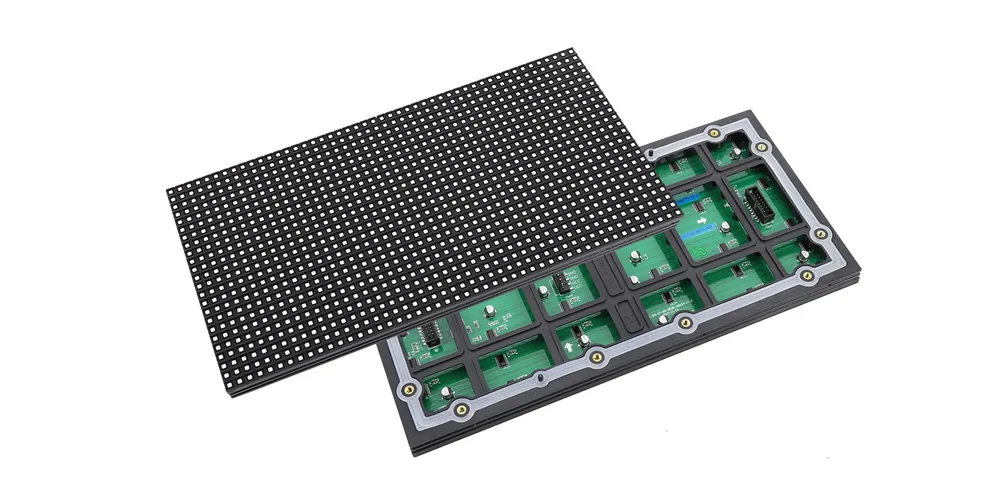
Su un display LED modulare a visione diretta, le macchie nere sullo schermo possono apparire come punti, gruppi, righe o riquadri rettangolari. La causa può essere un guasto al modulo LED , perline della lampada danneggiate, un cavo a nastro allentato, un connettore di alimentazione difettoso o un problema di segnale della scheda ricevente. Questo differisce da quanto accade nei televisori LCD per uso domestico, sebbene entrambi i prodotti siano spesso definiti schermi LED.
Lo schema fornisce informazioni utili. Un singolo pixel scuro potrebbe indicare un LED difettoso. Una riga o una colonna scura potrebbe segnalare un problema al circuito integrato del driver o alla connessione. Un intero modulo o involucro rettangolare che diventa nero di solito indica un guasto all'alimentazione, ai dati, alla scheda ricevente o al modulo stesso.
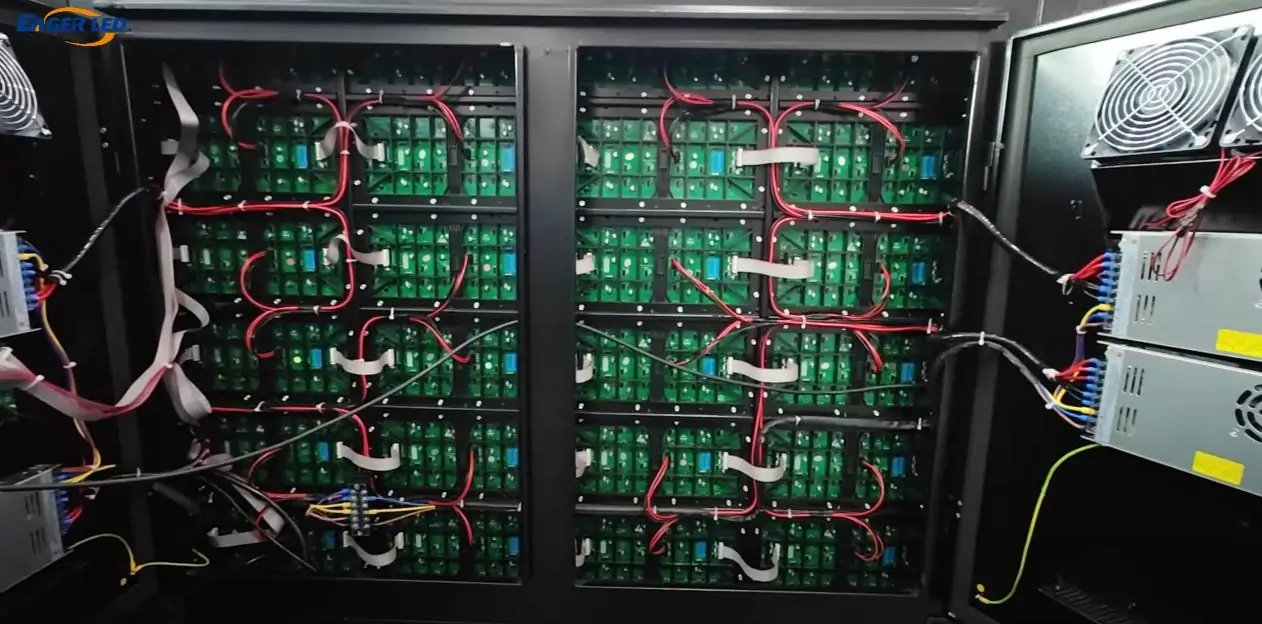
Soluzione: tecnici qualificati possono testare la sostituzione di un modulo sicuramente funzionante, ispezionare i collegamenti dell'HUB e del cavo a nastro, misurare la potenza in uscita e verificare lo stato della scheda ricevente. Scollegare prima l'alimentazione e seguire la procedura di assistenza del produttore del display. Non sostituire i moduli mentre il display è alimentato.
Per informazioni specifiche sul prodotto, confrontare EagerLED'S soluzioni di schermi LED per interni and sistemi di schermi LED flessibiliquindi abbinare il tipo di modulo e il metodo di servizio all'installazione.
3. Sette soluzioni sicure da provare
Quando i lettori chiedono come eliminare le macchie nere sullo schermo , la risposta corretta dipende dalla diagnosi. Provate a seguire questi passaggi in ordine:
- Pulisci lo schermo spento in modo sicuro. Rimuovere lo sporco superficiale senza premere sul pannello.
- Eseguire un ciclo di accensione e spegnimento completo. Spegnere il dispositivo, scollegare l'alimentazione per alcuni minuti, quindi riavviarlo.
- Esegui un test con pixel a tinta unita. Separare i pixel morti, i pixel bloccati, le zone di retroilluminazione e gli artefatti software.
- Prova un altro cavo, un altro ingresso e un'altra sorgente. Escludere problemi relativi a HDMI, DisplayPort, GPU e porte.
- Utilizzare lo strumento di diagnostica integrato del produttore. I test di autodiagnosi dei monitor e gli strumenti per la cura dei pannelli OLED sono più sicuri dei metodi improvvisati.
- Aggiorna i driver e il firmware ufficiali della scheda grafica. Utilizza la pagina di supporto del produttore del dispositivo, non un sito web sconosciuto per il download di driver.
- Richiedi una riparazione professionale per danni fisici, da liquidi, alla retroilluminazione o al modulo. Questi difetti di solito richiedono pezzi di ricambio e strumenti adeguati.
Evitate il consiglio, diffuso su internet, di premere, toccare o strofinare un'area nera. Uno schermo è un sistema ottico multistrato, non un semplice collegamento che può essere rimesso a posto con una semplice pressione.
4. È meglio riparare o sostituire lo schermo?
Riparare le macchie nere sullo schermo è generalmente conveniente quando il dispositivo è di valore, il guasto è limitato a un cavo o a un modulo LED sostituibile, il prodotto è in garanzia o il costo della riparazione è sostanzialmente inferiore a quello della sostituzione.
La sostituzione è più conveniente quando il pannello è incrinato, una macchia simile a inchiostro si sta allargando, più aree sono danneggiate, un liquido ha compromesso diversi componenti o il costo del pannello del display è quasi pari a quello di un dispositivo nuovo.
Prima di decidere, annota il numero di modello, la data di acquisto, i sintomi e scatta foto nitide su sfondi bianchi, neri, rossi, verdi e blu. Chiedi al fornitore di servizi di riparazione se il preventivo include il pannello, la manodopera, la calibrazione, la spedizione, le tasse e la garanzia sulla riparazione.
5. Come prevenire le macchie scure
Per ridurre le macchie nere evitabili sullo schermo, iniziate adottando queste abitudini:
- Trasporta laptop e tablet in custodie rigide e imbottite.
- Non appoggiare mai oggetti sulla tastiera prima di chiudere il portatile.
- Montare i televisori senza ruotare o premere il pannello.
- Tenere i liquidi lontani dai dispositivi e non spruzzare il detergente direttamente sullo schermo.
- Utilizza la luminosità consigliata e le funzioni integrate per la cura del pannello.
- Assicurare una buona ventilazione intorno a televisori, monitor e controller LED.
- Ispezionare i connettori e gli alimentatori dei display LED modulari durante manutenzione programmata dei display a LED.
- Salva i dati relativi agli acquisti e consulta la politica sui difetti di pixel prima della scadenza del periodo di reso.
Queste abitudini non possono prevenire ogni guasto elettronico, ma riducono i danni evitabili causati dalla pressione sullo schermo , dall'infiltrazione di umidità, dai danni al rivestimento e dal surriscaldamento dei componenti.
6. Domande frequenti sulle macchie nere sullo schermo
7. CONCLUSIONE
Il modo più sicuro per risolvere i problemi di macchie nere sullo schermo è diagnosticare la causa prima di tentare una soluzione. Iniziate con la pulizia, un test a tinta unita, una verifica tramite screenshot e provate con un cavo o una sorgente diversa. Questi passaggi permettono di distinguere rapidamente la contaminazione superficiale e i problemi di segnale da pixel morti, danni da pressione, guasti alla retroilluminazione e malfunzionamenti dei moduli LED.
Se la macchia è simile all'inchiostro, si allarga, è associata a del liquido o è visibile su tutte le schermate di input e diagnostica, interrompete l'uso di rimedi casalinghi. Documentate i sintomi, verificate la garanzia del produttore e chiedete a un tecnico qualificato se una riparazione mirata o la sostituzione completa del pannello offrono un rapporto qualità-prezzo migliore.
 Mini Jumbotron: Guida completa all'acquisto e 9 consigli degli esperti
 Come scegliere uno schermo LED per la chiesa: guida completa
Post correlati





Compila le tue esigenze in dettaglio
Inserisci nel campo "Contenuto" l' area di utilizzo dello schermo e le dimensioni desiderate. Riceverai un preventivo.









