
Colorlight VX20 è un controller video LED 4K per l'elaborazione di sorgenti e la loro mappatura su un display LED . Per configurarlo, è necessario collegare il PC di controllo, aprire l'indirizzo IP corrente del dispositivo, mappare le schede di ricezione, selezionare una sorgente e testare l'uscita prima di salvare le impostazioni predefinite. Questa guida illustra le porte, la configurazione, i limiti operativi e la risoluzione dei problemi.
1. Che cos'è il controller video LED Colorlight VX20?
La VX20 gestisce fino a 13 milioni di pixel a 8 bit/60 Hz , che si riducono a 9.8 milioni a 10 bit/60 Hz. La larghezza massima di 16,384 pixel e l'altezza di 8,192 pixel rappresentano limiti separati, non una dimensione combinata della tela. Frequenze di fotogrammi più elevate riducono ulteriormente la capacità. Consultare le specifiche V1.3 della Colorlight VX20, pagine 7-9.
Scegli la modalità di lavoro:
- Processore video: Consente il ridimensionamento e la composizione; Colorlight specifica un fotogramma di ritardo del controller.
- Ricetrasmettitore a fibra ottica: Riceve dati in fibra ottica e fornisce 20 uscite Ethernet.
- Circonvallazione: Invia un pixel sorgente per pixel, senza alcun ritardo di elaborazione da parte del controller. Ciò non significa latenza di sistema end-to-end pari a zero.
La profondità di colore in ingresso può raggiungere 8/10/12 bit, mentre l'uscita supporta 8/10 bit. HDR e formati supportati dipendono dalla porta di ingresso. Il controllo è disponibile tramite touchscreen, iSet o un browser web su Windows, macOS e Linux.
2. Panoramica hardware Colorlight VX20
Prima di pianificare i cavi e lo spazio nel rack, verificate i dettagli hardware del VX20. Le funzioni delle porte riportate di seguito sono conformi alle specifiche attuali del produttore.
2.1 Caratteristiche del pannello frontale
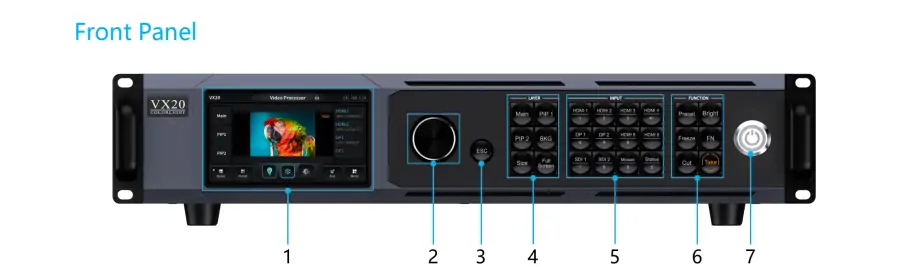
Il pannello frontale combina un touchscreen da 5 pollici, una manopola di navigazione e pulsanti dedicati per la selezione di sorgenti, livelli e transizioni.
| Caratteristica | Descrizione |
|---|---|
| Ampio e luminoso | Visualizza lo stato del dispositivo e fornisce menu per la navigazione e il controllo. |
| Pomello | Utilizzato per la regolazione dei parametri, la navigazione nei menu e la conferma delle selezioni. |
| Pulsante ESC | Esce dall'interfaccia corrente o torna a quella precedente. |
| Operazione sui livelli | Pulsanti come Main, PIP1, PIP2, BKG, SIZE e Full Screen consentono la gestione dei livelli. |
| Controllo dell'input | I pulsanti per HDMI, DP, SDI, Mosaic e l'immissione numerica consentono una rapida selezione della sorgente. |
| Pulsanti funzione | I pulsanti Predefinito, Luminosità, Congela, FN, Taglia e Registra offrono controlli avanzati. |
| Interruttore | Accende o spegne il dispositivo. |
2.2 Caratteristiche del pannello posteriore
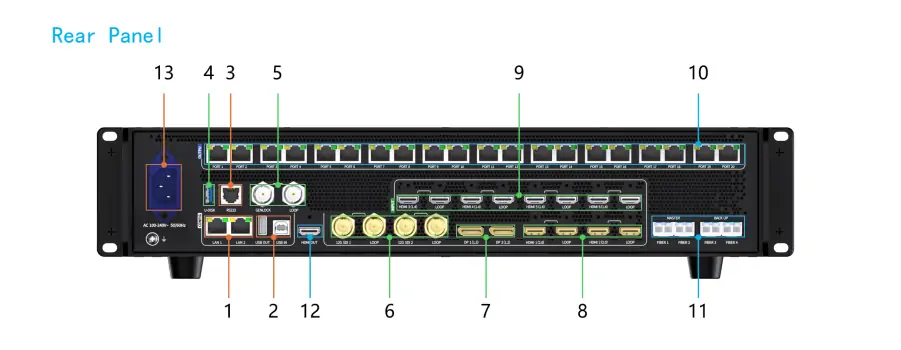
Utilizzare LAN1/LAN2 per il controllo; le porte Ethernet numerate trasportano i dati di uscita dei LED. Hanno scopi diversi.
| Porto | Funzionalità |
|---|---|
| LAN1/LAN2 | Porte Gigabit Ethernet per la connessione al PC e la cascata VLAN. |
| INGRESSO USB / USB | Porta USB di tipo B per la configurazione del PC; unità U-Disk per l'importazione dei file di configurazione. |
| RS-232 | Connettore RJ11 per l'integrazione del controller centrale. |
| GENLOCK E LOOP | Ingresso e uscita del segnale di sincronizzazione tramite connettori BNC. |
| 12G-SDI | 2 ingressi fino a 4096 × 2160 a 60 Hz, con uscite loop-out; EDID personalizzato non supportato. |
| DP 1.2 | 2 ingressi con risoluzione fino a 4096 × 2160 a 60 Hz; supporto per HDR10/HLG e EDID personalizzato. |
| HDMI 2.0 | 2 ingressi fino a 4096 × 2160 a 60 Hz, con uscite loop-out; supporto HDR10/HLG. |
| HDMI 1.4 | 4 ingressi con uscite loop-out, fino a 4096 × 2160 a 30 Hz; 8 bit, senza HDR. |
| Porte Ethernet | 20 porte di uscita LED; per un totale di 13 milioni di pixel a 8 bit/60 Hz. |
| Porte in fibra | 4 porte 10G; FIBER1/2 primaria, FIBER3/4 di backup o copia. I moduli sono opzionali. |
| HDMI OUT | Genera immagini 2K/4K per l'anteprima dei contenuti PVW/PGM. |
| Ingresso alimentazione CA | Accetta tensione universale (100-240 V, 50/60 Hz). |
2.3 Dimensioni e peso
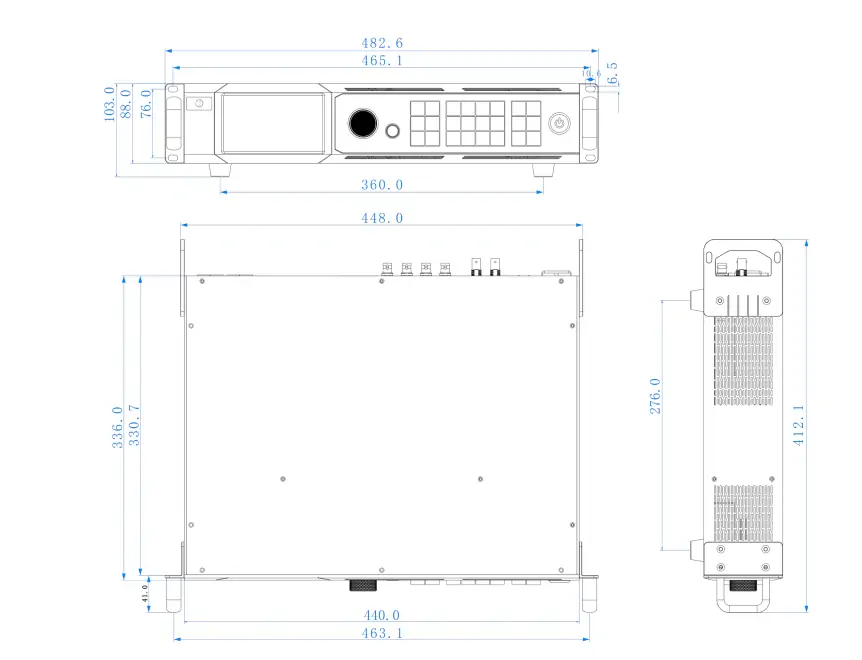
- Dimensioni (L × A × P): 482.6 × 88.0 × 412.1 mm; 2U senza piedini in gomma.
- Peso: 5.65 kg netti; 9.10 kg lordi.
2.4 Parametri elettrici
- Fornitura: CA 100–240 V, 50/60 Hz.
- Consumo energetico indicato: 92 W; questo valore esclude la parete LED.
Fonte: specifiche VX20, pagina 17.
3. Guida alla configurazione passo passo del VX20
Eseguire prima un backup della configurazione esistente. Annotare la risoluzione del cabinet, il tipo di scheda ricevente e l'ordine dei cavi. Le etichette del menu possono variare a seconda del firmware; consultare il manuale corrispondente disponibile per il download sul sito di Colorlight.
Passaggio 1: configurazione iniziale
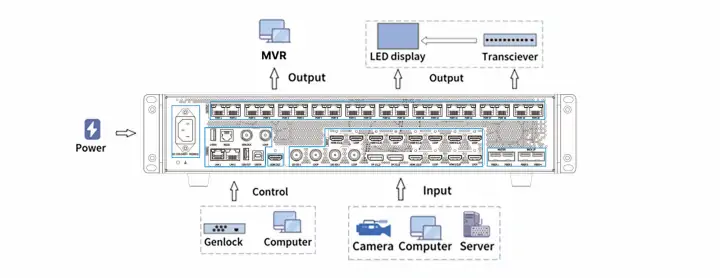
- Collega le sorgenti agli ingressi HDMI, DP o SDI e lo schermo alle uscite Ethernet numerate o a un ricetrasmettitore in fibra ottica compatibile.
- Collega un monitor di anteprima all'uscita HDMI OUT e il PC di controllo alle porte LAN1/LAN2.
- Collegare l'alimentazione per ultima, accendere e selezionare la modalità di lavoro desiderata.
Passaggio 2: configurazione della rete
- Leggere l'indirizzo IP corrente del VX20 sul suo touchscreen; non presumere che venga utilizzato l'indirizzo di fabbrica.
- Collega il PC alla stessa sottorete con un indirizzo IP diverso e non utilizzato.
- Inserisci l'indirizzo VX20 nel browser. Se non è raggiungibile, verifica il cavo di controllo, la sottorete e la presenza di indirizzi duplicati.
Fase 3: Selezione del segnale di ingresso
- Selezionare l'ingresso collegato alla sorgente.
- Adatta la risoluzione, la frequenza dei fotogrammi e la profondità di colore della sorgente ai formati supportati dalla porta.
- Confermare un'anteprima stabile dell'input prima di assegnarlo a un layer. HDMI/DP supportano EDID personalizzato; SDI no.
Passaggio 4: configurazione dell'output
- Carica i parametri corretti della scheda di ricezione del fornitore dell'armadio e mappa gli armadi nell'ordine fisico dei cavi.
- Verifica il carico di ciascuna porta: fino a 650,000 pixel a 8 bit/60 Hz. Ricalcola per profondità di campo o frame rate superiori.
- Per la fibra, FIBER1 mappa le porte da 1 a 10 e FIBER2 mappa le porte da 11 a 20. Verificare la mappatura con una sequenza di test.
Fase 5: Elaborazione avanzata delle immagini
- Utilizzare HDR10/HLG solo con contenuti sorgente e apparecchiature compatibili; gli ingressi HDMI 1.4 non supportano l'HDR.
- Ritaglia e ridimensiona il livello selezionato per adattarlo allo schermo, quindi aggiungi la funzione PiP se necessario.
- Verificare lo stato e l'anteprima della modalità Principale/PIP del touchscreen; controllare i colori e i bordi sul display fisico.
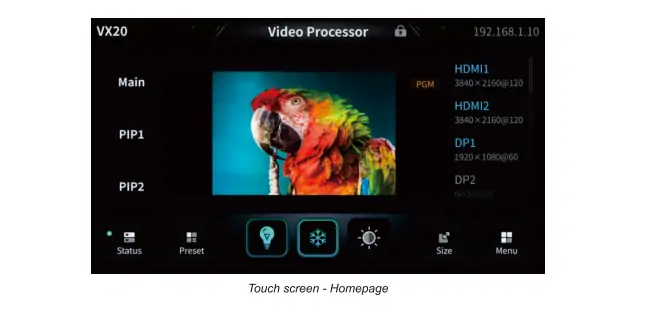
Passaggio 6: Salva i preset
- Salva il layout testato come predefinito con un nome chiaro.
- Richiamalo in anteprima e controlla le fonti prima di usare Taglia o Scatta per inviarlo a PGM.
- Esporta anche una copia di backup della configurazione. Un preset salvato non sostituisce una configurazione di sistema ripristinabile.
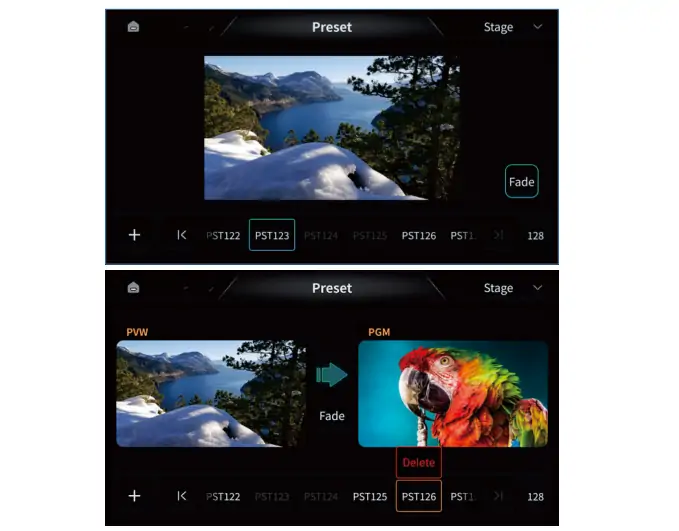
Passaggio 7: suggerimenti per la risoluzione dei problemi
- Nessuna immagine: Verificare l'anteprima della sorgente, il livello selezionato, la luminosità, lo stato di blocco/oscuramento e il cablaggio di uscita.
- Ordine errato dei mobili: Confronta la mappatura delle porte con il cablaggio fisico.
- Errore persistente: Annota il firmware e i sintomi prima di contattare l'assistenza. Esegui un backup prima di qualsiasi aggiornamento autorizzato o ripristino delle impostazioni di fabbrica.
4. Opzioni di configurazione avanzate del processore video VX20
Configura e prova queste funzioni prima di un evento dal vivo.
1. Viste su tela doppia
- PVW e PGM: Modifica in anteprima, quindi usa Taglia per un cambio immediato oppure Prendi per una transizione.
- Solo PGM: Le modifiche vengono visualizzate immediatamente sullo schermo in diretta.
2. Display multistrato
Colorlight pubblicizza tre immagini 4K simultanee; la versione 1.3 descrive sei livelli DL. Verificare il firmware installato e i formati sorgente prima di pianificare una composizione. Panoramica ufficiale delle funzionalità di VX20.
3. Elementi di visualizzazione personalizzabili
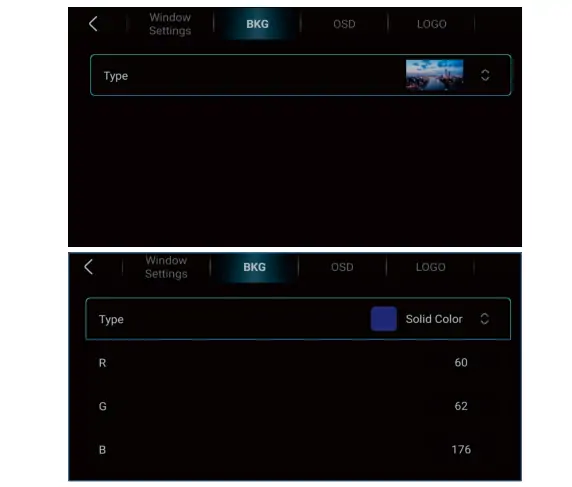
- BKG: Scegli un'immagine o un colore a tinta unita, quindi imposta i valori RGB come illustrato di seguito.
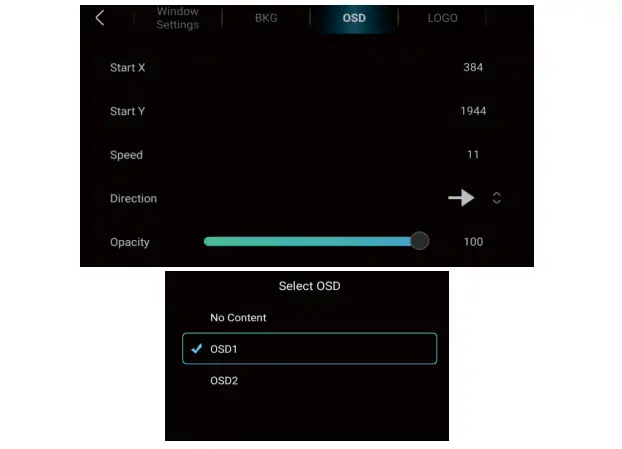
- OSD: Seleziona il testo memorizzato, quindi regola le coordinate X/Y di partenza, la velocità, la direzione e l'opacità. I valori mostrati nello screenshot sono esempi e non impostazioni obbligatorie.
- Logo: Sovrapponi un logo PNG di dimensioni fino a 512 × 512 pixel e regola la trasparenza.
4. Soluzioni di ridondanza
- Loop Ethernet: Configura e testa il percorso di backup.
- Fibra: Eseguire il backup di FIBER3/4 o una copia di FIBER1/2. Abbinare i moduli ottici e testare il failover; la ridondanza non garantisce un funzionamento ininterrotto.
5. Applicazioni del controller video LED Colorlight VX20
Questi sono i possibili utilizzi; verificare la compatibilità della sorgente e la capacità di screening per ciascun progetto:
- Noleggio palchi: Prove preimpostate per concerti e spettacoli.
- Eventi commerciali: Presentazioni con anteprima prima del passaggio.
- mostre: Fonti multiple e layout dello schermo personalizzati.
- Studi di trasmissione: Sorgenti SDI e genlock, ove necessario.
- Vendita al dettaglio: Contenuti provenienti da una sorgente di riproduzione esterna.
- Arene sportive: Video feed e Espositori pubblicitari a LEDLa generazione del punteggio richiede una fonte separata.
6. FAQs
7. CONCLUSIONE
Una configurazione VX20 di successo inizia con la verifica dei parametri della scheda ricevente, la corretta mappatura delle porte e i formati di input compatibili. Testa i preset e i percorsi di backup prima di andare in produzione. Per la selezione del software, consulta la nostra guida al download del software Colorlight e verifica la compatibilità con il firmware del tuo dispositivo.
 Recensione di NovaStar TB20 Plus: specifiche, configurazione e confronto con TB10
 Scheda di invio Novastar TCC160: recensione completa delle funzionalità
Post correlati






Compila le tue esigenze in dettaglio
Inserisci nel campo "Contenuto" l' area di utilizzo dello schermo e le dimensioni desiderate. Riceverai un preventivo.






