
Il NovaStar TU40 Pro è un processore di controllo per la riproduzione di schermi LED che integra in un unico dispositivo un lettore multimediale Android, un processore video e la funzione di invio di segnali LED. È ideale per grandi schermi LED che necessitano di riproduzione locale, sorgenti HDMI e presentazioni wireless senza la necessità di un computer di riproduzione separato. Le sue 20 uscite Gigabit Ethernet e le due uscite ottiche lo rendono adatto a sale conferenze, showroom, auditorium e segnaletica permanente.
La specifica principale necessita di una precisazione: NovaStar dichiara che il TU40 Pro supporta fino a 13 milioni di pixel con lo scaling dell'output , mentre il suo limite di risoluzione è di 8.8 milioni di pixel . Questa differenza influisce sulla scelta del controller, sulla configurazione dello schermo e sulla qualità dell'immagine. Prima dell'acquisto, è necessario verificare il numero totale di pixel della parete, la mappatura del cabinet, la risoluzione della sorgente e la frequenza dei fotogrammi desiderata.
Questa guida per NovaStar TU40 Pro illustra le specifiche verificate, una procedura di configurazione pratica, le opzioni di riproduzione e mirroring, la risoluzione dei problemi e le considerazioni per l'acquisto. Le specifiche sono state verificate confrontandole con la scheda tecnica V1.2.4 (10 maggio 2026) e il manuale utente V1.2.2 (31 agosto 2026) di NovaStar TU40 Pro. Questa è una guida basata sulla documentazione; non vengono dichiarate misurazioni pratiche delle prestazioni. Verificare la compatibilità del firmware prima dell'installazione.
1. NovaStar TU40 Pro: cosa fa e a chi è destinato
Il NovaStar TU40 Pro è un processore di controllo della riproduzione per display a LED, che combina selezione della sorgente, riproduzione multimediale, invio e regolazione dell'immagine. Le schede di ricezione di un display rimangono all'interno del cabinet; il TU40 Pro invia loro i dati dei pixel mappati tramite Ethernet. Questa distinzione è importante quando un integratore chiede se è necessaria una scheda di invio esterna. La risposta è generalmente negativa per una parete compatibile, ma le schede di ricezione all'interno del cabinet e i relativi file di configurazione sono comunque essenziali.
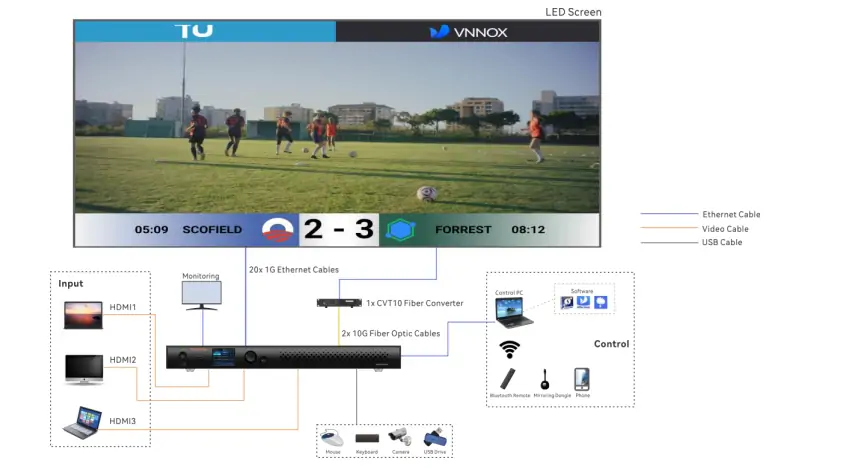
Il NovaStar TU40 Pro è ideale per installazioni che alternano regolarmente un laptop per presentazioni, contenuti multimediali locali programmati e una sorgente wireless per gli ospiti. Una sala riunioni potrebbe utilizzare l'HDMI per il PC principale e la duplicazione dello schermo wireless per i visitatori. Uno showroom potrebbe memorizzare loop personalizzati sul sistema Android e passare a una sorgente live per le dimostrazioni. Un auditorium potrebbe alimentare diverse catene di diffusori tramite le 20 uscite di rete del controller. Questi esempi descrivono flussi di lavoro, non garantiscono che ogni applicazione o app di terze parti funzioni con ogni versione del firmware.
Prima di specificare il NovaStar TU40 Pro, calcolate la superficie di lavoro effettiva. Moltiplicate la larghezza del cabinet in pixel per il numero di cabinet disposti orizzontalmente, quindi moltiplicate l'altezza del cabinet per il numero di file. Per una parete 16 × 9 composta da cabinet da 192 × 192 pixel, la superficie di lavoro è di 3,072 × 1,728, ovvero 5,308,416 pixel. Questo valore è inferiore a entrambi i limiti totali pubblicati, sebbene il progetto finale debba anche rispettare il carico di ciascuna porta di uscita, la compatibilità con la scheda ricevente e le impostazioni del frame rate. Contate i pixel dalla mappa della scheda ricevente anziché basarvi solo sulle dimensioni fisiche; un passo più fine produce più pixel sulla stessa parete di dimensioni.
Il motivo principale per scegliere questo controller è la semplicità operativa. Un unico dispositivo riduce il numero di sorgenti e cavi separati, mentre l'interfaccia Android e il telecomando consentono agli utenti meno esperti di cambiare sorgente con facilità. Per eventi live critici, è comunque fondamentale prevedere una sorgente di backup collaudata e un percorso del segnale alternativo. La combinazione lettore/processore non elimina la necessità di una planimetria del cabinet documentata, di una corretta distribuzione dell'alimentazione e di test di accettazione.
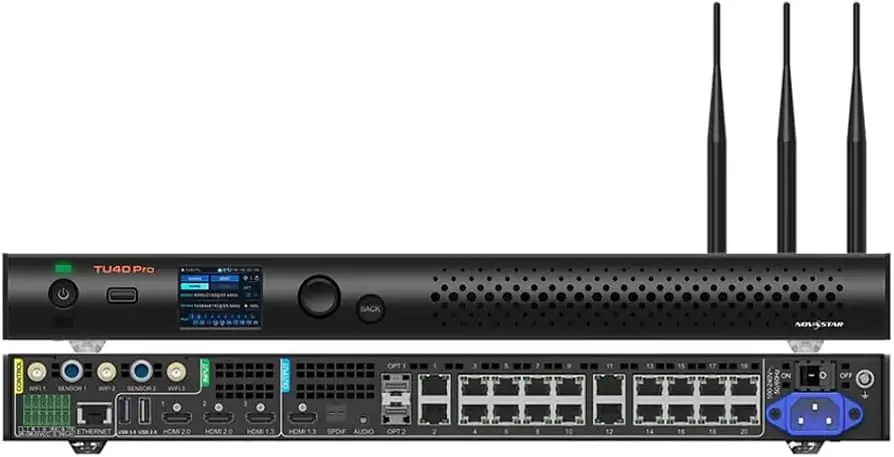
2. Caratteristiche e specifiche del NovaStar TU40 Pro
2.1 Ingressi, uscite e limiti dei pixel
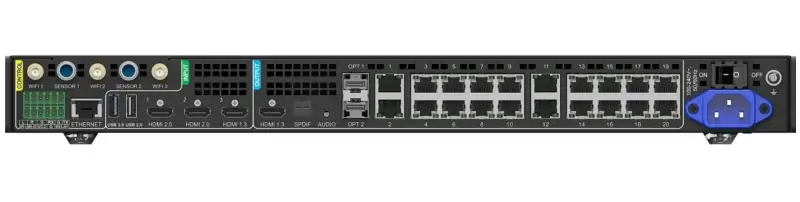
Le opzioni di connessione del TU40 Pro riportate di seguito devono essere verificate in base alle temporizzazioni della sorgente e allo schema del cabinet.
| Specificazione | Valutazione NovaStar TU40 Pro | Implicazioni di pianificazione |
|---|---|---|
| Carico totale dei LED | Fino a 13 milioni di pixel con ridimensionamento; fino a 8.8 milioni per la visualizzazione pixel per pixel. | Scegli il limite corrispondente alla modalità di output; non considerare 13 milioni come un limite nativo per la tela. |
| Uscite LED | 20 uscite Gigabit Ethernet; 2 uscite ottiche | OPT 1 ospita le porte da 1 a 10; OPT 2 ospita le porte da 11 a 20. I moduli ottici non sono inclusi. |
| Ingressi video | 1 ingresso HDMI 1.3 e 2 ingressi HDMI 2.0 | HDMI 1/2: fino a 4096 × 2160 a 60 Hz; HDMI 3: fino a 2048 × 1152 a 60 Hz. Verificare la profondità di colore e la frequenza di campionamento; 4K60 RGB/YCbCr 4:4:4 è specificato a 8 bit. |
| Controllo | 1 uscita HDMI 1.3 | Utile per il monitoraggio o il debug; non si tratta di un'uscita di invio LED aggiuntiva. |
| USB | 2 ingressi USB 2.0 e 1 ingresso USB 3.0 | Riservare la connessione USB 3.0 per supporti compatibili, periferiche, manutenzione o esportazione dei log, a seconda delle necessità. |
| audio | Uscite SPDIF, 3.5 mm, HDMI ARC e Phoenix | Durante la fase di messa in servizio, verificare l'interfaccia dell'amplificatore e la sincronizzazione labiale. |
| Dimensioni di output | Larghezza 64–16,384 pixel; altezza 64–8,192 pixel | Devono essere rispettati sia i limiti degli assi che il limite totale dei pixel. |
| Sistema integrato | Interfaccia desktop Android 13, 8 GB di RAM e 128 GB di memoria interna. | Testare l'app, il codec e il flusso di lavoro di archiviazione previsti sul firmware installato. |
| profondità di bit in uscita | La modalità a 10 bit riduce la capacità della porta Ethernet del 25%. | Ricalcola la mappatura delle porte quando abiliti questa modalità; la luminosità di picco deve essere abilitata prima. |
Esempio di capacità: una parete di 4,096 × 2,160 pixel contiene 8,847,360 pixel. È solo leggermente superiore al limite dichiarato di 8.8 milioni di pixel per pixel, pur essendo ben al di sotto dei 13 milioni. Tale parete richiede un controllo preciso della modalità di ridimensionamento e della mappatura prima di specificare il NovaStar TU40 Pro. Per confronto, una parete di 3,840 × 2,160 pixel contiene 8,294,400 pixel ed è inferiore a entrambi i totali. Nessuno dei due esempi stabilisce un piano di carico per porta.
La risoluzione di ingresso, la risoluzione del file decodificato e la risoluzione fisica di uscita dei LED descrivono diverse parti della catena del segnale. Una sorgente HDMI 4K può essere ridimensionata per adattarsi a una superficie LED più piccola, e una parete non rettangolare può richiedere aree inutilizzate nella superficie di visualizzazione della sorgente. Concordate prima la mappa di output, quindi impostate l'EDID di ingresso, il ridimensionamento e le impostazioni di ritaglio per preservare l'inquadratura originale del contenuto.
2.2 Controlli di riproduzione, mirroring e immagine
Il sistema Android integrato supporta contenuti multimediali locali, presentazioni wireless e regolazione dell'immagine. I menu possono variare a seconda del firmware.
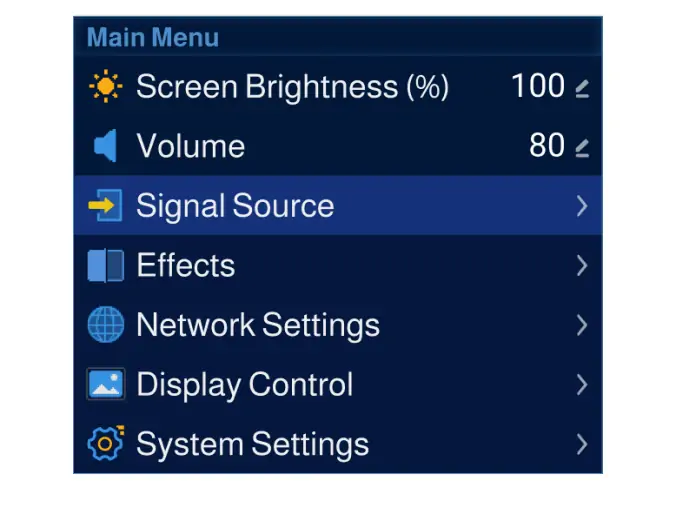
Il NovaStar TU40 Pro utilizza un'interfaccia desktop Android 13 con 8 GB di RAM e 128 GB di memoria interna. Può ospitare app di terze parti approvate, ma la disponibilità di un'app non garantisce di per sé un output stabile su una parete LED. Verificate la versione esatta dell'app, il codec, la licenza, l'accesso alla rete e la riproduzione continua sul controller che verrà installato. Tenete a portata di mano un file di test locale e un'uscita HDMI di riserva per la messa in servizio.
NovaStar specifica la decodifica H.264 fino a 4K a 30 fps e H.265 fino a 4K a 60 fps, oltre alla duplicazione dello schermo wireless da Windows, macOS, iOS e Android. La duplicazione wireless è utile per le presentazioni degli ospiti, ma le condizioni del Wi-Fi, le impostazioni del dispositivo client e l'accoppiamento del dongle influiscono sull'esperienza reale. Per un keynote o un altro flusso video critico in termini di tempo, un percorso HDMI cablato è più facile da testare e controllare. La scheda tecnica attuale elenca anche una riproduzione standard 8K limitata: H.265 a 24 fps/14 Mbps o VP9 a 30 fps/51 Mbps; le risoluzioni intermedie tra 4K e 8K non sono supportate. Testare il file effettivo anziché presumere che qualsiasi codifica 8K funzioni. La risoluzione di duplicazione non è la stessa cosa della capacità di pixel del videowall a LED: il controller mappa comunque l'immagine scelta sulla tela dello schermo configurata.
Il NovaStar TU40 Pro offre diverse modalità di visualizzazione per vari contenuti, tra cui standard, meeting, vivida e orientata alla tonalità della pelle. In pratica, è consigliabile iniziare con una base neutra. Regolate la luminosità della parete in base all'ambiente, verificate la scala di grigi per evitare neri troppo profondi o bianchi bruciati e utilizzate un'immagine di riferimento con una tonalità di pelle familiare per controllare i colori. Aumentate la nitidezza o la vividezza solo se ciò migliora effettivamente il contenuto alla distanza di visione prevista. Una demo in showroom dall'aspetto molto intenso può rendere meno leggibile un testo di presentazione di piccole dimensioni.
ViPlex Handy e VNNOX Care svolgono funzioni diverse. ViPlex Handy facilita il controllo della riproduzione da dispositivi mobili, la modifica dei programmi, la pubblicazione e la duplicazione dello schermo. VNNOX Care supporta la configurazione locale dello schermo, la mappatura della topologia, il backup automatico della configurazione e i relativi strumenti di assistenza. Conservate insieme il file della scheda di ricezione del cabinet, lo schema di collegamento e una copia di backup funzionante. Se in futuro doveste sostituire un controller, questi documenti saranno più utili di una fotografia del menu del pannello frontale.
L'audio deve essere pianificato come un percorso di segnale separato. Il TU40 Pro offre uscite SPDIF, da 3.5 mm, HDMI ARC e Phoenix, ma la scelta corretta dipende dall'amplificatore o dal DSP della sala. Durante il passaggio di consegne, testare un video con parlato per individuare eventuali errori di sincronizzazione labiale e verificare che il comportamento del mute e del volume corrisponda alle aspettative dell'operatore. L'uscita di monitoraggio HDMI è utile per controllare una sorgente e l'interfaccia utente; non è una delle 20 porte di invio LED.
Il miglioramento dell'immagine è soggetto a condizioni specifiche. Il miglioramento dell'immagine tramite IA si applica ad Android e HDMI 1 durante la riproduzione video in modalità finestra singola. La luminosità di picco richiede schede riceventi A10s Pro o A8s Pro. Non dedurre la compatibilità HDR da un'etichetta di ingresso a 10 bit; chiedi al fornitore di dimostrare la sorgente e la modalità di uscita richieste. Consulta la scheda tecnica aggiornata e la sezione "Schermo ed effetti" del manuale.
3. Come configurare il NovaStar TU40 Pro
3.1 Configurazione hardware e cablaggio dei LED
Prima di collegare l'intera parete, iniziate verificando la configurazione dei mobili e scegliendo una fonte affidabile.
Per una nuova installazione di NovaStar TU40 Pro, utilizzare la seguente sequenza. Essa separa i controlli fisici dalla mappatura dello schermo, consentendo di diagnosticare una parete vuota senza dover modificare contemporaneamente diverse variabili.
| Stage | Azione del tecnico | condizione di passaggio |
|---|---|---|
| 01. Inventario | Annotare il firmware del TU40 Pro, il modello del cabinet, il tipo di scheda ricevente, gli accessori del controller e il file di configurazione del fornitore. | Le revisioni dei file e dell'hardware corrispondono ai mobili installati. |
| 02. Alimentazione e fonte | Collega l'alimentazione, una sorgente HDMI funzionante e un monitor locale, se necessario. Inizia con una catena di armadietti corta. | Il processore si avvia e riconosce l'input prima che l'intera parete sia collegata. |
| 03. Cablaggio dati | Collegare ciascuna uscita Ethernet al primo armadio previsto, seguendo l'ordine delle porte e la direzione di collegamento in serie indicati nel disegno. | I LED delle porte e le schede riceventi indicano un collegamento dati stabile. |
| 04. Mappa dello schermo | Nel flusso di lavoro di configurazione di NovaStar, inserire le dimensioni corrette del cabinet, l'ordine di scansione e la topologia delle porte di uscita. | Una griglia di prova attraversa le giunture del mobile nell'ordine previsto. |
| 05. Tela e ridimensionamento | Imposta la larghezza e l'altezza dell'output, quindi seleziona consapevolmente l'operazione pixel per pixel o ridimensionata. | L'immagine completa è visibile senza ritagli o distorsioni accidentali. |
| 06. Immagine e suono | Verifica le impostazioni relative a scala di grigi, colore, testo piccolo, movimento, luminosità e uscita audio selezionata. | Aspetto e sincronizzazione sono accettabili nella normale posizione di visione. |
| 07. Consegna | Salva la mappatura, documenta le etichette dei cavi e verifica il comportamento di commutazione della sorgente e di riavvio. | Un operatore può ripristinare la modalità di riproduzione concordata. |
Non date per scontato che 20 uscite significhino che ogni porta possa gestire una frazione uguale di 13 milioni di pixel. Il carico effettivo di una porta dipende dalla modalità supportata, dai requisiti di scansione e frame rate e dalle schede riceventi collegate. Progettate le catene seguendo le linee guida per porta di NovaStar, lasciate un margine di sicurezza e verificate l'intera parete con contenuti in movimento. Un pattern statico può nascondere problemi intermittenti di cavi o segnali.
Per più flussi di dati, etichettare entrambe le estremità di ciascun cavo Ethernet con la porta del controller e il primo armadio. Se possibile, mantenere il percorso del cavo lontano da fonti di interferenza elettrica ed evitare l'uso di accoppiatori non necessari. Laddove vengano utilizzate uscite ottiche, specificare convertitori e moduli in fibra compatibili. Le porte OPT sono uscite primarie e non forniscono backup del loop Ethernet; attenersi alla modalità di trasmissione selezionata anziché considerare la fibra come ridondanza automatica. Le interfacce ottiche sono un'opzione di trasporto, non una capacità di pixel aggiuntiva mappabile in modo indipendente.
Se i diffusori mostrano la parte sbagliata dell'immagine, controlla la topologia e l'ordine dei cavi prima di modificare la risoluzione della sorgente. Un pattern speculare o a serpentina spesso indica un problema di mappatura. Se un diffusore è spento mentre gli altri funzionano, controlla l'alimentazione e la scheda di ricezione di quel diffusore. Se tutto è spento, inizia dalla selezione della sorgente, dall'abilitazione dell'uscita, dal primo cavo e dalla configurazione dello schermo salvata.
3.2 Configurazione del software, della mappatura e della riproduzione
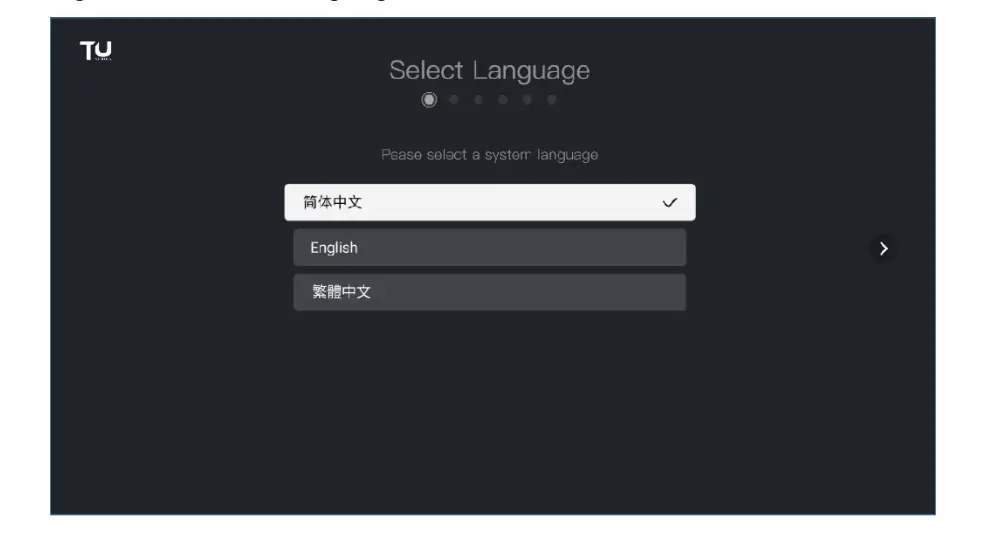
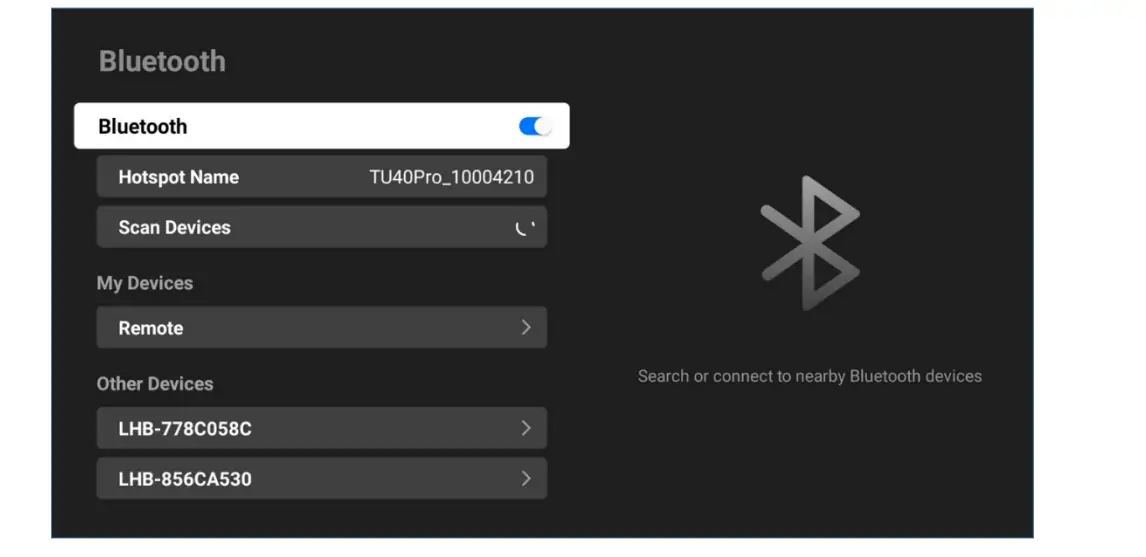
Una volta stabilita la connessione fisica con il NovaStar TU40 Pro, inizializzare il sistema integrato. Selezionare la lingua e il fuso orario, associare il telecomando, connettersi alla rete e assegnare al processore un nome univoco per il dispositivo. Verificare che l'orologio sia corretto prima di programmare la riproduzione multimediale; un orologio errato può far sembrare inaffidabile anche un sistema di riproduzione perfettamente funzionante.
Installare le versioni più recenti di ViPlex Handy e VNNOX Care supportate dal fornitore sul dispositivo del tecnico. In VNNOX Care, utilizzare il flusso di lavoro di configurazione locale per selezionare il controller, caricare le impostazioni della scheda di ricezione fornita e mappare gli armadi. Laddove sia disponibile la mappatura topologica basata su foto, verificarne il risultato confrontandolo con una griglia di test. Salvare immediatamente un backup dopo che la parete è stata visualizzata correttamente.
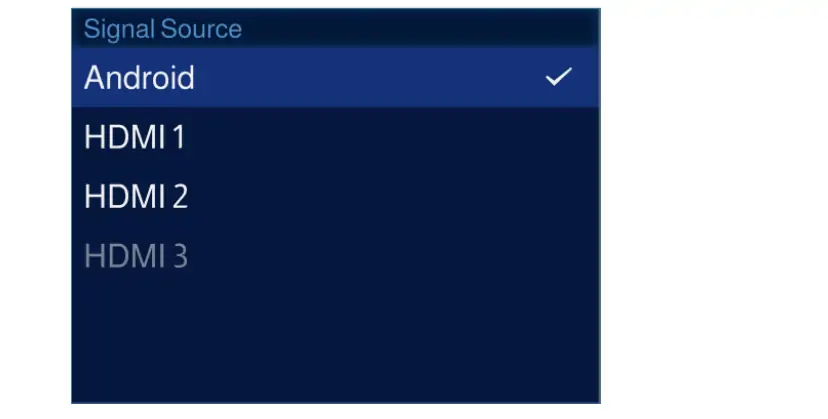
Configura le priorità delle sorgenti. Collega il computer principale per la presentazione a un ingresso HDMI 2.0 quando è necessario un segnale 4K a 60 Hz. Seleziona tale ingresso nell'interfaccia NovaStar TU40 Pro e verifica che la sorgente riporti la temporizzazione prevista. Se un laptop offre una risoluzione a cui il processore non si aggancia in modo affidabile, imposta una modalità testata e rivedi EDID o ridimensionamento. Per proporzioni insolite, prepara il contenuto per lo schermo LED; allungare diapositive standard 16:9 raramente ha un aspetto professionale.
Eseguite dei test di riproduzione locale con i file che il cliente utilizzerà. Trasferite un file H.264 o H.265 rappresentativo, verificate il routing audio ed eseguite un loop sufficientemente lungo da rilevare eventuali interruzioni o riavvii dell'applicazione. Testate un altro file con testo fine e sfumature. Il TU40 Pro ha una capacità di archiviazione nominale di 128 GB, ma è consigliabile lasciare spazio per il sistema, i log e le revisioni, anziché basare la pianificazione esclusivamente sulla capacità nominale.
Per le presentazioni wireless, associare il metodo di mirroring richiesto, connettere il client alla rete appropriata e testare tutte le piattaforme che gli utenti utilizzeranno. Il manuale descrive i flussi di lavoro per Windows, macOS, iOS e Android. Utilizzare il flusso di lavoro client descritto nel manuale: tranScreen per Windows e AirPlay per macOS/iOS; il mirroring Android richiede Android 10 o versioni successive. NovaStar consiglia il Wi-Fi a 5 GHz e una distanza libera da ostacoli entro 15 m come indicazione di implementazione, non come portata garantita. Impostare un PIN di mirroring e istruire gli utenti su come disconnettersi. Documentare la connessione HDMI cablata come soluzione di ripiego quando un dongle o una rete wireless non sono disponibili.
Imposta con precisione la sorgente di avvio e il programma di riproduzione all'avvio, quindi completa il test con un riavvio. Spegni e riaccendi il controller e la sorgente, verifica che l'ingresso o il programma di riproduzione desiderato vengano ripristinati e conferma che la mappa a parete sia stata salvata. Registra le versioni del firmware e dell'app, le impostazioni di rete e la data del test riuscito. Esporta i log se il problema si ripresenta. Queste registrazioni renderanno l'assistenza successiva notevolmente più rapida.
4. Verifica del prezzo e dell'acquisto del NovaStar TU40 Pro
Nessun prezzo di vendita attuale è stato verificato in modo indipendente per questa guida. Il prezzo di un NovaStar TU40 Pro varia in base alla regione, al distributore, alla garanzia, agli accessori e alla portata del progetto, quindi un singolo prezzo generico potrebbe indurre in errore gli acquirenti. Richiedete un preventivo scritto per il modello esatto del processore e la regione del firmware, e chiedete se sono inclusi il telecomando, le antenne, il dongle per il mirroring, gli accessori per il rack, il cavo di alimentazione, le tasse e il trasporto. Richiedete un preventivo separato per i moduli ottici e i convertitori. Il mirroring a quattro vie è incluso; il mirroring a nove vie e l'utilizzo con lavagna interattiva richiedono codici di attivazione separati. La scheda tecnica attuale elenca il dongle opzionale PTB1307; verificatene la compatibilità prima di ordinare.
Per una parete di dimensioni ridotte, consulta la nostra guida NovaStar TU20 Pro ; per un'altra opzione integrata, consulta la guida NovaStar TU4K Pro . Confronta il TU40 Pro con il costo di un lettore multimediale, un trasmettitore, un processore video e un sistema di controllo separati. In una sala riunioni permanente, il flusso di lavoro combinato può ridurre la complessità di configurazione. In un sistema di produzione live, la ridondanza, la commutazione della sorgente di backup e l'integrazione con il controllo dello spettacolo possono essere più importanti del numero di funzioni in un unico dispositivo. Il confronto corretto si basa su una distinta base completa della catena del segnale, non solo sulla voce relativa al controller.
Prima di effettuare l'ordine, chiedete al venditore di confermare per iscritto tre punti tecnici: il numero totale di pixel del videowall nella modalità di uscita desiderata, il carico previsto su ciascuna porta Ethernet e la compatibilità con la scheda di ricezione. Fornite la planimetria del cabinet e le tempistiche HDMI previste. Per un videowall vicino al limite nativo di 8.8 milioni di pixel, la risposta dovrebbe specificare esplicitamente se lo scaling è previsto nel progetto. Affermare che il NovaStar TU40 Pro supporta 13 milioni di pixel non è sufficiente.
Prevedere un budget per la messa in servizio e l'assistenza. Qualcuno dovrà convalidare i file del cabinet, testare la topologia, configurare le sorgenti, verificare l'audio e salvare un backup di ripristino. Se il personale non tecnico gestirà il wall, è necessario prevedere una sessione di passaggio di consegne e una guida di una pagina per la commutazione delle sorgenti. Per la segnaletica digitale su più sedi, definire chi si occupa della gestione dei programmi multimediali, degli aggiornamenti delle app e dell'accesso alla rete.
5. Applicazioni di NovaStar TU40 Pro
La NovaStar TU40 Pro è ideale quando gli operatori devono passare da contenuti preimpostati a un numero limitato di ingressi live senza dover imparare un sistema di controllo complesso. La configurazione deve essere guidata dall'applicazione:
- Sala conferenze: Assegna un PC per presentazioni cablato alla porta HDMI e utilizza la funzione di mirroring per gli ospiti. Salva un preset di immagine neutro che mantenga leggibili le diapositive e i testi di piccole dimensioni. Verifica la connessione audio della sala e i modelli esatti di laptop prima del passaggio di consegne.
- Showroom aziendale: Riproduci un loop locale programmato, quindi passa a una dimostrazione HDMI quando il personale interagisce con un visitatore. Crea i contenuti multimediali con le proporzioni dello schermo in modo che i prodotti non vengano allungati o ritagliati. Registra come il personale ripristina il loop predefinito.
- Auditorium o spazio didattico: Mappate con cura le diverse catene di diffusori, impostate una temporizzazione nota per la sorgente e provate a commutare le sorgenti. Un laptop o un file multimediale di backup è consigliabile per una presentazione importante. Verificate la visibilità dai sedili posteriori, non solo dalla postazione del tecnico.
- Segnaletica permanente: Utilizzare la riproduzione locale quando uno schermo deve continuare a funzionare senza un PC collegato. Decidere chi aggiorna i contenuti, come viene controllato l'accesso alla rete e cosa succede dopo un'interruzione di corrente. Per un display LED da esterno, l'involucro dello schermo, la classificazione ambientale e la luminosità appartengono al sistema di visualizzazione; il NovaStar TU40 Pro stesso deve essere installato in un luogo protetto adeguato.
Questi scenari spiegano perché un controller all-in-one può essere interessante, ma non garantiscono la compatibilità con ogni parete. Una parete a noleggio temporanea potrebbe richiedere funzionalità di ridondanza e controllo dello spettacolo diverse; una tela nativa insolitamente grande potrebbe superare il carico di 8.8 milioni di pixel. Se un progetto richiede layering avanzato, genlock o uno specifico flusso di lavoro di terze parti, è necessario verificare tali requisiti rispetto alle specifiche attuali del NovaStar TU40 Pro, anziché presumere che derivino dalla parola "Pro".
Quando si valuta una proposta, è fondamentale richiedere lo schema elettrico completo: dispositivi sorgente, porte di ingresso, processore, apparecchiature ottiche (se presenti), uscite Ethernet, primi armadi e circuiti di alimentazione. Lo schema rivela le dipendenze nascoste e aiuta gli installatori a individuare eventuali guasti in un secondo momento. Fornisce inoltre al cliente una base concreta per confrontare il NovaStar TU40 Pro con altri modelli di controller.
6. Manuali e risorse di configurazione per TU40 Pro
Utilizzare le specifiche TU40 Pro V1.2.4 e il manuale utente V1.2.2 attualmente disponibili nel centro download di NovaStar. Le revisioni precedenti dei documenti sono indicate di seguito per le installazioni con firmware più vecchi.
Per il NovaStar TU40 Pro, fare riferimento alla documentazione del produttore. Le specifiche del TU40 Pro (versione 1.1.4, ora archiviate) indicano il set di porte, le dimensioni di uscita e la differenza cruciale tra 13 milioni e 8.8 milioni di pixel. Il manuale utente (versione 1.1.1, anch'esso archiviato) tratta la configurazione hardware, l'inizializzazione del sistema, il controllo dello schermo e la duplicazione dello schermo. Verificare la revisione riportata su ciascun documento confrontandola con il firmware del dispositivo, poiché i menu e le funzionalità supportate possono subire modifiche.
Per gli strumenti di configurazione supportati, consultare la nostra guida al download del software NovaStar . Selezionare lo strumento più adatto all'attività, quindi verificarne la versione e la compatibilità del firmware prima dell'installazione. Le guide relative a TU20 Pro e TU4K Pro, collegate nella sezione acquisti, sono confronti tra flussi di lavoro; la scelta finale deve basarsi sulle specifiche attuali del produttore e sul carico effettivo del cabinet.
Conservare tre file di progetto insieme all'installazione: la mappa dello schermo approvata, la configurazione della scheda ricevente fornita per i cabinet e una breve nota operativa con la sorgente normale, la sorgente di backup e il contatto per l'assistenza. Durante la risoluzione dei problemi, annotare il sintomo esatto visualizzato sullo schermo, l'ingresso attivo, il firmware del controller e se un display di monitoraggio mostra un segnale pulito. Questi dettagli aiutano a distinguere un errore di riproduzione da un problema di mappatura, cablaggio o hardware del pannello.
7. Domande frequenti su NovaStar TU40 Pro
8. CONCLUSIONE
Il NovaStar TU40 Pro è una soluzione ideale quando un videowall a LED necessita sia di un processore di invio performante che di un'interfaccia di riproduzione gestibile. Le sue 20 uscite Ethernet, gli ingressi HDMI, il sistema Android e gli strumenti per dispositivi mobili consentono di ridurre il numero di dispositivi separati in un'installazione permanente. La scelta dipende comunque dalla reale risoluzione del videowall: è consigliabile utilizzare il limite massimo di 8.8 milioni di pixel per l'output pixel per pixel e il limite di 13 milioni solo laddove si applichi la modalità di ridimensionamento specificata.
Prima di ordinare un NovaStar TU40 Pro, documentate la configurazione del cabinet, le schede riceventi, le temporizzazioni di ingresso previste, i formati multimediali, il percorso audio e il flusso di lavoro dell'operatore. Richiedete una dimostrazione con contenuti rappresentativi sui cabinet proposti. Una volta installato, salvate la topologia collaudata e istruite gli utenti su come passare da HDMI, riproduzione locale e mirroring. Questa preparazione definisce chiaramente il ruolo del controller e ne semplifica la manutenzione.
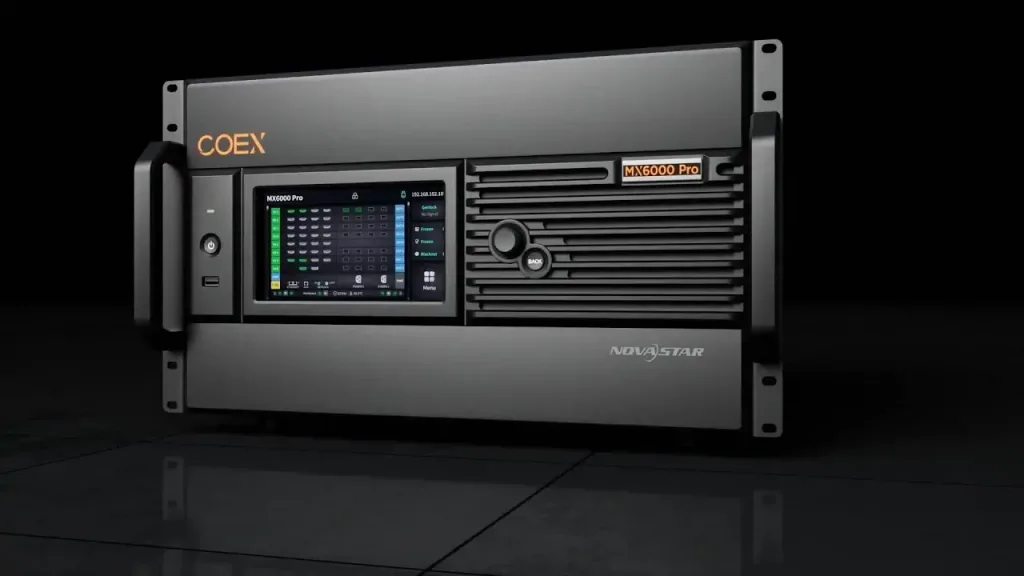 Guida NovaStar MX6000 Pro: specifiche, configurazione e connettività 1G/5G
 NovaStar VX400 Pro: Ingresso 4K, specifiche e guida all'installazione
Post correlati






Compila le tue esigenze in dettaglio
Inserisci nel campo "Contenuto" l' area di utilizzo dello schermo e le dimensioni desiderate. Riceverai un preventivo.






