
Risposta rapida: Per creare contenuti per un display a LED, adatta la risoluzione dello schermo alla dimensione dei pixel, mantieni gli elementi chiave all'interno di un'area sicura, utilizza testi grandi e ad alto contrasto, crea scene brevi, esporta per il lettore installato e programma la playlist. Testa il file finale sullo schermo fisico prima dell'inizio della campagna.
Questa guida ai contenuti per poster LED è pensata per rivenditori, team di gestione eventi e designer che preparano immagini fisse o video per la segnaletica LED a visione diretta. Illustra il flusso di lavoro di produzione, dalla grafica alla riproduzione, con un brief modificabile e una pratica checklist di test. Le impostazioni specifiche del modello devono essere verificate con il controller installato; gli esempi di design riportati di seguito sono chiaramente indicati come punti di partenza.
1. Conferma le dimensioni della tela per il display a LED
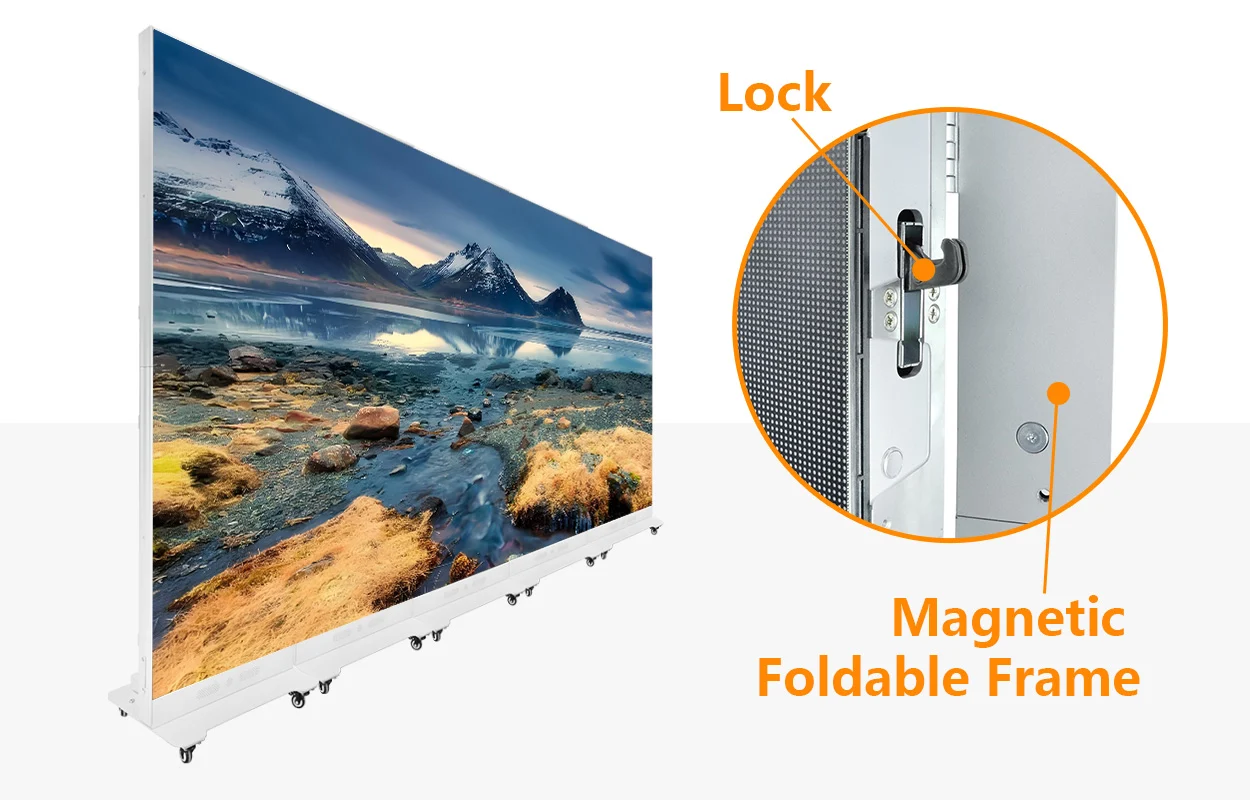
La superficie di visualizzazione è definita dalla larghezza e dall'altezza in pixel assegnate allo schermo, non dalle dimensioni del cabinet in millimetri. Un poster a LED a visione diretta utilizza una matrice di pixel LED autoilluminanti. La sua risoluzione nativa dipende dall'area di visualizzazione attiva, dal passo dei pixel e dalla disposizione dei moduli. Un orientamento verticale non implica automaticamente un formato 9:16.
Chiedi all'installatore il modello, le dimensioni native in pixel, l'orientamento, il modello del lettore, la versione del software e i limiti dei media supportati. Conferma inoltre se il lettore prevede un singolo elemento a schermo intero o un input più ampio con un'area di output mappata. Salva queste informazioni insieme al file di progettazione modificabile.
1.1. Calcola i pixel, quindi verifica il controller
Per un display attivo illustrativo di 640 × 1920 mm a P2.5, il calcolo è 640 ÷ 2.5 = 256 pixel di larghezza e 1920 ÷ 2.5 = 768 pixel di altezzaSi tratta di un rapporto d'aspetto di 1:3. EagerLED'S Tutorial sul sistema NovaStar EA1920iP5 Dimostra una soluzione 256 × 768. Utilizzare questa risoluzione solo se corrisponde al proprio dispositivo.
Non calcolare la risoluzione esatta basandoti solo sull'etichetta del passo arrotondato. Il conteggio dei pixel del modulo e la mappa dello schermo installata sono i dati di riferimento. Esportare un design per social media da 1080 × 1920 su uno schermo da 256 × 768 può distorcere l'immagine, ritagliare contenuti importanti o introdurre bande vuote. La guida al rapporto d'aspetto dello schermo spiega il compromesso tra adattamento e riempimento.
1.2. Ricostruire la tela per i poster uniti
Se tre poster da 256 × 768 pixel formano una riga continua, la tela nativa combinata è di 768 × 768 pixel, supponendo che non vi siano spazi vuoti o offset di mappatura. Crea una composizione per la tela completa e configura l'area di ciascuna unità. L'avvio di tre video indipendenti approssimativamente nello stesso momento non garantisce la riproduzione sincronizzata.
Per i poster separati disposti in diversi punti della location, ripetere il messaggio completo su ogni schermo. Per un display unito, tenere prezzi, immagini e codici QR lontani dalle giunzioni fino a quando l'allineamento e la mappatura non saranno stati testati. Verificare la configurazione di giunzione supportata nelle specifiche del prodotto EA1920iP5.
2. Imposta zone sicure e una chiara gerarchia dei contenuti
Costruisci ogni scena attorno a un unico messaggio: un prodotto, un prezzo, un'indicazione o un evento. Chi guarda la scena deve comprendere l'offerta prima di leggere i dettagli. Un ordine efficace è: titolo, immagine principale, dettaglio essenziale e una call to action.
2.1. Conservare gli elementi importanti in un luogo sicuro
Iniziate con un margine del 5% su ogni lato per testo, loghi e inviti all'azione cruciali, quindi regolate dopo il test sul posto. Questa è una raccomandazione di progettazione, non uno standard LED universale. Su una superficie di 256 × 768 pixel, arrotondando per eccesso si ottengono 13 pixel su ciascun lato e 39 pixel in alto e in basso, lasciando circa 230 × 690 pixel per i contenuti essenziali.
Le immagini di sfondo possono estendersi fino ai bordi. Il messaggio principale deve rimanere visibile sopra qualsiasi area coperta da mobili o persone di passaggio. Se un lettore multimediale aggiunge un ticker o una sovrapposizione, riservagli esplicitamente lo spazio necessario anziché lasciarlo coprire l'immagine.
2.2. Progettazione per la distanza di visione effettiva
Utilizza un carattere sans-serif in grassetto o di medio spessore, linee corte e un'ampia spaziatura tra gli elementi. Evita tratti sottili, paragrafi condensati e linee decorative di un solo pixel. Valuta il file esportato alla risoluzione nativa: un design rifinito ingrandito su un laptop può nascondere caratteri che risultano spezzati o illeggibili sulla griglia LED.
Eseguite il test dalla posizione di visualizzazione più distante e utile, passando davanti allo schermo. Se un titolo non è facilmente comprensibile, accorciatelo e ingranditelo. Spostare i termini e le condizioni dettagliate su una landing page è spesso più efficace che ridurli per adattarli allo spazio disponibile, ma le condizioni essenziali dell'offerta devono rimanere chiare.
3. Rendere testo, immagini e codici QR facili da leggere
Un forte contrasto tra primo piano e sfondo è più importante dell'aggiunta di effetti. Utilizza uno sfondo neutro dietro il testo, un'immagine principale del prodotto e un colore d'accento discreto. Assicurati che la luminosità sia sufficiente per l'ambiente, senza però rendere il poster fastidioso alla vista.
3.1. Utilizzare con cautela i parametri di riferimento del contrasto.
Le linee guida WCAG del World Wide Web Consortium sul contrasto specificano un rapporto di almeno 4.5:1 per il testo normale e di 3:1 per il testo di grandi dimensioni nei contenuti web. Si tratta di utili verifiche per le immagini, ma non di specifiche di contrasto per l'hardware LED né di una prova di accessibilità per un cartello fisico. La luce ambientale, il passo dei pixel e la distanza di visualizzazione richiedono comunque un test effettivo dello schermo.
Se la fotografia contiene colori o luci variabili, posiziona il testo su un pannello a tinta unita. Non affidarti esclusivamente al contrasto tra rosso e verde per comunicare lo stato. Utilizza anche parole o simboli riconoscibili. Testa le scene chiare e scure alla normale luminosità operativa, poiché aumentare la luminosità non consente di recuperare i dettagli mancanti in un'immagine a bassa risoluzione.
3.2. Assegnare ai codici QR pixel e tempo sufficienti
Le linee guida di DENSO WAVE per i codici QR richiedono una zona di silenzio di quattro moduli di larghezza su ogni lato. Un modulo QR è un piccolo quadrato all'interno del codice; non è un modulo LED del cabinet. Preservare questo bordo ed evitare di allungare, sfocare o animare il codice.
Ad esempio, un codice QR di versione 3 contiene 29 × 29 moduli. Includendo la zona silenziosa, si ottengono 37 × 37 moduli. Considerando, a titolo esemplificativo, quattro pixel di visualizzazione per modulo QR, sono necessari 148 × 148 pixel. Questo occupa gran parte di un poster largo 256 pixel, quindi è consigliabile mantenere l'URL di destinazione breve e il layout semplice. Questo calcolo è un esempio di dimensionamento e non una garanzia di scansione.
Mantieni il codice fisso per tutta la durata della scena e fornisci un'alternativa leggibile, come un URL breve o la posizione della scrivania. Prova diversi telefoni alla distanza, all'angolo di visualizzazione e alla luminosità della stanza previsti. Se la scansione non riesce, ingrandisci il codice o rimuovilo dallo schermo, invece di presumere che un tempo di riproduzione più lungo risolva il problema.
4. Scegli la durata della scena e il movimento
Imposta la durata in base al tempo effettivo che le persone trascorrono vicino al display. Come test iniziale, prova 6-10 secondi per una semplice scena promozionale e 10-15 secondi per una scena che invita gli spettatori a leggere i dettagli o a dare un'occhiata . Questi sono punti di partenza editoriali, non dati misurabili sulle prestazioni. Aumenta la durata solo quando le persone si soffermano abbastanza a lungo da trarne beneficio.
| Località | Approccio ai contenuti | Cosa testare |
|---|---|---|
| Ingresso commerciale pedonale | Un'offerta e un'immagine forte; iniziare dopo circa 6-10 secondi | Un osservatore in movimento può individuare l'offerta prima di andarsene? |
| Area di accoglienza o sala d'attesa | Sequenza breve; iniziare dopo circa 10-15 secondi per ogni scena informativa. | Una persona che arriva a metà del percorso può comprendere ogni scena in modo indipendente? |
| Punto di risposta QR | Codice statico e vantaggi evidenti in tutta la scena | Un telefono può completare una scansione prima che il contenuto cambi? |
4.1. Mantenere il messaggio visibile durante l'animazione
Utilizza il movimento per rivelare il prodotto o per enfatizzare un dettaglio. Evita lampeggi rapidi, zoom continui e diverse aree in movimento che competono per l'attenzione. Il titolo e la call to action devono rimanere leggibili; non dedicare la maggior parte della scena all'animazione del logo e non mostrare l'offerta solo alla fine.
Una playlist di tre scene da 8, 10 e 12 secondi dura 30 secondi. Chi si sofferma solo cinque secondi non vedrà l'intera storia. Ogni scena deve essere autonoma, oppure l'offerta essenziale deve rimanere visibile per tutta la durata della riproduzione. Progetta la riproduzione in modalità silenziosa, a meno che il luogo non abbia espressamente previsto un sistema audio.
5. Esportare i contenuti per il lettore multimediale installato
Utilizza le impostazioni di esportazione supportate dal controller. PNG o JPEG sono un punto di partenza pratico per le immagini statiche, mentre MP4 con H.264 è un'opzione comune per la distribuzione di video, se supportata dal lettore installato. MP4 descrive il contenitore; codec, profilo, bitrate, risoluzione e frame rate influiscono anch'essi sulla compatibilità. Un nome file che termina con .mp4 non è sufficiente a garantire la riproduzione del file.
5.1. Utilizzare una lista di controllo per l'esportazione ripetibile
- Corrispondenza tra la tela in pixel approvata e l'orientamento.
- Utilizzare i limiti di codec, frame rate e bitrate documentati per il lettore specifico.
- Utilizzare un flusso di lavoro SDR a meno che l'intera catena di riproduzione non sia confermata per HDR.
- Verifica la presenza di spazi neri o dissolvenze indesiderate nel primo fotogramma, nell'ultimo fotogramma e nella transizione del loop.
- Utilizzare un nome file chiaro, ad esempio
store-a-autumn-offer-256x768-v03.mp4. - Conserva insieme il codice sorgente modificabile, il file esportato e un'immagine fissa di riserva.
Per le animazioni tipiche della segnaletica digitale, 25 o 30 fotogrammi al secondo rappresentano un test ragionevole, se supportato. Non confondere la frequenza dei fotogrammi video con la frequenza di aggiornamento del pannello LED in hertz: un display a 3,840 Hz non richiede contenuti a 3,840 fps. Se la riproduzione presenta scatti, verificare i limiti del decoder e la codifica del file prima di modificare la creatività.
5.2. Seguire il flusso di lavoro software corretto
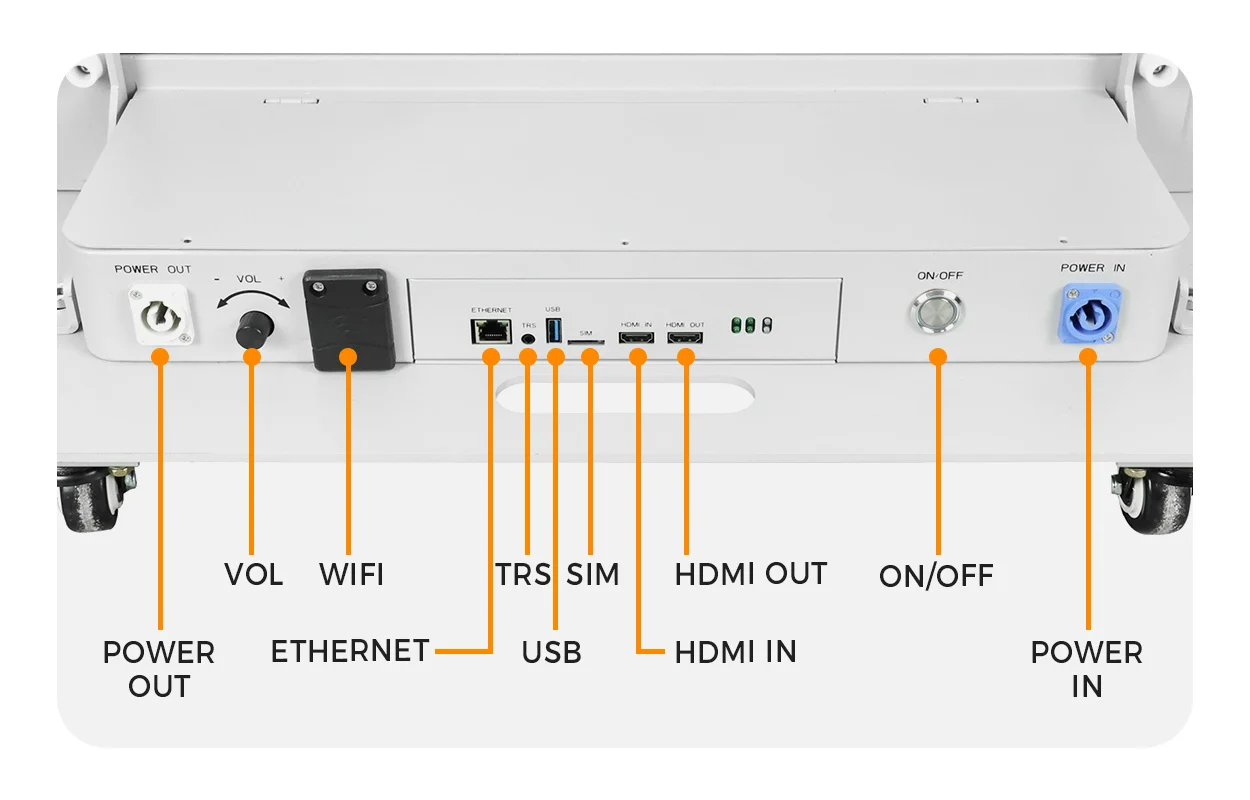
Per la configurazione NovaStar compatibile dimostrata in EagerLEDTutorial ufficiale: collega il computer alla rete del dispositivo, apri ViPlex Express, crea una soluzione a schermo normale, inserisci la risoluzione confermata, aggiungi una finestra multimediale a schermo intero, seleziona il file e pubblicalo sul dispositivo desiderato. Attendi il completamento del trasferimento e verifica la visualizzazione fisica.
Il tutorial mostra anche come creare un pacchetto di riproduzione USB in ViPlex Express. Copiare un video non elaborato su un'unità USB non equivale a esportare il pacchetto richiesto dal lettore. I nomi dei menu variano a seconda della versione. Consultare la guida al download del software NovaStar e la documentazione del proprio lettore; Huidu e altri sistemi di controllo utilizzano strumenti diversi.
Ufficiale EagerLED Tutorial: creazione di soluzioni ViPlex, pubblicazione del dispositivo e riproduzione USB. L'esempio con risoluzione 256 × 768 è specifico per la configurazione.
6. Pianifica la playlist e controlla le date di scadenza
La programmazione dei contenuti dei poster a LED deve specificare dove, quando e per quanto tempo viene visualizzato ciascun messaggio. Assegna a ogni campagna un responsabile, una data di inizio, una data di fine e un'opzione di riserva. Prima di affidarti a una programmazione a calendario, verifica l'ora locale del lettore, il fuso orario e l'eventuale ora legale.
6.1. Creare un semplice programma giornaliero
| Finestra temporale | Messaggio illustrativo | Ricaderci |
|---|---|---|
| Apertura – 11:00 | Colazione offerta all'ingresso | Orari di apertura attuali |
| 11: 00-15: 00 | Menù pranzo a prezzo fisso | Menu generale in evidenza |
| 15:00–chiusura | Offerta pomeridiana o prossimo evento | Informazioni sul marchio e sulla posizione |
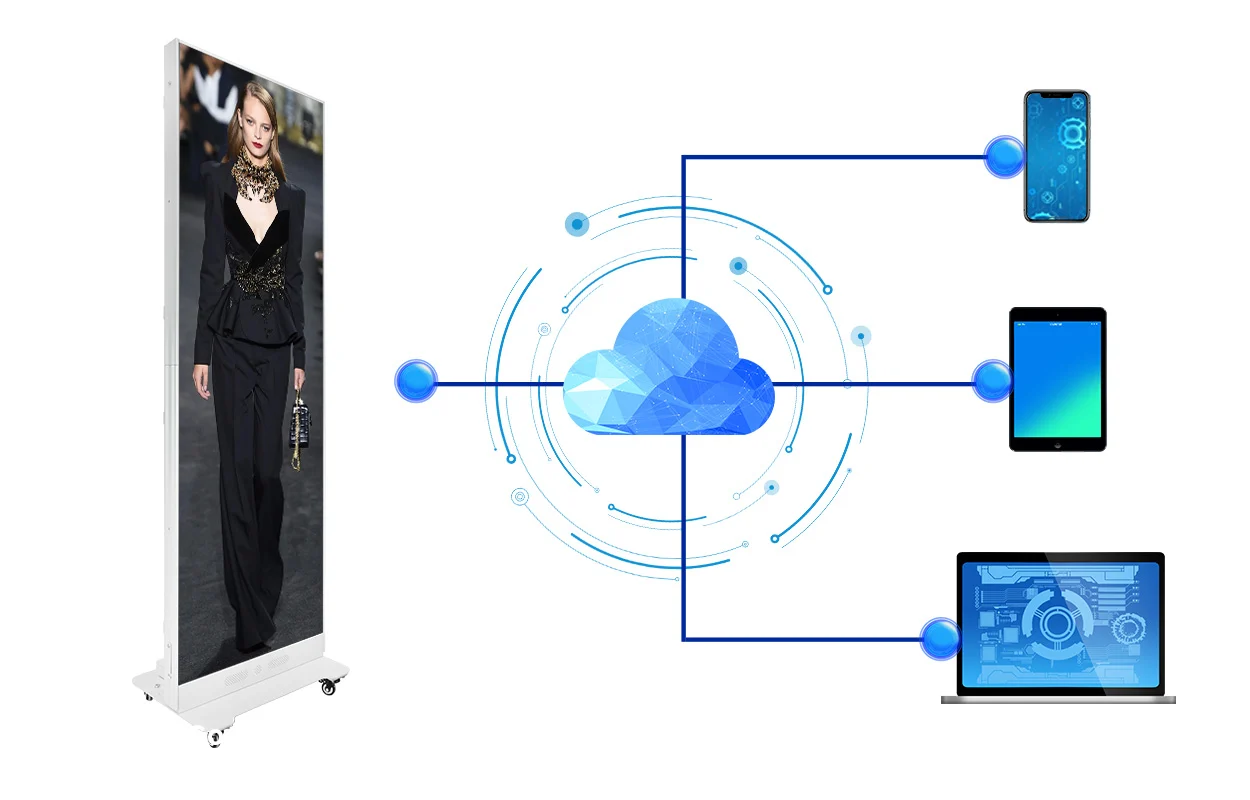
Queste fasce orarie illustrano la suddivisione in fasce orarie; utilizza gli orari di apertura effettivi del locale e la disponibilità delle offerte. Rimuovi le campagne scadute sia dalla programmazione attiva che da eventuali cicli predefiniti. Se un aggiornamento del cloud non riesce, lo schermo potrebbe continuare a riprodurre l'ultimo contenuto memorizzato localmente, quindi scegli un'alternativa sempre valida che rimanga aggiornata.
Migliori EagerLED Guida di ViPlex Express Descrive la gestione delle soluzioni, la pianificazione delle pagine e le funzioni di anteprima. Verifica come il tuo software gestisce le pianificazioni sovrapposte, le priorità e la riproduzione offline prima di implementare la campagna in più sedi.
7. Utilizza questo modello di contenuto per poster LED
Questo brief riutilizzabile trasforma le decisioni di progettazione in un passaggio di produzione. I valori compilati qui sotto sono un esempio di campagna a schermo singolo, non un valore universale. EagerLED Preimpostazione. Sostituisci la risoluzione e la temporizzazione con la configurazione approvata.
| Settore | Esempio o istruzione |
|---|---|
| Campagna e scopo | Lancio dei prodotti autunnali; indirizzare i visitatori al banco dimostrativo. |
| Schermo e tela | Un poster con ritratto; dimensioni confermate: 256 × 768 pixel |
| Area sicura | 13 px a sinistra/destra; 39 px in alto/in basso come margine di progettazione iniziale del 5% |
| Titolo | Scopri la nuova collezione |
| Visuale principale | Una fotografia del prodotto con licenza, composta verticalmente |
| Dettaglio essenziale | Dimostrazioni dal vivo oggi |
| Invito all'azione | Visita il banco dimostrativo |
| Scena e ciclo | Scena di 10 secondi; tre scene indipendenti in un ciclo di 30 secondi |
| Spedizione | Formato immagine o video approvato dal giocatore; conservare un'alternativa sempre valida |
| Programma e proprietà | Date effettive della campagna, fuso orario della sede, responsabile dell'approvazione e revisione della scadenza |
Mantieni il titolo, i dettagli principali e la call to action come testo modificabile nel file sorgente. Sostituisci la fotografia senza spostare l'area di sicurezza o modificare l'area di lavoro. Esporta una nuova versione, confrontala con la bozza approvata e aggiorna la scheda della campagna. Un modello coerente velocizza gli aggiornamenti di routine, riducendo al contempo i ritagli accidentali e le informazioni obsolete.
8. Testa lo schermo e risolvi i problemi comuni relativi ai contenuti.
Un caricamento riuscito conferma il trasferimento del file, non la qualità di visualizzazione. Esamina lo schermo nella sua posizione reale, durante il normale orario di lavoro e dalla distanza di visualizzazione prevista. Utilizza un pattern di prova contenente un cerchio, un bordo e un testo leggibile per rilevare eventuali distorsioni o ritagli prima di valutare la campagna.
| Sintomo | Probabilmente si tratta di un problema di contenuto o di configurazione. | Primo controllo |
|---|---|---|
| Volti o cerchi allungati | Le proporzioni di tela e schermo sono diverse | Utilizzare dimensioni corrispondenti e un'impostazione di adattamento o riempimento mirato |
| bordi mancanti | Ritaglio, finestra sovradimensionata o mappatura errata | Confronta le dimensioni della soluzione e l'area dello schermo mappata. |
| Testo morbido o spezzato | Caratteri piccoli, tratti sottili o ridimensionamento ripetuto | Ingrandisci il testo e controlla l'esportazione nelle dimensioni native. |
| Il video non verrà riprodotto. | Limiti di codifica o decodifica non supportati | Riesporta alle specifiche esatte del giocatore |
| La vecchia offerta rimane visibile | Dispositivo errato, trasferimento non riuscito o priorità di pianificazione errata | Verifica il dispositivo di destinazione, il completamento del trasferimento, l'orologio e la playlist attiva. |
| Gli schermi uniti si allontanano | Riproduzione indipendente senza sincronizzazione adeguata | Conferma il flusso di lavoro di sincronizzazione supportato dal controller. |
Prima del lancio, verifica il titolo, i termini dell'offerta, la destinazione del codice QR, il comportamento audio, la transizione in loop, il cambio programmato e il fallback. Esegui un test di riavvio quando la location lo consente e conferma che la playlist corretta riprenda. Per un'implementazione in più sedi, approva una schermata pilota prima di inviare lo stesso pacchetto ai dispositivi rimanenti.
9. FAQs
10. CONCLUSIONE
Per creare contenuti per un display a LED, è fondamentale innanzitutto definire la corretta area di lavoro in pixel, dare al messaggio una gerarchia leggibile, proteggere gli elementi importanti con margini di sicurezza ed esportare il tutto per il lettore installato. Scene brevi e autonome, abbinate a una pianificazione verificata, risultano più efficaci di un'animazione complessa che gli spettatori non riescono a completare.
Review EagerLED'S Opzioni di visualizzazione di poster a LED per il contesto hardware. Per un'unità esistente, invia EagerLED i dettagli del tuo modello, controller e canvas per confermare il flusso di lavoro di riproduzione prima di preparare una campagna completa.
 Come avviare un'attività di cartellonistica mobile: elenco delle attrezzature
 Costo di un cartellone pubblicitario 3D: hardware, contenuti e installazione
Post correlati
Compila le tue esigenze in dettaglio
Inserisci nel campo "Contenuto" l' area di utilizzo dello schermo e le dimensioni desiderate. Riceverai un preventivo.







