
لکههای سیاه روی صفحه نمایش به طور خودکار به معنای خراب شدن صفحه نمایش تلویزیون، مانیتور، لپتاپ یا تلفن نیستند. برخی از این لکهها فقط کثیفی یا مشکل اتصال هستند، در حالی که برخی دیگر به پیکسلهای سوخته، آسیب فشاری، نور پس زمینه معیوب یا پنل صفحه نمایش آسیب دیده اشاره دارند. نکته کلیدی این است که قبل از اقدام به تعمیر، نوع لکهای را که میبینید شناسایی کنید.
این راهنما هفت دلیل رایج را توضیح میدهد، نحوه انجام یک تست صفحه نمایش ایمن را به شما نشان میدهد و به شما کمک میکند تا تصمیم بگیرید که آیا راه حل صحیح تمیز کردن، اتصال مجدد کابل، استفاده از یک عیبیاب داخلی، تعویض ماژول LED یا ترتیب دادن خدمات حرفهای است یا خیر.
۱. لکههای سیاه روی صفحه نمایش به چه معناست؟
لکههای سیاه روی صفحه نمایش، نواحیای هستند که از تصویر اطراف تیرهتر باقی میمانند. شکل، اندازه و رفتار آنها سرنخهای مفیدی ارائه میدهد.
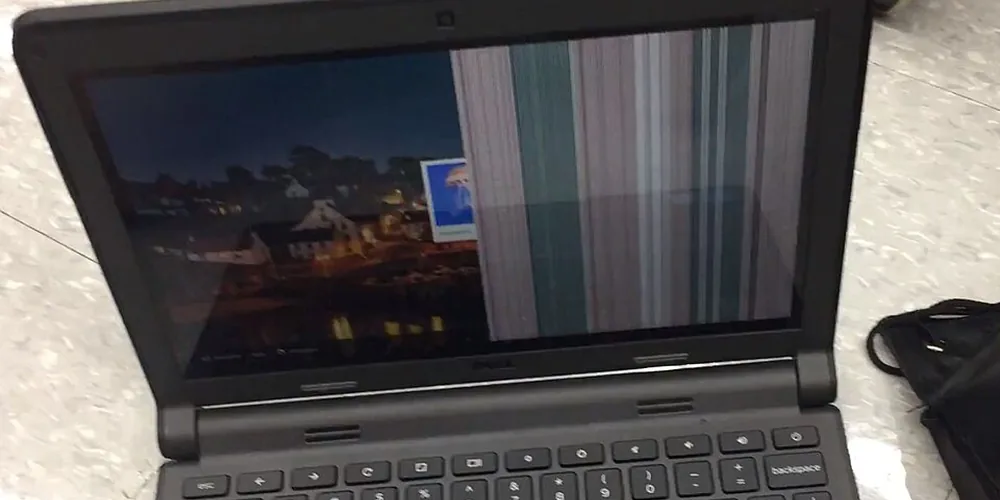
یک نقطه تیز که روی هر رنگی سیاه میماند، اغلب یک پیکسل سوخته است. یک ابر خاکستری ملایم روی تلویزیون ممکن است در اثر نور پس زمینه ناهموار یا آلودگی داخل پنل ایجاد شود. یک لکه نامنظم جوهر مانند پس از افتادن یا ضربه معمولاً نشان دهنده آسیب فشاری صفحه نمایش است . یک ناحیه سیاه مستطیلی که هنگام اتصال مجدد کابل تغییر میکند، ممکن است از سیگنال ویدیویی باشد نه از خود صفحه نمایش.
نوع دستگاه نیز مهم است. یک نقطه سیاه روی صفحه تلویزیون ممکن است مربوط به نوار نور پس زمینه LED یا پخش کننده باشد. یک نقطه سیاه روی مانیتور ممکن است نقص پیکسل، مشکل کابل یا لایه LCD آسیب دیده باشد. لکه های سیاه روی صفحه نمایش تلفن که به مرور زمان رشد می کنند معمولاً نیاز به بازرسی فوری حرفه ای دارند زیرا آسیب فیزیکی یا مایع ممکن است از طریق پنل پخش شود.
نحوه تشخیص لکه سیاه
قبل از اقدام به رفع مشکل، از این توالی برای تشخیص لکههای سیاه روی صفحه استفاده کنید:
- صفحه نمایش را خاموش کنید. اگر علامت همچنان قابل مشاهده است، سطح بیرونی را از نظر کثیفی، باقیمانده، ترک یا آسیب بررسی کنید.
- رنگهای ثابت را نمایش دهید. تصاویر سفید، سیاه، قرمز، سبز و آبی را به صورت تمام صفحه نمایش دهید. یک نقطه سیاه که دقیقاً در همان مکان باقی میماند، ممکن است یک پیکسل مرده باشد. یک نقطه رنگی به احتمال زیاد یک زیرپیکسل گیر کرده است.
- از صفحه نمایش عکس بگیرید و آن را در دستگاه دیگری مشاهده کنید. اگر این نقطه در تصویر ظاهر شود، مشکل ممکن است مربوط به نرمافزار، محتوا یا گرافیک باشد. اگر تصویر در جای دیگری تمیز به نظر میرسد، احتمالاً مشکل از سختافزار نمایشگر است.
- منوی داخلی مانیتور را باز کنید. اگر ناحیه سیاه منوی مانیتور را نیز پوشانده است، سخت افزار مانیتور درگیر است. اگر منو طبیعی به نظر می رسد، دستگاه منبع و کابل را آزمایش کنید.
- کابل، پورت یا منبع دیگری را امتحان کنید. لپتاپ را به مانیتور دیگری وصل کنید یا مانیتور را به کامپیوتر دیگری وصل کنید.
- مراقب تغییر باشید. ثبت کنید که آیا لکه بزرگ میشود، سوسو میزند، با روشنایی تغییر میکند یا با گرم شدن دستگاه واکنش نشان میدهد.
| آنچه می بینید | علت احتمالی | اولین اقدام |
|---|---|---|
| هنگام خاموش شدن، لکه قابل مشاهده است | کثیفی یا بقایای سطحی | با خیال راحت تمیز کنید |
| یک نقطه سیاه کوچک و تیز | پیکسل مرده | تست پیکسل سوخته را اجرا کنید و گارانتی را بررسی کنید |
| نقطه قرمز، سبز، آبی یا سفید | پیکسل گیر کرده | اجرای تست پیکسل یا عیبیابی سازنده |
| لکههای جوهر مانند یا خطوط شاخهدار | آسیب ناشی از فشار یا ضربه | فشار دادن پنل را متوقف کنید و سرویس را انجام دهید |
| ابر تیره نرم روی صحنههای روشن | مشکل نور پس زمینه یا پخش کننده نور | مقایسه سطوح روشنایی و درخواست بازرسی |
| نقطه در یک تصویر از صفحه نمایش ظاهر میشود | مشکل نرمافزاری، محتوایی یا گرافیکی | درایور گرافیک رو آپدیت یا دوباره نصب کن |
| یکی از کاشیها روی دیوار LED ماژولار تیره است | خطای ماژول LED، برق یا سیگنال | ماژول را تعویض و تست کنید و کانکتورها را بررسی کنید |
اعتبار تصویر: Atomicdragon136، از طریق Wikimedia Commons ، CC BY-SA 4.0 . به ابعاد ۱۰۰۰ در ۵۰۰ برش داده شده و به WebP تبدیل شده است.
۲. چه چیزی باعث ایجاد لکههای سیاه روی صفحه میشود؟
علت ۱: کثیفی یا آلودگی سطحی
سادهترین توضیح برای لکههای سیاه روی صفحه نمایش، کثیفی روی صفحه نمایش است . قطرات خشک شده، اثر انگشت، بقایای چسب و گرد و غبار میتوانند مانند لکههای سیاه روی صفحه نمایش به نظر برسند، به خصوص وقتی که صفحه نمایش پسزمینه روشنی را نشان میدهد.
دستگاه را خاموش کنید تا نور منعکس شده، آلودگی را راحتتر ببیند. سطح را به آرامی با یک پارچه میکروفایبر تمیز و خشک پاک کنید. اگر سازنده اجازه استفاده از پارچه مرطوب را داده است، مقدار کمی از پاککننده تأیید شده را روی پارچه بمالید، هرگز مستقیماً روی صفحه نمایش نزنید. مایع را از لبهها، پورتها، درزها و دهانههای بلندگو دور نگه دارید.
از دستمال کاغذی، پدهای ساینده، شیشه پاک کن، استون یا الکل غلیظ استفاده نکنید، مگر اینکه دستورالعمل سازنده به طور خاص آنها را تأیید کرده باشد. پوشش ضد تابش آسیب دیده میتواند یک لکه ابری دائمی ایجاد کند که شبیه نقص صفحه نمایش است.
راه حل: تمیز کردن ایمن صفحه نمایش، آلودگی سطح را از بین میبرد. اگر علامت در هر تصویر دقیقاً در همان موقعیت باقی میماند، آزمایشهای پیکسل و پنل را ادامه دهید.
دلیل دوم: پیکسلهای مرده یا گیر کرده
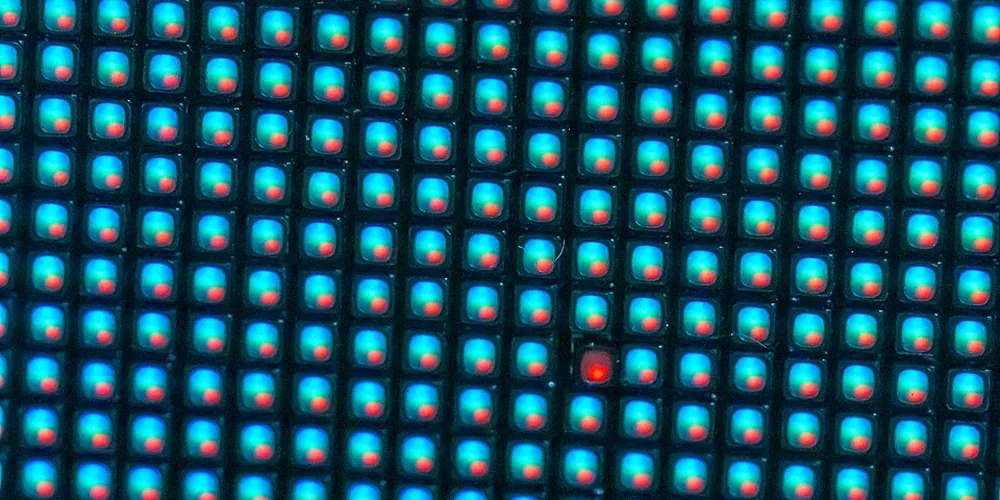
یک پیکسل شامل زیرپیکسلهایی است که نور قرمز، سبز و آبی تولید میکنند. یک پیکسل مرده معمولاً سیاه است زیرا نوری تولید نمیکند. یک پیکسل گیر کرده احتمالاً قرمز، سبز، آبی یا سفید باقی میماند.
وقتی لکههای سیاه کوچک روی صفحه نمایش در یک نقطه ثابت میمانند، با استفاده از رنگهای ثابت تمام صفحه یا تشخیص داخلی نمایشگر سازنده دستگاه، یک تست پیکسل سوخته انجام دهید. به عنوان مثال، دستورالعملهای پیکسل نمایشگر Dell ، پیکسلهای تیره را از پیکسلهای روشن تشخیص میدهد و توضیح میدهد که پوشش گارانتی به مدل و تعداد پیکسلهای آسیبدیده بستگی دارد. سایر تولیدکنندگان از آستانههای متفاوتی استفاده میکنند، بنابراین سیاست مربوط به دستگاه خود را بررسی کنید.
نرمافزارهای پیکسلسایکلینگ ممکن است در برخی موارد به رفع مشکل پیکسلهای رنگی گیر کرده کمک کنند، اما نمیتوانند ترانزیستورهای واقعاً از کار افتاده یا پیکسلهای آسیبدیده فیزیکی را تعمیر کنند. از فشار دادن یا ماساژ دادن صفحه نمایش خودداری کنید. فشار میتواند یک مشکل تک پیکسلی را به یک لکه سیاه بزرگتر روی LCD تبدیل کند.
راه حل: ابتدا تست کنید. فقط برای پیکسلهای رنگی گیر کرده، از عیبیابی سازنده یا یک جلسه کوتاه تعویض پیکسل استفاده کنید. برای پیکسلهای مشکی مداوم، گارانتی را بررسی کنید یا اگر نقص آزاردهنده است، تعویض پنل را در نظر بگیرید.
اعتبار تصویر: Junyu-K، از طریق Wikimedia Commons ، CC BY 4.0 . به ابعاد ۱۰۰۰ در ۵۰۰ برش داده شده و به WebP تبدیل شده است.
علت ۳: آسیب ناشی از فشار یا ضربه
یک لکه سیاه روی LCD که شبیه جوهر ریخته شده است، لبههای نامنظم دارد یا با خطوط رنگی احاطه شده است، معمولاً نشان دهنده آسیب در داخل پنل است. این لکه ممکن است پس از افتادن، برخورد جسم سخت به صفحه نمایش، بستن لپتاپ روی آوار یا حمل دستگاه تحت فشار زیاد ایجاد شود.
لایههای LCD حاوی ماده کریستال مایع بین شیشه ظریف و لایههای پلاریزه هستند. هنگامی که این لایهها ترک بخورند یا جدا شوند، نرمافزار نمیتواند آنها را بازیابی کند. فشار دادن نقطه میتواند ناحیه آسیبدیده را گسترش دهد.
ثابت: استفاده از ترفندهای مبتنی بر فشار را متوقف کنید. اگر دستگاه هنوز کار میکند، از دادههای مهم خود نسخه پشتیبان تهیه کنید، سپس از یک متخصص قیمت بگیرید یا تماس EagerLED برای ارزیابی یک نمایشگر LED ماژولار. یک پنل نمایشگر ترک خورده معمولاً به جای تعمیر در سطح قطعه، نیاز به تعویض دارد.
علت ۴: رطوبت یا آسیب ناشی از مایعات
لکههای سیاه روی صفحه که پس از قرار گرفتن در معرض مایع ظاهر میشوند، ممکن است نشاندهنده رطوبت داخل صفحه نمایش ، آسیب دیدن کانکتورها یا خوردگی باشند. این مشکلات میتوانند باعث ایجاد لکههای تیره، لکه، سوسو زدن، خطوط یا مشکلات لمسی شوند. در تلفن یا لپتاپ، مایع همچنین میتواند به کانکتورها و برد اصلی آسیب برساند، بنابراین لکه قابل مشاهده ممکن است تنها یکی از علائم باشد.
دستگاه را خاموش کنید، از برق بکشید و شارژ نکنید. از سشوار، تفنگ حرارتی، فر یا نور مستقیم خورشید استفاده نکنید. گرما ممکن است چسبها را تغییر شکل دهد و به باتری یا پنل آسیب برساند. برنج آلودگی را از اجزای داخلی پاک نمیکند.
راه حل: در اسرع وقت، به خصوص هنگامی که لکههای سیاه روی صفحه نمایش تلفن پس از قرار گرفتن در معرض آب ظاهر میشوند، آن را بررسی کنید. یک تکنسین میتواند باتری را با خیال راحت جدا کند، خوردگی را بررسی کند و تشخیص دهد که آیا مجموعه صفحه نمایش یا قطعه دیگری باید تعویض شود یا خیر.
علت ۵: خرابی نور پس زمینه یا پخش کننده نور
بیشتر تلویزیونها و مانیتورهای LCD به نور پسزمینه LED در پشت پنل تشکیلدهنده تصویر متکی هستند. یک نوار LED معیوب، پخشکننده آسیبدیده، صفحه نوری شل یا آلودگی داخلی میتواند باعث ایجاد نقاط تاریک در تلویزیون یا روشنایی ناهموار صفحه نمایش شود.
مشکلات نور پس زمینه معمولاً ملایمتر و بزرگتر از یک پیکسل سوخته به نظر میرسند. دیدن آنها در پسزمینههای سفید یا خاکستری آسانتر است و ممکن است با تنظیم روشنایی تغییر کنند. نمایشگرهای OLED از نور پس زمینه جداگانهای استفاده نمیکنند، بنابراین نواحی تیره در صفحه نمایشهای OLED به جای آن به فرسودگی پیکسل، مشکلات جبران، احتباس تصویر یا آسیب پنل اشاره دارند.
فقط از عملکرد داخلیِ رفرش پیکسل یا مراقبت از پنل که توسط سازنده در صفحه نمایش OLED تعبیه شده است استفاده کنید. اجرای مکرر چرخههای رفرش میتواند باعث افزایش فرسودگی غیرضروری شود و آسیب ناشی از ضربه را ترمیم نمیکند.
راه حل: تنظیمات تصویر را مجدداً تنظیم کنید و عیبیابی داخلی را اجرا کنید. اگر ابر تیره روی تمام ورودیها باقی بماند، یک مرکز تعمیر باید نور پس زمینه، پخش کننده یا پنل را بررسی کند.
علت ۶: مشکلات کابل، پورت یا گرافیک
هر ناحیه سیاهی ناشی از شکستگی صفحه نمایش نیست. کابل HDMI یا DisplayPort آسیب دیده، کابل داخلی شل نمایشگر لپ تاپ، پورت خراب یا مشکل درایور گرافیک میتواند باعث ایجاد بلوکهای سیاه، بخشهای سوسو زننده، خطوط یا از دست رفتن متناوب تصویر شود.
لکههای سیاه روی صفحه که ناشی از مشکل سیگنال هستند، اغلب با جابجایی کابل، تغییر وضوح تصویر یا انتخاب ورودی دیگر تغییر میکنند. همچنین ممکن است در تصاویر گرفته شده از صفحه یا ضبط صفحه نمایش که در دستگاه دیگری مشاهده میشوند، ظاهر شوند.
راه حل: دستگاه را خاموش کنید، کابل را دوباره وصل کنید و یک کابل و پورت سالم را آزمایش کنید. وضوح و نرخ تازه سازی توصیه شده صفحه نمایش را بازیابی کنید. درایور گرافیک را از صفحه پشتیبانی رسمی سازنده دستگاه یا پردازنده گرافیکی به روز کنید. اگر مانیتور خارجی سالم است اما پنل لپ تاپ سالم نیست، ممکن است کابل یا پنل لپ تاپ نیاز به سرویس داشته باشد.
علت ۷: خرابی ماژول یا پنل LED
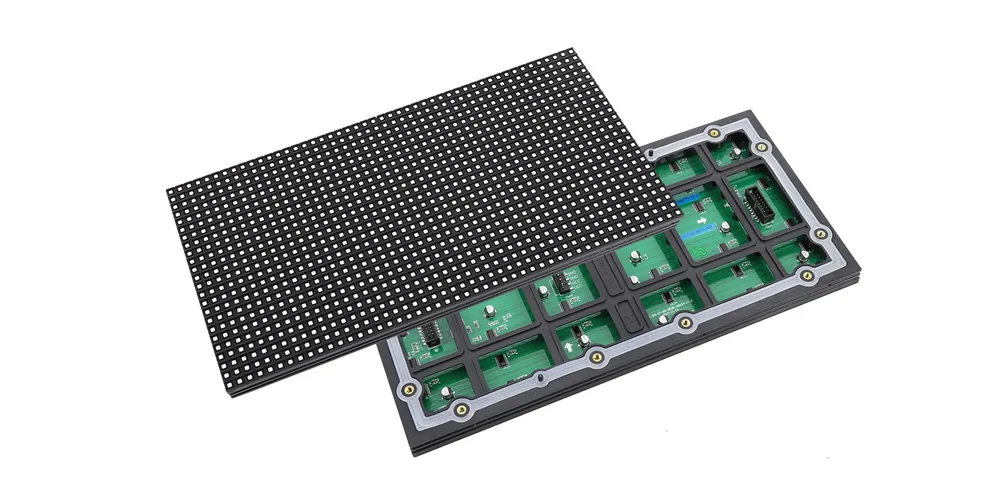
در یک نمایشگر LED ماژولار با دید مستقیم، لکههای سیاه روی صفحه ممکن است به صورت نقطه، خوشه، ردیف یا کاشی مستطیلی ظاهر شوند. علت آن میتواند خرابی ماژول LED ، مهرههای لامپ آسیبدیده، کابل روبان شل، کانکتور برق معیوب یا مشکل سیگنال کارت گیرنده باشد. این با تلویزیون LCD مصرفی متفاوت است، اگرچه هر دو محصول اغلب صفحه نمایش LED نامیده میشوند.
این الگو شواهد مفیدی ارائه میدهد. یک پیکسل تیره ممکن است نشاندهندهی خرابی پکیج LED باشد. یک ردیف یا ستون تیره ممکن است نشاندهندهی مشکل در آیسی درایور یا اتصال باشد. یک کابینت یا ماژول مستطیلی کامل که سیاه میشود، معمولاً نشاندهندهی خرابی برق، داده، کارت دریافت یا ماژول است.
راه حل: تکنسینهای واجد شرایط میتوانند یک ماژول سالم را تعویض و آزمایش کنند، اتصالات هاب و ریبون را بررسی کنند، خروجی برق را اندازهگیری کنند و وضعیت کارت دریافت را بررسی کنند. ابتدا برق را قطع کنید و مراحل سرویس سازنده نمایشگر را دنبال کنید. در حالی که نمایشگر روشن است، ماژولها را تعویض نکنید.
برای راهنمایی در مورد محصول با کاربرد خاص، مقایسه کنید EagerLED" راهکارهای صفحه نمایش LED داخلی و سیستمهای صفحه نمایش LED انعطافپذیرسپس نوع ماژول و روش سرویس را با نصب مطابقت دهید.
۳. هفت راه حل امن برای امتحان کردن
وقتی خوانندگان میپرسند که چگونه لکههای سیاه روی صفحه نمایش را برطرف کنند ، پاسخ صحیح به تشخیص بستگی دارد. این مراحل را به ترتیب امتحان کنید:
- صفحه نمایش خاموش را با خیال راحت تمیز کنید. بدون فشار دادن پنل، آلودگیهای سطحی را پاک کنید.
- یک چرخه کامل قدرت را انجام دهید. خاموش کنید، برق را برای چند دقیقه قطع کنید، سپس دوباره راه اندازی کنید.
- یک تست پیکسل با رنگ ثابت اجرا کنید. پیکسلهای مرده، پیکسلهای گیر کرده، تکههای نور پس زمینه و مصنوعات نرمافزاری را جدا کنید.
- کابل، ورودی و منبع دیگری را بررسی کنید. مشکلات HDMI، DisplayPort، GPU و پورتها را بررسی کنید.
- از عیبیابی داخلی سازنده استفاده کنید. خودآزماییهای مانیتور و ابزارهای مراقبت از پنل OLED ایمنتر از روشهای ابداعی هستند.
- درایورهای رسمی گرافیک و میانافزار را بهروزرسانی کنید. از صفحه پشتیبانی سازنده دستگاه استفاده کنید، نه از یک وبسایت دانلود درایور ناشناخته.
- برای آسیبهای فیزیکی، ناشی از نفوذ مایعات، نور پسزمینه یا آسیب به ماژول، درخواست تعمیر حرفهای کنید. این نقصها معمولاً به قطعات و ابزار مناسب نیاز دارند.
از توصیههای رایج اینترنتی مبنی بر فشار دادن، ضربه زدن یا مالیدن ناحیه سیاه خودداری کنید. صفحه نمایش یک مجموعه نوری لایه لایه است، نه یک اتصال شل که بتوان آن را به جای خود برگرداند.
۸. آیا باید صفحه نمایش را تعمیر یا تعویض کنید؟
تعمیر لکههای سیاه روی صفحه نمایش معمولاً زمانی ارزشمند است که دستگاه ارزشمند باشد، ایراد محدود به کابل یا ماژول LED قابل تعویض باشد، محصول تحت گارانتی باشد یا هزینه تعمیر به طور قابل توجهی کمتر از تعویض آن باشد.
تعویض پنل زمانی عملیتر است که پنل ترک خورده باشد، لکهای شبیه جوهر در حال پخش شدن باشد، چندین قسمت از پنل آسیب دیده باشد، مایع به چندین قطعه آسیب رسانده باشد، یا پنل نمایشگر تقریباً به اندازه یک دستگاه نو هزینه داشته باشد.
قبل از تصمیمگیری، شماره مدل، تاریخ خرید، علائم و عکسهای واضح با پسزمینههای سفید، سیاه، قرمز، سبز و آبی را ثبت کنید. از ارائهدهنده تعمیر بپرسید که آیا قیمت پیشنهادی شامل پنل، دستمزد، کالیبراسیون، حمل و نقل، مالیات و گارانتی تعمیر میشود یا خیر.
۵. چگونه از ایجاد لکههای سیاه جلوگیری کنیم
برای کاهش لکههای سیاه قابل اجتناب روی صفحه نمایش، با این عادتها شروع کنید:
- لپتاپها و تبلتها را در محافظهای سفت و محکم و پددار حمل کنید.
- هرگز قبل از بستن لپتاپ، اشیاء را روی صفحه کلید قرار ندهید.
- تلویزیونها را بدون چرخاندن یا فشار دادن پنل نصب کنید.
- مایعات را از دستگاهها دور نگه دارید و مواد شوینده را مستقیماً روی صفحه نمایش اسپری نکنید.
- از روشنایی توصیهشده و ویژگیهای داخلی مراقبت از پنل استفاده کنید.
- اطراف تلویزیون، مانیتور و کنترلکنندههای LED تهویه مناسب فراهم کنید.
- کانکتورهای نمایشگر LED ماژولار و منبع تغذیه را در حین کار بررسی کنید تعمیر و نگهداری برنامهریزیشدهی نمایشگر LED.
- سوابق خرید را ذخیره کنید و قبل از بسته شدن مهلت بازگشت کالا، سیاست مربوط به نقص پیکسل را بررسی کنید.
این عادتها نمیتوانند از هر خرابی الکترونیکی جلوگیری کنند، اما آسیبهای قابل اجتناب ناشی از فشار روی صفحه نمایش ، ورود رطوبت، آسیب به پوشش و گرمای بیش از حد قطعات را کاهش میدهند .
۶. سوالات متداول در مورد لکههای سیاه روی صفحه نمایش
7. نتیجه
امنترین راه برای مقابله با لکههای سیاه روی صفحه نمایش، تشخیص مشکل قبل از اقدام به رفع آن است. با تمیز کردن، تست رنگ ثابت، بررسی اسکرینشات و تعویض کابل یا منبع شروع کنید. این مراحل به سرعت آلودگی سطح و مشکلات سیگنال را از پیکسلهای مرده، آسیب فشار، نقص نور پس زمینه و خرابی ماژول LED جدا میکنند.
اگر لکه جوهر مانند، در حال رشد، همراه با مایع یا در هر ورودی و صفحه نمایش تشخیصی قابل مشاهده است، استفاده از درمانهای خانگی را متوقف کنید. علائم را ثبت کنید، گارانتی سازنده را بررسی کنید و از یک تکنسین واجد شرایط بپرسید که آیا تعمیر هدفمند یا تعویض کامل پنل ارزش بیشتری دارد یا خیر.
 مینی جامبوترون: راهنمای خرید کامل و 9 نکته تخصصی
 نحوه انتخاب صفحه نمایش LED کلیسا: راهنمای کامل
پستهای مرتبط




نیازهای خود را با جزئیات پر کنید
میزان استفاده از صفحه نمایش و اندازه مورد نیاز خود را در «محتوا» وارد کنید . یک پیشفاکتور دریافت خواهید کرد.









