
Las manchas negras en la pantalla no significan automáticamente que la pantalla de un televisor, monitor, portátil o teléfono esté dañada. Algunas marcas son simplemente suciedad o un problema de conexión, mientras que otras indican píxeles muertos, daños por presión, una retroiluminación defectuosa o un panel de visualización dañado. La clave está en identificar qué tipo de mancha está viendo antes de intentar repararla.
Esta guía explica siete causas comunes, muestra cómo realizar una prueba de pantalla segura y ayuda a decidir si la solución correcta es limpiar la pantalla, volver a conectar un cable, usar un diagnóstico integrado, reemplazar un módulo LED o solicitar un servicio técnico profesional.
1. ¿Qué significan las manchas negras en la pantalla?
Las manchas negras en la pantalla son áreas que permanecen más oscuras que la imagen circundante. Su forma, tamaño y comportamiento proporcionan pistas útiles.
Un único punto nítido que permanece negro en todos los colores suele indicar un píxel muerto. Una nube gris tenue en la pantalla del televisor puede deberse a una retroiluminación irregular o a contaminación interna del panel. Una mancha irregular similar a la tinta tras una caída o un impacto suele indicar daños por presión en la pantalla . Un área negra rectangular que cambia al volver a conectar el cable puede provenir de la señal de vídeo y no de la pantalla en sí.
El tipo de dispositivo también es importante. Una mancha negra en la pantalla de un televisor puede deberse a una tira de retroiluminación LED o a un difusor. En un monitor, una mancha negra puede ser un defecto de píxel, un problema de cableado o una capa LCD dañada. Las manchas negras en las pantallas de los teléfonos que aumentan con el tiempo suelen requerir una inspección profesional urgente, ya que el daño físico o por líquidos puede estar extendiéndose por el panel.
Cómo diagnosticar una mancha negra
Utilice esta secuencia para diagnosticar las manchas negras en la pantalla antes de intentar solucionarlas:
- Apague la pantalla. Si la marca permanece visible, inspeccione la superficie exterior en busca de suciedad, residuos, grietas o daños.
- Mostrar colores sólidos. Muestra imágenes blancas, negras, rojas, verdes y azules a pantalla completa. Un punto negro que permanece fijo en la misma posición podría ser un píxel muerto. Un punto de color probablemente sea un subpíxel atascado.
- Haz una captura de pantalla y visualízala en otro dispositivo. Si la mancha aparece en la captura de pantalla, el problema podría estar relacionado con el software, el contenido o los gráficos. Si la captura de pantalla se ve bien en otras partes, lo más probable es que la causa sea el hardware de la pantalla.
- Abra el menú integrado del monitor. Si la zona negra también cubre el menú del monitor, el problema está en el hardware del monitor. Si el menú se ve normal, compruebe el dispositivo de origen y el cable.
- Pruebe con otro cable, puerto o fuente. Conecta un portátil a un monitor diferente o conecta el monitor a otro ordenador.
- Esté atento a los cambios. Registra si la mancha crece, parpadea, cambia con el brillo o reacciona cuando el dispositivo se calienta.
| Lo que ves | Causa probable | Primera acción |
|---|---|---|
| Mancha visible cuando está apagado. | Suciedad o residuos de la superficie | Limpiar de forma segura |
| Un pequeño y afilado punto negro | Píxel muerto | Realiza una prueba de píxeles muertos y verifica la garantía. |
| Punto rojo, verde, azul o blanco | Píxel atascado | Ejecute una prueba de píxeles o un diagnóstico del fabricante. |
| Mancha similar a la tinta o líneas ramificadas | Daños por presión o impacto | Deje de presionar el panel y solicite servicio. |
| Nubes suaves y oscuras en escenas luminosas | Problema con la retroiluminación o el difusor | Compare los niveles de brillo y solicite una inspección. |
| Spot aparece en una captura de pantalla | Problema de software, contenido o gráficos | Actualice o reinstale el controlador de gráficos |
| Una de las baldosas está oscura en la pared LED modular. | Módulo LED, alimentación o fallo de señal | Pruebe el módulo intercambiando los conectores. |
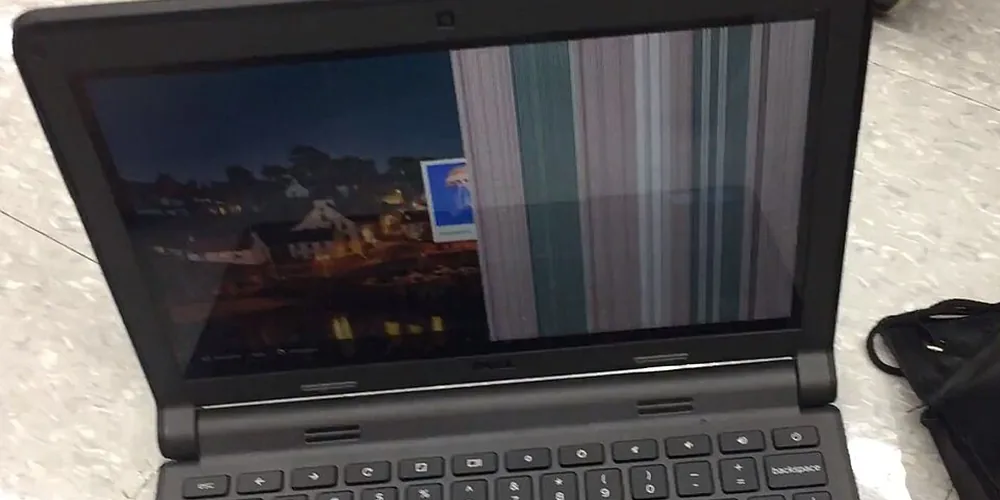
Crédito de la imagen: Atomicdragon136, vía Wikimedia Commons , CC BY-SA 4.0 . Recortada a 1000 x 500 y convertida a WebP.
2. ¿Qué causa las manchas negras en la pantalla?
Causa 1: Suciedad o contaminación de la superficie
La explicación más sencilla para las manchas negras en la pantalla es la suciedad . Gotas secas, huellas dactilares, residuos de adhesivo y polvo pueden parecer manchas negras en la pantalla, especialmente cuando esta muestra un fondo brillante.
Apague el dispositivo para que la luz reflejada facilite la detección de la suciedad. Limpie la superficie suavemente con un paño de microfibra limpio y seco. Si el fabricante permite el uso de un paño húmedo, aplique una pequeña cantidad de limpiador aprobado sobre el paño, nunca directamente sobre la pantalla. Evite que el líquido entre en contacto con los bordes, puertos, juntas y orificios de los altavoces.
No utilice toallas de papel, estropajos abrasivos, limpiacristales, acetona ni alcohol concentrado, a menos que las instrucciones del fabricante lo autoricen específicamente. Un revestimiento antirreflejos dañado puede crear una mancha opaca permanente que se asemeja a un defecto de la pantalla.
Solución: La limpieza segura de la pantalla elimina la contaminación superficial. Si la marca permanece en la misma posición en todas las imágenes, continúe con las pruebas de píxeles y del panel.
Causa 2: Píxeles muertos o atascados
Un píxel contiene subpíxeles que producen luz roja, verde y azul. Un píxel muerto suele ser negro porque no produce luz. Un píxel atascado tiene más probabilidades de permanecer rojo, verde, azul o blanco.
Cuando aparecen pequeñas manchas negras en la pantalla que permanecen fijas en un lugar, realice una prueba de píxeles muertos utilizando colores sólidos en pantalla completa o la herramienta de diagnóstico de pantalla integrada del fabricante. Las directrices de Dell sobre píxeles de pantalla , por ejemplo, distinguen entre píxeles oscuros y brillantes, y explican que la cobertura de la garantía depende del modelo y del número de píxeles afectados. Otros fabricantes utilizan umbrales diferentes, así que consulte la política específica para su dispositivo.
En algunos casos, el software de recuperación de píxeles puede ayudar a solucionar un problema con un píxel atascado de color, pero no puede reparar un transistor completamente muerto ni un píxel dañado físicamente. Evite presionar o masajear la pantalla. La presión puede convertir un problema de un solo píxel en una mancha negra más grande en la pantalla LCD.
Solución: Primero, realice una prueba. Si se trata de un píxel de color atascado, pruebe la herramienta de diagnóstico del fabricante o una breve sesión de ciclo de píxeles. Si el píxel permanece negro, consulte la garantía o considere reemplazar el panel si el defecto resulta perjudicial.
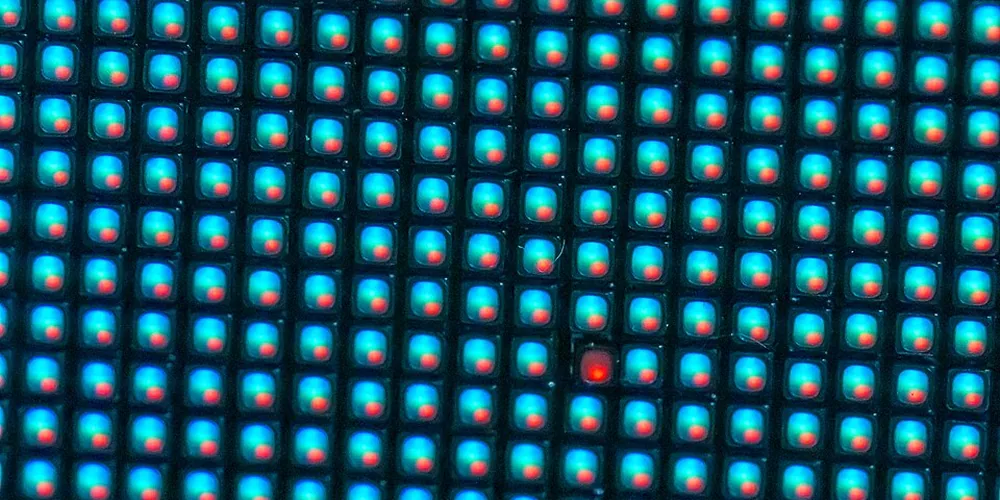
Crédito de la imagen: Junyu-K, vía Wikimedia Commons , CC BY 4.0 . Recortada a 1000 x 500 y convertida a WebP.
Causa 3: Daños por presión o impacto
Una mancha negra en la pantalla LCD que parece tinta derramada, tiene bordes irregulares o está rodeada de líneas de color suele indicar daños en el interior del panel. Puede aparecer tras una caída, un golpe con un objeto duro en la pantalla, cerrar el portátil sobre suciedad o transportar el dispositivo bajo mucha presión.
Las capas LCD contienen material de cristal líquido entre el delicado vidrio y las capas polarizadoras. Una vez que estas capas se agrietan o se separan, el software no puede repararlas. Presionar la zona dañada puede extenderla.
Solución: Deja de usar trucos basados en la presión. Si el dispositivo aún funciona, haz una copia de seguridad de los datos importantes y luego obtén un presupuesto de reparación profesional o conmigo EagerLED Para la evaluación de una pantalla LED modular. Un panel de pantalla agrietado normalmente requiere reemplazo en lugar de reparación a nivel de componentes.
Causa 4: Daños por humedad o líquidos
Las manchas negras que aparecen en la pantalla tras la exposición a líquidos pueden indicar humedad en el interior , conectores dañados o corrosión. Estas fallas pueden producir parches oscuros, manchas, parpadeo, líneas o problemas táctiles. En un teléfono o computadora portátil, el líquido también puede dañar los conectores y la placa base, por lo que la mancha visible puede ser solo uno de los síntomas.
Apague el dispositivo, desconéctelo de la corriente y no lo cargue. No utilice secadores de pelo, pistolas de calor, hornos ni lo exponga a la luz solar directa. El calor puede deformar los adhesivos y dañar la batería o el panel. El arroz no elimina la suciedad de los componentes internos.
Solución: Solicite una inspección lo antes posible, especialmente si aparecen manchas negras en la pantalla del teléfono tras haber estado expuesta al agua. Un técnico puede desconectar la batería de forma segura, comprobar si hay corrosión y determinar si es necesario reemplazar la pantalla u otro componente.
Causa 5: Fallo de la retroiluminación o del difusor
La mayoría de los televisores y monitores LCD utilizan retroiluminación LED ubicada detrás del panel formador de imagen. Una tira de LED defectuosa, un difusor dañado, una lámina óptica suelta o la contaminación interna pueden provocar manchas oscuras o un brillo irregular en la pantalla.
Los problemas de retroiluminación suelen ser menos visibles y más grandes que un píxel muerto. Pueden ser más fáciles de ver sobre fondos blancos o grises y pueden cambiar al ajustar el brillo. Las pantallas OLED no utilizan una retroiluminación independiente, por lo que las zonas oscuras en estas pantallas suelen indicar desgaste de píxeles, problemas de compensación, retención de imagen o daños en el panel.
Utilice únicamente la función de actualización de píxeles o de mantenimiento del panel integrada del fabricante en una pantalla OLED. Ejecutar ciclos de actualización repetidamente puede provocar un desgaste innecesario y no repara los daños por impacto.
Solución: Restablezca la configuración de imagen y ejecute el diagnóstico integrado. Si persiste una mancha oscura en todas las entradas, un centro de reparación debería inspeccionar la retroiluminación, el difusor o el panel.
Causa 6: Problemas con el cable, el puerto o la tarjeta gráfica.
No todas las zonas negras se deben a una pantalla rota. Un cable HDMI o DisplayPort dañado, un cable interno de la pantalla del portátil suelto, un puerto defectuoso o un problema con el controlador de gráficos pueden producir bloques negros, secciones parpadeantes, líneas o pérdida intermitente de la imagen.
Las manchas negras en la pantalla causadas por un problema de señal suelen cambiar al mover el cable, al modificar la resolución o al seleccionar otra entrada. También pueden aparecer en capturas de pantalla o grabaciones de pantalla visualizadas en otro dispositivo.
Solución: Apague el equipo, vuelva a conectar el cable y pruebe con un cable y puerto que funcionen correctamente. Restaure la resolución y la frecuencia de actualización recomendadas de la pantalla. Actualice el controlador de gráficos desde la página de soporte oficial del fabricante del dispositivo o la GPU. Si el monitor externo funciona correctamente, pero la pantalla del portátil no, es posible que el cable o la pantalla del portátil necesiten reparación.
Causa 7: Fallo del módulo o panel LED
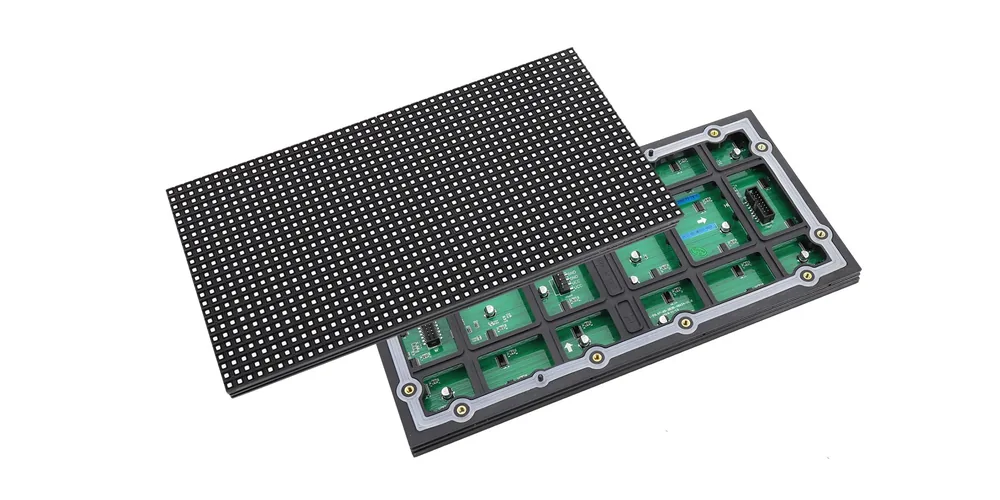
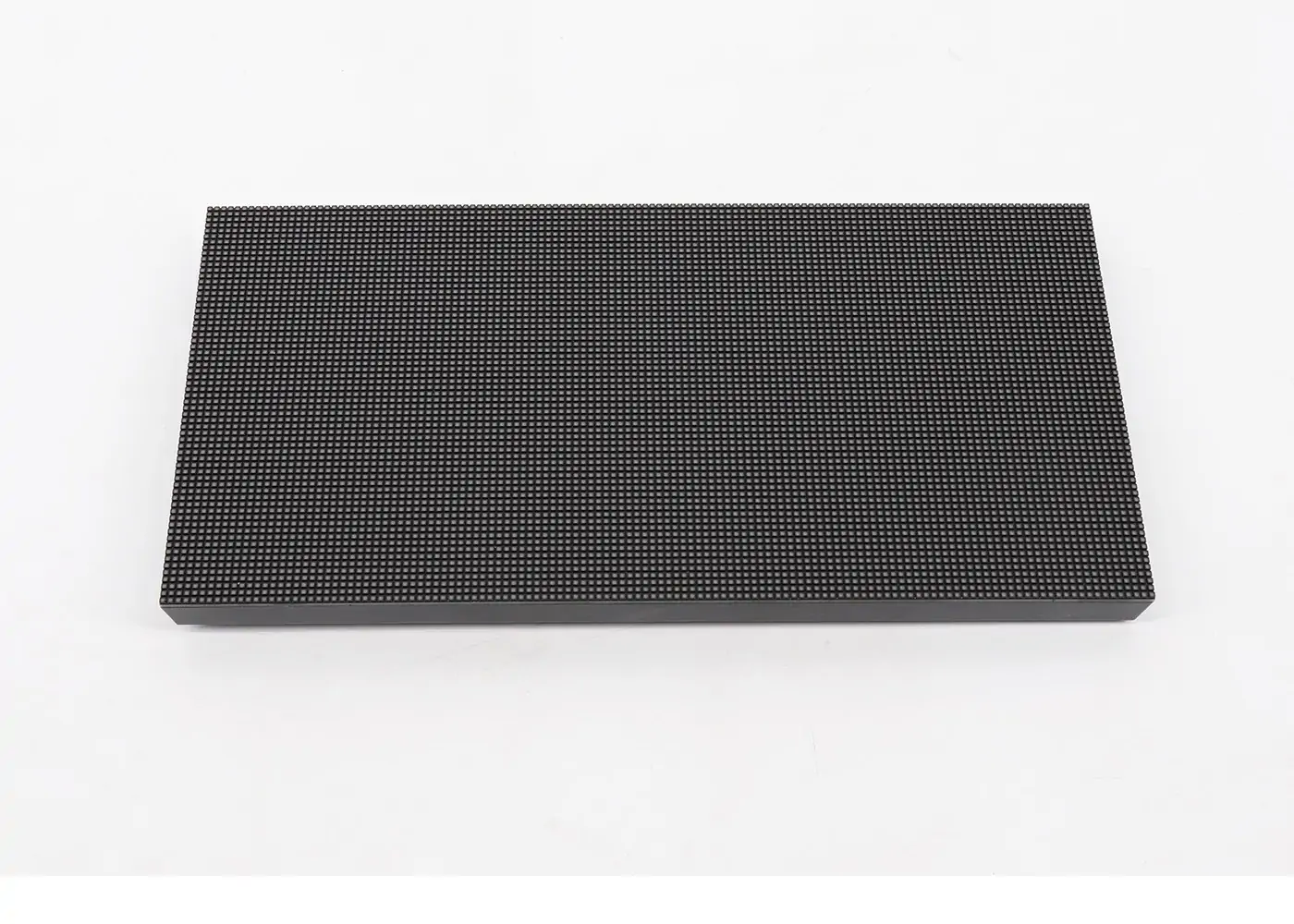
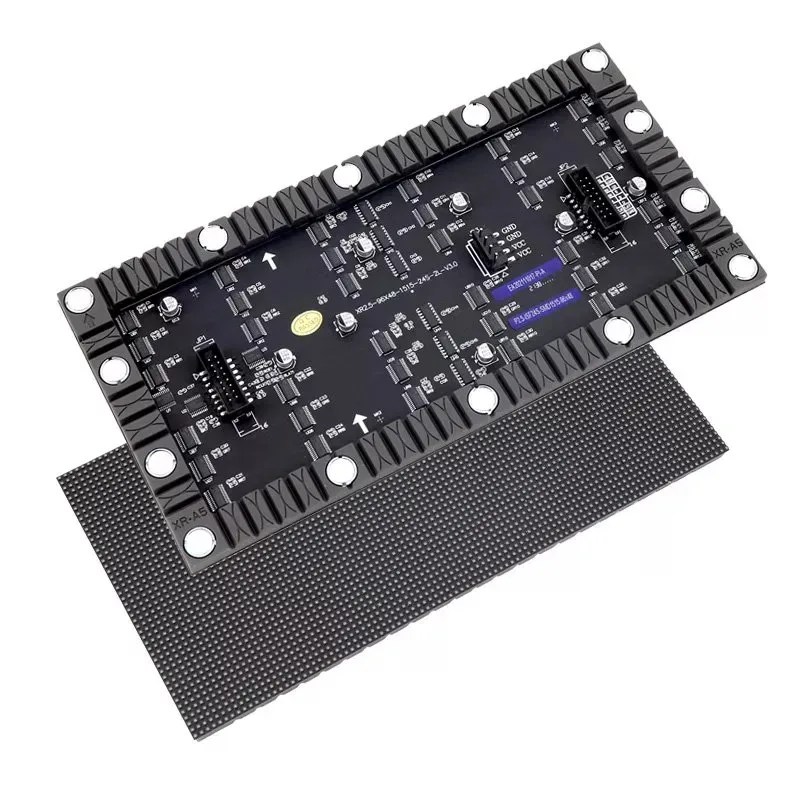
En una pantalla LED modular de visión directa, pueden aparecer manchas negras en forma de puntos, grupos, filas o cuadrículas rectangulares. Esto puede deberse a un fallo en el módulo LED , a que las perlas de la lámpara estén dañadas, a que el cable plano esté suelto, a que el conector de alimentación esté defectuoso o a un problema con la señal de la tarjeta receptora. Esto difiere de lo que ocurre en un televisor LCD de consumo, aunque ambos productos se suelen denominar pantallas LED.
El patrón proporciona información útil. Un píxel oscuro puede indicar un fallo en el paquete de LED. Una fila o columna oscura puede indicar un problema con el circuito integrado del controlador o con la conexión. Un módulo o gabinete rectangular completo que se queda en negro suele indicar un fallo en la alimentación, los datos, la tarjeta receptora o el módulo.
Solución: Los técnicos cualificados pueden probar el funcionamiento de un módulo que funcione correctamente, inspeccionar las conexiones del concentrador y del cable plano, medir la potencia de salida y comprobar el estado de la tarjeta receptora. Desconecte primero la alimentación y siga el procedimiento de servicio del fabricante de la pantalla. No sustituya los módulos mientras la pantalla esté encendida.
Para obtener orientación sobre productos específicos para cada aplicación, compare EagerLED, Soluciones de pantallas LED para interiores y Sistemas de pantallas LED flexiblesLuego, haga coincidir el tipo de módulo y el método de servicio con la instalación.
3. Siete soluciones seguras para probar
Cuando los lectores preguntan cómo solucionar las manchas negras en la pantalla , la respuesta correcta depende del diagnóstico. Pruebe estos pasos en orden:
- Limpie la pantalla apagada de forma segura. Elimine la suciedad superficial sin presionar el panel.
- Realice un ciclo de encendido completo. Apaga el equipo, desconecta la alimentación durante varios minutos y luego reinícialo.
- Realiza una prueba de píxeles de color sólido. Separe los píxeles muertos, los píxeles atascados, las zonas con problemas de retroiluminación y los artefactos de software.
- Pruebe con otro cable, entrada y fuente. Descartar problemas con HDMI, DisplayPort, GPU y puertos.
- Utilice la herramienta de diagnóstico integrada del fabricante. Las herramientas de autodiagnóstico y de cuidado de paneles OLED son más seguras que los métodos improvisados.
- Actualizar los controladores gráficos oficiales y el firmware. Utilice la página de soporte del fabricante del dispositivo, no un sitio web desconocido para descargar controladores.
- Solicite reparación profesional en caso de daños físicos, por líquidos, en la retroiluminación o en los módulos. Estos defectos normalmente requieren piezas de repuesto y herramientas adecuadas.
Evite la recomendación común en internet de presionar, tocar o frotar una zona negra. Una pantalla es un conjunto óptico multicapa, no una conexión suelta que se pueda volver a colocar en su sitio.
4. ¿Debe reparar o reemplazar la pantalla?
Reparar las manchas negras en la pantalla suele merecer la pena cuando el dispositivo es valioso, la avería se limita a un cable o módulo LED reemplazable, el producto está en garantía o el coste de la reparación es sustancialmente inferior al de la sustitución.
La sustitución resulta más práctica cuando el panel está agrietado, se está extendiendo una mancha similar a la tinta, han fallado varias áreas, algún líquido ha dañado varios componentes o el panel de visualización cuesta casi tanto como un dispositivo nuevo.
Antes de decidir, anote el número de modelo, la fecha de compra, los síntomas y tome fotos claras sobre fondos blancos, negros, rojos, verdes y azules. Pregunte al proveedor de servicios de reparación si el presupuesto incluye el panel, la mano de obra, la calibración, el envío, los impuestos y la garantía de la reparación.
5. Cómo prevenir las manchas negras
Para reducir las manchas negras evitables en la pantalla, comience con estos hábitos:
- Transporte sus computadoras portátiles y tabletas en una funda rígida y acolchada para protegerlas.
- Nunca coloques objetos sobre el teclado antes de cerrar el portátil.
- Instale los televisores sin girar ni presionar el panel.
- Mantenga los líquidos alejados de los dispositivos y no rocíe el limpiador directamente sobre la pantalla.
- Utilice el brillo recomendado y las funciones integradas de cuidado del panel.
- Proporcione ventilación alrededor de los televisores, monitores y controladores LED.
- Inspeccione los conectores de pantalla LED modulares y las fuentes de alimentación durante Mantenimiento programado de pantallas LED.
- Guarda los registros de compra y revisa la política de defectos de píxeles antes de que finalice el plazo de devolución.
Estos hábitos no pueden evitar todas las fallas electrónicas, pero reducen los daños evitables por presión en la pantalla , la entrada de humedad, los daños en el revestimiento y el sobrecalentamiento de los componentes.
6. Preguntas frecuentes sobre manchas negras en la pantalla
7. Conclusión
La forma más segura de solucionar las manchas negras en la pantalla es diagnosticar el problema antes de intentar repararlo. Empiece por limpiar la pantalla, realizar una prueba de color sólido, comprobar la captura de pantalla y probar con un cable o fuente diferente. Estos pasos permiten distinguir rápidamente entre la contaminación de la superficie y los problemas de señal, así como los píxeles muertos, los daños por presión, los fallos de la retroiluminación y los fallos del módulo LED.
Si la mancha es similar a la tinta, está creciendo, está asociada con algún líquido o es visible en todas las pantallas de entrada y diagnóstico, deje de usar remedios caseros. Documente los síntomas, revise la garantía del fabricante y consulte con un técnico calificado para determinar si una reparación específica o el reemplazo completo del panel ofrecen mejores resultados.
 Mini Jumbotron: Guía de compra completa y 9 consejos de expertos
 Cómo elegir una pantalla LED para iglesias: Guía completa
Artículos Relacionados



Complete sus necesidades en detalle
En “Contenido”, indique el uso de la pantalla y el tamaño que necesita. Recibirá un presupuesto.









