
Respuesta rápida: Para crear contenido para una pantalla LED, ajuste el contenido a la resolución de la pantalla, mantenga los elementos clave dentro de un área segura, utilice texto grande de alto contraste, cree escenas cortas, exporte el archivo para el reproductor instalado y programe la lista de reproducción. Pruebe el archivo final en la pantalla física antes de que comience la campaña.
Esta guía de contenido para carteles LED está dirigida a minoristas, equipos de recintos y diseñadores que preparan imágenes fijas o vídeos para señalización LED de visualización directa. Cubre el flujo de trabajo de producción, desde el diseño gráfico hasta la reproducción, e incluye un brief editable y una lista de verificación para pruebas prácticas. Es necesario confirmar la configuración específica del modelo con el controlador instalado; los ejemplos de diseño que se muestran a continuación son puntos de partida claramente identificados.
1. Confirme el tamaño del lienzo de la pantalla LED para póster.
El lienzo de contenido se define por el ancho y alto en píxeles asignados a la pantalla, no por las dimensiones de la carcasa en milímetros. Un póster LED de visualización directa utiliza una matriz de píxeles LED autoemisivos. Su resolución nativa depende del área de visualización activa, el paso de píxel y la disposición del módulo. Una orientación vertical no implica automáticamente un lienzo de 9:16.
Solicite al instalador el modelo, las dimensiones nativas en píxeles, la orientación, el modelo del reproductor, la versión del software y los límites de medios compatibles. Confirme también si el reproductor espera un recurso a pantalla completa o una entrada más grande con una región de salida mapeada. Guarde esta información con el archivo de diseño editable.
1.1. Calcular los píxeles y luego verificar el controlador.
Para una pantalla activa ilustrativa de 640 × 1920 mm en P2.5, el cálculo es 640 ÷ 2.5 = 256 píxeles de ancho y 1920 ÷ 2.5 = 768 píxeles de alto. Esa es una relación de aspecto de 1:3. EagerLED, Tutorial del sistema NovaStar EA1920iP5 Se muestra una solución de 256 × 768. Utilice esa resolución solo si coincide con su unidad.
No calcule la resolución exacta basándose únicamente en la etiqueta de paso de línea redondeado. El recuento de píxeles del módulo y el mapa de pantalla instalado son los datos de referencia. Exportar un diseño para redes sociales de 1080 × 1920 a una pantalla de 256 × 768 puede estirar la imagen, recortar contenido importante o introducir franjas vacías. La guía de relación de aspecto de la pantalla explica la relación entre ajuste y relleno.
1.2. Reconstruir el lienzo para carteles unidos
Si tres pósteres de 256 × 768 forman una fila continua, el lienzo nativo combinado es de 768 × 768 píxeles, suponiendo que no haya espacios ni desplazamientos de mapeo. Cree una composición para ese lienzo completo y configure la región de cada unidad. Iniciar tres vídeos independientes aproximadamente al mismo tiempo no garantiza la reproducción sincronizada.
Para carteles separados en un mismo lugar, repita el mensaje completo en cada pantalla. Para una pantalla unida, mantenga los precios, las imágenes y los códigos QR alejados de las uniones hasta que se hayan probado la alineación y la asignación. Confirme la configuración de empalme compatible en las especificaciones del producto EA1920iP5.
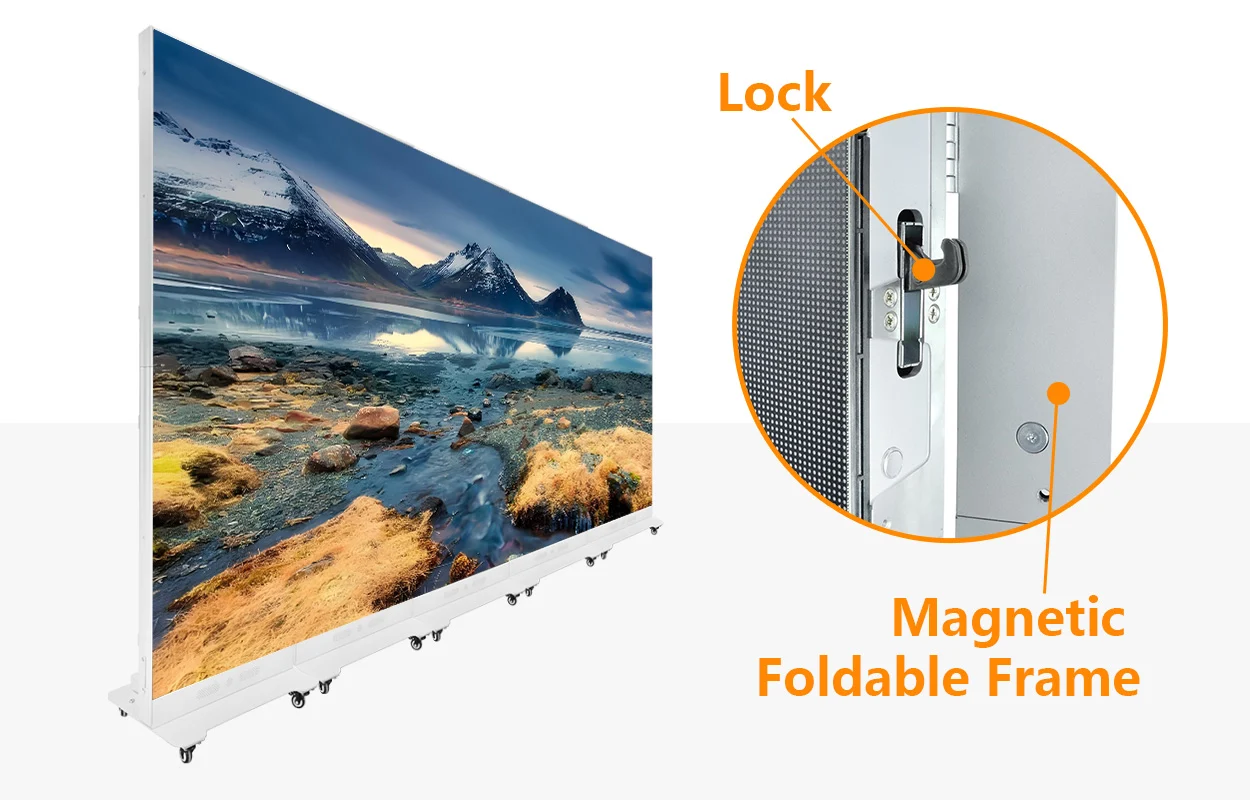
2. Establezca zonas seguras y una jerarquía de contenido clara.
Diseña cada escena en torno a un mensaje: un producto, un precio, una dirección o un evento. El espectador debe comprender la oferta antes de leer los detalles adicionales. Un orden útil es: titular, imagen principal, detalle esencial y una llamada a la acción.
2.1. Mantenga los elementos importantes dentro de un área segura.
Comience con un margen del 5 % a cada lado para texto crítico, logotipos y llamadas a la acción, y ajústelo después de la prueba en el sitio. Esta es una recomendación de diseño, no un estándar universal para LED. En un lienzo de 256 × 768, redondeando hacia arriba se obtienen 13 píxeles a cada lado y 39 píxeles en la parte superior e inferior, lo que deja aproximadamente 230 × 690 píxeles para el contenido esencial.
Las imágenes de fondo pueden extenderse hasta los bordes. Mantenga el mensaje principal por encima de cualquier área que quede obstruida por muebles o personas. Si un reproductor multimedia agrega un texto superpuesto o una barra de texto, reserve espacio para ello explícitamente en lugar de dejar que cubra la imagen.
2.2. Diseño para la distancia de visualización real
Utilice una fuente sans-serif en negrita o de grosor medio, líneas cortas y una separación generosa entre elementos. Evite trazos finos, párrafos condensados y líneas decorativas de un píxel. Revise el archivo exportado a su resolución nativa: un diseño pulido ampliado en un portátil puede ocultar letras que se distorsionan o se vuelven ilegibles en la cuadrícula LED.
Prueba desde la posición de visualización más alejada posible y mientras caminas frente a la pantalla. Si un titular no se entiende rápidamente, acórtalo y amplíalo. Trasladar los términos detallados a una página de destino suele ser más efectivo que reducirlos para que quepan, pero las condiciones esenciales de la oferta deben permanecer claras.
3. Facilite la lectura de textos, imágenes y códigos QR.
Un fuerte contraste entre el primer plano y el fondo es más importante que añadir efectos. Utiliza un fondo neutro detrás del texto, una imagen de producto destacada y un color de acento discreto. Mantén un nivel de brillo adecuado para la habitación sin que el póster resulte incómodo a la vista.
3.1. Utilice los puntos de referencia de contraste con cuidado.
Las directrices de contraste WCAG del Consorcio World Wide Web (W3C) especifican una relación de contraste mínima de 4.5:1 para texto normal y de 3:1 para texto de gran tamaño en contenido web. Estas son comprobaciones útiles para el diseño gráfico; no constituyen especificaciones de contraste para hardware LED ni prueban la accesibilidad de una señal física. La luz ambiental, el tamaño de píxel y la distancia de visualización aún requieren una prueba de pantalla real.
Coloca el texto en un panel sólido si la fotografía contiene cambios de color o reflejos. No te fíes únicamente del rojo y el verde para comunicar el estado. Utiliza también palabras o símbolos reconocibles. Prueba las escenas claras y oscuras con el brillo normal de funcionamiento, ya que aumentar el brillo no permite recuperar los detalles que faltan en una imagen de baja resolución.
3.2. Asigna suficientes píxeles y tiempo a los códigos QR.
Las directrices de DENSO WAVE para códigos QR exigen una zona de silencio de cuatro módulos de ancho por cada lado. Un módulo QR es un pequeño cuadrado dentro del código; no es un módulo de gabinete LED. Conserve ese borde y evite estirar, desenfocar o animar el código.
Por ejemplo, un código QR de la versión 3 contiene 29 × 29 módulos. Si se incluye su zona silenciosa, quedan 37 × 37 módulos. Con cuatro píxeles de visualización por módulo QR (a modo de ejemplo), se necesitan 148 × 148 píxeles. Esto ocupa gran parte de un póster de 256 píxeles de ancho, por lo que conviene mantener la URL de destino corta y el diseño sencillo. Este cálculo es solo un ejemplo de tamaño, no una garantía de escaneo.
Mantén el código fijo durante toda la escena y proporciona una alternativa legible, como una URL corta o la ubicación del escritorio. Prueba con varios teléfonos a la distancia, el ángulo de visión y la iluminación ambiental adecuados. Si el escaneo falla, amplía el código o elimínalo de la pantalla en lugar de suponer que un tiempo de reproducción más prolongado solucionará el problema.
4. Elige la duración y el movimiento de la escena.
Establezca la duración en función del tiempo que las personas pasan cerca de la pantalla. Como prueba inicial, pruebe con 6 a 10 segundos para una escena promocional sencilla y de 10 a 15 segundos para una escena que invite a los espectadores a leer detalles o a buscar información . Estos son puntos de partida editoriales, no afirmaciones sobre el rendimiento medido. Aumente la duración solo cuando las personas permanezcan el tiempo suficiente para obtener algún beneficio.
| Ubicacion | Enfoque de contenido | Que probar |
|---|---|---|
| Entrada peatonal a la tienda | Una oferta y una imagen impactante; comience alrededor de los 6-10 segundos. | ¿Puede un espectador en movimiento identificar la oferta antes de marcharse? |
| Recepción o zona de espera | Secuencia corta; comienza aproximadamente entre 10 y 15 segundos por escena informativa. | ¿Puede alguien que llegue a mitad del bucle entender cada escena de forma independiente? |
| Punto de respuesta QR | Código estático y claro beneficio en toda la escena. | ¿Puede un teléfono completar un escaneo antes de que cambie el contenido? |
4.1. Mantenga el mensaje visible durante la animación.
Utilice el movimiento para revelar el producto o destacar un detalle. Evite los parpadeos rápidos, los zooms constantes y las múltiples zonas en movimiento que compiten por la atención. El titular y la llamada a la acción deben permanecer legibles; no dedique la mayor parte de la escena a una animación del logotipo y muestre la oferta solo al final.
Una lista de reproducción de tres escenas de 8, 10 y 12 segundos dura 30 segundos. Quien la vea durante cinco segundos no verá la historia completa. Haga que cada escena sea independiente o mantenga visible la información esencial durante toda la reproducción. Diseñe para reproducción silenciosa, a menos que el lugar haya planificado explícitamente el audio.
5. Exportar contenido para el reproductor multimedia instalado.
Utilice la configuración de exportación compatible con el controlador. PNG o JPEG son un buen punto de partida para imágenes fijas, y MP4 con H.264 es una opción común para la entrega de vídeo cuando el reproductor instalado lo admite. MP4 describe el contenedor; el códec, el perfil, la tasa de bits, la resolución y la velocidad de fotogramas también influyen en la compatibilidad. Que un archivo termine en .mp4 no garantiza su reproducción.
5.1. Utilice una lista de verificación de exportación repetible.
- Asegúrese de que el lienzo de píxeles y la orientación sean los aprobados.
- Utilice los límites de códec, velocidad de fotogramas y tasa de bits documentados para el reproductor específico.
- Utilice un flujo de trabajo SDR a menos que se haya confirmado que toda la cadena de reproducción es compatible con HDR.
- Comprueba si hay espacios en negro o transiciones no deseadas en el primer fotograma, el último fotograma y la transición en bucle.
- Utilice un nombre de archivo claro, como por ejemplo:
store-a-autumn-offer-256x768-v03.mp4. - Mantén juntos el archivo fuente editable, el archivo exportado y una copia de seguridad de imagen fija.
Para el movimiento típico de la señalización digital, una prueba de 25 o 30 fotogramas por segundo es recomendable cuando es compatible. No confunda la velocidad de fotogramas del vídeo con la frecuencia de actualización del panel LED en hercios: una pantalla de 3,840 Hz no requiere contenido de 3,840 fps. Si la reproducción se entrecorta, compruebe los límites del decodificador y la codificación del archivo antes de modificar el diseño.
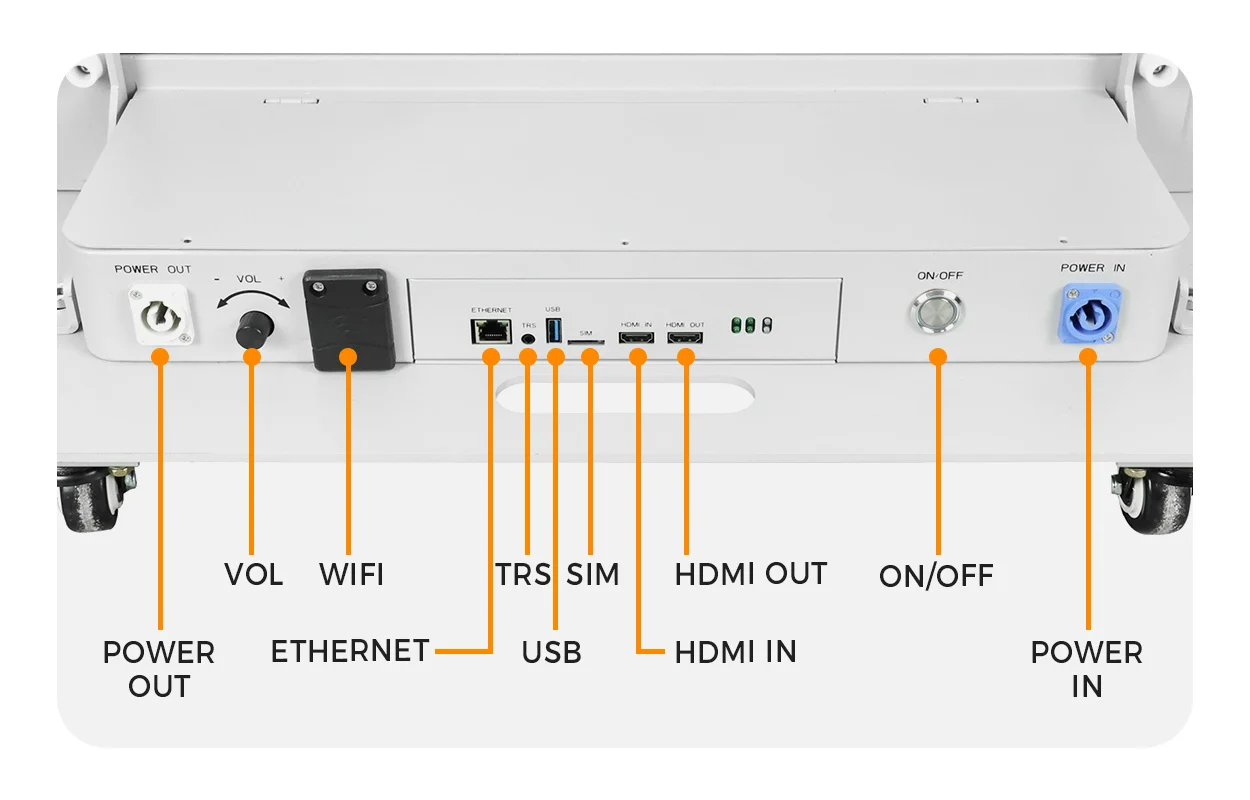
5.2. Siga el flujo de trabajo de software correcto.
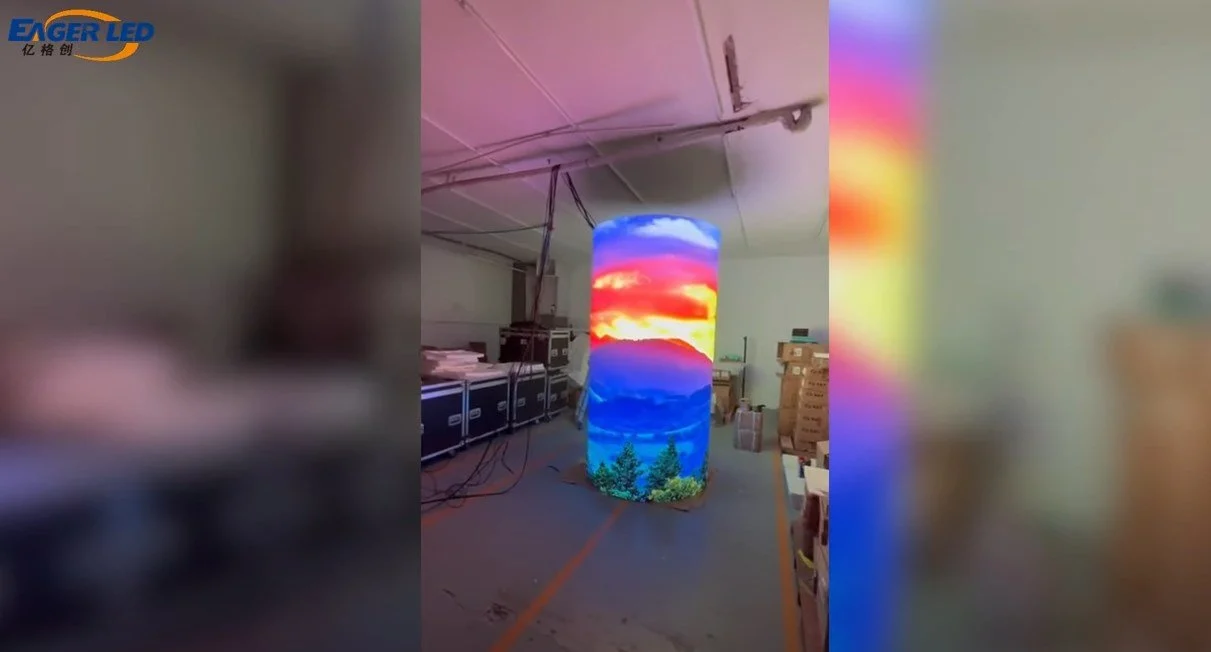
Para la configuración compatible de NovaStar demostrada en EagerLEDTutorial oficial: conecta el ordenador a la red del dispositivo, abre ViPlex Express, crea una solución de pantalla normal, introduce la resolución confirmada, añade una ventana multimedia de pantalla completa, selecciona el archivo y publícalo en el dispositivo deseado. Espera a que finalice la transferencia y comprueba la visualización física.
El tutorial también muestra cómo crear un paquete de reproducción USB en ViPlex Express. Copiar un vídeo sin comprimir a una unidad USB no equivale a exportar el paquete requerido por el reproductor. Los nombres de los menús varían según la versión. Consulte la guía de descarga del software NovaStar y la documentación de su reproductor; Huidu y otros sistemas de control utilizan herramientas diferentes.
Oficial EagerLED Tutorial: Creación de la solución ViPlex, publicación en el dispositivo y reproducción USB. El ejemplo de 256 × 768 depende de la configuración.
6. Programa la lista de reproducción y comprueba las fechas de caducidad.
La programación del contenido de los carteles LED debe especificar dónde, cuándo y durante cuánto tiempo aparecerá cada mensaje. Asigne a cada campaña un responsable, una fecha de inicio, una fecha de finalización y una fecha alternativa. Verifique la hora local del jugador, la zona horaria y cualquier ajuste de horario de verano antes de basarse en una programación de calendario.
6.1. Crea un horario sencillo por franjas horarias
| Ventana de tiempo | Mensaje ilustrativo | Retroceder |
|---|---|---|
| Apertura: 11:00 | Desayuno disponible en la entrada. | Horario de apertura actual |
| 11: 00 15-: 00 | Menú del almuerzo con un solo precio. | Aspectos destacados del menú general |
| 15:00–cierre | Oferta de la tarde o próximo evento | Información sobre la marca y la ubicación |
Estos intervalos de tiempo ilustran la segmentación horaria; utilice el horario de apertura real del establecimiento y la disponibilidad de la oferta. Elimine las campañas caducadas tanto de la programación activa como de cualquier bucle predeterminado. Si falla una actualización en la nube, la pantalla podría seguir reproduciendo el último contenido almacenado localmente, así que elija una alternativa permanente que se mantenga actualizada.
El EagerLED Guía de ViPlex Express Describe la gestión de soluciones, la programación de páginas y las funciones de vista previa. Verifique cómo su software gestiona las programaciones superpuestas, la prioridad y la reproducción sin conexión antes de implementar la campaña en varias ubicaciones.
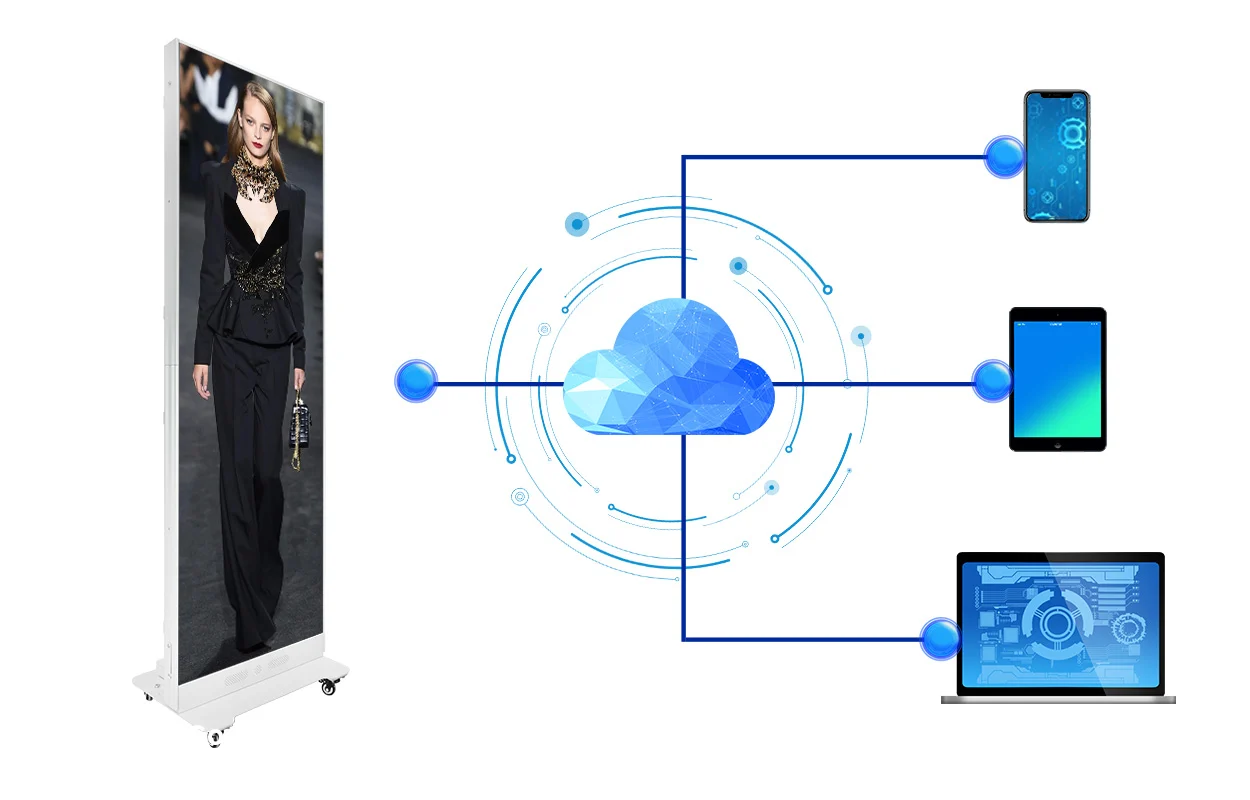
7. Utilice esta plantilla de contenido para póster LED.
Este brief reutilizable convierte las decisiones de diseño en una transferencia a producción. Los valores que se muestran a continuación son una campaña ilustrativa de una sola pantalla, no una universal. EagerLED preestablecido. Reemplace la resolución y la temporización con su configuración aprobada.
| Campo | Ejemplo o instrucción |
|---|---|
| Campaña y propósito | Lanzamiento de productos de otoño; dirija a los visitantes al mostrador de demostración. |
| Pantalla y lienzo | Un póster con retrato; tamaño confirmado: 256 × 768 píxeles. |
| Area segura | 13 px a la izquierda/derecha; 39 px arriba/abajo como margen de diseño inicial del 5 % |
| Titular | Descubre la nueva colección |
| Visual principal | Una fotografía de producto con licencia, compuesta verticalmente. |
| Detalle esencial | Demostraciones en vivo hoy |
| Llamado a la acción | Visite el mostrador de demostración. |
| Escena y bucle | Escena de 10 segundos; tres escenas independientes en un bucle de 30 segundos. |
| Entrega | Formato de imagen fija o de vídeo aprobado por el jugador; conservar una versión de respaldo permanente. |
| Calendario y propiedad | Fechas reales de la campaña, zona horaria del lugar, aprobador designado y revisión de vencimiento |
Mantén el titular, los detalles clave y la llamada a la acción como texto editable en el archivo fuente. Reemplaza la fotografía sin mover el área segura ni cambiar el lienzo. Exporta una nueva versión, compárala con la prueba aprobada y actualiza el registro de la campaña. Una plantilla consistente agiliza las actualizaciones rutinarias y reduce los recortes accidentales y la información obsoleta.
8. Prueba la pantalla y soluciona los problemas comunes de contenido.
Una carga exitosa confirma la transferencia del archivo, no la calidad de visualización. Revise la pantalla en su ubicación real, durante el horario laboral habitual y desde la distancia de visualización prevista. Utilice un patrón de prueba que contenga un círculo, un borde y texto legible para detectar distorsiones o recortes antes de evaluar la campaña.
| Síntoma | Posible problema de contenido o configuración. | Primer cheque |
|---|---|---|
| Caras estiradas o círculos | Las relaciones de aspecto del lienzo y la pantalla difieren. | Utilice dimensiones coincidentes y un ajuste intencional de ajuste o relleno. |
| Bordes faltantes | Recorte, una ventana demasiado grande o mapeo incorrecto | Compare las dimensiones de la solución y la región de la pantalla mapeada. |
| Texto borroso o roto | Letras pequeñas, trazos finos o escalado repetido | Amplíe el texto e inspeccione la exportación en tamaño original. |
| El vídeo no se reproducirá | Límites de codificación o decodificación no compatibles | Reexportar según las especificaciones exactas del reproductor. |
| La oferta anterior sigue visible | Dispositivo incorrecto, transferencia fallida o prioridad de programación | Comprueba el dispositivo de destino, la finalización de la transferencia, el reloj y la lista de reproducción activa. |
| Las pantallas unidas se separan | Reproducción independiente sin sincronización adecuada | Confirme el flujo de trabajo de sincronización compatible con el controlador. |
Antes del lanzamiento, verifique el titular, los términos de la oferta, el destino del código QR, el comportamiento del audio, la transición en bucle, el cambio programado y la opción de respaldo. Pruebe un reinicio cuando el lugar lo permita y confirme que se reanude la lista de reproducción correcta. Para un lanzamiento en múltiples ubicaciones, apruebe una pantalla piloto antes de enviar el mismo paquete a los demás dispositivos.
9. Preguntas frecuentes
10. Conclusión
Para crear contenido para una pantalla LED, primero establezca el lienzo de píxeles correcto, asigne al mensaje una jerarquía legible, proteja los elementos importantes con márgenes seguros y exporte el contenido para el reproductor instalado. Las escenas cortas e independientes, junto con una programación bien definida, son más útiles que una animación compleja que los espectadores no puedan completar.
Revisar EagerLED, Opciones de pantallas LED para carteles para contexto de hardware. Para una unidad existente, send EagerLED Detalles de su modelo, controlador y lienzo para confirmar el flujo de reproducción antes de preparar una campaña completa.
 Cómo iniciar un negocio de vallas publicitarias móviles: Lista de equipos
 Costo de una valla publicitaria 3D: hardware, contenido e instalación.
Artículos Relacionados
Complete sus necesidades en detalle
En “Contenido”, indique el uso de la pantalla y el tamaño que necesita. Recibirá un presupuesto.







