
Schwarze Flecken auf dem Bildschirm bedeuten nicht zwangsläufig, dass ein Fernseher, Monitor, Laptop oder Handydisplay defekt ist. Manche Flecken sind lediglich auf Verschmutzungen oder Verbindungsprobleme zurückzuführen, andere deuten auf Pixelfehler, Druckschäden, eine defekte Hintergrundbeleuchtung oder ein beschädigtes Displaypanel hin. Wichtig ist, die Art des Flecks zu bestimmen, bevor man versucht, ihn zu reparieren.
Dieser Leitfaden erklärt sieben häufige Ursachen, zeigt Ihnen, wie Sie einen sicheren Bildschirmtest durchführen , und hilft Ihnen bei der Entscheidung, ob die richtige Lösung in der Reinigung, dem Wiederanschließen eines Kabels, der Verwendung einer integrierten Diagnosefunktion, dem Austausch eines LED-Moduls oder der Beauftragung eines professionellen Service besteht.
1. Was bedeuten schwarze Flecken auf dem Bildschirm?
Schwarze Flecken auf dem Bildschirm sind Bereiche, die dunkler bleiben als das umgebende Bild. Ihre Form, Größe und ihr Verhalten liefern nützliche Hinweise.
Ein einzelner, scharfer Punkt, der auf allen Farben schwarz bleibt, ist oft ein Pixelfehler. Eine weiche, graue Wolke auf dem Fernsehbildschirm kann durch ungleichmäßige Hintergrundbeleuchtung oder Verschmutzungen im Panel verursacht werden. Ein unregelmäßiger, tintenartiger Fleck nach einem Sturz oder Stoß deutet in der Regel auf Druckschäden am Bildschirm hin . Ein rechteckiger schwarzer Bereich, der sich beim Wiederanschließen des Kabels verändert, kann vom Videosignal und nicht vom Bildschirm selbst stammen.
Auch der Gerätetyp spielt eine Rolle. Ein schwarzer Fleck auf einem Fernsehbildschirm kann auf einen defekten LED-Hintergrundbeleuchtungsstreifen oder Diffusor hindeuten. Auf einem Monitor kann ein schwarzer Fleck ein Pixelfehler, ein Kabelproblem oder eine beschädigte LCD-Schicht sein. Schwarze Flecken auf Handybildschirmen , die mit der Zeit größer werden, erfordern in der Regel eine dringende professionelle Überprüfung, da sich physische oder Flüssigkeitsschäden im Panel ausbreiten können.
Wie man einen schwarzen Fleck diagnostiziert
Verwenden Sie diese Abfolge, um schwarze Flecken auf dem Bildschirm zu diagnostizieren, bevor Sie versuchen, sie zu beheben:
- Schalten Sie den Bildschirm aus. Falls die Markierung noch sichtbar ist, prüfen Sie die Oberfläche auf Verschmutzungen, Rückstände, Risse oder Beschädigungen.
- Volltonfarben anzeigen. Zeigen Sie weiße, schwarze, rote, grüne und blaue Vollbilddarstellungen an. Ein schwarzer Punkt, der an derselben Stelle bleibt, könnte ein Pixelfehler sein. Ein farbiger Punkt deutet eher auf einen hängenden Subpixel hin.
- Machen Sie einen Screenshot und betrachten Sie ihn auf einem anderen Gerät. Wenn der Fleck im Screenshot erscheint, liegt das Problem möglicherweise an der Software, den Inhalten oder der Grafik. Ist der Screenshot ansonsten fehlerfrei, ist wahrscheinlich die Anzeigehardware die Ursache.
- Öffnen Sie das integrierte Menü des Monitors. Wenn der schwarze Bereich auch das Monitormenü bedeckt, liegt ein Hardwaredefekt beim Monitor vor. Wenn das Menü normal aussieht, überprüfen Sie das Quellgerät und das Kabel.
- Versuchen Sie es mit einem anderen Kabel, Anschluss oder einer anderen Stromquelle. Schließen Sie einen Laptop an einen anderen Monitor an oder verbinden Sie den Monitor mit einem anderen Computer.
- Halten Sie Ausschau nach Veränderungen. Notieren Sie, ob der Fleck größer wird, flackert, sich mit der Helligkeit verändert oder reagiert, wenn sich das Gerät erwärmt.
| Was Sie sehen | Wahrscheinliche Ursache | Erste Aktion |
|---|---|---|
| Schlieren sind im ausgeschalteten Zustand sichtbar. | Schmutz oder Oberflächenrückstände | Sicher reinigen |
| Ein winziger, scharfer schwarzer Punkt | Totes Pixel | Führen Sie einen Pixelfehlertest durch und überprüfen Sie die Garantie. |
| Roter, grüner, blauer oder weißer Punkt | Hängender Pixel | Führen Sie einen Pixeltest oder eine Herstellerdiagnose durch. |
| Tintenartige Flecken oder verzweigte Linien | Druck- oder Aufprallschäden | Drücken Sie nicht mehr auf das Bedienfeld und veranlassen Sie einen Serviceeinsatz. |
| Sanfte dunkle Wolken über hellen Szenen | Hintergrundbeleuchtungs- oder Diffusorproblem | Vergleichen Sie die Helligkeitswerte und fordern Sie eine Inspektion an. |
| Spot erscheint in einem Screenshot | Software-, Inhalts- oder Grafikproblem | Aktualisieren oder installieren Sie den Grafiktreiber neu |
| Eine Kachel ist dunkel an einer modularen LED-Wand | Fehler im LED-Modul, der Stromversorgung oder dem Signal | Tauschen Sie das Modul aus und überprüfen Sie die Anschlüsse. |
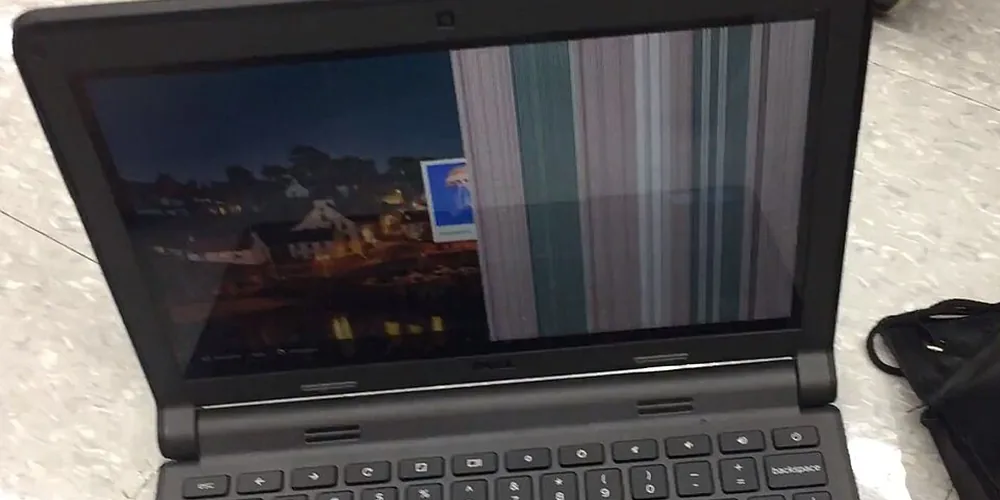
Bildnachweis: Atomicdragon136, via Wikimedia Commons , CC BY-SA 4.0 . Auf 1000 x 500 zugeschnitten und in WebP konvertiert.
2. Was verursacht schwarze Flecken auf dem Bildschirm?
Ursache 1: Schmutz oder Oberflächenverunreinigung
Die einfachste Erklärung für schwarze Flecken auf dem Bildschirm ist Schmutz . Eingetrocknete Tropfen, Fingerabdrücke, Klebereste und Staub können wie schwarze Flecken auf dem Display aussehen, insbesondere bei hellem Hintergrund.
Schalten Sie das Gerät aus, damit das reflektierte Licht Verschmutzungen besser sichtbar macht. Wischen Sie die Oberfläche vorsichtig mit einem sauberen, trockenen Mikrofasertuch ab. Falls der Hersteller die Verwendung eines feuchten Tuchs erlaubt, geben Sie eine kleine Menge des zugelassenen Reinigungsmittels auf das Tuch, jedoch niemals direkt auf den Bildschirm. Achten Sie darauf, dass keine Flüssigkeit an Kanten, Anschlüsse, Fugen und Lautsprecheröffnungen gelangt.
Verwenden Sie keine Papiertücher, Scheuerschwämme, Fensterreiniger, Aceton oder konzentrierten Alkohol, es sei denn, die Herstellerangaben erlauben dies ausdrücklich. Eine beschädigte Antireflexbeschichtung kann einen dauerhaften, trüben Fleck verursachen, der einem Displayfehler ähnelt.
Abhilfe: Durch eine schonende Bildschirmreinigung werden Oberflächenverunreinigungen entfernt. Bleibt der Fleck auf jedem Bild an exakt derselben Stelle, fahren Sie mit den Pixel- und Paneltests fort.
Ursache 2: Tote oder hängende Pixel
Ein Pixel besteht aus Subpixeln, die rotes, grünes und blaues Licht erzeugen. Ein defektes Pixel ist normalerweise schwarz, da es kein Licht erzeugt. Ein hängendes Pixel bleibt eher rot, grün, blau oder weiß.
Wenn kleine schwarze Flecken auf dem Bildschirm an einer Stelle verbleiben, führen Sie einen Pixelfehlertest mit Vollbildmodus oder der integrierten Displaydiagnose des Geräteherstellers durch. Die Richtlinien von Dell zu Displaypixeln unterscheiden beispielsweise zwischen dunklen und hellen Pixeln und erklären, dass der Garantieumfang vom Modell und der Anzahl der betroffenen Pixel abhängt. Andere Hersteller verwenden unterschiedliche Grenzwerte. Prüfen Sie daher die Garantiebedingungen für Ihr Gerät.
Pixel-Cycling-Software kann in manchen Fällen einen farbigen, hängenden Pixel reparieren, jedoch keinen defekten Transistor oder physisch beschädigten Pixel. Vermeiden Sie es, den Bildschirm zu drücken oder zu massieren. Druck kann einen einzelnen Pixelfehler zu einem größeren schwarzen Fleck auf dem LCD-Bildschirm ausweiten.
Lösung: Zuerst testen. Bei einem farbigen, hängenden Pixel versuchen Sie es mit der Diagnosefunktion des Herstellers oder einem kurzen Pixelzyklus. Bei einem dauerhaft schwarzen Pixel prüfen Sie die Garantiebedingungen oder ziehen Sie einen Panelaustausch in Betracht, falls der Defekt die Nutzung beeinträchtigt.
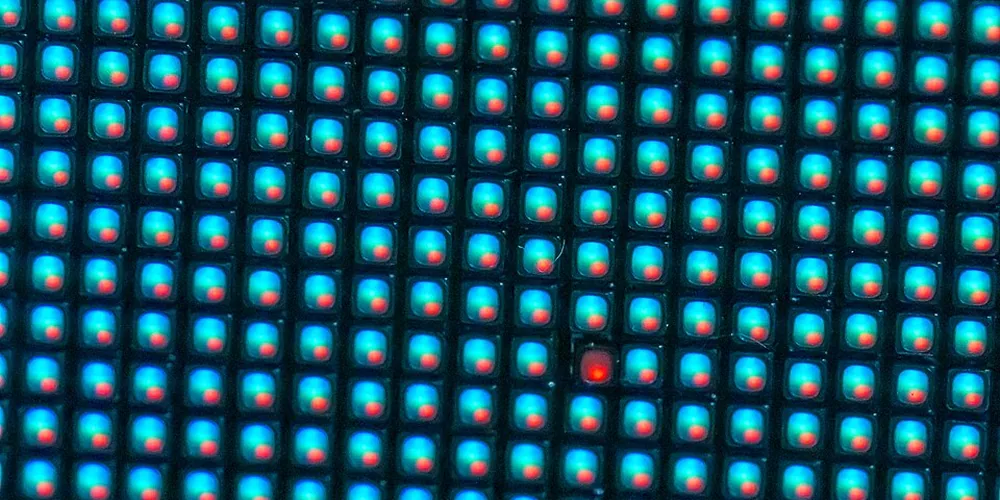
Bildnachweis: Junyu-K, via Wikimedia Commons , CC BY 4.0 . Auf 1000 x 500 zugeschnitten und in WebP konvertiert.
Ursache 3: Druck- oder Stoßschäden
Ein schwarzer Fleck auf dem LCD-Bildschirm , der wie verschüttete Tinte aussieht, unregelmäßige Ränder hat oder von farbigen Linien umgeben ist, deutet in der Regel auf eine Beschädigung im Inneren des Panels hin. Er kann durch einen Sturz, den Aufprall eines harten Gegenstands auf den Bildschirm, das Zuklappen eines Laptops auf herumliegendem Material oder das Tragen eines Geräts unter starker Belastung entstehen.
Die LCD-Schichten enthalten Flüssigkristallmaterial zwischen empfindlichem Glas und Polarisationsschichten. Sobald diese Schichten Risse bekommen oder sich voneinander lösen, können sie nicht mehr per Software repariert werden. Durch Drücken auf die beschädigte Stelle kann sich der Schaden vergrößern.
Fix: Verzichten Sie auf Tricks, die auf Druck basieren. Sichern Sie wichtige Daten, falls das Gerät noch funktioniert, und holen Sie dann einen Kostenvoranschlag für eine professionelle Reparatur ein. kontakt EagerLED zur Beurteilung eines modularen LED-Displays. Ein gerissenes Displaypanel muss normalerweise ausgetauscht und nicht auf Komponentenebene repariert werden.
Ursache 4: Feuchtigkeits- oder Flüssigkeitsschäden
Schwarze Flecken auf dem Bildschirm nach Flüssigkeitskontakt können auf Feuchtigkeit im Display , beschädigte Anschlüsse oder Korrosion hinweisen. Diese Fehler können dunkle Flecken, Schlieren, Flimmern, Streifen oder Probleme mit der Touchscreen-Funktion verursachen. Bei Smartphones und Laptops kann Flüssigkeit auch Anschlüsse und die Hauptplatine beschädigen, sodass der sichtbare Fleck nur ein Symptom sein kann.
Schalten Sie das Gerät aus, trennen Sie es vom Stromnetz und laden Sie es nicht auf. Verwenden Sie keinen Föhn, keine Heißluftpistole, keinen Backofen und setzen Sie es keiner direkten Sonneneinstrahlung aus. Hitze kann Klebstoffe verformen und den Akku oder das Display beschädigen. Reis entfernt keine Verunreinigungen von den internen Bauteilen.
Abhilfe: Lassen Sie das Gerät so schnell wie möglich überprüfen, insbesondere wenn nach Wasserkontakt schwarze Flecken auf dem Bildschirm auftreten. Ein Techniker kann den Akku sicher abklemmen, auf Korrosion prüfen und feststellen, ob die Displayeinheit oder ein anderes Bauteil ausgetauscht werden muss.
Ursache 5: Ausfall der Hintergrundbeleuchtung oder des Diffusors
Die meisten LCD-Fernseher und -Monitore nutzen LED-Hintergrundbeleuchtung hinter dem Bildfeld. Ein defekter LED-Streifen, ein beschädigter Diffusor, eine lose optische Folie oder interne Verschmutzungen können dunkle Flecken oder ungleichmäßige Bildschirmhelligkeit verursachen.
Hintergrundbeleuchtungsprobleme wirken in der Regel weicher und größer als Pixelfehler. Sie sind auf weißem oder grauem Hintergrund oft besser sichtbar und können sich bei Helligkeitsanpassung verändern. Da OLED-Displays keine separate Hintergrundbeleuchtung verwenden, deuten dunkle Bereiche auf OLED-Bildschirmen eher auf Pixelverschleiß, Kompensationsprobleme, Bildspeicherung oder Panelbeschädigung hin.
Verwenden Sie bei OLED-Displays ausschließlich die vom Hersteller integrierte Pixelaktualisierungs- oder Panelpflegefunktion. Wiederholte Aktualisierungszyklen können unnötigen Verschleiß verursachen und reparieren keine Stoßschäden.
Abhilfe: Setzen Sie die Bildeinstellungen zurück und führen Sie die integrierte Diagnose durch. Bleibt der dunkle Fleck auf allen Eingängen bestehen, sollte eine Reparaturwerkstatt die Hintergrundbeleuchtung, den Diffusor oder das Panel überprüfen.
Ursache 6: Kabel-, Anschluss- oder Grafikprobleme
Nicht jeder schwarze Bereich stammt von einem defekten Bildschirm. Ein beschädigtes HDMI- oder DisplayPort-Kabel, ein lockeres internes Laptop-Displaykabel, ein defekter Anschluss oder ein Problem mit dem Grafiktreiber können schwarze Blöcke, flackernde Bereiche, Linien oder zeitweilige Bildausfälle verursachen.
Schwarze Flecken auf dem Bildschirm, die durch ein Signalproblem verursacht werden, verändern sich oft, wenn das Kabel bewegt, die Auflösung geändert oder ein anderer Eingang ausgewählt wird. Sie können auch in Screenshots oder Bildschirmaufnahmen auftreten, die auf einem anderen Gerät angezeigt werden.
Lösung: Schalten Sie das Gerät aus, schließen Sie das Kabel erneut an und testen Sie ein funktionierendes Kabel und einen funktionierenden Anschluss. Stellen Sie die empfohlene Auflösung und Bildwiederholfrequenz des Bildschirms wieder ein. Aktualisieren Sie den Grafiktreiber von der offiziellen Supportseite des Geräte- oder GPU-Herstellers. Wenn ein externer Monitor normal funktioniert, das Laptop-Display jedoch nicht, muss möglicherweise das Laptop-Kabel oder das Display repariert werden.
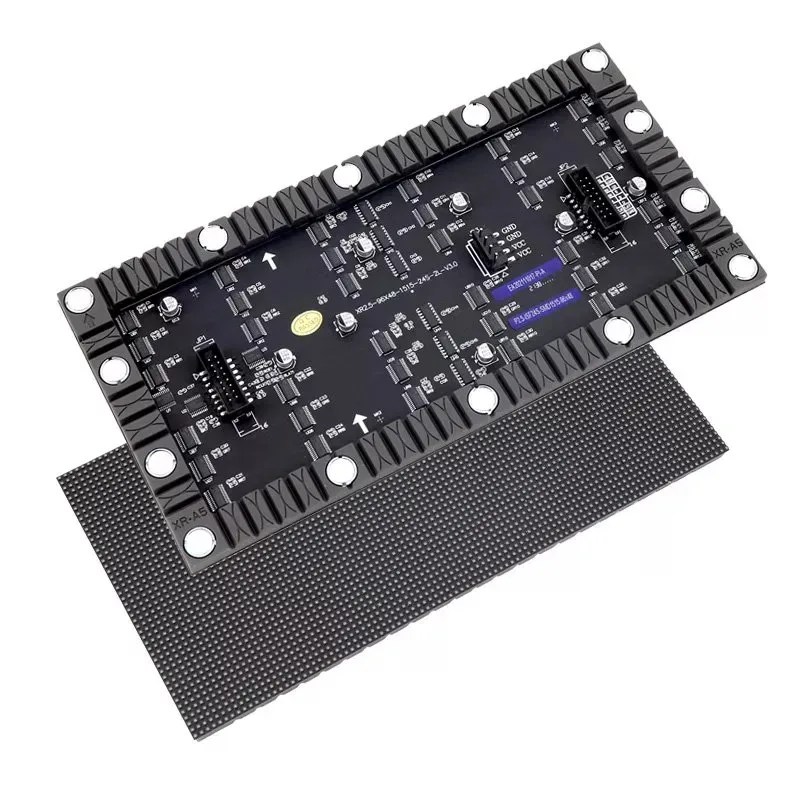
Ursache 7: Ausfall des LED-Moduls oder -Panels
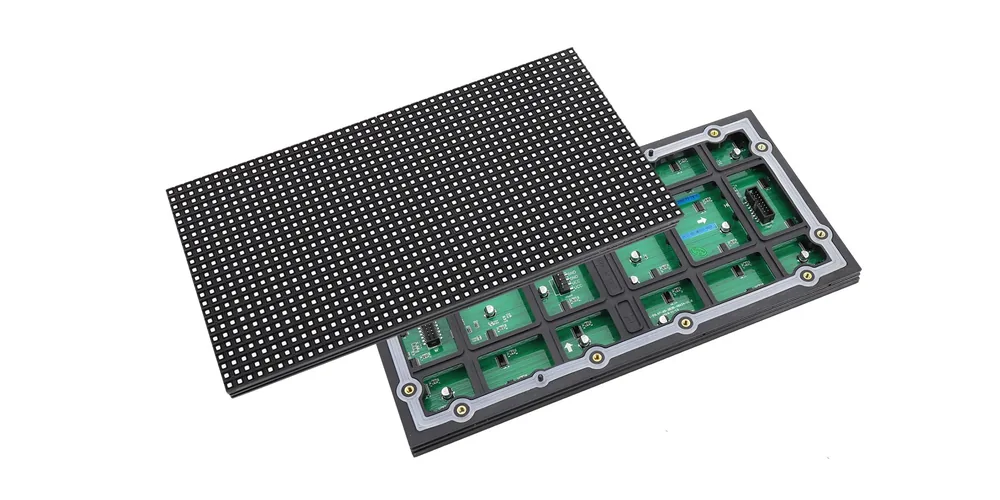
Auf einem modularen LED-Direktbilddisplay können schwarze Flecken als Punkte, Gruppen, Reihen oder rechteckige Felder erscheinen. Die Ursache kann ein defektes LED-Modul , beschädigte LEDs, ein loses Flachbandkabel, ein defekter Stromanschluss oder ein Signalproblem der Empfangskarte sein. Dies unterscheidet sich von LCD-Fernsehern für Endverbraucher, obwohl beide Produkte oft als LED-Bildschirme bezeichnet werden.
Das Muster liefert nützliche Hinweise. Ein einzelner dunkler Pixel kann auf ein defektes LED-Gehäuse hinweisen. Eine dunkle Zeile oder Spalte kann auf einen Treiber-IC oder ein Verbindungsproblem hindeuten. Ein komplett schwarzes Gehäuse oder Modul deutet in der Regel auf einen Defekt der Stromversorgung, der Daten, der Empfangskarte oder des Moduls selbst hin.
Abhilfe: Qualifizierte Techniker können ein funktionierendes Modul im Austausch testen, die HUB- und Flachbandkabelverbindungen prüfen, die Ausgangsleistung messen und den Status der Empfangskarte überprüfen. Trennen Sie vorher die Stromversorgung und befolgen Sie die Serviceanleitung des Displayherstellers. Tauschen Sie Module nicht aus, solange das Display eingeschaltet ist.
Für anwendungsspezifische Produktinformationen vergleichen Sie bitte EagerLED Lösungen für LED-Bildschirme im Innenbereich und flexible LED-BildschirmsystemeAnschließend werden der Modultyp und die Servicemethode der Installation zugeordnet.
3. Sieben sichere Lösungsansätze zum Ausprobieren
Wenn Leser fragen , wie man schwarze Flecken auf dem Bildschirm behebt , hängt die richtige Antwort von der Diagnose ab. Versuchen Sie diese Schritte nacheinander:
- Reinigen Sie den ausgeschalteten Bildschirm sicher. Entfernen Sie oberflächlichen Schmutz, ohne dabei auf die Verkleidung zu drücken.
- Führen Sie einen vollständigen Neustart durch. Herunterfahren, Stromzufuhr für einige Minuten unterbrechen und dann neu starten.
- Führe einen Test mit einfarbigen Pixeln durch. Trennen Sie Pixelfehler, Pixelfehler, Hintergrundbeleuchtungsflecken und Softwareartefakte.
- Überprüfen Sie ein anderes Kabel, einen anderen Eingang und eine andere Quelle. Schließen Sie HDMI-, DisplayPort-, GPU- und Portprobleme aus.
- Nutzen Sie die integrierte Diagnosefunktion des Herstellers. Selbsttests des Monitors und Pflegewerkzeuge für OLED-Panels sind sicherer als improvisierte Methoden.
- Aktualisieren Sie die offiziellen Grafiktreiber und die Firmware. Nutzen Sie die Supportseite des Geräteherstellers, nicht eine unbekannte Treiber-Download-Website.
- Bei physischen Schäden, Flüssigkeitsschäden, Schäden an der Hintergrundbeleuchtung oder Modulschäden fordern Sie bitte eine professionelle Reparatur an. Diese Defekte erfordern normalerweise Ersatzteile und geeignetes Werkzeug.
Vermeiden Sie die im Internet häufig empfohlene Methode, auf eine schwarze Stelle zu drücken, zu tippen oder zu reiben. Ein Bildschirm ist eine mehrschichtige optische Einheit und keine lose Verbindung, die man einfach wieder in Position drücken kann.
4. Sollte der Bildschirm repariert oder ausgetauscht werden?
Die Reparatur schwarzer Flecken auf dem Bildschirm lohnt sich in der Regel dann, wenn das Gerät wertvoll ist, der Fehler auf ein austauschbares Kabel oder LED-Modul beschränkt ist, das Produkt unter Garantie steht oder die Reparaturkosten wesentlich niedriger sind als die Kosten für einen Neukauf.
Ein Austausch ist sinnvoller, wenn das Panel Risse aufweist, sich ein tintenartiger Fleck ausbreitet, mehrere Bereiche ausgefallen sind, Flüssigkeit mehrere Komponenten beschädigt hat oder das Displaypanel fast so viel kostet wie ein neues Gerät.
Bevor Sie sich entscheiden, notieren Sie sich die Modellnummer, das Kaufdatum, die Symptome und machen Sie deutliche Fotos auf weißem, schwarzem, rotem, grünem und blauem Hintergrund. Fragen Sie den Reparaturdienstleister, ob der Kostenvoranschlag das Bedienfeld, die Arbeitskosten, die Kalibrierung, den Versand, die Steuern und eine Garantie auf die Reparatur beinhaltet.
5. Wie man schwarze Flecken verhindert
Um vermeidbare schwarze Flecken auf dem Bildschirm zu reduzieren, sollten Sie sich folgende Gewohnheiten aneignen:
- Transportieren Sie Laptops und Tablets in einer stabilen, gepolsterten Schutzhülle.
- Legen Sie niemals Gegenstände auf die Tastatur, bevor Sie den Laptop zuklappen.
- Montieren Sie die Fernseher, ohne das Panel zu verdrehen oder darauf zu drücken.
- Halten Sie Flüssigkeiten von den Geräten fern und sprühen Sie Reinigungsmittel nicht direkt auf den Bildschirm.
- Nutzen Sie die empfohlene Helligkeit und die integrierten Funktionen zur Panelpflege.
- Sorgen Sie für ausreichende Belüftung um Fernseher, Monitore und LED-Controller.
- Überprüfen Sie die Steckverbinder und Netzteile von modularen LED-Displays während der planmäßige Wartung der LED-Anzeige.
- Bewahren Sie Ihre Kaufbelege auf und lesen Sie die Richtlinien zu Pixelfehlern, bevor die Rückgabefrist abläuft.
Diese Gewohnheiten können zwar nicht jeden Elektronikausfall verhindern, aber sie reduzieren vermeidbare Schäden durch Druck auf den Bildschirm , das Eindringen von Feuchtigkeit, Beschädigungen der Beschichtung und überhitzte Bauteile.
6. Häufig gestellte Fragen zu schwarzen Flecken auf dem Bildschirm
7. Fazit
Am sichersten lässt sich die Ursache schwarzer Flecken auf dem Bildschirm diagnostizieren, bevor man versucht, sie zu beheben. Beginnen Sie mit der Reinigung, einem Farbtest, einem Screenshot und dem Versuch, ein anderes Kabel oder eine andere Stromquelle zu verwenden. Mit diesen Schritten lassen sich Oberflächenverschmutzungen und Signalprobleme schnell von Pixelfehlern, Druckschäden, Hintergrundbeleuchtungsfehlern und LED-Moduldefekten unterscheiden.
Wenn der Fleck tintenartig ist, sich ausbreitet, mit Flüssigkeit in Verbindung steht oder auf allen Eingabe- und Diagnosebildschirmen sichtbar ist, sollten Sie keine Hausmittel mehr anwenden. Dokumentieren Sie die Symptome, prüfen Sie die Herstellergarantie und fragen Sie einen qualifizierten Techniker, ob eine gezielte Reparatur oder der Austausch des gesamten Bedienfelds wirtschaftlich sinnvoller ist.
 Mini-Jumbotron: Vollständiger Kaufratgeber und 9 Expertentipps
 Wie man einen LED-Bildschirm für die Kirche auswählt: Ein vollständiger Leitfaden
Verwandte Artikel




Geben Sie Ihre Anforderungen detailliert an
Geben Sie im Feld „Inhalt“ die gewünschte Bildschirmnutzungsszene und -größe an . Sie erhalten dann ein Angebot.









