
برنامج Novastar Viplex Express هو برنامج مجاني للتحكم في شاشات LED يعمل بنظام ويندوز، مصمم لإنشاء المحتوى وجدولته ونشره وإدارته على شاشات LED . إذا كنت ترغب في تنزيل أحدث إصدار أو لا تعرف كيفية تثبيت برنامج Viplex Express وإعداده، فسيكون دليل المستخدم هذا مفيدًا جدًا لحل جميع المشاكل التي قد تواجهها أثناء العملية، مما يساعدك على البدء بسرعة ودقة. باختصار، هيا بنا نتعرف عليه!
1. ما هو برنامج Novastar ViPlex Express؟
برنامج Novastar ViPlex Express هو برنامج احترافي لإدارة محتوى شاشات LED يعمل بنظام ويندوز، ويتيح لك إنشاء محتوى العرض ونشره وجدولته وإدارته عبر جهاز الكمبيوتر. وهو متوافق مع مشغلات الوسائط المتعددة من NovaStar، ويدعم مقاطع الفيديو والصور والنصوص والساعات ومعلومات الطقس وغيرها من الوسائط.
يأتي برنامج ViPlex Express بنمطين للتشغيل: نمط الاستوديو ونمط التشغيل غير المتزامن ( في الإصدار 3.x أو أقدم ). نمط الاستوديو هو تشغيل فوري، بينما نمط التشغيل غير المتزامن هو تشغيل مستقل. تابع القراءة لمعرفة المزيد عنهما.
يُعدّ برنامج NovaStar ViPlex Express نسخةً مُطوّرة من برنامج Novastudio. وبالمقارنة مع برنامج تشغيل التزامن القديم، يتميّز ViPlex Express بمزايا أكثر وضوحًا فيما يخصّ إعدادات محتوى شاشات LED، ويشمل ذلك:
- سير العمل المتزامن وغير المتزامن
- إنشاء قوائم التشغيل وجدولتها
- نشر المحتوى على مشغلات الوسائط المتعددة
- إدارة متعددة المحطات الطرفية
- سجلات مراقبة الجهاز وتشغيله
- واجهة تحرير مبسطة
بالإضافة إلى ذلك، فهو يدعم جدولة السطوع وإدارة الأجهزة وربط المحطات الطرفية بمنصة VNNOX السحابية للمراقبة عن بعد وتحديثات البرامج الثابتة عبر الهواء (OTA).
2. تحميل مجاني لأحدث إصدار من برنامج ViPlex Express ودليل المستخدم
فيما يلي أحدث إصدارات برنامج ViPlex Express كاملة الميزات، وكلها متاحة للتنزيل مجانًا. لا حاجة لأي خطوات إضافية، ما عليك سوى تنزيلها مباشرةً.
2.1 أحدث إصدار من برنامج ViPlex Express لنظام التشغيل Windows — الإصدار 4.1.1
أحدث إصدار رسمي لنظام التشغيل Windows هو ViPlex Express V4.1.1.0201 - Windows 64 بت.
ملاحظة: هذا الإصدار غير متوافق مع نظام التشغيل ويندوز 7، ولكنه متوافق مع ويندوز 10/11 بنظام 64 بت. إضافةً إلى ذلك، لا يستطيع برنامج Viplex Express الإصدار 3.0.5 فتح المشاريع المحفوظة بواسطة الإصدارين 4.0.0 و4.1.1. أما الإصدارات القديمة (3.x أو أقدم) فتدعم أنظمة ويندوز 7 و8 و10 و11.
2.2 الإصدارات السابقة من برنامج ViPlex Express لنظام التشغيل Windows
فيما يلي بعض الإصدارات السابقة من NovaStar ViPlex Express للوضع غير المتزامن والوضع المتزامن، والتي تتضمن V4.0.0 و V3.0.5 و V3.0.4 و V3.0.0 و V2.26.0 و V2.3.0.
2.3 دليل مستخدم برنامج ViPlex Express (إصدارات سابقة مختارة)
2.4 تنزيل تطبيق ViPlex Handy للهواتف المحمولة
ViPlex Handy هو نسخة محمولة من برنامج ViPlex Express، ويهدف إلى ضبط محتوى LED بسرعة وسهولة من خلال الهواتف.
يمكنك أيضًا مسح رمز الاستجابة السريعة (QR code) مباشرةً لتنزيل تطبيق Novastar Viplex Handy (رمز الاستجابة السريعة من موقع Novastar الرسمي). لذا، تفضل بتنزيله.

بالإضافة إلى تنزيل جميع موارد ViPlex Express و ViPlex Handy مباشرة أعلاه، يمكنك أيضًا زيارة الموقع الرسمي لشركة Novastar للحصول على أحدث الملفات التي تريدها.
3. ما هي الوظائف الرئيسية لبرنامج Novastar ViPlex Express؟
يتميز برنامج Novastar ViPlex Express بسبع وظائف رئيسية، تشمل إنشاء المحتوى، وإدارة قوائم التشغيل، والجدولة، ونشر المحتوى، والتحكم في الجهاز، والمراقبة والسجلات، وتشغيل الملفات عبر منفذ USB. سنشرح كل وظيفة بالتفصيل فيما يلي.
3.1 إنشاء المحتوى
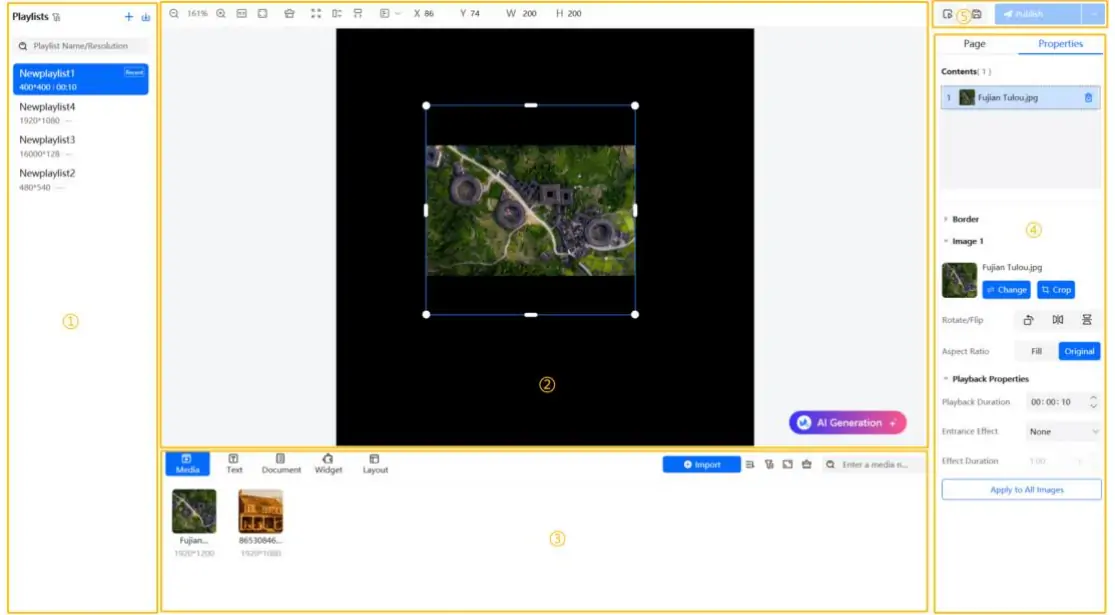
أنشئ محتوى الشاشة في مساحة عمل التحرير المرئي. عند تحديد جهاز طرفي مستهدف، يمكن لبرنامج ViPlex Express استخدام دقة شاشته كحجم لوحة التحرير.
- أضف مقاطع الفيديو والصور والنصوص والساعات والمؤقتات وحالة الطقس وصفحات الويب والمستندات والوسائط المتدفقة.
- ابدأ بقالب صفحة مُعد مسبقًا أو أنشئ تخطيطًا مخصصًا متعدد النوافذ.
- حدد موضع كل عنصر وحجمه وترتيب طبقاته ومدة تشغيله وخصائص تشغيله.
- قم بمعاينة المحتوى قبل نشره على الشاشة.
3.2 إدارة قوائم التشغيل
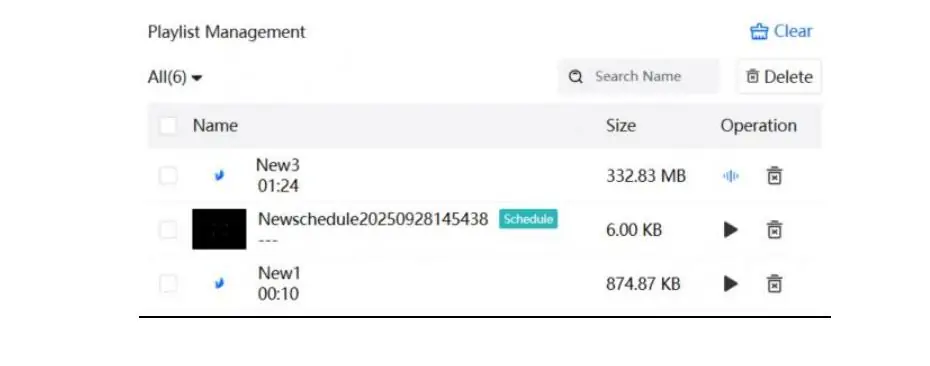
استخدم قوائم التشغيل لتنظيم الصفحات وتحديد ترتيب تشغيلها:
- أنشئ قائمة تشغيل وحدد دقتها.
- أضف صفحة واحدة أو أكثر وعناصر وسائط متعددة.
- رتب الصفحات وفقًا لتسلسل التشغيل المطلوب.
- احفظ قائمة التشغيل أو انسخها أو استوردها أو صدّرها أو احذفها حسب الحاجة.
يمكن أيضًا قراءة قائمة التشغيل المنشورة من مشغل متصل لتعديلها أو إعادة استخدامها. تستخدم بعض الإصدارات والأدلة السابقة من ViPlex Express مصطلح "حل" لهذا النوع من حزم المحتوى.
3.3 الجدولة
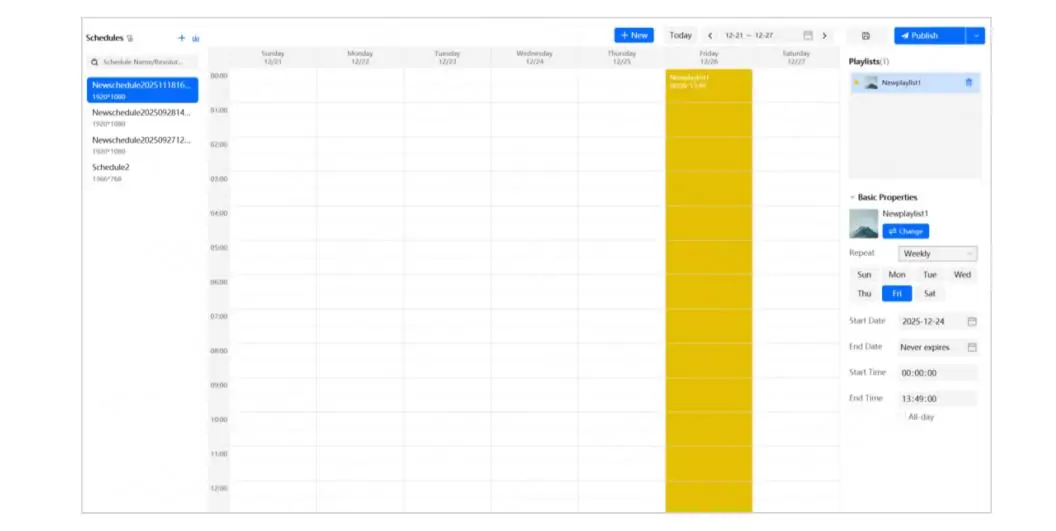
تتحكم الجداول الزمنية في وقت عرض قوائم التشغيل المحددة.
يمكن تعديل الجداول الزمنية ونسخها واستيرادها وتصديرها ونشرها للاعبين المدعومين.
3.4 نشر المحتوى
تقوم عملية النشر بنقل قائمة التشغيل أو الجدول الزمني من جهاز Novastar ViPlex Express إلى مشغل واحد أو أكثر من المشغلات المتصلة.
الخطوة 1 - تحديد المحتوى. اختر قائمة التشغيل أو الجدول الزمني المراد نشره.
الخطوة 2 - تحديد الشاشات. اختر شاشة واحدة أو عدة شاشات متوافقة للنشر المجمع.
الخطوة 3 - تحقق من النتيجة. اطلع على تقدم عملية النقل ونتائج النشر في مركز النشر.
3.5 التحكم في المحطة الطرفية
3.5.1 توصيل الجهاز
قم بتحديث قائمة الأجهزة أو ابحث عن مشغل باستخدام عنوان IP. بعد تسجيل الدخول، يمكن للمستخدمين إعادة تسمية الجهاز، أو تغيير كلمة المرور، أو مسح كلمة مرور تسجيل الدخول المحفوظة.
شبكة 3.5.2
قم بضبط إعدادات الإيثرنت والواي فاي والجيل الرابع عند توفرها. وللاتصال المباشر عبر الإيثرنت، يمكن لخدمة DHCP المساعدة في تعيين معلمات الشبكة للجهاز.
3.5.3 العرض والتشغيل
اضبط السطوع، ودرجة حرارة اللون، ومستوى الصوت، وطاقة الشاشة، ومزامنة الوقت، وإعدادات التشغيل، ومصادر الفيديو.
صيانة 3.5.4
عرض معلومات الجهاز الطرفي وإجراء تحديثات البرامج الثابتة المدعومة.
3.6 المراقبة والسجلات
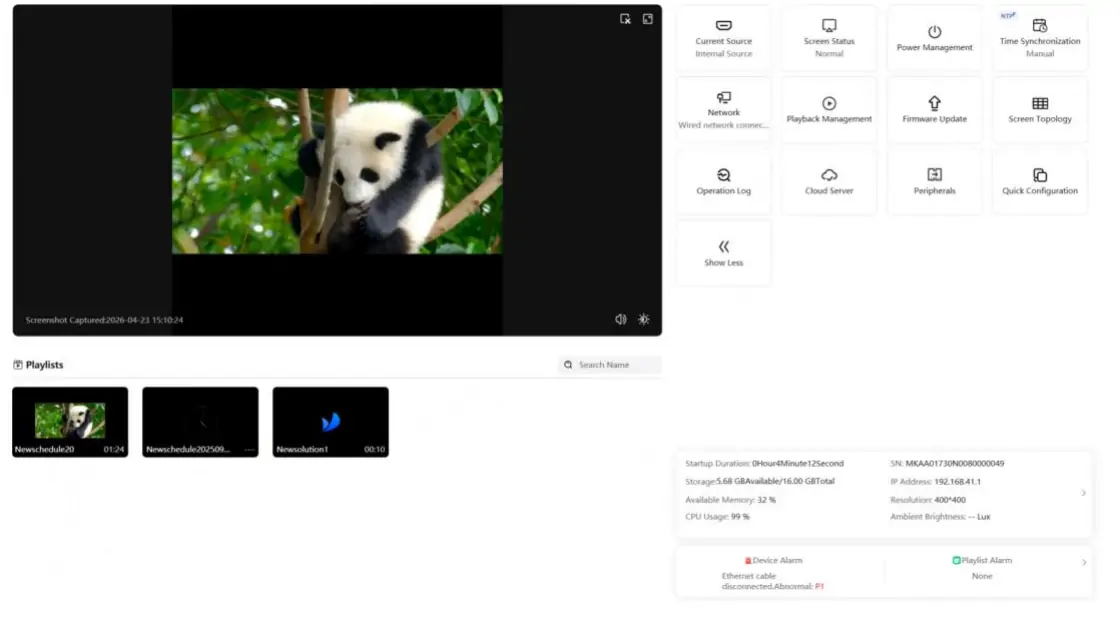
يعرض برنامج ViPlex Express حالة الجهاز الطرفي ويسجل العمليات لأغراض استكشاف الأخطاء وإصلاحها والصيانة.
- الإجمالي يعرض عدد المحطات الطرفية التي تم اكتشافها أو إضافتها.
- تدريب عبر الأنترنات هذا يعني أن الجهاز متصل ومسجل الدخول.
- لم يتم تسجيل الدخول هذا يعني أنه تم اكتشاف الجهاز الطرفي ولكن عملية المصادقة لم تكتمل.
- غير منشور هذا يعني أن الجهاز غير قابل للوصول حاليًا؛ تحقق من مصدر الطاقة واتصال الشبكة.
- حالة الجهاز يعرض معلومات التخزين والذاكرة وعنوان IP والشاشة.
- وأجهزة الإنذار تحديد مشاكل الجهاز النشط أو مشاكل التشغيل.
- سجلات العمليات تسجيل إجراءات المستخدم وأحداث الجهاز الطرفي لمراجعتها لاحقاً.
3.7 تشغيل USB
تتيح خاصية التشغيل عبر منفذ USB إمكانية توصيل المحتوى عندما يتعذر الوصول إلى المشغل عبر الشبكة.
تستخدم عملية التصدير كلمة مرور تسجيل دخول المشغل للتحقق من ملف تشغيل USB.
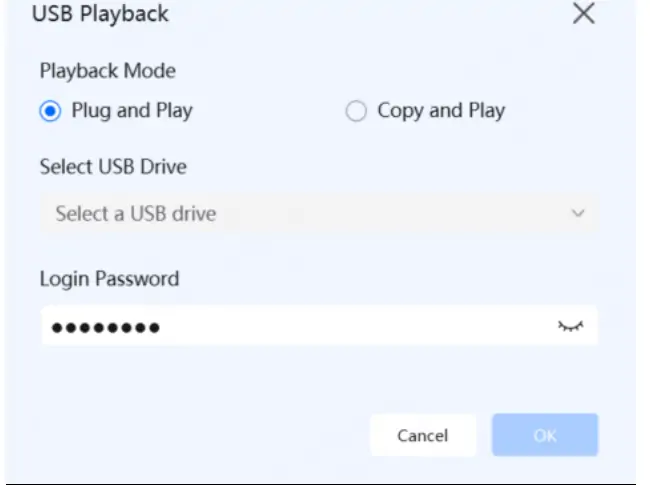
بالمقارنة مع برامج التحكم المشابهة مثل HDPlayer أو PlayerMaster، يوفر برنامج ViPlex Express لشاشات LED وظائف أكثر شمولاً لمساعدة المستخدمين على تحرير محتوى الشاشة والتحكم فيه وجدولته وإدارته. سنتناول لاحقًا وضع الاستوديو ووضع التشغيل غير المتزامن، وكيفية تصدير المحتوى إلى مشغل وسائط متعددة باستخدام خاصية التشغيل عبر منفذ USB.
4. وضعان لبرنامج ViPlex Express: وضع الاستوديو مقابل الوضع غير المتزامن
الفرق الرئيسي بين وضع الاستوديو والوضع غير المتزامن يكمن في كيفية عرض المحتوى وتشغيله على شاشات LED/LCD. سيظهر وضعان في مربع حوار عند فتح برنامج NovaStar Viplex Express. سيتم تقسيم المحتوى التالي إلى ثلاثة أجزاء رئيسية: التعريفات، والمقارنة السريعة، وكيفية الاختيار. هيا بنا نبدأ!
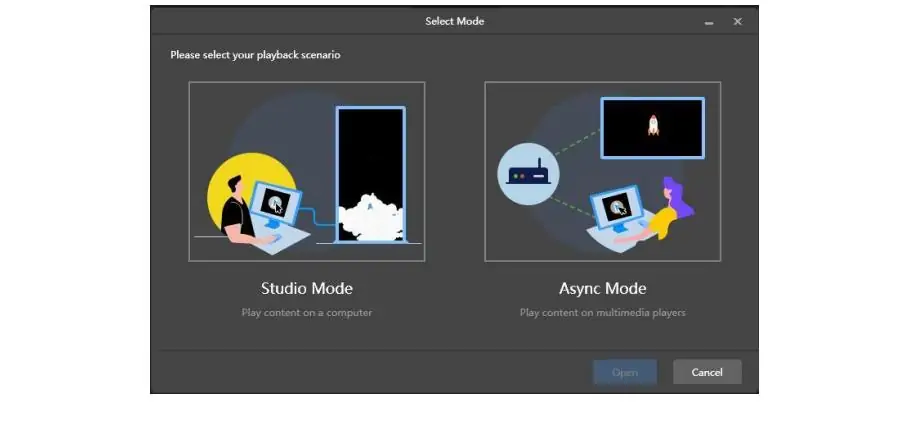
ملاحظة: يعمل برنامج ViPlex Express الإصدار 4.1.1 بنظام التشغيل غير المتزامن. يمكنك الاطلاع على أوضاع التشغيل الأخرى في دليل مستخدم ViPlex Express الإصدار 4.x - وضع العرض التوضيحي. يوفر هذا الوضع بيئة تجريبية افتراضية تعمل بنظام غير متزامن ، ولا يوفر تشغيلًا متزامنًا حقيقيًا. يتيح وضع العرض التوضيحي للمستخدمين إنشاء شاشات افتراضية ونشر قوائم تشغيل، مصممة خصيصًا للعروض التوضيحية أو سيناريوهات الاختبار.
تنبيه: تدعم الإصدارات الجديدة من برنامج Novastar Viplex Express (الإصدار 4.x) وضع التشغيل غير المتزامن فقط. أما الإصدارات القديمة (الإصدار 3.x أو أقدم) فتدعم وضع الاستوديو ووضع التشغيل غير المتزامن.
4.1 ما هي؟
4.1.1 وضع الاستوديو
ببساطة، وضع الاستوديو هو وضع تشغيل متزامن في برنامج ViPlex Express LED Display، حيث يعرض المحتوى مباشرةً من جهاز الكمبيوتر إلى شاشات LED أو LCD في الوقت الفعلي. خلال هذه العملية، يعمل جهاز الكمبيوتر كمصدر فيديو في الوقت الفعلي.
خطوات ضبط وضع الاستوديو على جهاز ViPlex Express الإصدار 3.0.5:
ملاحظة: يدعم الإصداران V4.1.1 و V4.0.0 الوضع غير المتزامن فقط. إذا كنت ترغب في استخدام وضع الاستوديو، فإن الإصدار V3.0.5 هو الخيار الأمثل.
- ساعات العمل برنامج ViPlex Express.
- عند التشغيل الأول، حدد وضع الاستوديو في مربع حوار اختيار الوضع. إذا كان البرنامج مفتوحًا بالفعل، فاستخدم القائمة العلوية اليمنى ← وضع العمل ← وضع الاستوديو.
- انقر OK ثم أعد تشغيل جهاز ViPlex Express.
- ساعات العمل نافذة التشغيل ← إعدادات نافذة التشغيل. اضبط إعدادات النافذة العرض والارتفاع والموضع لتتناسب مع منطقة عرض LED الخاصة بك.
- قم بإنشاء حل، وأضف مقاطع فيديو أو صورًا أو نصوصًا، ورتب التصميم.
- احفظ الحل وانقر بلايستشن. أبقِ جهاز الكمبيوتر قيد التشغيل أثناء التشغيل.
4.1.2 الوضع غير المتزامن
يعني الوضع غير المتزامن أن المحتوى يُحمّل ويُخزّن في مشغلات الوسائط المتعددة (سلسلة نوفاستار توروس) مسبقًا عبر جهاز الكمبيوتر. يستطيع المشغل عرض المحتوى بشكل مستقل دون الاعتماد على اتصال الكمبيوتر، وبالتالي يصبح الكمبيوتر أداة لنقل المحتوى.
خطوات ضبط الوضع غير المتزامن:
- حدد الوضع غير المتزامن عبر القائمة العلوية اليمنى → وضع التشغيل، ثم أعد التشغيل. يستخدم الإصدار 4.x هذا الوضع افتراضيًا.
- قم بتوصيل جهاز الكمبيوتر والجهاز المشغل عبر الشبكة المحلية أو شبكة الواي فاي الخاصة باللاعب.
- تسجيل الدخول باستخدام كلمة مرور اللاعب.
- أنشئ حلاً أو قائمة تشغيل مطابقة دقة الشاشة.
- إضافة وسائل الإعلام وضبط التخطيط والتوقيت.
- معاينة وحفظ، ثم نشر للاعب.
4.2 وضع الاستوديو مقابل الوضع غير المتزامن: مقارنة سريعة
4.3 متى تختار وضع الاستوديو أو الوضع غير المتزامن
يناسب وضع الاستوديو التطبيقات التي تتطلب تشغيلًا فوريًا وتحكمًا مباشرًا . وهو مناسب للفعاليات المباشرة وقاعات المؤتمرات والعروض التقديمية في الموقع التي تحتاج إلى تغييرات متكررة في المحتوى.
اختر الوضع غير المتزامن لشاشات البيع بالتجزئة، والإعلانات الخارجية، واللافتات الرقمية المجدولة التي يجب أن تعمل بشكل مستقل . يمكن استخدامه للتشغيل طويل الأمد وبدون مراقبة.
يوجد أدناه فيديو تعليمي حول كيفية التبديل بين الوضع غير المتزامن والوضع المتزامن.
5. تشغيل ملفات الصوت عبر منفذ USB من نوفاستار فيبلكس إكسبريس: التوصيل والتشغيل، النسخ والتشغيل
يُعدّ تشغيل الملفات عبر منفذ USB طريقة تحكم تابعة للوضع غير المتزامن، وهي تُعالج بشكل أساسي مشكلات انقطاع الشبكة أو الاتصال بشبكة Wi-Fi، حيث تُمكّنك من نقل الملفات إلى ذاكرة USB وإدخالها في المشغل لتحميل المحتوى. يتوفر خياران للتشغيل: التوصيل والتشغيل، والنسخ والتشغيل.
التوصيل والتشغيل: يقوم المشغل بتشغيل المحتوى مباشرةً من محرك أقراص USB. أبقِ محرك الأقراص موصولاً طوال فترة التشغيل. اختر هذا الخيار للمحتوى المؤقت، أو العروض التوضيحية، أو الفعاليات القصيرة.
النسخ والتشغيل: يقوم المشغل بنسخ المحتوى من محرك أقراص USB إلى ذاكرته الداخلية، ثم تشغيله بشكل مستقل. قم بإزالة محرك الأقراص فقط بعد اكتمال النسخ. اختر هذا الخيار للتثبيتات الدائمة وتحديثات الإعلانات الدورية.
ثلاث حالات لا يمكنك فيها اختيار طريقة تشغيل USB:
- برامج طويلة للغاية
- يتطلب تحديثات متكررة للمحتوى عن بُعد
- سيناريوهات التشغيل المباشر في وضع الاستوديو
5.1 كيفية إعداد تشغيل USB
- أنشئ واحفظ الحل أو قائمة التشغيل الخاصة بك في الوضع غير المتزامن.
- أدخل محرك أقراص USB في جهاز الكمبيوتر الخاص بك.
- افتح تشغيل USB للحل أو قائمة التشغيل المحددة.
- اختر التوصيل والتشغيل أو النسخ والتشغيل على النافذة المنبثقة.
- حدد محرك أقراص USB كـ موقع التصدير وأدخل كلمة مرور اللاعب إذا طُلب منك ذلك.
- انقر فوق "موافق" لبدء تصدير الملفات إلى محرك أقراص USB.
- قم بإخراج محرك الأقراص بأمان وأدخله في مشغل الوسائط المتعددة.
- انتظر حتى يكتمل التشغيل أو النسخ، وذلك حسب الطريقة المختارة.
ملاحظة: اختيار وضع "النسخ والتشغيل" سيؤدي إلى ضبط هذه الخيارات:
- سياسة توفير الحلول
- حفظ الموقع
- كلمة مرور الجهاز
6. كيفية استخدام ViPlex Express؟ دليل خطوة بخطوة
سيعلمك هذا الدليل المفصل كيفية استخدام برنامج ViPlex Express في وضع الاستوديو (للإصدار 3.0.5) والوضع غير المتزامن (للإصدارين 4.1.1 و4.0.0)، بما في ذلك تجهيزات إعداد ViPlex Express، والخطوات التفصيلية، والاحتياطات. هيا بنا نبدأ.
التحضيرات قبل استخدام جهاز ViPlex Express:
- قم بتثبيت الإصدار الصحيح من برنامج نوفاستار فيبلكس إكسبريس
- تأكيد الجهاز: استخدم بطاقة الإرسال (وضع الاستوديو) أو مشغل الوسائط المتعددة من Taurus (الوضع غير المتزامن)
- إعدادات الشبكة:
في الوضع غير المتزامن، يجب التأكد من أن جهاز الكمبيوتر واللاعب موجودان في نفس الشبكة المحلية.
في وضع الاستوديو، قم بتوصيل كابل الشبكة ببطاقة الإرسال.
6.1 كيفية استخدام ViPlex Express في الوضع غير المتزامن؟
متوافق مع: مشغل توروس ؛ قم بتشغيله من الكمبيوتر بعد التحميل.
إعداد الشبكة المحلية: قم بتوصيل جهاز الكمبيوتر وجهاز التشغيل بنفس جهاز التوجيه، ثم قم بتشغيل جهاز التشغيل.
البحث عن الأجهزة: افتح Novastar ViPlex Express — يتم اكتشاف اللاعبين القريبين تلقائيًا ضمن شاشاتي ؛ إذا كان جهازك مفقودًا، فانقر فوق + إضافة شاشة ، واختر عنوان IP أو نطاق IP ، ثم انقر فوق بحث.
تسجيل الدخول: انقر بزر الماوس الأيمن على المشغل وحدد تسجيل الدخول . الحساب الافتراضي هو admin ، وكلمة المرور الافتراضية مطبوعة على ملصق SSID الخاص بالجهاز.
إنشاء قائمة تشغيل جديدة: حدد الشاشة، ثم انقر فوق قائمة التشغيل ، ثم انقر فوق +. يجب أن تتطابق دقة قائمة التشغيل مع دقة الشاشة.
تعديل قائمة التشغيل: أضف الصور ومقاطع الفيديو وأدوات النصوص وأدوات الساعة؛ حدد عدد مرات التشغيل لكل صفحة، ورتب الصفحات من الأعلى إلى الأسفل.
الجدول الزمني (اختياري): انقر فوق الجدول الزمني → + لتعيين فترة التكرار وتاريخ التشغيل ووقت البدء ووقت الانتهاء للتشغيل المجدول.
معاينة: انقر فوق رمز المعاينة في الزاوية العلوية اليمنى لتأكيد الإخراج المرئي (اضغط على Esc للخروج).
النشر والتحميل: انقر فوق حفظ ، ثم انشر - أو انشر دفعة واحدة لشاشات متعددة - لتحميل قائمة التشغيل إلى وحدة تخزين المشغل.
التحقق من التشغيل: بمجرد انتهاء التحميل، يقوم المشغل بالتشغيل وفقًا لجدوله الزمني تلقائيًا؛ عند هذه النقطة يمكنك إيقاف تشغيل الكمبيوتر.
الخلاصة الرئيسية: يُستخدم الكمبيوتر فقط للتحرير والتحميل؛ ويتولى المشغل التخزين والتشغيل
6.2 كيفية استخدام ViPlex Express في وضع الاستوديو؟
متوافق مع: بطاقة الإرسال / وحدة التحكم (مثل MCTRL4K) أو شاشة LCD؛ ويبقى الكمبيوتر متصلاً كمصدر للفيديو المباشر.
الإصدار: متوفر في الإصدار 3.x والإصدارات الأقدم فقط - تمت إزالته من الإصدار 4.0.0 وما بعده
إعداد الأجهزة: قم بتوصيل جهاز الكمبيوتر ببطاقة الإرسال، ووحدة التحكم بشاشة LED.
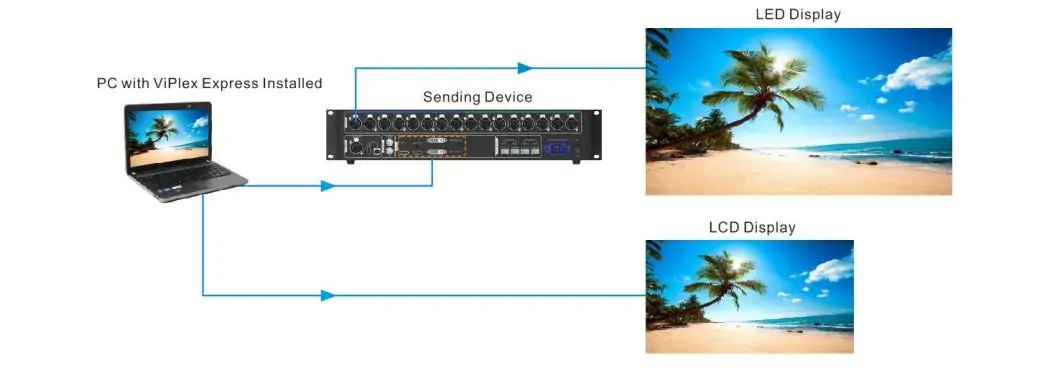
حدد وضع العمل: اختر وضع الاستوديو في مربع حوار تحديد الوضع عند التشغيل الأول، أو قم بالتبديل عبر وضع العمل → وضع الاستوديو وأعد التشغيل.
إنشاء حل جديد: انقر فوق جديد ، وحدد شاشة عادية أو شاشة طويلة جدًا ، ثم اضبط الدقة.
ضبط نافذة التشغيل: نافذة التشغيل → إعدادات نافذة التشغيل — اضبط الإحداثيات والعرض والارتفاع لتتناسب مع شاشتك.
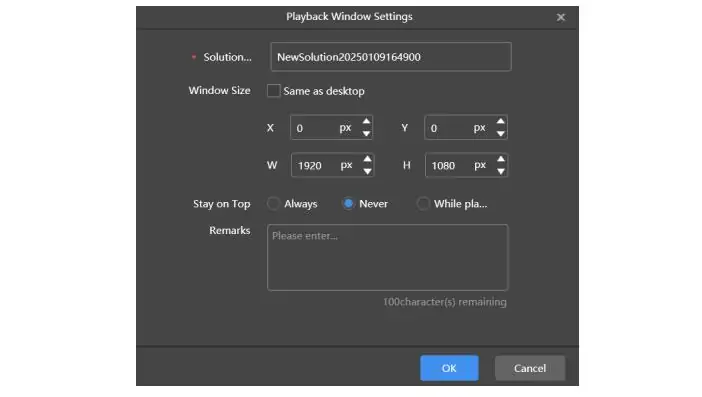
حل التعديل: أضف الصور ومقاطع الفيديو والنصوص وأدوات الساعة؛ اضبط ترتيب الصفحة وعدد مرات التشغيل.
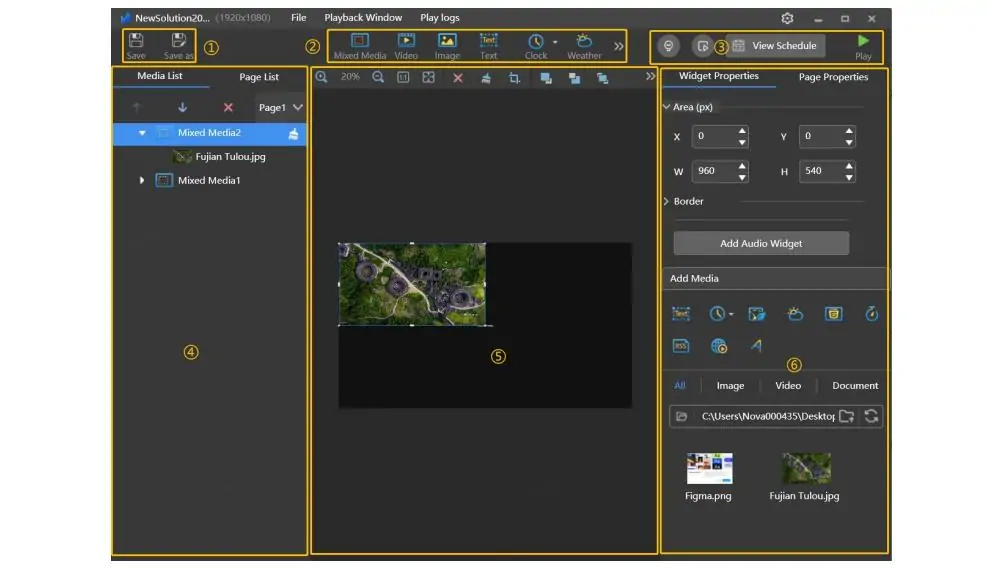
معاينة: انقر على أيقونة المعاينة في أعلى اليمين لتأكيد الناتج المرئي
بدء التشغيل: انقر فوق تشغيل — يتم استبدال صفحة التحرير بشريط تحكم التشغيل (إيقاف مؤقت / إيقاف / إعادة تشغيل).
اختياري: قم بتمكين بدء التشغيل في التفضيلات لتشغيل الحل الأخير تلقائيًا عند بدء تشغيل Windows؛ استخدم Ctrl + حرف لإظهار أو إخفاء نافذة التشغيل.
الخلاصة الرئيسية: يقوم الكمبيوتر بتشغيل الشاشة في الوقت الفعلي ويجب أن يبقى متصلاً؛ لتشغيل البرامج بشكل مستقل ومجدول، استخدم الوضع غير المتزامن.
7. كيفية استخدام تطبيق ViPlex Handy؟ دليل خطوة بخطوة
تطبيق ViPlex Handy هو تطبيق جوال من Novastar ViPlex Express للتحكم بشاشات LED. يُمكّن المستخدمين من تعديل ونشر الحلول لمشغلات Taurus لاسلكيًا من هواتفهم الذكية. كما يدعم إدارة VNNOX السحابية للتحكم بالمحتوى ونشره.
الخطوة الأولى: تجهيز شبكة الواي فاي
قم بتشغيل مشغل Taurus. قم بتوصيل هاتفك المحمول بنفس جهاز توجيه Wi-Fi المحلي الخاص بالمشغل، أو قم بالاتصال مباشرة بنقطة وصول Wi-Fi المدمجة في المشغل.
الخطوة الثانية: تشغيل تطبيق ViPlex Handy V6.0.0 واكتشاف الأجهزة الطرفية
افتح تطبيق ViPlex Handy. اسحب لأسفل لتحديث قائمة الأجهزة لمسح مشغلات Taurus على الشبكة.
ميزة جديدة في الإصدار 6.0.0: انقر على أيقونة رمز الاستجابة السريعة لمسح رمز الاستجابة السريعة الموجود على المشغل لتسجيل الدخول السريع.
الخطوة 3: الاتصال وتسجيل الدخول إلى الجهاز الطرفي
انقر على "اتصال" بجوار مشغل Taurus المستهدف. أدخل بيانات اعتماد المسؤول (الافتراضية: admin/123456)، أو استخدم تسجيل الدخول عبر رمز الاستجابة السريعة. تأكد من أن الجهاز يُظهر "متصل".
اختياري: قم بإعادة تسمية المشغل، واضبط سطوع الشاشة، وقم بمزامنة وقت الجهاز في إدارة الجهاز الطرفي.
الخطوة 4: إنشاء برنامج جديد
انقر على "برنامج جديد". اضبط دقة الشاشة لتتوافق مع لوحة LED الخاصة بك.
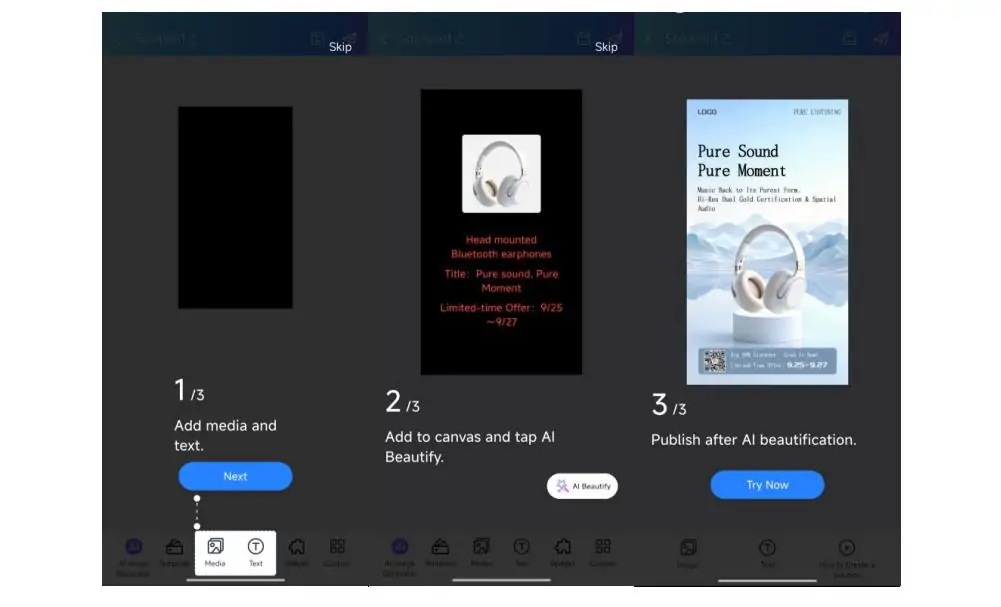
الخطوة 5: تحرير محتوى البرنامج
أضف الوسائط: الصور، مقاطع الفيديو، النصوص المتحركة، مكونات الساعة.
قم بتحديد مدة التشغيل، وعدد مرات التكرار، وفترات التشغيل المجدولة.
الإصدار V6.0.0 الجديد: وظيفة تحسين وضوح النص لتحسين وضوح عرض النص على شاشات LED.
الخطوة السادسة: معاينة البرنامج
قم بمعاينة المحتوى على شاشة الهاتف المحمول، وتحقق من وجود صور مقصوصة أو نصوص غير متناسقة.
الخطوة 7: النشر والتحميل إلى المشغل
انقر على "نشر". حدد محطة Taurus عبر الإنترنت. قم بتحميل البرنامج إلى وحدة تخزين المشغل.
تم تحسين أداء النشر الدفعي في الإصدار V6.0.0.
الخطوة 8: التحقق من التشغيل
بعد اكتمال التحميل، سيقوم مشغل Taurus بتشغيل المحتوى تلقائيًا وفقًا للجدول الزمني. يمكنك فصل هاتفك عن شبكة Wi-Fi.
خطوة اختيارية: الحفظ / المزامنة السحابية
احفظ برنامجك محليًا على الهاتف، أو اربط الجهاز بسحابة VNNOX لإصداره عن بعد عبر الإنترنت.
8. نوفاستار فيبلكس إكسبريس مقابل هويدو إتش دي بلاير: أيهما تختار؟
أستطيع أن أؤكد لك أن الأمر يعتمد بشكل أساسي على ماركة وموديل وحدة تحكم LED أو مشغل الوسائط المتعددة المستخدم مع شاشات LED ومشاريعك. برنامج Huidu HDPlayer هو برنامج لإدارة محتوى شاشات LED يعمل بنظام ويندوز، وقد طوّرته شركة Huidu Technology. وظائفه مماثلة لوظائف برنامج Novastar Viplex Express، بما في ذلك إنشاء المحتوى وتحريره، وجدولة التشغيل، ونشر البرامج، والإدارة عن بُعد.
بعد ذلك، سنقارن برنامج Viplex Express مع برنامج Huidu HDPlayer من حيث نقاط قوتهما وقيودهما وإمكانية الوصول عن بعد عبر السحابة، لنخبرك أيهما الخيار الأفضل لك.
8.1 نوفاستار فيبلكس إكسبريس
- تدعم الإصدارات القديمة وضع الاستوديو والوضع غير المتزامن.
- يدعم نشر المحتوى عبر الشبكة المحلية (LAN) والواي فاي (Wi-Fi) وشبكة الجيل الرابع (4G).
- يتكامل مع منصة VNNOX السحابية لإدارة الشاشات المتعددة عن بُعد.
- القوة: ثابت لـ مشاريع كبيرة، شاشات LED للإيجار وشاشات عرض خارجية عالية السطوع.
- ملاحظة: متوافق فقط مع لاعبو برج الثور من نوفا ستار و بطاقات استلام نوفاستار.
8.2 Huidu HDPlayer
- لا يوجد وضع مزامنة استوديو أصلي مثل Novastar ViPlex Express.
- يدعم تخطيط المناطق المتعددة، وجدولة قوائم التشغيل، وضبط السطوع، وإدارة الأجهزة الطرفية المتعددة.
- نقاط القوة: انخفاض التكلفة الإجمالية للأجهزة، وبرمجيات خفيفة الوزن، وسير عمل بسيط، مثالية لـ شاشات LED إعلانية داخلية صغيرة.
- القيود: نظام الحوسبة السحابية عن بعد وإدارة المجموعات واسعة النطاق أقل قوة من حل NovaStar.
8.3 جدول المقارنة
9. أسئلة وأجوبة
10. اختتام
يُعدّ برنامج Novastar Viplex Express نظامًا احترافيًا للتحكم في المحتوى، يُساعدك على إدارة محتوى الشاشة ومعايرته وتعديله وجدولته بسرعة وسهولة. كما تدعم منصة VNNOX السحابية المراقبة والتشغيل والصيانة عن بُعد.
تناولت هذه المقالة بالتفصيل كيفية تنزيل ملفات Novastar Viplex Express، وأوضاع التشغيل الرئيسية، وتشغيل الملفات عبر منفذ USB، بالإضافة إلى خطوات استخدام Viplex Express وViplex Handy. جميع المعلومات الواردة هنا حديثة وتستند إلى أحدث المصادر، لذا سيكون هذا الدليل عونًا قيّمًا لحل مشكلاتك.
إذا كنت ترغب في تنزيل ملفات أخرى ذات صلة، فانتقل إلى صفحة تنزيل برامج Novastar للحصول على أدلة المستخدم والبرامج الثابتة ومواصفات وحدة التحكم التي تحتاجها.
 تقنية COB مقابل تقنية GOB LED: أي طريقة تغليف هي الأنسب؟
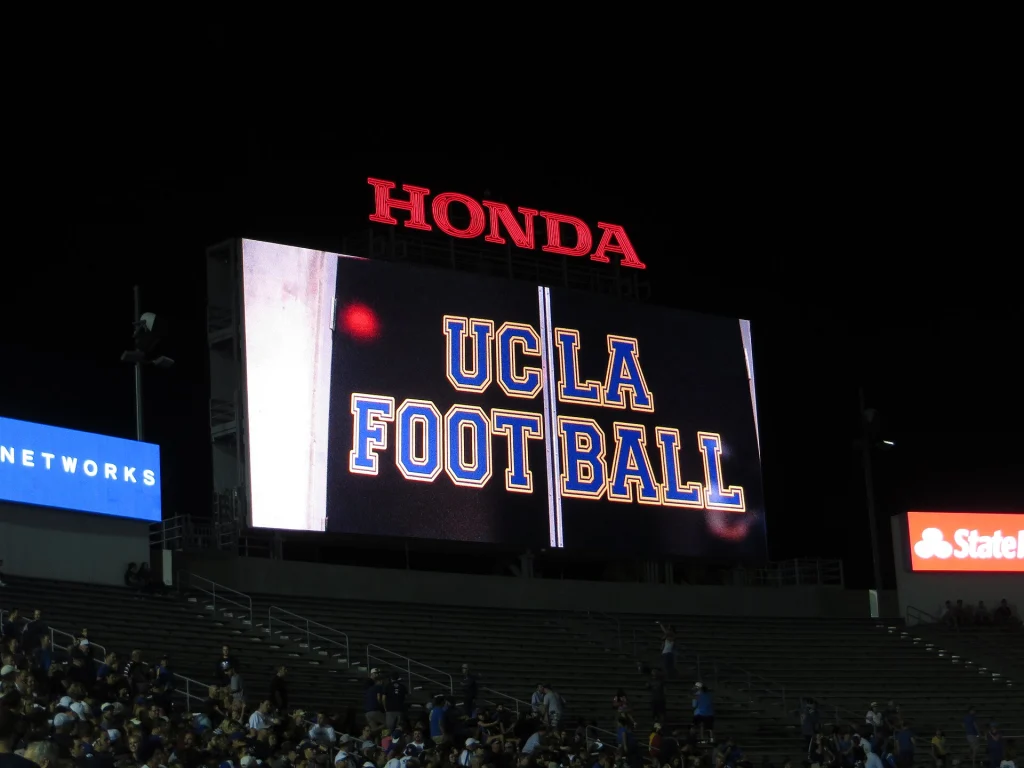 كم تبلغ تكلفة شاشة عرض في ملعب؟ ٨ عوامل مؤثرة في السعر
منشورات ذات علاقة
املأ احتياجاتك بالتفصيل
أدخل مشهد استخدام الشاشة والحجم الذي تحتاجه في قسم "المحتوى". ستتلقى عرض سعر.







