قد يبدو إعداد شاشة LED عبر NovaLCT معقدًا بعض الشيء للمستخدمين الجدد. مع ذلك، يمكنك إتمام إعداد شاشات LED الخاصة بك في غضون 20 دقيقة باتباع الخطوات الصحيحة الموضحة أدناه.
يغطي هذا الدليل جميع خطوات تكوين شاشة NovaLCT ، بدءًا من توصيلات الكمبيوتر، وتكوين الشاشة، وإعدادات إرسال البطاقة، واختبار العرض، وإعدادات الأجهزة.
يمكنك أيضًا العثور على أحدث موارد تنزيل برنامج NovaLCT (NovaLCT V5.9.2) في أسفل هذه المقالة.
1. ما هو NovaStar NovaLCT؟
NovaLCT هي أداة NovaStar لنظام التشغيل Windows لإعداد شاشات LED المتوافقة . استخدمها لتكوين بطاقات الاستقبال وترتيب الخزائن على خريطة الشاشة.
يوفر مصدر الفيديو الصورة. ويقوم برنامج NovaLCT بإخبار الجهاز بكيفية عرضها.
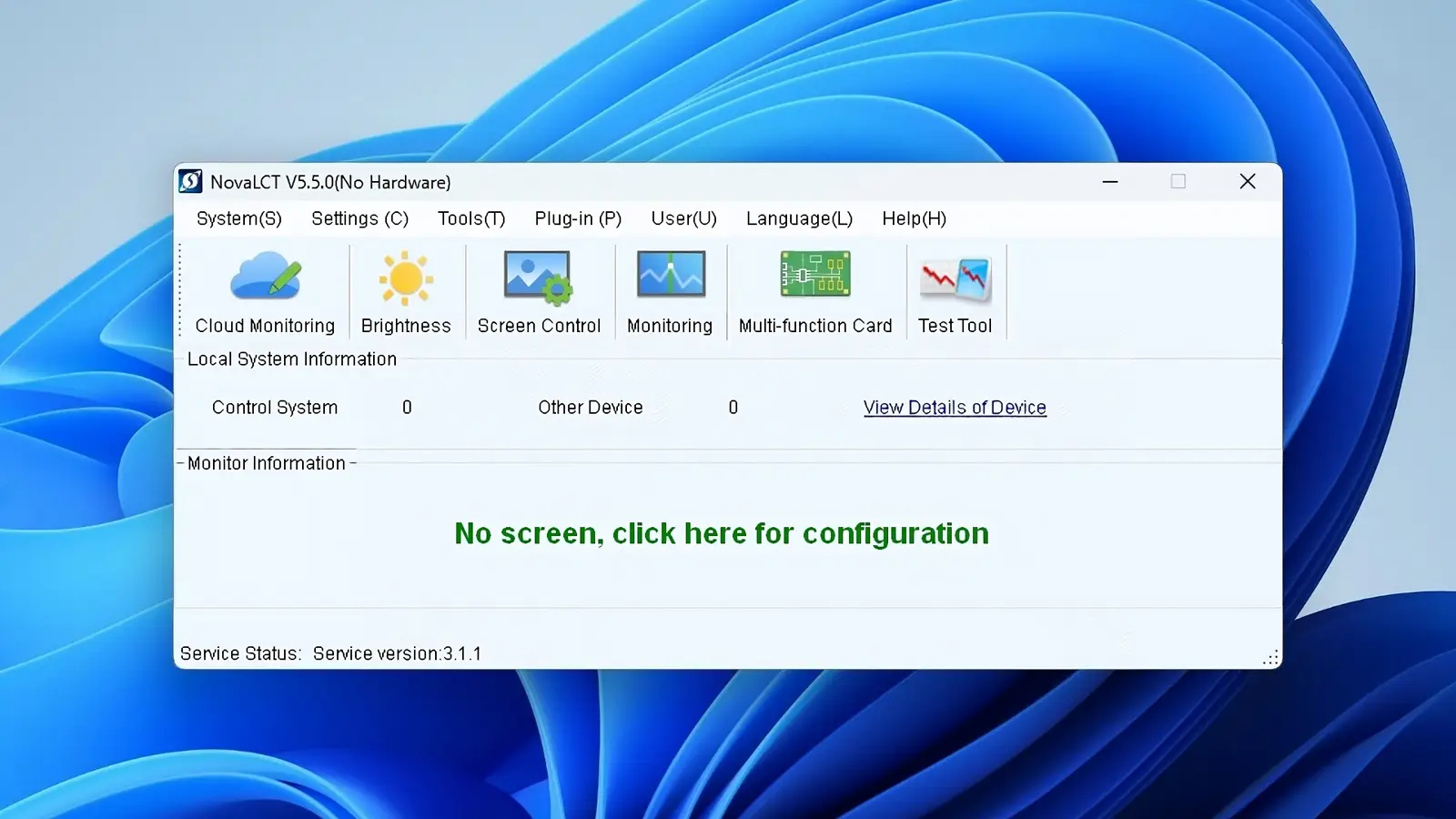
1.1 الميزات والوظائف الرئيسية
تشمل الميزات والوظائف الرئيسية ما يلي:
- إعدادات الشاشة: قم بإعداد معلمات إرسال واستقبال البطاقات.
- تخطيط الخزائن: قم بترتيب الخزائن لتتناسب مع توصيلات الكابلات الفعلية.
- تعديل السطوع: اضبط سطوع الشاشة وإعدادات الألوان المدعومة.
- معايرة الشاشة: قم بتطبيق بيانات المعايرة على الأجهزة المتوافقة.
- مراقبة النظام: تحقق من حالة الأجهزة المدعومة وأخطاء الاتصال.
- النسخ الاحتياطي للإعدادات: حفظ واستعادة إعدادات بطاقة الاستقبال وتخطيطات الشاشة.
تعتمد الوظائف المتاحة على الأجهزة والبرامج الثابتة المتصلة.
1.2 وحدات التحكم وبطاقات الاستقبال المدعومة
اقرأ أرقام الطراز الكاملة على وحدة التحكم وبطاقة الاستقبال. تحقق من توافق كليهما مع الأجهزة المدعومة لإصدار برنامجك.
احتفظ باللاحقات مثل Pro و Plus و N في ملاحظاتك. يشير ملصق MRV416-N إلى بطاقة الاستقبال؛ سجل طراز وحدة التحكم بشكل منفصل.
2. تحميل برنامج NovaLCT الإصدار 5.9.2 والإصدارات السابقة
اختر إصدار ويندوز المُناسب لشاشة LED الخاصة بك. بالنسبة لأحدث إصدار من NovaLCT V5.9.2، اختر الدليل الخاص بنظام التحكم لديك: فيديو مباشر أو مشغل وسائط متعددة.
2.1 كيفية العثور على أحدث إصدار من برنامج NovaLCT للتنزيل
على الموقع الرسمي لشركة NovaStar ، اختر "البرامج" ، ثم ابحث عن NovaLCT. تحقق من رقم الإصدار الكامل قبل التنزيل.
احتفظ بملف التثبيت مع ملفات المشروع حتى يتمكن فني آخر من استخدام نفس الإصدار.
2.2 تنزيل برنامج Novastar NovaLCT V5.9.2
قم بفك ضغط حزمة الإصدار V5.9.2 قبل تشغيل برنامج التثبيت. عند فتح برنامج NovaLCT، تأكد من ظهور الإصدار NovaLCT V5.9.2.
اقرأ ملاحظات الإصدار قبل توصيل شاشة عاملة، خاصة إذا كنت تستبدل تثبيتًا قديمًا.
2.3 الإصدارات السابقة: V5.6.1، V5.4.4.6، V5.4.0، V5.3.1، وV5.3.0
استخدم مُثبِّتًا أقدم عند الحاجة إلى إعادة إنشاء إعداد يعمل بشكل صحيح. تأكد من تطابق رقم الإصدار بالكامل: الإصدار V5.4.4.6 والإصدار V5.4.0 إصداران مختلفان.
ملاحظة: يمكنك زيارة صفحة تنزيل Novastar الخاصة بنا للحصول على المزيد من الملفات حول وحدات تحكم Novastar المختلفة.
2.4 أدلة المستخدم، وبرامج التشغيل، وملاحظات الإصدار
لإدخال فيديو مباشر، راجع دليل نظام التحكم المتزامن . ولشاشة تعمل بواسطة مشغل وسائط متعددة، راجع دليل مشغل الوسائط المتعددة.
توضح ملاحظات الإصدار التغييرات. يساعد برنامج تشغيل الاتصال جهاز الكمبيوتر على اكتشاف الأجهزة؛ ويعمل برنامج بطاقة الاستقبال على البطاقة نفسها.
2.5 توافق NovaLCT V5.9.2
وحدات التحكم المدعومة في NovaLCT V5.9.2:
- وحدات التحكم في الإرسال المتزامن: MCTRL300، MCTRL R5، MCTRL500، MCTRL600، MCTRL660، MCTRL700، MCTRL4K، MCTRL660 PRO
- وحدات التحكم بالفيديو: نوفا برو يو إتش دي، نوفا برو يو إتش دي جونيور، في إكس 4 إس-إن، في إكس 16 إس، في إكس 1000، كيه 4 إس-إن، في إكس 400 إس، في إس 1، في إس 2، في إس 3، في إس 7، سلسلة إتش، سي 1، إن 9، جيه 6
- مشغلات الوسائط المتعددة: TB1، TB2، TB3، TB4، TB6، TB8، TB30، TB40، TB50، TB60، JT100، JT50، TCC70، JT200، JT20، AD20
ملاحظات هامة: يعمل برنامج NovaLCT على نظام التشغيل Windows 7 والإصدارات الأحدث من نظام التشغيل Windows فقط.
3. متطلبات تركيب نظام NovaLCT
قم بتثبيت برنامج Nova LCT على جهاز كمبيوتر يعمل بنظام Windows 64 بت مدعوم. تأكد من أن البرنامج يتعرف على وحدة التحكم المزودة بالطاقة قبل تحميل أي إعدادات للخزانة.
3.1 تنزيل NovaLCT لنظام التشغيل Windows
يذكر دليل الإصدار V5.9.2 أن الحد الأدنى هو نظام التشغيل Windows 7 ذو 64 بت، ومعالج Core i3 من الجيل الخامس، وذاكرة وصول عشوائي (RAM) بسعة 4 جيجابايت.
توصي نوفا ستار بنظام تشغيل ويندوز 10 أو أحدث (64 بت)، ومعالج كور i5 من الجيل العاشر أو أفضل، وذاكرة وصول عشوائي (RAM) لا تقل عن 8 جيجابايت . اختبر اتصال USB أو الشبكة قبل التوجه إلى الموقع.
3.2 كيفية تثبيت NovaLCT وبرامج التشغيل المطلوبة
- قم بتنزيل الإصدار المحدد من مصدر موثوق واستخرج الملف المضغوط إلى مجلد محلي.
- قم بتشغيل برنامج التثبيت باستخدام الأذونات المطلوبة من قبل مؤسستك واتبع تعليمات الإعداد.
- قم بتثبيت برنامج تشغيل الاتصال المناسب عند الحاجة إليه في وثائق الحزمة أو وحدة التحكم.
- افتح برنامج Novastar NovaLCT، وتحقق من إصداره، وقم بتوصيل وحدة تحكم واحدة تعمل بالطاقة، وتأكد من اكتشافها قبل تهيئة الشاشة.
إذا تم حظر برنامج التثبيت، فتأكد من فحص الحزمة والتنبيه قبل المتابعة. سجّل إصدار برنامج التشغيل إلى جانب إصدار NovaLCT.
3.3 تنزيل NovaLCT لنظام التشغيل Mac: التوافق والخيارات
لا يتوفر برنامج Novastar NovaLCT كمثبّت أصلي لنظام Mac في قائمة التنزيلات. استخدم جهاز كمبيوتر يعمل بنظام Windows مدعومًا إذا كانت شاشتك تتطلب برنامج NovaLCT.
يتوفر تطبيق SmartLCT بنسخة مخصصة لأجهزة Mac لبعض الأجهزة. تحقق من طراز وحدة التحكم الخاصة بك قبل اختيارها.
3.4 ما يجب نسخه احتياطياً قبل الترقية
احفظ ملف بطاقة الاستقبال وملف اتصال الشاشة في مجلد مشروع مؤرخ. احتفظ بنسخة العمل الأخيرة دون تغيير.
قم بتصوير مسار الكابل أيضاً. ستساعدك الصورة في تتبع الأسلاك، ولكنك ستحتاج إلى ملفات التكوين لاستعادة الشاشة.
| القيد | ما يحميه | فحص عملي |
|---|---|---|
| ملفات بطاقات الاستلام المعتمدة | معلمات الوحدة والخزانة | قم بتسمية كل ملف حسب إصدار الخزانة |
| اتصال الشاشة أو ملفات المشروع | مواقع الخزائن وتوجيه المنافذ | قارن مع رسم مسار الكابل |
| بيانات المعايرة، عند الاقتضاء | التوحيد البصري المقبول سابقًا | احتفظ بالبيانات الأصلية قبل التعديل. |
| إصدارات البرامج والبرامج الثابتة | إعادة إنتاج بيئة العمل | سجل اللواحق والإصدارات الخاصة بالطراز بدقة |
| الصور ونتائج الاختبارات | دليل على التوصيلات الكهربائية والسلوك المقبول | قم بتضمين عمليات التحقق من إعادة التشغيل وتغيير المصدر |
4. تهيئة شاشة NovaLCT: 8 خطوات رئيسية
اختبر إعدادات الخزانة أولاً، ثم ارسم خريطة الشاشة. بمجرد أن تعرض كل خزانة الجزء الصحيح من الشبكة المرقمة، احفظ الإعدادات في الجهاز.
تغطي هذه الخطوات وحدة تحكم متزامنة وتصميم خزانة عادية. حدد الخزانة الأولى على كل منفذ إخراج قبل فتح خريطة الشاشة.
4.1 تجهيز الأجهزة وتوصيل جهاز الكمبيوتر الخاص بك
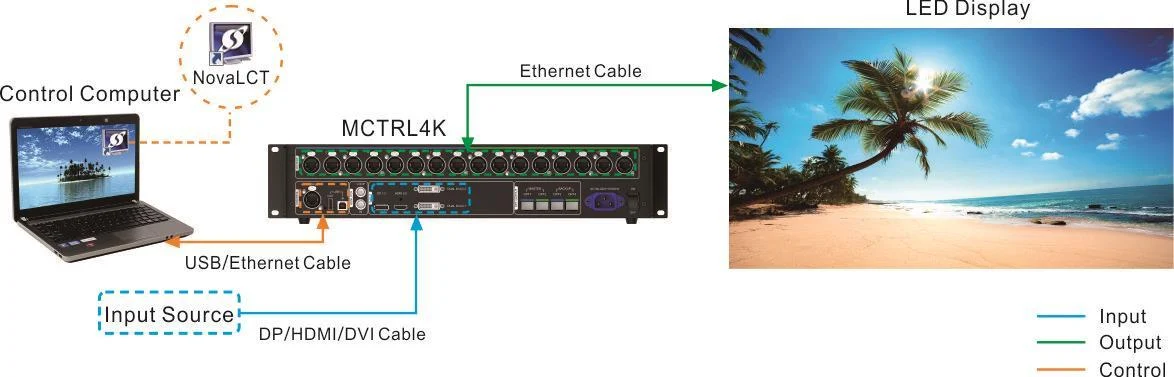
قم بتوصيل جهاز الكمبيوتر بمنفذ USB أو منفذ التحكم الشبكي المدعوم في وحدة التحكم. قم بتوصيل مصدر الفيديو بمدخل الفيديو في وحدة التحكم.
لا ينقل كابل التحكم الصورة المباشرة. تتبع كابل إخراج مؤشر LED الخاص بوحدة التحكم إلى أول بطاقة استقبال على كل منفذ.
4.2 ضبط وضع العرض ودقة الشاشة في الكمبيوتر
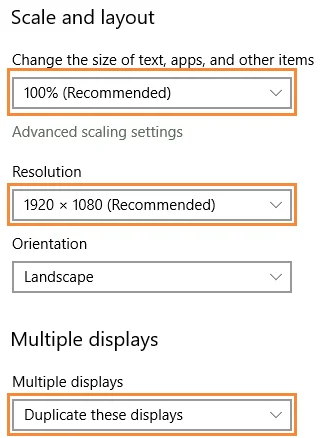
اختر "تكرار" لعكس سطح المكتب، أو "توسيع" لإرسال سطح مكتب منفصل إلى وحدة التحكم. في وضع "توسيع"، انقل نافذة التشغيل إلى تلك الشاشة.
أربع خزائن بحجم 192 × 192 بكسل عرضًا وثلاث خزائن ارتفاعًا تُشكّل جدارًا بحجم 768 × 576 بكسل . لا يُمكن عرض مصدر بدقة 1920 × 1080 إلا إذا قام المعالج بتغيير حجمه أو موضعه حسب الحاجة.
4.3 تسجيل الدخول وفتح إعدادات الشاشة
افتح صفحة المستخدم واختر تسجيل الدخول المتزامن المتقدم. كلمة المرور الافتراضية الموثقة هي "admin" ؛ تستخدم مشغلات الوسائط المتعددة تسجيل دخول منفصل للجهاز.
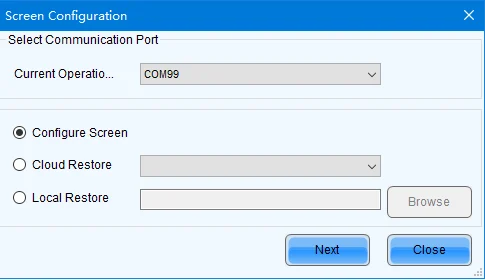
افتح إعدادات الشاشة وحدد منفذ وحدة التحكم الخاصة بك. إذا كان الجهاز غير موجود، فتحقق من الاتصال قبل إرسال الإعدادات.
4.4 تهيئة بطاقة الإرسال
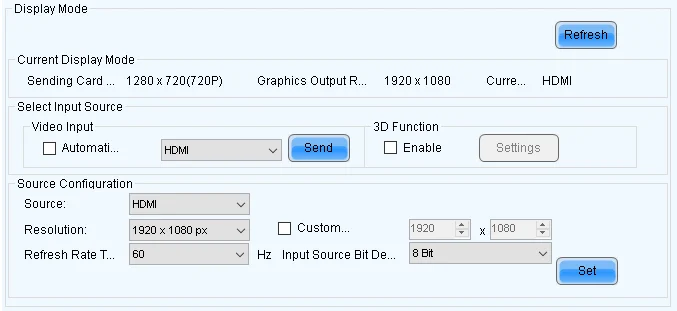
حدد مدخل الفيديو المستخدم. تأكد من أن وحدة التحكم تتعرف على الدقة ومعدل الإطارات المتوقعين.
تحقق من الحمل على كل منفذ إخراج. قد يتسع جدار كامل لسعة وحدة التحكم بينما يتجاوز أحد المنافذ حد البكسل أو العرض المسموح به.
4.5 تهيئة بطاقات الاستقبال وتحميل ملفات RCFG/RCFGX
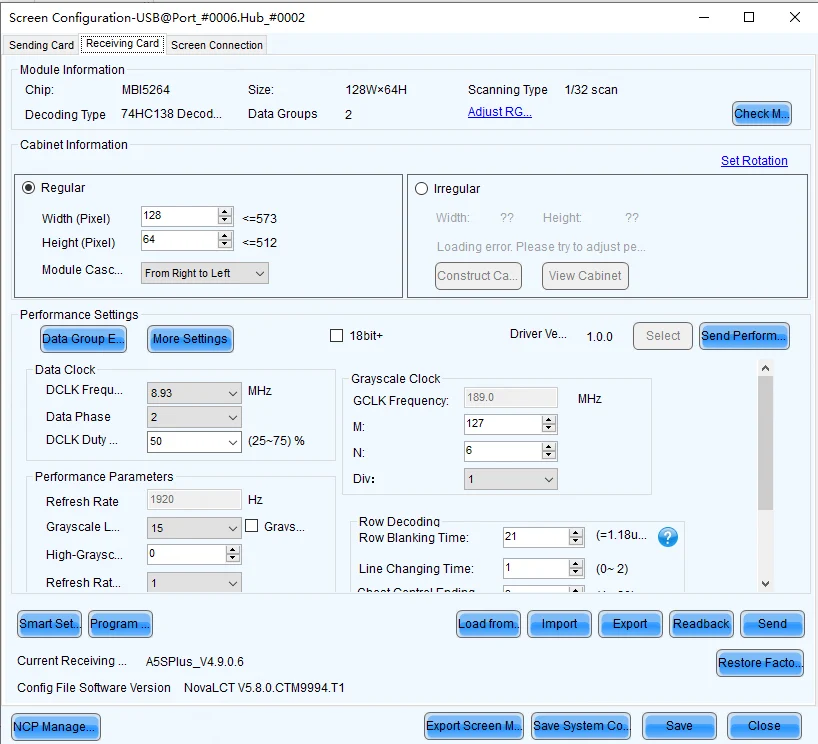
قم بتحميل ملف RCFG أو RCFGX الخاص بالمورد والمتوافق مع إصدار الخزانة المحدد. لا يضمن تطابق تباعد البكسلات وحده التوافق.
اختبر خزانة واحدة قبل إرسال الملف إلى باقي الخزائن. إذا كانت بطاقة الاستقبال لديك تتطلب ملف NCP، فاتبع إجراءات الإعداد الخاصة بها.
بالنسبة للشاشة الموجودة، اتبع البرنامج التعليمي الخاص بنسخ إعدادات بطاقة الاستقبال احتياطيًا قبل تغيير إعدادات البطاقة.
4.6 تحديد أبعاد الخزانة وتوصيلات الشاشة
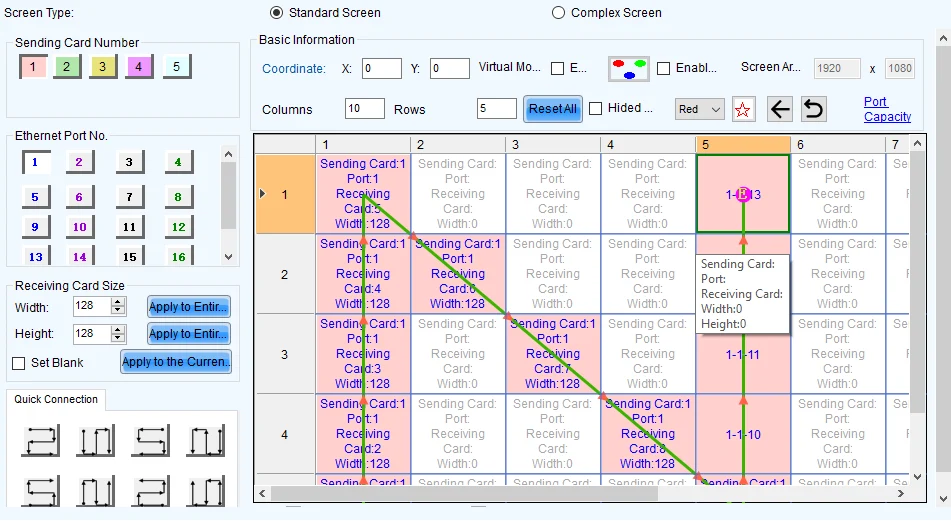
أدخل عرض وارتفاع كل بطاقة استقبال بالبكسل، وليس بالمليمترات . حدد منفذ إخراج وقم بتعيين كل خزانة بالترتيب الذي يصل إليه كابل البيانات الخاص بها.
في المسار المتعرج، يمتد الصف الثاني في الاتجاه المعاكس. تحقق مما إذا كان الرسم يوضح الجدار من الأمام أم من الخلف.
هل لديك ملف SCR بالفعل؟ يشرح البرنامج التعليمي لملف توصيل الشاشة أدناه كيفية تحميله. يصف ملف SCR مواقع الخزائن، بينما يصف ملف بطاقة الاستقبال إلكترونيات الخزائن.
4.7 التحقق من تخطيط الخزانة واختبار الشاشة
اعرض شبكة مرقمة وتحقق من الزوايا وتغييرات الصفوف وحدود المنافذ. يجب أن يظهر كل رقم مرة واحدة، في موضعه المتوقع.
ثم اختبر الألوان الصلبة: الأحمر والأخضر والأزرق والرمادي. إذا كان سيتم تصوير الجدار، فتحقق من الصورة من خلال كاميرا الإنتاج أيضًا.
4.8 حفظ الإعدادات على الجهاز وتصدير نسخة احتياطية
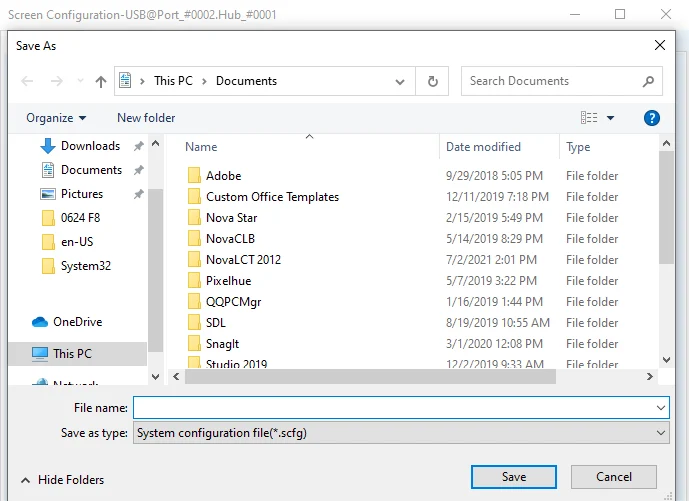
يؤدي إرسال الإعدادات إلى اختبارها؛ ويحتفظ الحفظ على الجهاز بها بعد إعادة التشغيل. بمجرد أن تصبح الصورة صحيحة، استخدم خيار "حفظ" أو "حفظ على الجهاز" للأجهزة المقصودة.
قم بتصدير نسخة احتياطية مؤرخة. خلال فترة الصيانة، أعد تشغيل وحدة التحكم وتحقق من الشبكة المرقمة مرة أخرى.
5. نوفا إل سي تي مقابل سمارت إل سي تي: ما هي الاختلافات؟
اختر التطبيق الذي يدعمه جهاز التحكم الخاص بك. استخدم NovaLCT للمشاريع التي تتطلب NovaLCT ؛ اختر SmartLCT للتصميم المرئي فقط إذا كان يدعم جهازك.
5.1 مكان تنزيل تطبيق SmartLCT
اختر حزمة SmartLCT لنظام التشغيل Windows أو Mac. الإصدار V3.5.14 هو أحدث إصدار مدرج في صفحة تنزيل SmartLCT الخاصة بشركة NovaStar.
للحصول على الإصدار V3.5.14، افتح الصفحة الرسمية أدناه واختر نظام التشغيل Windows أو Mac. استخدم إصدارًا أقدم فقط عندما يتطلب مشروعك ذلك الإصدار.
| إصدار SmartLCT | ويندوز | ماك |
|---|---|---|
| الإصدار 3.5.14 (الأحدث) | صفحة التنزيل الرسمية | صفحة التنزيل الرسمية |
| V3.5.13 | التحميل | التحميل |
| V3.5.1 | التحميل | التحميل |
| V3.2.0 | التحميل | - |
5.2 متطلبات نظام SmartLCT ودعم المنصة
يذكر دليل برنامج SmartLCT V3.5.13 أنه يتطلب نظامي تشغيل Windows 7 أو أحدث و macOS 10.10 أو أحدث. تأكد من إصدار البرنامج ومواصفات جهازك قبل إحضاره إلى الموقع.
5.3 نوفا إل سي تي مقابل سمارت إل سي تي: أيهما يجب عليك استخدامه؟
استخدم الجدول لمقارنة دعم المنصات ومهام الإعداد. تحقق من توافق الملفات قبل تغيير الأدوات في مشروع قائم.
| قرار | نوفا ال تي سي | سمارت إل سي تي |
|---|---|---|
| منصة حاسوبية | حزمة ويندوز في الكتالوج الذي تم فحصه | حزم منفصلة لنظامي التشغيل ويندوز وماك |
| سير العمل الرئيسي | إعداد الشاشة، والمعايير، والصيانة | تكوين الخزانة المرئي على الأنظمة المدعومة |
| مشروع قائم | احتفظ ببيئة NovaLCT الموثقة | احتفظ ببيئة SmartLCT الموثقة |
| نقل الملفات | تحقق من مربع حوار الاستيراد الفعلي ونوع الملف | لا تفترض أن المشاريع الكاملة قابلة للتبديل. |
| الاختيار النهائي | قم بمطابقة وحدة التحكم، وجهاز الاستقبال، والبرامج الثابتة، والوظائف المطلوبة، ونظام التشغيل. | |
6. مشاكل شائعة في جهاز NovaLCT وكيفية حلها
إذا لم يتمكن برنامج NovaLCT من العثور على وحدة التحكم، فتحقق من اتصال الكمبيوتر. إذا اكتشف البرنامج وحدة التحكم ولكن ظهرت الخزائن بشكل غير مرتب، فتحقق من خريطة الشاشة أولاً.
6.1 لا يستطيع برنامج NovaLCT اكتشاف وحدة التحكم
تحقق من مصدر طاقة وحدة التحكم، ومنفذ التحكم، وكابل USB أو محول الشبكة. جرب كابلًا سليمًا قبل تغيير إعدادات الشاشة.
إذا توقف الكشف بعد تحديث برنامج التشغيل، فقم بمقارنة إصدارات برنامج التشغيل والبرامج مع آخر إعداد يعمل بشكل صحيح.
6.2 تعرض شاشة LED صورًا متكررة أو غير متناسقة
إذا تكررت صورة خزانة ما مع صورة خزانة أخرى، فتحقق من موقعها على الخريطة وإحداثياتها الابتدائية. إذا كان صف كامل معكوسًا، فتتبع الكابل عند تغيير الصف.
تحقق من المسار الفعلي مقابل الخريطة المحفوظة قبل إعادة بناء التصميم.
6.3 تذبذب الشاشة أو عرض ألوان غير صحيحة
تحقق مما إذا كان العطل يؤثر على وحدة واحدة، أو خزانة واحدة، أو الجدار بأكمله. قارن ملف بطاقة الاستقبال والأسلاك مع خزانة سليمة معروفة.
إذا ظهر الوميض على الكاميرا فقط، فتحقق من توقيت الكاميرا قبل تغيير إعدادات تحديث الشاشة. اختبر أي تعديل على مساحة صغيرة أولاً.
6.4 تُفقد إعدادات التكوين بعد إعادة التشغيل
استخدم خيار "حفظ إلى الجهاز" عند توفره، ثم أعد تشغيل الجهاز خلال فترة الصيانة. إذا عاد تخطيط قديم، فتحقق مما إذا كان أحد إعدادات بدء التشغيل يستعيده.
7. أسئلة وأجوبة
8. اختتام
بعد قراءة هذا المقال، ستتعلم كيفية ضبط إعدادات شاشات LED الخاصة بك، وستكتسب فهمًا معمقًا لإعدادات شاشة NovaLCT، بالإضافة إلى الفروقات بين SmartLCT وNovaLCT. يمكنك حل المشكلات التي قد تواجهها أثناء الاستخدام بسهولة باتباع هذا الدليل. إذا كنت ترغب في تنزيل برامج Novastar أخرى أو ملفات .rcfg ، فانقر هنا لزيارة صفحات التنزيل.
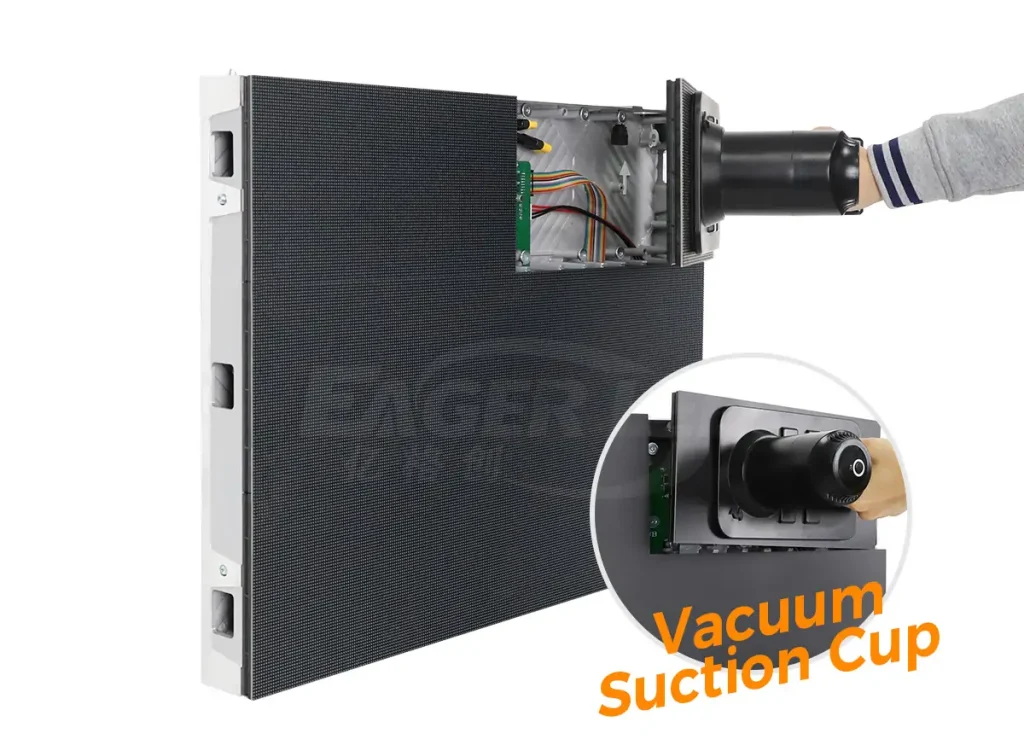 تخطيط جدار خدمة LED الأمامي: دليل للمُكامل
 شاشة عرض LED للحانات: كيفية اختيار الشاشة المناسبة لمكانك
منشورات ذات علاقة

املأ احتياجاتك بالتفصيل
أدخل مشهد استخدام الشاشة والحجم الذي تحتاجه في قسم "المحتوى". ستتلقى عرض سعر.