جهاز Colorlight VX20 هو وحدة تحكم فيديو LED بدقة 4K لمعالجة المصادر وعرضها على شاشة LED . لتكوينه، قم بتوصيل جهاز الكمبيوتر الخاص بالتحكم، وافتح عنوان IP الحالي للجهاز، وقم بتعيين بطاقات الاستقبال، وحدد مصدرًا، واختبر الإخراج قبل حفظ الإعدادات المسبقة. يغطي هذا الدليل المنافذ والإعداد وحدود التشغيل واستكشاف الأخطاء وإصلاحها.
1. ما هو جهاز التحكم في الفيديو LED Colorlight VX20؟
تدعم شاشة VX20 ما يصل إلى 13 مليون بكسل بمعدل 8 بت/60 هرتز ، وينخفض هذا العدد إلى 9.8 مليون بكسل بمعدل 10 بت/60 هرتز. يُذكر أن أقصى عرض لها يبلغ 16,384 بكسل، وأقصى ارتفاع يبلغ 8,192 بكسل، وهما حدّان منفصلان، وليسا حجمًا إجماليًا للوحة العرض. وتؤدي معدلات الإطارات الأعلى إلى تقليل السعة بشكل أكبر. راجع مواصفات VX20 من Colorlight، الإصدار 1.3، الصفحات 7-9.
اختر الوضع المناسب للمهمة:
- معالج الفيديو: يُمكّن من تغيير الحجم والتركيب؛ ويحدد Colorlight إطارًا واحدًا من تأخير وحدة التحكم.
- جهاز إرسال واستقبال الألياف الضوئية: يستقبل بيانات الألياف الضوئية ويغذي 20 مخرج إيثرنت.
- الالتفافية: يرسل بكسلًا واحدًا من المصدر، دون أي تأخير في معالجة وحدة التحكم. هذا لا يعني انعدام زمن استجابة النظام من البداية إلى النهاية.
يمكن أن يصل عمق الإدخال إلى 8/10/12 بت، بينما يدعم الإخراج 8/10 بت. يعتمد دعم تقنية HDR والتنسيقات المدعومة على منفذ الإدخال. يمكن التحكم عبر شاشة اللمس، أو تطبيق iSet، أو متصفح الويب على أنظمة Windows و macOS و Linux.
2. نظرة عامة على أجهزة Colorlight VX20
تحقق من تفاصيل جهاز VX20 هذه قبل التخطيط للكابلات ومساحة الرف. وظائف المنافذ المذكورة أدناه تتبع مواصفات الشركة المصنعة الحالية.
2.1 ميزات اللوحة الأمامية
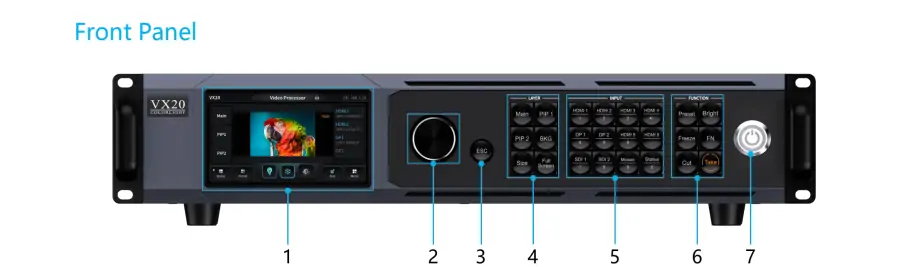
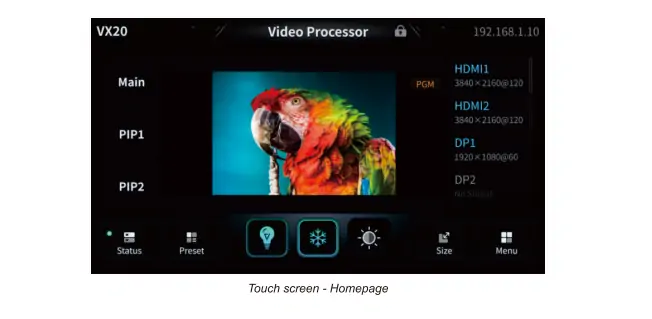
تجمع اللوحة الأمامية بين شاشة لمسية مقاس 5 بوصات، ومقبض للتنقل، وأزرار مخصصة للمصدر والطبقة والانتقال.
| الميزات | الوصف |
|---|---|
| الشاشات التي تعمل باللمس | يعرض حالة الجهاز ويوفر قوائم للتنقل والتحكم. |
| مقبض الباب | يتم استخدامه لضبط المعلمات، والتنقل في القائمة، وتأكيد الاختيارات. |
| زر ESC | الخروج من الواجهة الحالية أو العودة إلى الواجهة السابقة. |
| عملية الطبقة | تتيح الأزرار مثل Main، وPIP1، وPIP2، وBLK، وSIZE، وFull Screen إدارة الطبقات. |
| التحكم في المدخلات | تتيح لك الأزرار الخاصة بـ HDMI، وDP، وSDI، وMosaic، والإدخال الرقمي تحديد المصدر بسرعة. |
| أزرار وظيفة | توفر أزرار الإعداد المسبق والسطوع والتجميد وFN والقص والالتقاط عناصر تحكم متقدمة. |
| مفتاح الطاقة | تشغيل الجهاز أو إيقاف تشغيله. |
2.2 ميزات اللوحة الخلفية
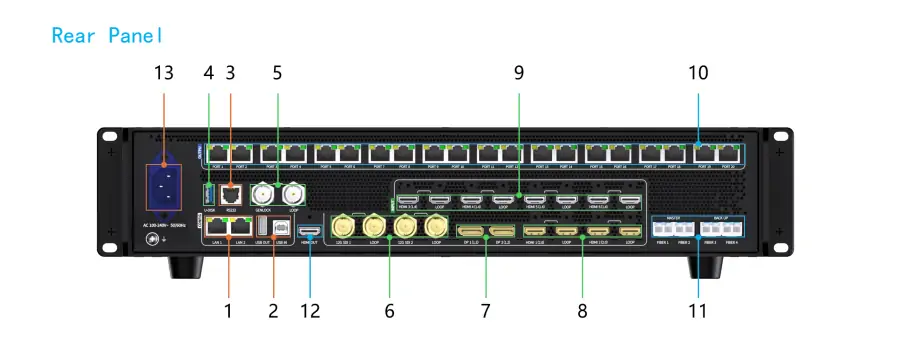
استخدم LAN1/LAN2 للتحكم؛ أما منافذ الإيثرنت المرقمة فتنقل بيانات إخراج LED. وهي تخدم أغراضًا مختلفة.
| ميناء | الية عمل سفينة نوح |
|---|---|
| LAN1/LAN2 | منافذ Gigabit Ethernet لتوصيل الكمبيوتر الشخصي وتسلسل VLAN. |
| مدخل USB / قرص USB | منفذ USB من النوع B لتكوين الكمبيوتر الشخصي؛ قرص USB لاستيراد ملفات التكوين. |
| RS-232 | موصل RJ11 للتكامل مع وحدة التحكم المركزية. |
| جينلوك وحلقة | مزامنة إدخال الإشارة وإخراجها عبر موصلات BNC. |
| 12G-SDI | مدخلان يصلان إلى 4096 × 2160 عند 60 هرتز، مع مخارج حلقية؛ لا يتم دعم EDID المخصص. |
| موانئ دبي 1.2 | مدخلان بدقة تصل إلى 4096 × 2160 عند 60 هرتز؛ يدعم HDR10/HLG و EDID المخصص. |
| HDMI 2.0 | مدخلان يصلان إلى 4096 × 2160 عند 60 هرتز، مع مخارج حلقية؛ يدعم HDR10/HLG. |
| HDMI 1.4 | 4 مداخل مع مخارج حلقية، تصل إلى 4096 × 2160 عند 30 هرتز؛ 8 بت، بدون HDR. |
| منافذ إيثرنت | 20 منفذ إخراج LED؛ إجمالي 13 مليون بكسل بمعدل 8 بت/60 هرتز. |
| موانئ الألياف | أربعة منافذ بسرعة 10 جيجابت/ثانية؛ منفذ FIBER1/2 أساسي، ومنفذ FIBER3/4 احتياطي أو للنسخ. الوحدات اختيارية. |
| هدمي أوت | يُخرج صورًا بدقة 2K/4K لمعاينة محتوى PVW/PGM. |
| دخل طاقة التيار المتردد | يقبل الجهد العالمي (100-240 فولت، 50/60 هرتز). |
2.3 الأبعاد والوزن
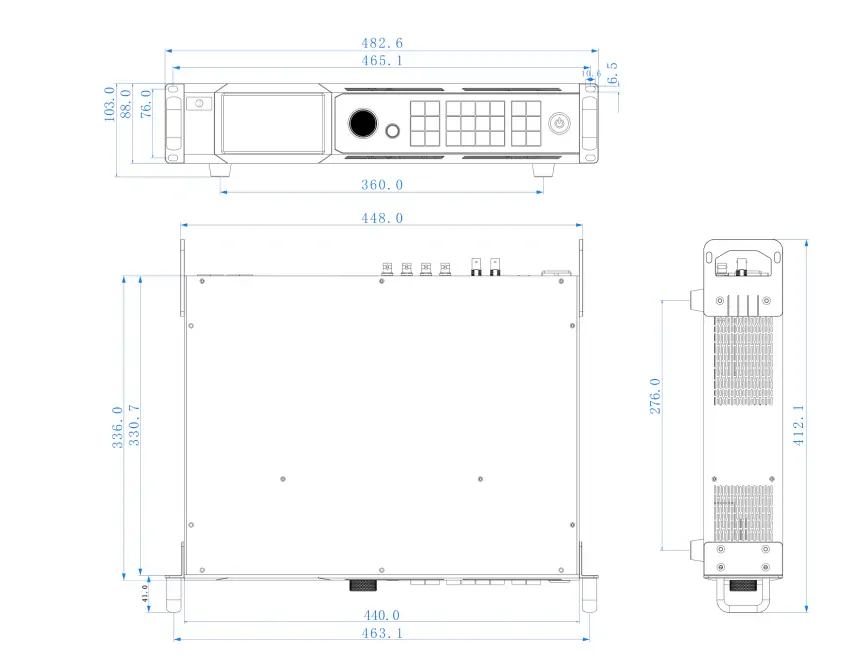
- الأبعاد (عرض × ارتفاع × عمق): 482.6 × 88.0 × 412.1 مم؛ 2U بدون أقدام مطاطية.
- الوزن: الوزن الصافي 5.65 كجم؛ الوزن الإجمالي 9.10 كجم.
2.4 المعلمات الكهربائية
- العرض: تيار متردد 100-240 فولت، 50/60 هرتز.
- معدل استهلاك الطاقة المذكور: 92 واط؛ هذا لا يشمل جدار LED.
المصدر: مواصفات VX20، الصفحة 17.
3. دليل تكوين VX20 خطوة بخطوة
قم بعمل نسخة احتياطية من الإعدادات الحالية أولاً. سجّل دقة الشاشة، ونوع بطاقة الاستقبال، وترتيب الكابلات. قد تختلف مسميات القوائم باختلاف البرامج الثابتة؛ استخدم الدليل المطابق من قسم التنزيلات في موقع Colorlight.
الخطوة 1: الإعداد الأولي
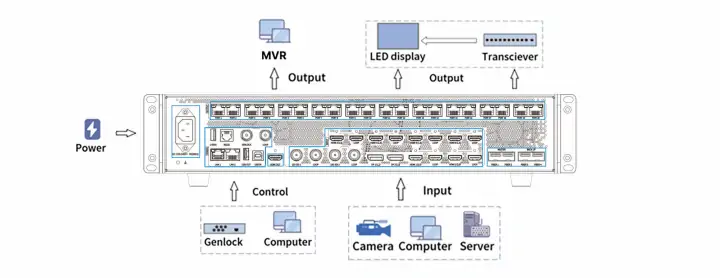
- قم بتوصيل المصادر بمداخل HDMI أو DP أو SDI، والشاشة بمخارج إيثرنت مرقمة أو جهاز إرسال واستقبال ألياف ضوئية متوافق.
- قم بتوصيل شاشة العرض بمنفذ HDMI OUT وجهاز الكمبيوتر الخاص بالتحكم بمنفذ LAN1/LAN2.
- قم بتوصيل الطاقة أخيرًا، ثم قم بتشغيل الجهاز، وحدد وضع التشغيل المطلوب.
الخطوة 2: تكوين الشبكة
- اقرأ عنوان IP الحالي لجهاز VX20 على شاشته التي تعمل باللمس؛ لا تفترض أنه عنوان المصنع.
- ضع جهاز الكمبيوتر على نفس الشبكة الفرعية بعنوان IP مختلف وغير مستخدم.
- أدخل عنوان VX20 في المتصفح. إذا تعذر الوصول إليه، فتحقق من كابل التحكم والشبكة الفرعية والعناوين المكررة.
الخطوة 3: اختيار إشارة الإدخال
- حدد المدخل المتصل بالمصدر.
- قم بمطابقة دقة المصدر ومعدل الإطارات وعمق الألوان مع التنسيقات المدعومة في المنفذ.
- تأكد من معاينة الإدخال المستقرة قبل تعيينه إلى طبقة. يدعم كل من HDMI/DP بيانات EDID المخصصة؛ بينما لا يدعمها SDI.
الخطوة 4: تكوين الإخراج
- قم بتحميل معلمات بطاقة الاستقبال الصحيحة الخاصة بمورد الخزائن وقم بربط الخزائن بترتيب الكابلات الفعلي.
- تحقق من حمل كل منفذ: يصل إلى 650,000 بكسل بمعدل 8 بت/60 هرتز. أعد الحساب للحصول على عمق أو معدل إطارات أعلى.
- بالنسبة للألياف الضوئية، يقوم FIBER1 بربط المنافذ من 1 إلى 10 ويقوم FIBER2 بربط المنافذ من 11 إلى 20. تحقق من الربط باستخدام نمط اختبار.
الخطوة 5: معالجة الصور المتقدمة
- استخدم HDR10/HLG فقط مع محتوى المصدر والمعدات المتوافقة؛ مدخلات HDMI 1.4 لا تدعم HDR.
- قم بقص الطبقة المحددة وتغيير حجمها لتناسب الشاشة، ثم أضف صورة داخل صورة إذا لزم الأمر.
- تحقق من حالة الشاشة الرئيسية/صورة داخل صورة (PIP) ومعاينة الشاشة؛ وتحقق من الألوان والحواف على الشاشة الفعلية.
الخطوة 6: حفظ الإعدادات المسبقة
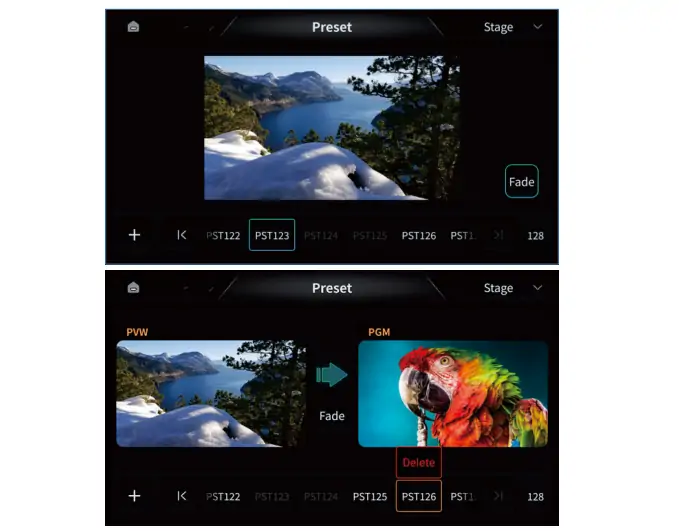
- احفظ التخطيط الذي تم اختباره كإعداد مسبق باسم واضح.
- قم باستعادته في المعاينة وتحقق من المصادر قبل استخدام القص أو الالتقاط لإرساله إلى PGM.
- قم بتصدير نسخة احتياطية من الإعدادات أيضًا. لا يُعد الإعداد المسبق المحفوظ بديلاً عن إعدادات النظام القابلة للاسترداد.
الخطوة 7: نصائح لاستكشاف الأخطاء وإصلاحها
- لا يوجد صورة: تحقق من معاينة المصدر، والطبقة المحددة، والسطوع، وحالة التجميد/التعتيم، وكابلات الإخراج.
- ترتيب خاطئ للخزائن: قارن بين تخطيط المنافذ والأسلاك الفعلية.
- عطل مستمر: سجّل تفاصيل البرامج الثابتة والأعراض قبل الاتصال بالدعم الفني. قم بعمل نسخة احتياطية قبل أي تحديث معتمد أو إعادة ضبط المصنع.
4. خيارات التكوين المتقدمة لمعالج الفيديو VX20
قم بضبط هذه الوظائف والتدرب عليها قبل الحدث المباشر.
1. عرض مزدوج للقماش
- PVW & PGM: قم بالتحرير في وضع المعاينة، ثم استخدم "قص" للتبديل الفوري أو "التقاط" للانتقال.
- خاص بـ PGM فقط: تؤثر التعديلات على الشاشة المباشرة فوراً.
2. شاشة متعددة الطبقات
تُعلن Colorlight عن إمكانية تصوير ثلاث صور بدقة 4K في وقت واحد؛ ويصف الإصدار 1.3 ست طبقات DL. تحقق من البرامج الثابتة المثبتة وتنسيقات المصدر قبل التخطيط للتركيب. نظرة عامة رسمية على ميزات VX20.
3. عناصر العرض القابلة للتخصيص
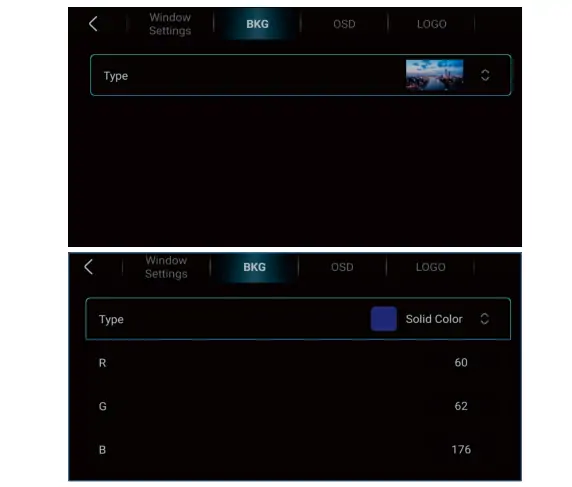
- بكج: اختر صورة أو لونًا ثابتًا، ثم اضبط قيم RGB كما هو موضح أدناه.
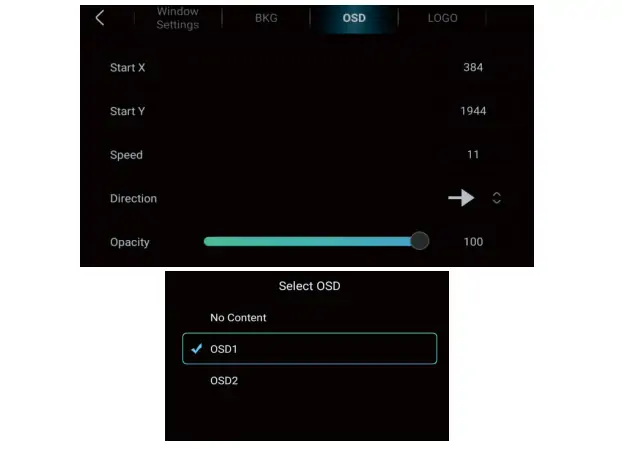
- OSD: حدد النص المخزن، ثم اضبط إحداثيات البداية (س/ص)، والسرعة، والاتجاه، والشفافية. القيم المعروضة في لقطات الشاشة هي أمثلة وليست إعدادات إلزامية.
- الشعار: قم بتراكب شعار PNG بحجم يصل إلى 512 × 512 بكسل واضبط الشفافية.
4. حلول التكرار
- حلقة إيثرنت: قم بتهيئة مسار النسخ الاحتياطي واختباره.
- الألياف: قم بعمل نسخة احتياطية من الألياف 3/4 أو نسخ الألياف 1/2. قم بمطابقة الوحدات الضوئية واختبر تجاوز الفشل؛ لا يضمن التكرار التشغيل دون انقطاع.
5. تطبيقات وحدة التحكم في الفيديو LED Colorlight VX20
هذه استخدامات محتملة؛ تأكد من توافق المصدر وسعة الشاشة لكل مشروع:
- تأجير المسارح: إعدادات مسبقة مُعدّة مسبقاً للحفلات الموسيقية والعروض.
- الأحداث التجارية: العروض التقديمية مع معاينة قبل التبديل.
- المعارض: مصادر متعددة وتصميمات شاشة مخصصة.
- استوديوهات البث: مصادر SDI ومزامنة الإشارة عند الحاجة.
- البيع بالتجزئة: محتوى من مصدر تشغيل خارجي.
- الساحات الرياضية: بث الفيديو و يعرض الإعلان الصماميتطلب توليد النتيجة مصدراً منفصلاً.
6. أسئلة وأجوبة
7. اختتام
يبدأ إعداد VX20 بنجاح بالتحقق من معلمات بطاقة الاستقبال، وتعيين المنافذ بشكل صحيح، وتنسيقات الإدخال المتوافقة. اختبر الإعدادات المسبقة ومسارات النسخ الاحتياطي قبل بدء التشغيل الفعلي. لاختيار البرنامج، راجع دليل تنزيل برنامج Colorlight الخاص بنا وتأكد من توافقه مع برنامج جهازك الثابت.
 مراجعة جهاز NovaStar TB20 Plus: المواصفات، الإعداد، ومقارنة مع TB10
 بطاقة إرسال Novastar TCC160: مراجعة شاملة للميزات
منشورات ذات علاقة
املأ احتياجاتك بالتفصيل
أدخل مشهد استخدام الشاشة والحجم الذي تحتاجه في قسم "المحتوى". ستتلقى عرض سعر.