
لإعداد جهاز NovaStar VX1000 ، قم بتوصيل مصدر الإشارة ووحدات LED، ثم حدد وضع التشغيل، وقم برسم خريطة الشاشة، واضبط دقة الإدخال والطبقات، ثم احفظ النظام واختبره. استخدم خاصية التكوين السريع في اللوحة الأمامية لشبكة وحدات عادية، وNovaLCT لرسم خرائط تفصيلية. اضبط خاصية التكرار بشكل منفصل، واختبر كل مسار احتياطي قبل التشغيل.
يغطي هذا الدليل جهاز VX1000 القياسي، وهو وحدة تحكم بعشرة منافذ مصممة لدعم ما يصل إلى 6.5 مليون بكسل. أسماء القوائم مطابقة لوثائق NovaStar؛ وقد تختلف الإعدادات المتاحة باختلاف البرامج الثابتة. أما جهاز VX1000 Pro فهو طراز مختلف.
1. ما تقوم بإعداده - جولة سريعة في مكونات جهاز نوفاستار VX1000
حدد وحدة التحكم وبطاقات الاستقبال ودقة الخزانة قبل توصيل البرنامج. تُشير NovaStar إلى أن أبعاد VX1000 هي 483.6 × 351.2 × 50.1 مم ووزنها 4 كجم. اترك منفذًا للتوصيلات الخلفية والتهوية، وقم بتركيبه أفقيًا وفقًا للتعليمات. سجّل إصدار برنامج الجهاز وملف تكوين مورد الخزانة. راجع المواصفات الرسمية لـ VX1000 لمعرفة الأبعاد وحدود التشغيل.
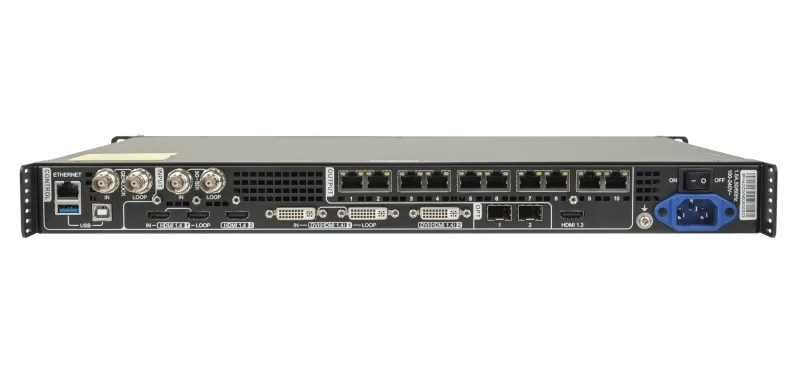
1.1 نظرة سريعة على اللوحة الخلفية
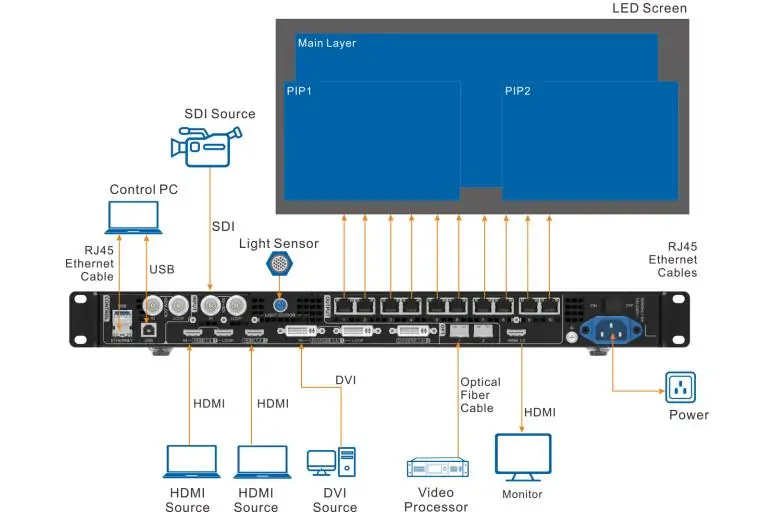
مداخل الفيديو: مدخلان HDMI 1.4، ومدخلان DVI متوافقان مع HDMI 1.4، ومدخل 3G-SDI واحد. يوفر كل من HDMI 1 وDVI 1 مخرجات حلقية؛ كما يحتوي SDI على مخرج حلقي. يدعم HDMI/DVI دقة تصل إلى 3840 × 1080 بكسل بتردد 60 هرتز أو 3840 × 2160 بكسل بتردد 30 هرتز. يدعم SDI دقة تصل إلى 1920 × 1080 بكسل بتردد 60 هرتز. تختلف حدود هذه المدخلات عن حدود عرض شاشة LED.
منافذ LED وألياف ضوئية: عشرة منافذ إيثرنت جيجابت تُرسل بيانات الخزانة. يتغير دور منفذ OPT 1 مع الجهاز المتصل؛ بينما يقوم منفذ OPT 2 بنسخ أو إنشاء نسخ احتياطية من منافذ الإيثرنت العشرة في وضع وحدة تحكم الفيديو. تأكد من مطابقة الوحدات الضوئية ونوع الألياف والموصلات في كلا الطرفين. يتطلب استخدام كابل طويل أجهزة ضوئية متوافقة، وليس مجرد تغيير الوضع.
التحكم والمراقبة: استخدم منفذ USB من النوع B أو موصل إيثرنت مخصص للتحكم في الكمبيوتر. منافذ الإيثرنت المرقمة مخصصة لبطاقات الاستقبال. يتولى Genlock IN/LOOP مهمة المزامنة الخارجية. يوفر مخرج HDMI إشارة مراقبة بدقة 1920 × 1080 بتردد 60 هرتز في وضع المراقبة العادي.
مخرج الصوت: يدعم منفذا الإيثرنت 1 و2 استخراج الصوت عبر بطاقة متعددة الوظائف متوافقة. حدد مصدر الصوت ومخرجه في الإعدادات المتقدمة ← الصوت، واختبر مسار الصوت بالكامل. تجد وصف الموصلات في دليل مستخدم NovaStar VX1000، الفصل 2.
1.2 عناصر التحكم في اللوحة الأمامية في 30 ثانية
أدر المقبض لاختيار عنصر أو تغيير قيمة، ثم اضغط عليه للتأكيد. يعيدك زر ESC إلى القائمة السابقة. اضغط على المقبض وزر ESC معًا لمدة ثلاث ثوانٍ على الأقل لقفل أو فتح اللوحة الأمامية. تحقق من حالة القفل قبل افتراض توقف عناصر التحكم عن الاستجابة.
تُستخدم أزرار MAIN وPIP 1 وPIP 2 لتحديد الطبقات. يشير زر الطبقة الأزرق الثابت إلى أن الطبقة مفتوحة، بينما يشير اللون الأزرق الوامض إلى أنها قيد التحرير، واللون الأبيض إلى أنها مغلقة. حدد طبقة، ثم حدد مدخلاتها. يملأ زر SCALE الشاشة بالطبقة الأقل أولوية. يفتح زر PRESET عمليات الإعدادات المسبقة، ويثبت زر FREEZE الصورة، ويفتح زر TEST أنماط الاختبار، أما زر FN فهو اختصار قابل للتخصيص. تأكد من إيقاف تشغيل خاصيتي التجميد والتلاشي إلى اللون الأسود قبل تشخيص الفيديو المفقود.
1.3 التشغيل الأولي وأساسيات الشبكة
بعد توصيل مصدر التيار المتردد المُصنّف، تحقق من شاشة LCD الرئيسية لمعرفة المدخل المُخصّص لكل طبقة، ودقة الإدخال المُكتشفة، ودقة الشاشة، والسطوع، وحالة المنفذ. شاشة LCD هي شاشة عرض الحالة؛ استخدم مخرج مراقبة HDMI عند الحاجة إلى معاينة الفيديو. قد يعني غياب إشارة الإدخال انقطاع المصدر، أو عدم توافق التوقيت، أو عدم إخراج المصدر للفيديو.
قبل تغيير وحدة تحكم مستخدمة سابقًا، دوّن إعداداتها الحالية واحفظ نسخة احتياطية من التكوين. لا تفترض أنها مضبوطة على إعدادات المصنع الافتراضية. بعد ضبط الإعدادات، يُطلب منك في NovaStar الانتظار خمس ثوانٍ على الأقل قبل إيقاف تشغيل الجهاز حتى يتم حفظ المعلمات. احفظ تكوين بطاقة الاستقبال بشكل منفصل أيضًا، ثم اختبر عملية الاستعادة أثناء إعادة تشغيل مُخطط لها. راجع دليل مستخدم NovaStar VX1000، الفصلين 4 و5.
1.4 جعل جهاز Novastar VX1000 يتصل بجهاز الكمبيوتر الخاص بك
توصيل USB: قم بتوصيل جهاز الكمبيوتر بمنفذ التحكم USB من النوع B الخاص بوحدة التحكم باستخدام كابل بيانات سليم. ثبّت إصدار NovaLCT متوافقًا وبرنامج التشغيل الخاص به، ثم تأكد من اكتشاف وحدة التحكم. يشرح دليل تنزيل برنامج NovaStar خيارات البرنامج. يعمل جهاز VX1000 بالطاقة الكهربائية؛ منفذ USB هو وصلة تحكم، وليس مصدر الطاقة.
إذا فشل الكشف، فتحقق من مصدر الطاقة، وتوصيل الكابل، ومنفذ USB آخر في جهاز كمبيوتر، وحالة برنامج التشغيل/الجهاز في نظام ويندوز. اختبر تغييرًا واحدًا في كل مرة. قد يكون الكابل تالفًا، ولكن لا يوجد أساس للتعامل مع كابلات USB Type-B العادية على أنها مخصصة للشحن فقط أو إلقاء اللوم على الكابل قبل التحقق من التوصيل.
اتصال إيثرنت: قم بالتوصيل بمنفذ إيثرنت المخصص للتحكم. اقرأ العنوان الفعلي على شاشة LCD. في إعدادات الاتصال، حدد وضع اتصال الشبكة وقم بضبط معلمات IPv4 حسب الحاجة، ثم طبّق التغيير. امنح جهاز الكمبيوتر عنوانًا مختلفًا وغير مستخدم في نفس الشبكة الفرعية. على سبيل المثال، يمكن للشبكة 192.168.0.100/24 التواصل مع الشبكة 192.168.0.10/24 على شبكة معزولة مناسبة؛ هذه أمثلة فقط، وليست عناوين افتراضية مضمونة أو عناوين آمنة على جميع شبكات الأماكن.
تحقق من محول الكمبيوتر المحدد وحالة الاتصال في حال فشل الاكتشاف. احتفظ بسجل لعنوان وحدة التحكم وتجنب عناوين IP المكررة. استخدم V-Can عبر الإيثرنت لعمليات النسخ الاحتياطي/الاستعادة وتحديث البرامج الثابتة الموضحة لاحقًا.
2. أوضاع تشغيل جهاز نوفاستار VX1000 الثلاثة - متى وكيف يتم التبديل بينها
اختر وضع التشغيل قبل تخطيط وبرمجة العرض. يوفر مُتحكم الفيديو المعالجة والطبقات؛ ويستقبل مُحوّل الألياف البيانات الضوئية ويُخرجها إلى الخزائن؛ ويرسل وضع التجاوز الصورة الرئيسية بكسلًا بكسلًا دون وظائف معالجة الفيديو العادية. يُغيّر تبديل الأوضاع القوائم والميزات المتاحة.
2.1 وضع وحدة تحكم الفيديو - التشغيل اليومي
استخدم وضع وحدة تحكم الفيديو عندما تحتاج إلى تغيير حجم الشاشة، أو تبديل المدخلات، أو عرض صورة داخل صورة. فهو يجمع بين معالجة الفيديو وإرسال إشارات LED، مما يجعله مناسبًا للعروض التقديمية، وشاشات الفعاليات، والتركيبات التي تدعم تنسيقات مصادر متعددة.
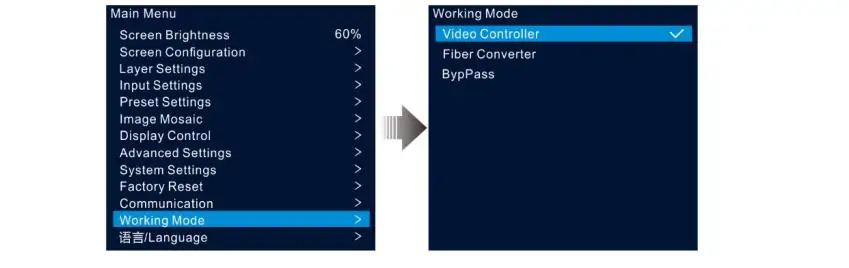
افتح القائمة ← وضع التشغيل، ثم حدد وحدة تحكم الفيديو. تحقق من المدخل المُخصص للطبقة الرئيسية، ثم أنشئ تخطيط الشاشة وتخطيط الطبقات. إذا كانت قوائم الطبقات أو المعالجة مفقودة، فتأكد من وضع التشغيل أولاً. أبقِ مخرج مراقبة HDMI على إعدادات المراقبة الموثقة؛ إذ قد يؤثر تغييره إلى تكوين إخراج فيديو على صورة إخراج الإيثرنت.
2.2 وضع محول الألياف الضوئية - نقل الإشارة لمسافات طويلة
في وضع محول الألياف، يستقبل جهاز VX1000 البيانات عبر مداخل الألياف الضوئية ويرسلها عبر مخارج الإيثرنت العشرة إلى وحدات عرض LED. وهذا يعكس الاتجاه الذي يُفترض أحيانًا من مصطلح "المحول": فهو وحدة الاستقبال في نهاية الشاشة من هذا الترتيب.
في وصلة بين غرفة التحكم الأمامية والمسرح، يقوم جهاز التحكم العلوي بمعالجة البيانات الضوئية وإرسالها؛ بينما يعمل جهاز VX1000 الموجود على جانب المسرح في وضع محول الألياف الضوئية ويغذي الخزائن. على سبيل المثال، يتطلب مسار بطول 200 متر وحدات ضوئية وأليافًا مصممة خصيصًا لهذا المسار. تأكد من توافق الطراز والألياف الضوئية قبل تخطيط الوصلة.
قائمة الإعدادات ← وضع التشغيل ← محول الألياف الضوئية على وحدة الاستقبال. في هذا الوضع، تكون الأولوية لوحدة OPT 1؛ فإذا فُقدت بياناتها، يمكن لوحدة OPT 2 تزويدها بالبيانات، وتستأنف وحدة OPT 1 عملها عند عودة بياناتها. تبقى قوائم وضع التشغيل وإعدادات الاتصال واللغة فقط متاحة. اضبط المعالجة على وحدة التحكم الرئيسية. راجع دليل مستخدم NovaStar VX1000، القسمين 3 و5.12، للاطلاع على مخططات التوصيل وسلوك الوضع.
2.3 وضع التجاوز - زمن استجابة أقل وحدوده
يعرض وضع التجاوز الصورة الرئيسية بكسلًا بكسلًا ويعطل طبقتي صورة داخل صورة. استخدمه عندما يحتوي المصدر بالفعل على اللوحة المناسبة ولا تحتاج إلى تغيير الحجم أو التركيب. تحقق من الصورة النقطية المصدرية مقابل الشاشة المُعينة قبل التبديل: قد لا يتناسب المحتوى المصمم لتخطيط مُكبّر مع الشاشة.
تحدد NovaStar تأخيرًا قدره 20 سطرًا بين الإدخال وبطاقة الاستقبال عند تفعيل كلٍ من وضع التجاوز وزمن الاستجابة المنخفض. هذا تحديد مشروط لمسار الجهاز، وليس زمن استجابة صفريًا للكاميرا من البداية إلى النهاية. لا تزال الكاميرات والمحولات وتوقيت المصدر وسلوك بطاقة الاستقبال تؤثر على التأخير الذي يراه المشاهدون. راجع مواصفات VX1000، زمن الاستجابة المنخفض.
لتكبير الصورة (IMAG)، اختبر سلسلة التوصيل الكاملة من الكاميرا إلى الشاشة باستخدام المعدات والإعدادات المُخصصة. اختر القائمة ← وضع التشغيل ← تجاوز، ثم الإعدادات المتقدمة ← زمن استجابة منخفض ← تشغيل. تأكد من النتيجة على الشاشة الفعلية بدلاً من افتراض أن تسمية الوضع تضمن تأخيرًا مقبولاً.
لا تقم بوضع وحدة تحكم احتياطية في وضع التجاوز لمجرد أنها احتياطية. يجب أن تُنتج وحدة التحكم الأساسية والاحتياطية نفس الصورة المقصودة وأن تتطابق إعدادات الطبقات. قد ينتج عن معالجة تخطيط أساسي ونسخة احتياطية مطابقة تمامًا صور مختلفة حتى مع توصيل كابلات النسخ الاحتياطي بشكل صحيح.
3. تهيئة الشاشة - الإعداد السريع مقابل NovaLCT
قم بتخطيط الشاشة قبل تعديل الإعدادات المسبقة أو اختبار التكرار. جهّز رسمًا يوضح صفوف وأعمدة الخزانة، وأبعاد البكسل، وترتيب الكابلات، والمنفذ الذي يخدم كل سلسلة. احسب إجمالي عدد البكسلات والحمل على كل مخرج. قد تتسبب الشاشة التي تتناسب مع السعة الإجمالية لوحدة التحكم في تحميل زائد على منفذ معين.
3.1 التكوين السريع عبر اللوحة الأمامية
يُعدّ التكوين السريع مناسبًا للشاشات العادية المصنوعة من وحدات عرض بنفس الدقة، مع نمط توصيل مدعوم. تأكد من أن بطاقات الاستقبال تحتوي بالفعل على معلمات وحدة العرض الصحيحة. لا يُغني هذا عن تكوين بطاقة الاستقبال من قِبل مُورّد وحدة العرض.
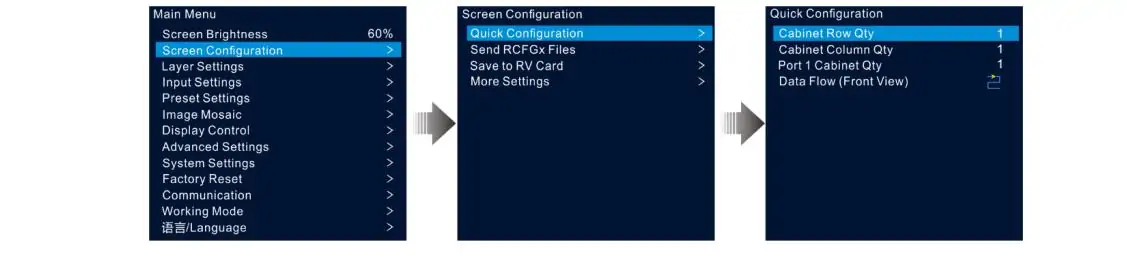
انتقل إلى القائمة ← إعدادات الشاشة ← الإعدادات السريعة. حدد عدد صفوف الخزائن، وعدد أعمدة الخزائن، وعدد خزائن المنفذ 1، وتدفق البيانات (من الأمام). اعرض اتجاه الأسلاك من أمام الشاشة، وابدأ التوصيل الفعلي بمنفذ إيثرنت 1.
يتطلب الدليل تحديد عدد الخزائن بترتيب تنازلي: المنفذ 1 ≥ المنفذ 2 ≥ … ≥ المنفذ 10. يجب أن يكون عدد كل منفذ مضاعفًا صحيحًا لعدد صفوف أو أعمدة الخزائن في الشاشة. يجب ألا يتجاوز عدد الخزائن في المنفذ 1 650,000 بكسل. إذا لم تتوافق توصيلاتك الفعلية مع هذه الشروط، فاستخدم التكوين التفصيلي بدلًا من فرض نمط الإعداد السريع.
تأكد من القيم، ثم تحقق من شبكة أو صورة اختبار مرقمة بحثًا عن التكرار، أو الخزائن المفقودة، أو التوجيه غير الصحيح. قد يكشف اللون الثابت عن خزانة داكنة، ولكنه لن يكشف بشكل موثوق عن تبديل ترتيب التعيين. راجع دليل مستخدم NovaStar VX1000، القسم 5.2.1.
3.2 التكوين الكامل عبر NovaLCT
استخدم NovaLCT للتصميمات التي تتطلب تعيين منافذ أو خزائن فردية، أو أشكالًا غير منتظمة، أو إعدادات مفصلة لبطاقات الاستقبال. تتطلب الخزائن المختلطة توافقًا مؤكدًا ومعايير مناسبة لكل نوع؛ فالبرنامج لا يجعل الخزائن قابلة للتبديل بشكل عشوائي.
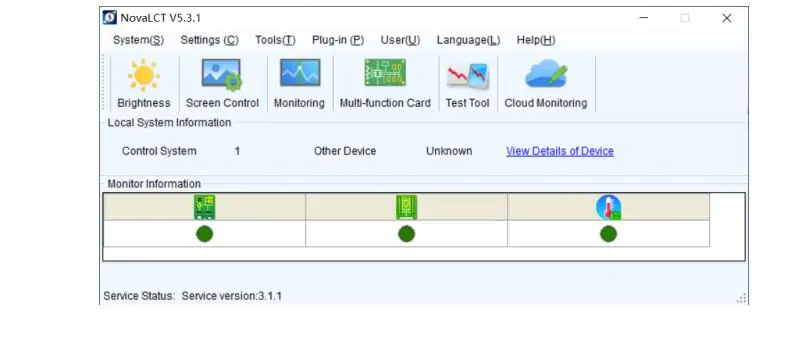
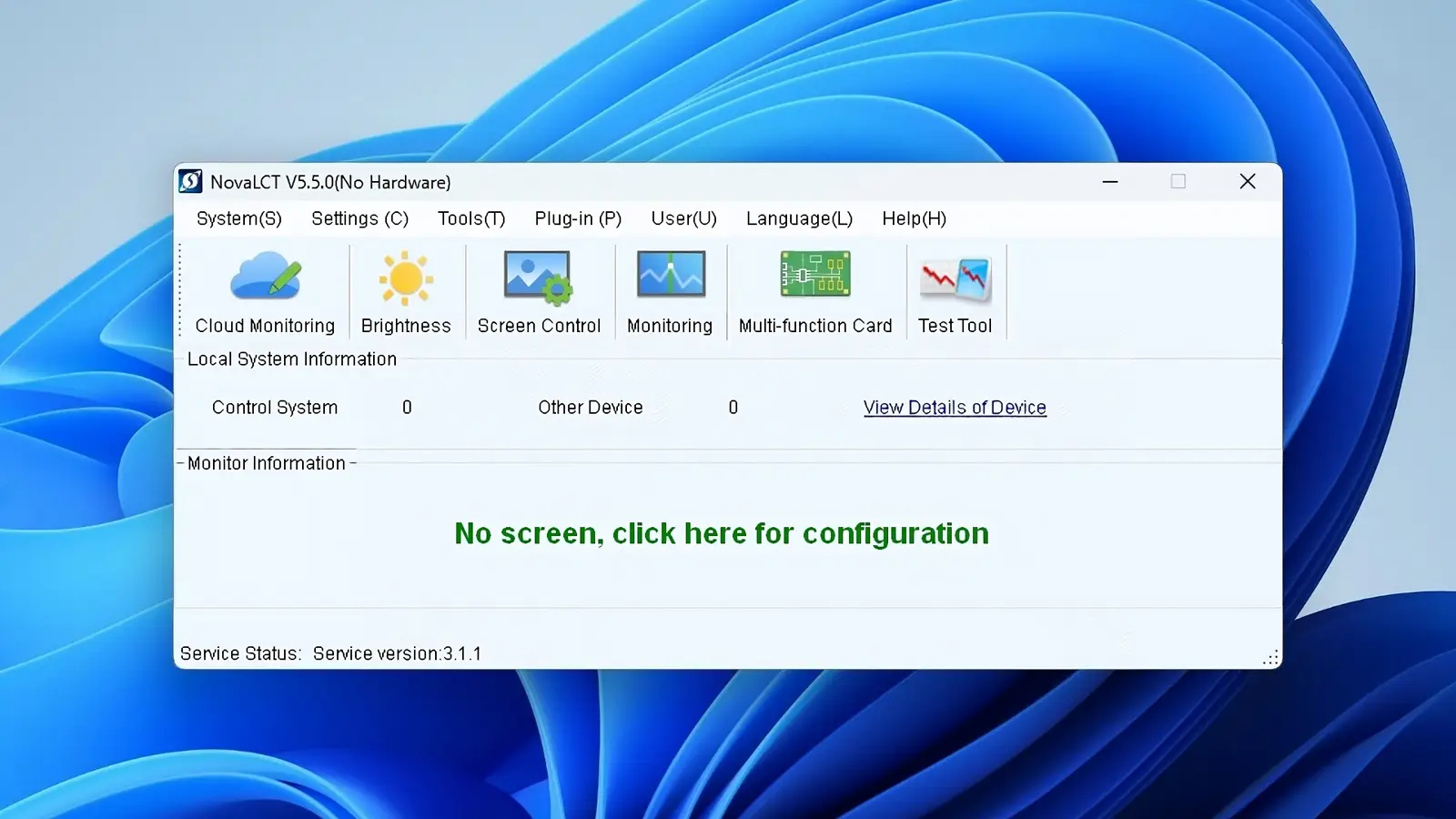
١. الاتصال والتعرف. استخدم إصدارًا متوافقًا من NovaLCT، وحدد نظام التحكم المكتشف، ثم ادخل إلى سير عمل مستخدم النظام المتزامن المتقدم. سجّل التكوين الحالي قبل إرسال معلمات جديدة. توضح لقطة الشاشة أدناه واجهة قديمة؛ قد تختلف التسميات باختلاف الإصدار.
٢. تحميل معلمات الخزانة. احصل على ملف .rcfgx الصحيح من مُورّد الخزانة، أو اقرأ المعلمات واحفظها من نظام متوافق يعمل بشكل سليم. تحقق من دقة الخزانة، وإعدادات المسح الضوئي، وطراز بطاقة الاستقبال. لا تُرسل ملفًا غير مُتحقق منه إلى الحائط بأكمله. يُوثّق دليل VX1000 أيضًا خيار "الأدوات" ← "استيراد ملف تكوين خزانة وحدة التحكم"، ثم "حفظ التغييرات على الأجهزة"، لتخزين ملف الخزانة على وحدة التحكم.
3. قم بتحديد التوصيلات. في قسم "تكوين الشاشة"، استخدم "توصيل الشاشة" لتعيين بطاقات الاستقبال إلى منفذ الإرسال الصحيح وترتيب الكابلات الفعلي. أدخل أبعاد الخزانة الفعلية والمسافات بينها. عند توفر هذه الميزة، يعرض "تحديد التوصيلات" معلومات المنفذ وبطاقة الاستقبال على الشاشة لتتمكن من مقارنة التخطيط المنطقي مع التوصيلات السلكية. هذه الميزة هي أداة مساعدة لتحديد التوصيلات، وليست بديلاً تلقائياً عن فحص مسار الكابلات.
٤. الإرسال والتحقق والحفظ. أرسل الإعدادات إلى الجهاز، وافحص الصورة المعروضة، واستخدم عملية الحفظ المناسبة للاحتفاظ بالتكوين. يؤدي خيار "تكوين الشاشة" ← "حفظ إلى بطاقة RV" إلى حفظ التكوين المُرسل إلى البطاقات المستقبلة تحسبًا لانقطاع التيار الكهربائي. احتفظ أيضًا بملف اتصال الشاشة ونسخة احتياطية من الجهاز على جهاز الكمبيوتر؛ إذ إن حفظ معلمات البطاقة المستقبلة وحده لا يُعد خطة استعادة كاملة لوحدة التحكم البديلة. راجع دليل مستخدم NovaStar VX1000، الأقسام من ٥.٢.٢ إلى ٥.٢.٥ والفصل ٧.
3.3 دقة الإدخال وإعداد EDID
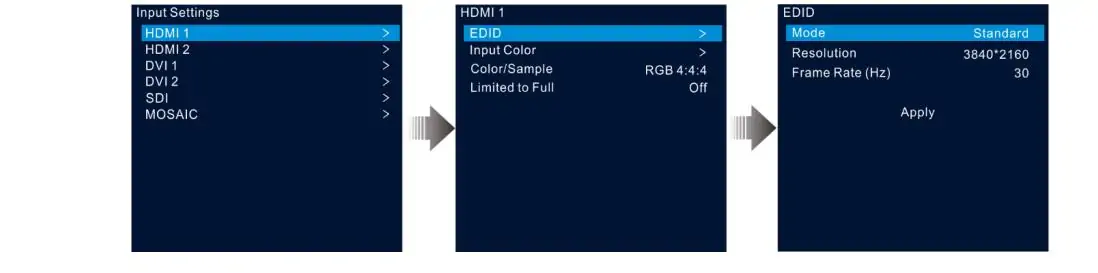
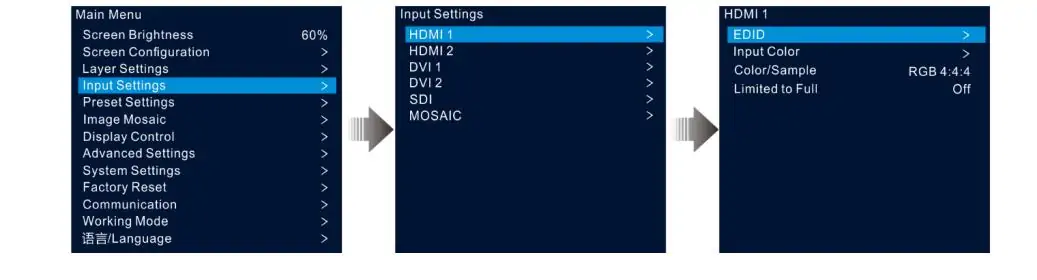
يُخبر بروتوكول EDID المصدر بتوقيتات العرض التي يُعلن عنها المُتحكم. بالنسبة لمدخل HDMI/DVI المدعوم، افتح إعدادات الإدخال، وحدد الموصل، واضبط دقته باستخدام الإعدادات القياسية أو المخصصة. طبّق التغيير، ثم تحقق من توقيت الإدخال الفعلي الذي يُظهره المُتحكم والإخراج المُحدد على جهاز الكمبيوتر المصدر.
تُعدّ دقة المصدر وأبعاد الطبقات وشاشة LED إعدادات مترابطة ولكنها مختلفة. يجب أن تتوافق شاشة خادم الوسائط المخصصة مع حدود التوقيت المدعومة لموصل الإدخال. تُحدد دقة إدخال SDI بواسطة الإشارة الواردة وليس بواسطة تعديل EDID هذا.
إذا لم يملأ المحتوى شاشة العرض الداخلية بتقنية LED ، فقارن نسبة العرض إلى الارتفاع للمصدر، والقص، وحجم الطبقة، وتعيين الشاشة. قد تكون هناك أشرطة سوداء مضمنة في المحتوى أو ناتجة عن معالجة نسبة العرض إلى الارتفاع. تحقق من هذه الأمور بشكل منفصل عن بيانات تعريف الشاشة الإلكترونية (EDID)؛ فتغيير بيانات تعريف الشاشة الإلكترونية وحده لا يضمن ملء الصورة بشكل صحيح.
4. النسخ الاحتياطي والتكرار لجهاز نوفاستار VX1000
يوفر جهاز NovaStar VX1000 خيارات إدخال، ومنفذ إيثرنت، ومخرج ضوئي، ونسخ احتياطي للأجهزة. اختر مستوى الحماية الذي يحتاجه نظامك، وقم بضبط كل مسار ذي صلة. تفعيل أحد الخيارات لا يُنشئ الكابلات أو المصادر المستقلة أو وحدة التحكم الثانوية المطلوبة لخيار آخر. يُعد نسخ ملف التكوين احتياطيًا عملية استعادة منفصلة.
4.1 مستويات النسخ الاحتياطي الأربعة
النسخ الاحتياطي للإدخال: قم بربط مصدرين من نفس نوع الموصل ضمن الإعدادات المتقدمة ← النسخ الاحتياطي للإدخال، ثم فعّل هذه الخاصية. يمكن لإشارة النسخ الاحتياطي الصالحة أن تحل محل إشارة الإدخال النشطة المفقودة. إذا استعاد المصدر الأصلي الإشارة الأصلية بينما لا يزال النسخ الاحتياطي صالحًا، فلن تعود الطبقة إليه تلقائيًا. قد تتطلب الصورة المتجمدة التي لا تزال تحتوي على إشارة صالحة تدخلًا من المشغل.
النسخ الاحتياطي لمنفذ الإيثرنت: قم بتوصيل مسارات الخزانة الاحتياطية وضبط علاقات المنافذ الأساسية والاحتياطية في برنامج NovaLCT. يستخدم الدليل "تكوين الشاشة" ← "بطاقة الإرسال" ← "التكرار". سجّل كل زوج من المنافذ وتحقق من سلسلة بطاقات الاستقبال في كلا الطرفين.
النسخ الاحتياطي لمخرج OPT: الإعدادات المتقدمة ← وضع OPT 2 ← النسخ الاحتياطي، يُعيّن هذا الخيار مخرج الألياف الضوئية كنسخة احتياطية. يتطلب ذلك محول ألياف ضوئية متوافق، ووصلات إرجاع موثقة، وعلاقات منافذ صحيحة. لا يوفر تحديد خيار النسخ الاحتياطي بدون هذا المسار المادي أي حماية.
النسخ الاحتياطي للجهاز: استخدم وحدتي تحكم تستقبلان إشارة المصدر المطلوبة، مع طبقات متطابقة وأحمال خزانة مناسبة. هذا يحمي من فقدان وحدة التحكم الرئيسية. ضع في اعتبارك توزيع المصدر المشترك والطاقة كنقاط فشل مشتركة محتملة. راجع دليل مستخدم NovaStar VX1000، الأقسام 5.8.1 و5.8.2 و5.8.9.
4.2 تهيئة النسخ الاحتياطي للجهاز خطوة بخطوة
أولًا، ارسم مساري الإشارة وتأكد من كيفية استقبال كل وحدة تحكم لمصدر البرنامج. يمكن لمضخم التوزيع تغذية كلا الوحدتين. في حال استخدام مخرج حلقي، اختبر ما إذا كان التغذية في اتجاه المصب تظل متاحة عند انقطاع التيار الكهربائي عن الجهاز في اتجاه المنبع؛ لا تفترض أنها كذلك.
قم بتوصيل الجهاز الأساسي والاحتياطي بسلاسل بطاقات الاستقبال وفقًا لمخطط النسخ الاحتياطي للأجهزة من NovaStar. يجب أن يتطابق عدد الخزائن على كل منفذ إيثرنت، ويجب عكس اتجاه تدفق البيانات. يشير مصطلح "عكس الاتجاه" إلى ترتيب الكابلات الفعلي للسلسلة، والذي قد يمتد عبر الصفوف؛ وليس بالضرورة من اليسار إلى اليمين أو من اليمين إلى اليسار.
على الجهاز الأساسي، افتح الإعدادات المتقدمة ← النسخ الاحتياطي للجهاز وحدد الجهاز الأساسي. اضبط الجهاز الثاني على وضع النسخ الاحتياطي. طابق حالة الطبقة، وتعيينات الإدخال، والأحجام، والمواضع، والقص، وخصائص الطبقة الأخرى بحيث يمكن لأي من الجهازين إعادة إنتاج الصورة نفسها.
تحقق من حالة كل منفذ واختبر النظام بدلاً من الاعتماد على رمز الاقتران المفترض. احتفظ بخريطة للمنافذ بجانب الحامل وسجّل الإعدادات على كلا الجهازين. إذا أدى التبديل التلقائي إلى تخطيط مختلف، فراجع تكوين المصدر والطبقة، بالإضافة إلى عدد الخزائن واتجاه الكابلات.
4.3 اختبار النسخ الاحتياطي قبل فتح الأبواب
قم بإجراء اختبارات الأعطال خلال فترة الصيانة أو الإعداد عندما يكون الانقطاع مقبولاً. استخدم محتوى متحركًا واضحًا وشبكة لتتمكن من اكتشاف الصور المتجمدة أو التعيين غير الصحيح أو الخزائن المفقودة. سجل النتيجة وسلوك الاستعادة بعد كل اختبار.
في حالة تعطل وحدة التحكم: افصل الطاقة عن الوحدة الرئيسية في اختبار مُحكم، وتحقق من صورة النسخ الاحتياطي على كامل جدار LED الداخلي . أعد توصيل الطاقة وتأكد من حالة التشغيل المطلوبة. قد يشمل الاختبار الفاشل توزيع المصدر، أو التعيين، أو علاقات المنافذ، أو إعدادات الطبقات؛ ولا يقتصر على سببين محتملين فقط.
في حال حدوث عطل في الإدخال: افصل الإدخال النشط وتأكد من صحة النسخة الاحتياطية المقترنة به وأنها محددة. استعد المصدر وتحقق من الإدخال الذي لا يزال نشطًا، حيث أن النسخة الاحتياطية للإدخال لا تعود تلقائيًا بالضرورة.
في حال تعطل مسار الإخراج: افصل أحد مسارات الإيثرنت النشطة وافحص السلسلة المتأثرة. إذا كانت هناك وحدة احتياطية بصرية، فاختبر هذا المسار بشكل منفصل. أعد توصيل كل اتصال قبل الانتقال إلى الاختبار التالي. كرر الفحوصات ذات الصلة بعد تغييرات البرامج الثابتة أو التعيين أو المصدر أو الكابل؛ لا يوجد تقدير زمني ثابت مدته خمس دقائق يناسب جميع عمليات التثبيت.
4.4 وضع OPT 2 - النسخ مقابل النسخ الاحتياطي
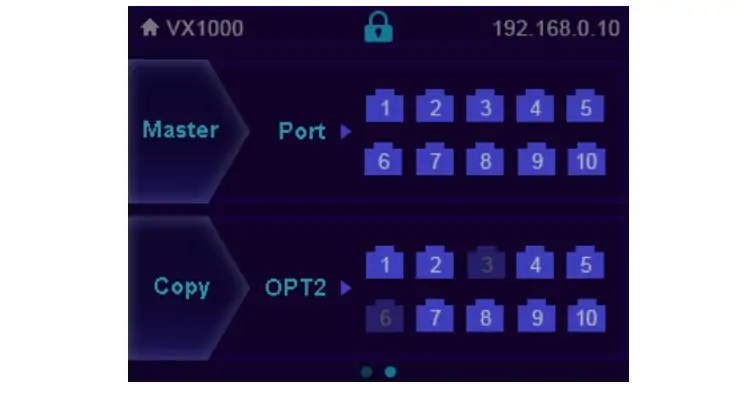
يرسل وضع النسخ نسخة من مخرجات الإيثرنت العشرة عبر منفذ OPT 2 إلى محول الألياف البعيد. ويتبع المحول نفس اتجاه تدفق البيانات. استخدم هذا لتوزيع البيانات بصريًا إلى الخزائن عبر المحول، مع مطابقة الألياف والوحدات مع الوصلة.
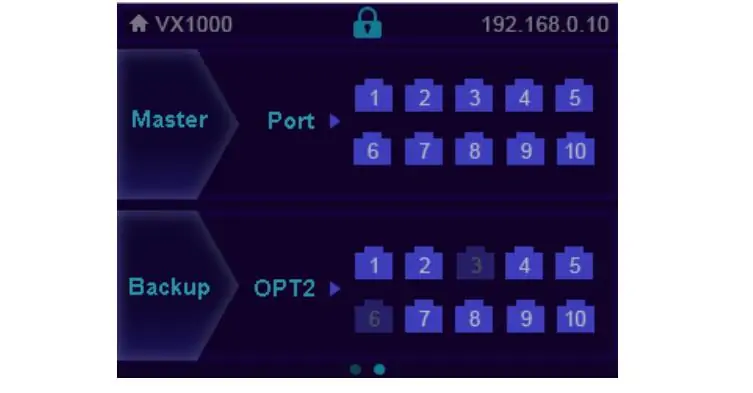
يستخدم وضع النسخ الاحتياطي الخيار OPT 2 لترتيب الإخراج الاحتياطي الموثق. قم بتوصيل المحول بسلاسل الخزائن وتحقق من علاقات منفذ إيثرنت الأساسي والاحتياطي الموضحة في مخطط NovaStar. لا يُعد هذا مسارًا بديلًا تلقائيًا عبر أي كابل ألياف ضوئية متاح.
تُظهر الصور أدناه وأعلاه شاشات حالة المنافذ. يُشير "الرئيسي/المنفذ" إلى حالة إيثرنت وحدة التحكم، بينما تُشير منطقة "OPT 2" إلى حالة منفذ المحول المتصل. تأكد من الوضع المُختار في "الإعدادات المتقدمة" ← "وضع OPT 2" واختبر المسار الفعلي. تجد مخططات التوصيل في دليل مستخدم NovaStar VX1000، القسم 5.8.9.
5. الطبقات والإعدادات المسبقة وإعدادات الإدخال في جهاز نوفاستار VX1000
بعد إجراء اختبارات التخطيط والنسخ الاحتياطي، قم بضبط تخطيطات المشغل. حافظ على اتساق اختيار المصدر وهندسة الطبقات وتسمية الإعدادات المسبقة مع خطة العرض. اختبر هذه الإعدادات مع المحتوى الفعلي، وخاصة النصوص الصغيرة ولقطات الكاميرا المقصوصة والرسومات القريبة من حواف الشاشة.
5.1 بناء تخطيط الطبقات
يدعم جهاز VX1000 طبقة رئيسية وطبقتين من نوع صورة داخل صورة (PIP) في وضع وحدة تحكم الفيديو. أنشئ النصوص أو رسومات الشعارات في المحتوى المصدر أو في طبقة مناسبة؛ ولا تفترض وجود مولد رسومات OSD مدمج منفصل. استخدام مصدر فسيفساء على الطبقة الرئيسية يمنع فتح طبقتي PIP.
اضغط على زر MAIN أو PIP 1 أو PIP 2، ثم حدد مصدر الإدخال. في إعدادات الطبقة، اضبط الحجم والموضع واقتصاص الإدخال والشفافية. تأكد من الصورة بعد كل تعديل. الطبقة ذات الشفافية 0% شفافة، لذا قد يكون المصدر المفقود ظاهريًا ناتجًا عن مشكلة في الشفافية أو التراكم.
الأولوية 1 في الأسفل، والأولوية 3 في الأعلى. القيم الأعلى تضع الطبقة في المقدمة. يملأ خيار SCALE الشاشة بالطبقة السفلية ذات الأولوية الأدنى؛ ولا ينقل هذه الطبقة إلى المقدمة أو يزيل عناصر الصورة داخل الصورة (PIPs). احتفظ بطبقة برنامج الخلفية أسفل عناصر الصورة داخل الصورة (PIPs) عندما يكون هذا هو التكوين المقصود. راجع دليل مستخدم NovaStar VX1000، القسم 5.3.
5.2 سير العمل المُعد مسبقًا
يخزن جهاز VX1000 عشرة إعدادات مسبقة يحددها المستخدم، تتضمن إعدادات متعلقة بالطبقات. خطط للتخطيطات التي تحتاجها، مثل العرض التقديمي بملء الشاشة، والكاميرا مع الشرائح، ومحتوى الفترات الزمنية، ومصدر احتياطي بسيط. استخدم أسماءً وصفية وقائمة إشارات مختصرة؛ يدعم V-Can إعادة تسمية الإعدادات المسبقة.
لحفظ الإعدادات، اضغط على زر "الإعداد المسبق" أو افتح "إعدادات الإعدادات المسبقة"، ثم اختر خانة، واضغط على الزر لفتح وظائفها، ثم حدد "حفظ" وقم بالتأكيد. تأكد من أن الخانة مكتوب عليها "محفوظ". لاستعادتها، حدد الخانة المحفوظة، وافتح وظائفها، ثم اختر "تحميل"؛ سيتغير حالتها إلى "قيد الاستخدام". تحديد خانة فقط لا يُعد عملية حفظ أو تحميل كاملة.
اختبر كل إعداد مسبق مسترجع باستخدام مصادر حية. تحتفظ الإعدادات المسبقة بحالة الطبقة، والمدخلات، والحجم، والموضع، والأولوية، والقص، والشفافية، ولون مصدر الإدخال؛ وهي ليست نسخة احتياطية كاملة للنظام. احتفظ بتكوين الجهاز المُصدَّر بشكل منفصل.
لا تخلط بين استدعاء الإعدادات المسبقة وإعدادات انتقال الإدخال. يوفر عنصر التحكم في العرض خياري التلاشي أو القطع للتبديل بين مدخلات الطبقة الرئيسية، بالإضافة إلى وظيفة التلاشي إلى اللون الأسود. تحقق من سلوك هذه الخيارات قبل بدء العرض بدلاً من افتراض أن كل تبديل يؤدي إلى قطع فوري. راجع دليل مستخدم NovaStar VX1000، القسمين 5.5 و5.7.
5.3 مرجع سريع لإعدادات الإدخال
تتضمن إعدادات الإدخال عناصر تحكم في الدقة/EDID ولون المصدر. ابدأ بالإعدادات المعروفة، وتحقق من التوقيت المُكتشف، واستخدم صورة اختبار للتحقق من مستوى اللون الأسود والأبيض واللون قبل إجراء أي تعديلات. تأكد من نطاق لون الإدخال وإعدادات إخراج المصدر عند ظهور تفاصيل داكنة أو ساطعة مشوهة.
يوجد خيار HDCP ضمن الإعدادات المتقدمة ← إدخال HDCP. ينصح برنامج NovaStar المستخدمين بتفعيله عند معالجة مدخلات مشفرة بتقنية HDCP. إيقاف تشغيله ليس حلاً نهائياً لمشكلة الشاشة السوداء، وقد يمنع عرض المحتوى المحمي. تحقق أولاً من مخرجات المصدر، والدقة ومعدل التحديث المدعومين، وسلامة الكابل، وتعيين المدخلات، وشفافية الطبقات، وخياري التجميد والتلاشي إلى اللون الأسود.
استخدم مصدر اختبار سليمًا وغير محمي لعزل مشكلة مسار الإشارة. غيّر إعدادًا واحدًا في كل مرة وسجّل النتيجة حتى لا يتحول تغيير مؤقت في عملية استكشاف الأخطاء وإصلاحها إلى إعداد عرض غير مبرر. راجع دليل مستخدم NovaStar VX1000، القسمين 5.4 و5.8.6.
6. نصائح ميدانية توفر عليك عناء يوم العرض
استخدم قائمة التحقق التالية لتسهيل تشغيل واستعادة الإعدادات المُعتمدة. هذه توصيات عملية لسير العمل، ولا تُغني عن معايير مُورّد الخزانة أو متطلبات اتصال NovaStar.
قم بتسمية قائمة الإشارات المُسبقة. احتفظ برقم كل خانة واسمها ومصدرها المتوقع بجانب وحدة التحكم دون تغطية فتحات التهوية. تحقق من تخطيط النسخ الاحتياطي أثناء البروفة. إن وجود قائمة إشارات واضحة أكثر فائدة من تذكر رقم الخانة التي تحتوي على أبسط صورة تشغيل.
احتفظ بحزمة استعادة مُختبَرة. بعد إجراء فحوصات تجاوز الفشل في القسم 4، صدّر إعدادات الجهاز عبر V-Can ← النظام ← النسخ الاحتياطي عبر الإيثرنت. احتفظ بهذا الملف الذي يحتوي على مخطط NovaLCT، وملفات الخزانة، ومخطط المنافذ، وإصدار البرنامج الثابت. يدعم تصدير الإعدادات الاستعادة، ولكنه لا يُجري تجاوز الفشل أثناء التشغيل. اختبر الاستعادة أثناء فترة التوقف المُخطط لها، لأن استعادة الجهاز تُعيد تشغيله.
جدولة تغييرات البرامج الثابتة أثناء الصيانة. استخدم البرامج الثابتة المخصصة لطراز VX1000 المحدد، واتبع إجراء التحديث الخاص بشركة NovaStar في V-Can. خصص وقتًا لإعادة فحص المدخلات، والتخطيط، والطبقات، وإجراء النسخ الاحتياطي بعد ذلك. احتفظ بالتكوين السابق ومعلومات الإصدار، ولكن تأكد من توافق الرجوع إلى إصدار أقدم مع المورد، بدلاً من افتراض إمكانية استعادة أي برنامج ثابت أقدم من USB.
قم بتسمية طرفي كل كابل. أدرج اسم وحدة التحكم، ورقم المنفذ، ووجهة سلسلة الكابلات، مع وضع تسميات مميزة للمسارات الأساسية والاحتياطية. حافظ على تطابق التسميات مع مخطط الأسلاك المحفوظ. هذا يُسهّل تحديد موقع السلسلة المعطلة دون التأثير على التوصيلات المجاورة العاملة.
قم بإعداد اتصال تحكم سليم ومعروف. احمل معك كابل بيانات USB وكابل إيثرنت تم اختبارهما، واحتفظ ببرنامج التثبيت المتوافق، وسجّل إعدادات شبكة الكمبيوتر. في حال فشل الكشف، قارن بين حالة الطاقة والاتصال واختيار المحول وبرامج التشغيل قبل تغيير إعدادات الشاشة. يُعدّ كل من اتصال التحكم وتعيين مخرجات LED خطوتين منفصلتين لتحديد المشكلة وحلها.
7. أسئلة وأجوبة
8. اختتام
يبدأ إعداد جهاز NovaStar VX1000 الموثوق به بتحديد معلمات الخزانة الصحيحة، وخريطتها المُدققة للمنافذ، واختيار وضع التشغيل المناسب للمصدر. احفظ الإعدادات، وتحقق من كل إعداد مُسبق، واختبر مسارات النسخ الاحتياطي التي قمت بتثبيتها. احتفظ بدليل VX1000 الرسمي ومواصفاته مع ملفات المشروع للاطلاع على مخططات التوصيل والحدود الخاصة بكل طراز.
عند استكشاف الأخطاء وإصلاحها، قسّم المشكلة إلى ثلاثة أجزاء: مصدر الإدخال، ومعالجة الفيديو، وتخطيط الخزانة، واتصال التحكم. افحص كل مرحلة على حدة باستخدام محتوى سليم وإعدادات محفوظة. هذا يجنّبك تغيير جزء يعمل بشكل صحيح من النظام أثناء محاولة حل عطل آخر.
إذا كان مشروعك يستخدم أيضًا مشغل الوسائط المتعددة NovaStar للمحتوى المُجدول، فراجع دليل نشر المحتوى الخاص بـ ViPlex Express . هذا مسار عمل منفصل للمشغل؛ أما إعداد VX1000 الموضح هنا فيستقبل ويعالج الفيديو من المصادر المتصلة.
 12 شركة مصنعة وموردة لشاشات LED تخدم روسيا
 مقارنة بين Novastar VX600 Pro و VX600: ما هو الفرق الحقيقي؟
منشورات ذات علاقة
املأ احتياجاتك بالتفصيل
أدخل مشهد استخدام الشاشة والحجم الذي تحتاجه في قسم "المحتوى". ستتلقى عرض سعر.







