
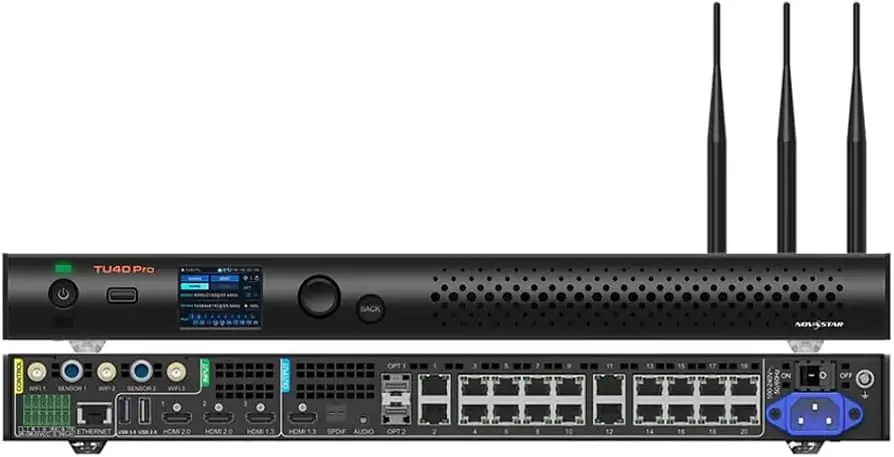
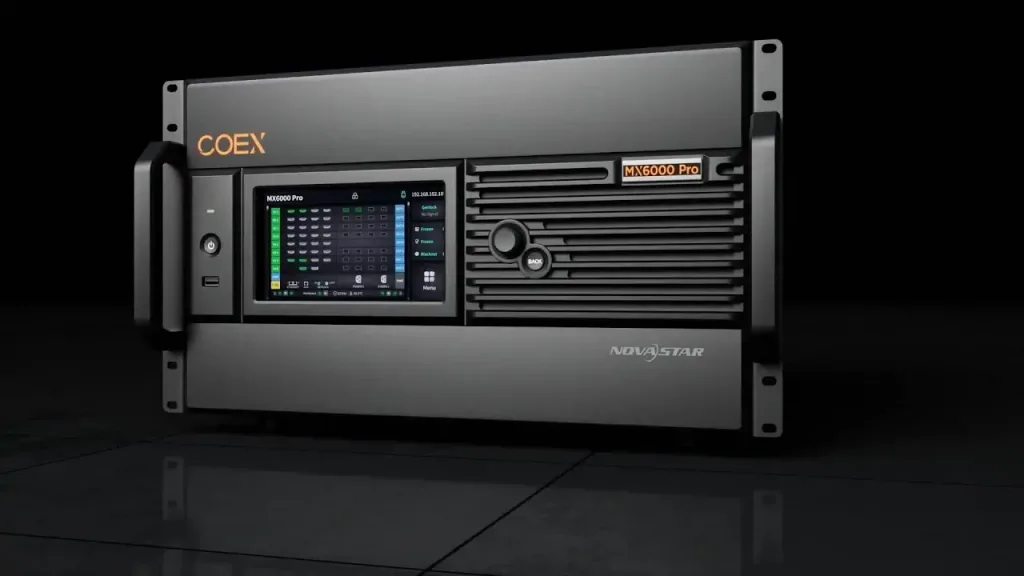
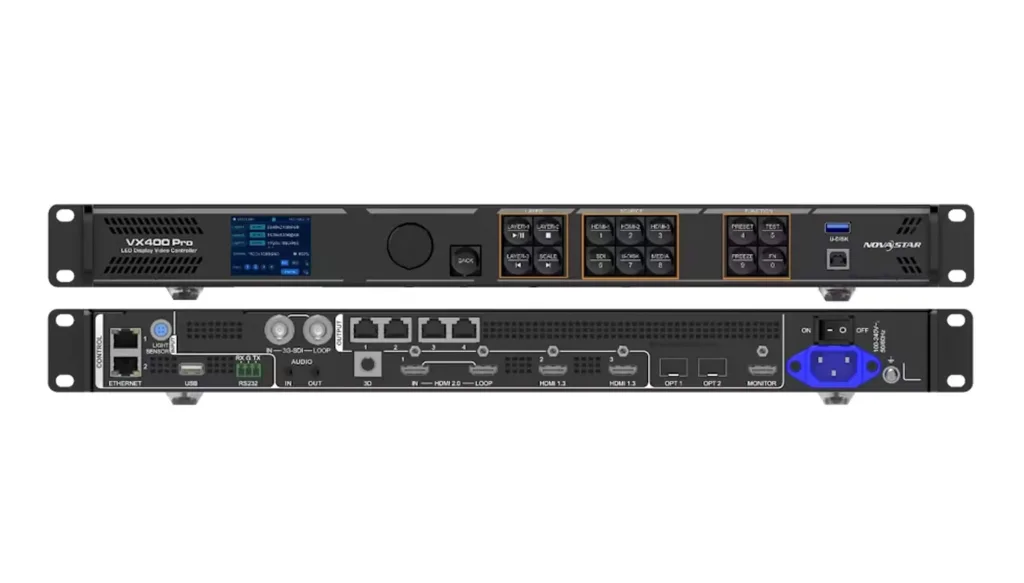
NovaStar TU40 Pro 是一款 LED 播放控制處理器,它將 Android 媒體播放器、視訊處理器和 LED 發送功能整合於一體中。它專為需要本地播放、HDMI 輸入來源和無線演示的大型 LED 顯示器而設計,無需單獨的播放電腦。其 20 千兆乙太網路輸出和兩個光纖輸出使其適用於會議室、展廳、禮堂和固定式標牌等場所。
主要的規格參數需要補充一點:NovaStar 宣稱 TU40 Pro在輸出縮放模式下最高可處理13 萬像素,但其像素級負載極限為8.8 萬像素。這一差異會影響控制器選擇、畫布設計和影像品質。購買前應檢查牆面總像素數、機櫃映射、訊號源解析度和所需幀速率。
本 NovaStar TU40 Pro 指南涵蓋經過驗證的規格參數、實用的設定流程、播放和鏡像選項、故障排除以及購買注意事項。規格參數已根據 NovaStar TU40 Pro 資料手冊 V1.2.4(2026 年 5 月 10 日)和使用手冊 V1.2.2(2026 年 8 月 31 日)進行核對。本指南基於文檔,不包含實際效能測試資料。部署前請確認韌體相容性。
1. NovaStar TU40 Pro:它的功能和適用人群
NovaStar TU40 Pro 是一款用於 LED 顯示器的播放控制處理器,集訊號源選擇、媒體播放、發送和影像調整於一體。顯示器的接收卡仍然位於其機櫃內部;TU40 Pro 透過乙太網路將映射後的像素資料傳送給這些接收卡。當系統整合商詢問是否需要外部發送卡時,這種區別至關重要。對於相容的顯示屏,通常不需要外部發送卡,但機櫃內的接收卡及其配置文件仍然必不可少。
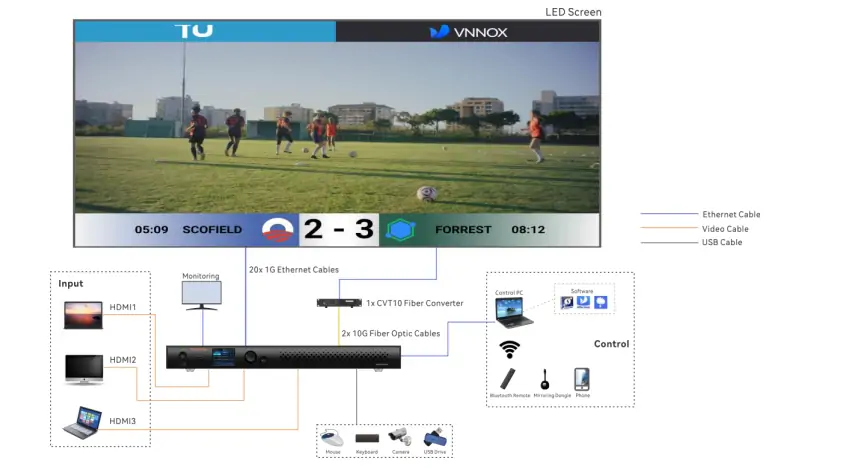
NovaStar TU40 Pro 適用於經常在示範筆記型電腦、本機媒體和無線訪客訊號源之間切換的安裝環境。會議室可使用 HDMI 連接主電腦,並透過無線鏡像功能向訪客展示內容。展廳可以將品牌循環播放的節目儲存在安卓系統中,並在演示時切換到現場訊號源。禮堂可以使用控制器的 20 個網路輸出連接埠為多個機櫃鏈供電。以上範例描述的是工作流程,並不保證每個應用程式或第三方應用程式都能與每個韌體版本相容。
在確定 NovaStar TU40 Pro 的規格之前,請先計算實際的顯示區域。首先,將機櫃寬度(以像素為單位)乘以橫向排列的機櫃數量,然後將機櫃高度乘以行數。例如,對於一面 16 × 9 的牆,如果每個機櫃的像素數為 192 × 192,則顯示區域為 3,072 × 1,728,即 5,308,416 像素。雖然這低於公佈的總像素限制,但最終設計還必須考慮每個輸出連接埠的負載、接收卡的兼容性以及幀速率設定。計算像素時,應參考接收卡的像素圖,而不僅僅是物理尺寸;更小的像素間距可以在相同尺寸的牆面上顯示更多像素。
選擇這款控制器的最主要原因在於其操作簡單。單一機箱減少了獨立音源設備和線纜的數量,而其安卓介面和遙控器則方便普通用戶切換音源。對於重要的現場活動,仍需準備經過測試的備用音源和備用訊號路徑。播放器/處理器組合併不能取代詳細的機櫃佈局圖、正確的電源分配以及驗收測試。
2. NovaStar TU40 Pro 的功能和規格
2.1 輸入、輸出和像素限制
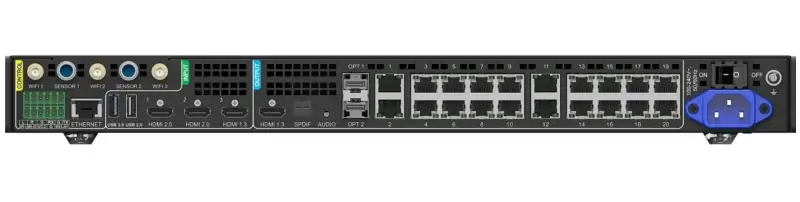
應根據訊號源時序和機櫃圖檢查以下 TU40 Pro 連接選項。
| 規格 | NovaStar TU40 Pro 評級 | 規劃影響 |
|---|---|---|
| LED總負載 | 縮放模式下最高可達 13 萬像素;像素對像素顯示模式下最高可達 8.8 萬像素 | 選擇與輸出模式相符的限制;不要將 13 萬視為原生畫布限額。 |
| LED 輸出 | 20個千兆乙太網路輸出;2個光纖輸出 | OPT 1 包含連接埠 1–10;OPT 2 包含連接埠 11–20。不包含光模組。 |
| 視訊輸入 | 1 個 HDMI 1.3 輸入埠和 2 個 HDMI 2.0 輸入埠 | HDMI 1/2:最高支援 4096 × 2160 @ 60 Hz;HDMI 3:最高支援 2048 × 1152 @ 60 Hz。請確認位元深度和取樣率;4K60 RGB/YCbCr 4:4:4 指定為 8 位元。 |
| 監控 | 1 個 HDMI 1.3 輸出埠 | 可用於監控或調試;它不是額外的 LED 輸出。 |
| USB | 2 個 USB 2.0 輸入連接埠和 1 個 USB 3.0 輸入連接埠 | 根據需要,將 USB 3.0 連接保留給相容的媒體、週邊設備、維護或日誌匯出等用途。 |
| 音訊 | SPDIF、3.5 毫米、HDMI ARC 和 Phoenix 輸出 | 調試期間確認擴大機介面和唇音同步。 |
| 輸出尺寸 | 寬度 64–16,384 像素;高度 64–8,192 像素 | 必須同時滿足軸向限制和總像素限制。 |
| 內置系統 | Android 13桌面介面,8GB記憶體與128GB儲存空間 | 在已安裝的韌體上測試預期的應用程式、編解碼器和儲存工作流程。 |
| 輸出位元深度 | 10 位元模式會使乙太網路連接埠容量降低 25%。 | 啟用此模式時,需要重新計算連接埠對映;必須先啟用峰值亮度。 |
容量範例:一幅 4,096 × 2,160 的投影牆包含 8,847,360 個像素。雖然遠低於 8.8 萬像素,但僅略高於標稱的 13 萬像素上限。因此,在指定使用 NovaStar TU40 Pro 之前,需要對此投影牆的縮放模式和映射進行精確檢查。相較之下,一幅 3,840 × 2,160 的投影牆包含 8,294,400 個像素,低於上述兩個範例的總數。這兩個範例均未提供每個連接埠的負載方案。
輸入解析度、解碼檔案解析度和實體 LED 輸出解析度描述了訊號鏈的不同部分。 4K HDMI 來源可以縮放到較小的 LED 顯示器上,而非矩形牆面可能需要來源顯示器上的未使用區域。首先確定輸出映射,然後設定輸入 EDID、縮放和裁剪設置,以保持內容的預期畫面比例。
2.2 播放、鏡像和影像控制
內建的安卓系統支援本地媒體、無線演示和影像調整。選單可能因韌體版本而異。
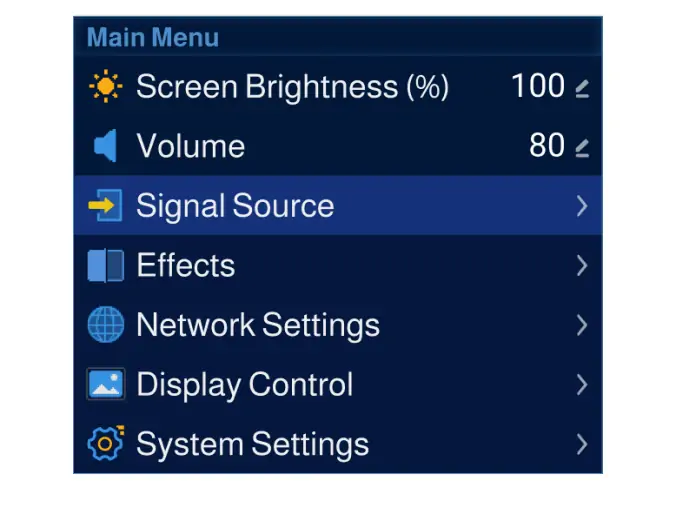
NovaStar TU40 Pro 搭載 Android 13 桌面介面,配備 8GB 記憶體和 128GB 儲存空間。它支援安裝經認證的第三方應用程序,但應用程式的可用性本身並不能保證其能夠穩定輸出到 LED 顯示器。請務必在即將安裝的控制器上驗證應用程式的確切版本、編解碼器、許可、網路存取權限以及長時間播放功能。偵錯時,請準備好本機測試檔案和 HDMI 備用方案。
NovaStar 標稱支援最高 4K 30fps 的 H.264 解碼和最高 4K 60fps 的 H.265 解碼,並支援從 Windows、macOS、iOS 和 Android 系統進行無線螢幕鏡像。無線鏡像功能適用於嘉賓示範,但 Wi-Fi 訊號強度、用戶端裝置設定和轉接器配對都會影響實際體驗。對於主題演講或其他對時間要求較高的訊號傳輸,有線 HDMI 連接更易於測試和控制。目前規格書還列出了受限的標準 8K 播放:H.265 24fps/14Mbps 或 VP9 30fps/51Mbps;不支援 4K 和 8K 之間的中間解析度。請測試實際文件,不要想當然地認為任何 8K 編碼都能正常運作。鏡像解析度與 LED 顯示器的像素容量不同:控制器仍會將選取的影像對應到配置的螢幕畫布上。
NovaStar TU40 Pro 提供多種顯示模式,可滿足不同內容的需求,包括標準、會議、鮮豔和膚色顯示模式。實際使用時,建議先選擇一個中性基準。調整牆面亮度以適應房間環境,檢查灰階過渡是否出現黑色過暗或白色過亮的情況,並使用熟悉的膚色影像來檢查色彩。只有當增強銳利化或鮮豔處理能夠改善實際觀看距離下的內容時,才應提高銳利化或鮮豔處理效果。例如,過於鮮豔的展廳簡報可能會使簡報中的文字變得難以辨認。
ViPlex Handy 和 VNNOX Care 各司其職。 ViPlex Handy 可輔助行動播放控制、節目編輯、發布和鏡像。 VNNOX Care 支援本地螢幕配置、拓撲映射、自動配置備份及相關服務工具。請將機櫃收貨卡文件、連接圖和一份已知完好的備份文件保存在一起。如果日後更換控制器,這些記錄比前面板選單的照片更有價值。
音訊應規劃為獨立的訊號路徑。 TU40 Pro 提供 SPDIF、3.5 毫米、HDMI ARC 和 Phoenix 輸出,但具體選擇取決於房間的擴大機或 DSP。在切換過程中,測試一段包含語音的視頻,以發現唇音同步錯誤,並確認靜音和音量控制符合操作員的預期。 HDMI 監視輸出可用於檢查訊號源和使用者介面;它並非 20 個 LED 指示燈輸出埠之一。
影像增強功能有特定使用條件。 AI 影像增強功能適用於 Android 系統和 HDMI 1 接口,且僅限單視窗視訊播放。峰值亮度需要 A10s Pro 或 A8s Pro 接收卡。請勿僅憑 10 位元輸入標識推斷其是否相容 HDR;請供應商示範所需的訊號源和輸出模式。請參閱最新數據手冊和使用手冊中的「顯示和特效」部分。
3. 如何設定 NovaStar TU40 Pro
3.1 硬體安裝和 LED 佈線
在連接整面牆之前,先確定一個經過驗證的櫥櫃配置和一個已知可靠的電源。
請依照以下步驟安裝全新的 NovaStar TU40 Pro。此步驟將實體檢查與螢幕映射分開,以便在不一次性更改多個變數的情況下診斷空白牆面。
| 階段 | 技術員操作 | 通過條件 |
|---|---|---|
| 01。 庫存 | 記錄 TU40 Pro 韌體、機櫃型號、接收卡類型、控制器配件和供應商設定檔。 | 文件和五金版本與已安裝的機櫃相符。 |
| 02. 電源和來源 | 根據需要連接電源、已知可用的 HDMI 訊號源和本地顯示器。先從一小段機櫃連接開始。 | 處理器在整堵牆連接完成之前啟動並識別輸入。 |
| 03. 數據佈線 | 按照圖紙上的連接埠順序和機櫃鏈方向,將每個乙太網路輸出連接到其計畫的第一個機櫃。 | 連接埠指示燈和接收卡顯示資料鏈路穩定。 |
| 04. 螢幕地圖 | 在 NovaStar 設定工作流程中載入正確的機櫃尺寸、掃描順序和輸出連接埠拓撲。 | 測試網格依預定順序穿過機櫃接縫。 |
| 05. 畫布與縮放 | 設定輸出寬度和高度,然後選擇性地選擇像素對像素或縮放操作。 | 影像完整可見,沒有意外裁切或拉伸。 |
| 06. 影像和聲音 | 檢查灰階、色彩、精細文字、動態效果、亮度以及所選音訊輸出。 | 在正常觀看位置,畫面和同步效果均可接受。 |
| 07. 交接 | 儲存映射關係,記錄電纜標籤,並測試訊號源切換和重新啟動行為。 | 操作員可以恢復約定的播放模式。 |
不要想當然地認為 20 個輸出連接埠就意味著每個連接埠都能驅動 13 萬像素的相同比例。連接埠的實際負載取決於支援的模式、掃描和幀速率要求以及連接的接收卡。請根據 NovaStar 的單埠指南設計連結,預留足夠的餘量,並使用動態內容驗證整個牆面。靜態圖案可能會掩蓋間歇性的電纜或訊號問題。
對於多條資料傳輸線路,請在每條乙太網路電纜的兩端分別標記控制器連接埠和第一個機櫃。盡可能將電纜路徑遠離電源幹擾源,並避免使用不必要的耦合器。如果使用光纖輸出,請指定相容的光纖轉換器和模組。 OPT 連接埠是主輸出端口,不提供乙太網路環路備份;請遵循所選的傳輸模式,而不是將光纖視為自動冗餘。光介面是一種傳輸選項,而不是額外的、可獨立映射的像素容量。
如果機櫃顯示的影像部分錯誤,請在變更訊號源解析度之前檢查拓樸結構和線纜順序。鏡像或蛇形圖案通常表示映射問題。如果一個機櫃黑屏而後面的機櫃正常,請檢查該機櫃的電源和接收卡。如果所有機櫃都黑屏,請從訊號源選擇、輸出啟用、第一條線纜和已儲存的螢幕設定入手進行檢查。
3.2 軟體、映射和回放設置
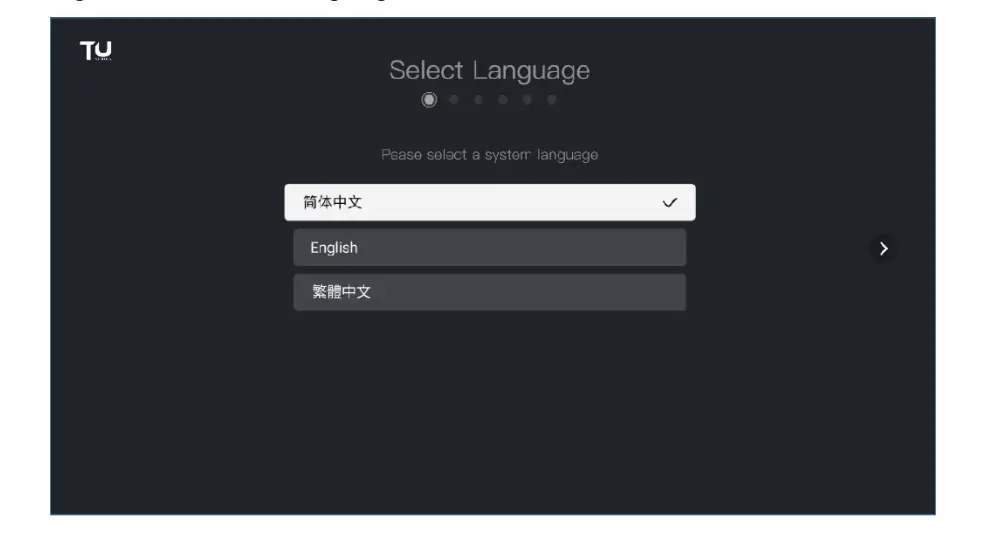
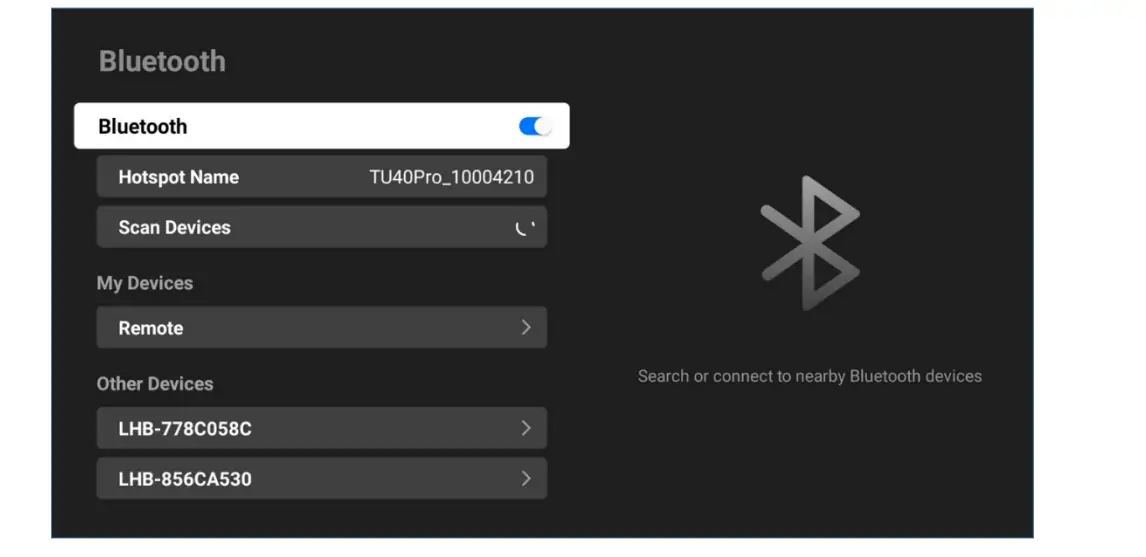
NovaStar TU40 Pro 實體連線穩定後,初始化內建系統。選擇語言和時區,配對遙控器,連接網絡,並為處理器指定獨特的設備名稱。在安排媒體播放之前,請確認時鐘設定正確;時鐘錯誤會導致原本正常的播放系統故障。
在技術人員的裝置上安裝廠商支援的最新版ViPlex Handy和VNNOX Care。在 VNNOX Care 中,使用本地配置流程選擇控制器,載入提供的接收卡設定並繪製機櫃拓撲圖。如果支援基於照片的拓撲圖繪製,請將其結果與測試網格進行比對。牆體顯示正確後,立即儲存備份。
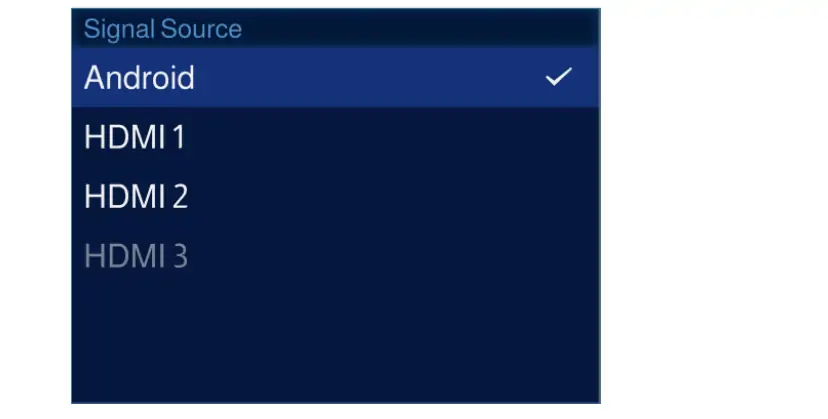
配置訊號源優先權。當需要 4K 60Hz 訊號時,請將主演示電腦連接至 HDMI 2.0 輸入連接埠。在 NovaStar TU40 Pro 介面中選擇該輸入端口,並確認訊號源報告的時序符合預期。如果筆記型電腦提供的解析度無法被處理器穩定鎖定,請設定經過測試的模式,並重新檢查 EDID 或縮放設定。對於非常規寬高比,請針對 LED 螢幕準備內容;拉伸標準的 16:9 投影片通常效果不佳,不夠專業。
使用客戶將要使用的文件進行本地播放測試。傳輸一個具有代表性的 H.264 或 H.265 文件,確認音訊路由,並循環播放足夠長的時間以發現卡頓或應用程式重啟的情況。測試另一個包含精細字體和漸變效果的檔案。 TU40 Pro 標稱儲存空間為 128 GB,但建議預留一些空間用於系統、日誌和版本控制,而不要僅根據標稱容量進行規劃。
對於無線演示,請配對所需的鏡像方式,將客戶端連接到相應的網絡,並測試使用者將使用的所有平台。本手冊介紹了 Windows、macOS、iOS 和 Android 的工作流程。請使用手冊中的用戶端工作流程:Windows 系統使用 tranScreen,macOS/iOS 系統使用 AirPlay;Android 映像需要 Android 10 或更高版本。 NovaStar 建議使用 5 GHz Wi-Fi 網絡,並在 15 公尺範圍內保持無障礙物,但這並非保證的有效範圍。設定鏡像 PIN 碼並訓練使用者如何斷開連線。記錄有線 HDMI 連接作為備用方案,以應對無線網卡或無線網路無法使用的情況。
啟動時,請先設定啟動來源和播放程序,然後進行重新啟動測試。重新啟動控制器和訊號來源,確認預期的輸入或播放程式恢復,並確認牆面映射圖仍然有效。記錄韌體和應用程式版本、網路設定以及測試成功的日期。如果故障再次出現,請匯出日誌。這些記錄將大大加快後續支援速度。
4. NovaStar TU40 Pro 價格及購買指南
本指南中未提供經獨立核實的當前售價。 NovaStar TU40 Pro 的報價因地區、經銷商、保固、配件和項目範圍而異,因此單一的報價可能會誤導買家。請索取包含確切處理器型號和韌體版本的書面報價,並詢問是否包含遙控器、天線、鏡像轉接器、機架配件、電源線、稅金和運費。光模組和轉換器的報價需單獨提供。四路鏡像功能包含在內;九路鏡像和白板功能需要單獨的啟動碼。目前資料手冊列出了選購的 PTB1307 轉接器;訂購前請確認相容性。
對於較小的牆面,請參考我們的NovaStar TU20 Pro 指南;另一種整合方案,請參閱NovaStar TU4K Pro 指南。將 TU40 Pro 與單獨的媒體播放器、發送器、視訊處理器和控制方案的成本進行比較。在固定會議室中,整合的工作流程可以降低設定的複雜性。在現場製作系統中,冗餘、備用源切換和節目控制整合可能比單一設備的功能數量更重要。正確的比較方法是查看完整的訊號鏈物料清單,而不僅僅是控制器這一項。
訂購前,請賣家以書面確認以下三個技術要點:牆體在預期輸出模式下的總像素數、每個乙太網路連接埠的預期負載以及接收卡的兼容性。請提供機櫃示意圖及預期的HDMI時序。對於接近8.8萬像素原生極限的牆體,答案應明確說明設計中是否包含縮放功能。僅聲稱NovaStar TU40 Pro支援13萬像素是不夠的。
預算用於調試和維護。必須有人驗證機櫃檔案、測試拓樸結構、設定訊號源、驗證音訊並保存復原備份。如果非技術人員將操作這塊顯示屏,則應安排交接訓練並提供一份單頁訊號源切換指南。對於多站點數位顯示屏,應明確由誰負責維護媒體播放計劃、應用程式更新和網路存取權限。
5. NovaStar TU40 Pro 應用
NovaStar TU40 Pro 最適合操作員需要在預設內容和少量即時輸入之間切換,而無需學習複雜的控制系統的場景。應用程式應驅動配置:
- 會議室: 將一台有線演示電腦連接到 HDMI 接口,並使用螢幕鏡像功能供來賓觀看。儲存一個中性的影像預設,確保投影片和細小的文字清晰可讀。交接前,測試房間的音訊連接和筆記型電腦的兼容性。
- 企業展廳: 播放預設的本地循環視頻,當工作人員與訪客互動時,切換到HDMI演示。確保媒體內容與牆面比例一致,避免產品畫面拉伸或裁切。記錄工作人員如何恢復預設循環播放。
- 禮堂或教學空間: 仔細繪製多個機櫃鏈的示意圖,設定已知的訊號源時序,並演練訊號源切換。對於重要的演示,準備一台備用筆記型電腦或媒體文件是明智之舉。測試後座的視野,而不僅僅是技術人員的辦公桌。
- 永久性標誌: 當螢幕必須在未連接電腦的情況下繼續顯示時,請使用本機播放。決定由誰更新內容、如何控制網路存取、斷電後的處理方式。對於戶外 LED 顯示屏,螢幕外殼、環境等級和亮度屬於顯示系統;NovaStar TU40 Pro 本身必須安裝在適當的防護位置。
這些場景解釋了為什麼一體化控制器具有吸引力,但這並不意味著所有投影牆都適合使用一體化控制器。臨時租賃的投影牆可能需要不同的冗餘設計和演出控制功能;超大的原生畫布可能會超出 8.8 萬像素的像素對像素負載。如果專案需要進階圖層、同步鎖相或特定的第三方工作流程,請務必根據目前的 NovaStar TU40 Pro 規範驗證這些要求,而不是想當然地認為「Pro」一詞就意味著所有要求都包含在內。
評估方案時,請索取完整的訊號圖:包括訊號源設備、輸入埠、處理器、光纖設備(如有)、乙太網路輸出、第一級機櫃和電源電路。該圖能夠揭示隱藏的連接關係,並幫助安裝人員後續定位故障。此外,它還能為客戶提供一個具體的依據,以便將 NovaStar TU40 Pro 與其他控制器設計進行比較。
6. TU40 Pro 手冊和配置資源
請使用 NovaStar 下載中心提供的最新 TU40 Pro 規格書 V1.2.4 和使用手冊 V1.2.2。對於使用舊版韌體的安裝,請參閱下方列出的早期文件版本。
請以製造商提供的文件為參考,以了解 NovaStar TU40 Pro 的相關資訊。已存檔的 TU40 Pro 規格書 V1.1.4 列出了連接埠設定、輸出尺寸以及關鍵的 13 萬像素與 8.8 萬像素的差異。已存檔的使用手冊 V1.1.1 涵蓋了硬體設定、系統初始化、螢幕控制和鏡像功能。請務必將每份文件上標註的版本號碼與裝置韌體版本進行核對,因為選單和支援的功能可能會有所變更。
如需支援的設定工具,請參閱我們的NovaStar 軟體下載指南。選擇合適的工具,然後在安裝前檢查其版本和韌體相容性。購買部分連結的 TU20 Pro 和 TU4K Pro 相關指南僅供參考,最終選擇應基於製造商的最新規格和實際機櫃負載。
安裝時請保留三份項目文件:已簽字確認的螢幕映射圖、機櫃接收卡片設定單以及簡短的操作說明,其中包含常用訊號源、備用訊號源和技術支援聯絡方式。故障排除時,請記錄螢幕的確切故障現象、目前輸入來源、控制器韌體版本以及監視器是否顯示清晰訊號。這些細節有助於將播放故障與映射、佈線或面板硬體問題區分開來。
7. NovaStar TU40 Pro 常見問題解答
8. 結論
當LED顯示器既需要功能強大的傳送處理器又需要易於管理的播放介面時,NovaStar TU40 Pro是理想的選擇。它配備20個乙太網路輸出埠、HDMI輸入埠、Android系統和行動工具,可減少固定安裝中獨立設備的數量。最終選擇取決於實際的顯示器佈局:8.8萬像素的上限適用於像素對像素輸出,而13萬像素的上限僅在適用特定縮放模式時才可用。
在訂購 NovaStar TU40 Pro 之前,請記錄機櫃佈局、接收卡、預期輸入時序、媒體格式、音訊路徑和操作員工作流程。要求使用具代表性的內容在擬安裝的機櫃上進行示範。安裝完成後,儲存已知良好的拓撲結構,並訓練使用者在 HDMI、本地播放和鏡像之間切換。這些準備工作可以明確控制器的職責,並使其效能更易於維護。






詳細填寫您的需求
請在「內容」欄填寫您需要的螢幕使用場景和尺寸,您將收到報價。






