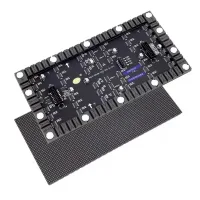
Colorlight VX10 將 LED 視訊處理和螢幕控制功能整合於一體中。它可透過 HDMI 2.0 接收 4K 訊號源,並透過乙太網路或光纖將處理後的影像傳輸至 LED 顯示器。本指南涵蓋專業 LED 顯示器的設定和負載限制。
1. Colorlight VX10 LED 視訊控制器是什麼?
Colorlight VX10 LED 視訊控制器處理輸入的視訊訊號並將其對應到 LED 顯示器上。 Colorlight官方 VX10/VX6 產品頁面顯示,VX10 的最大輸出負載為 6.55 萬像素。輸入解析度和 LED 負載能力是不同的限制:能夠接收 4K 訊號源並不意味著一個控制器就能驅動整面 4K LED 顯示器的每個像素。
主要功能包括:
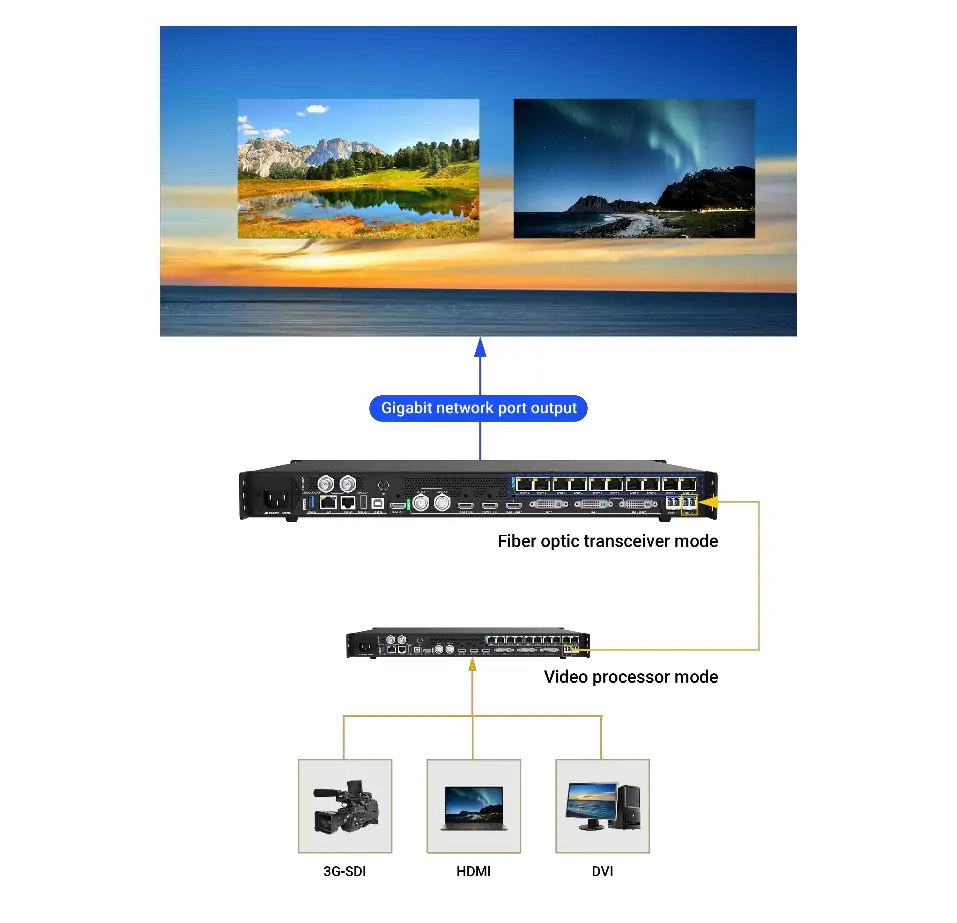
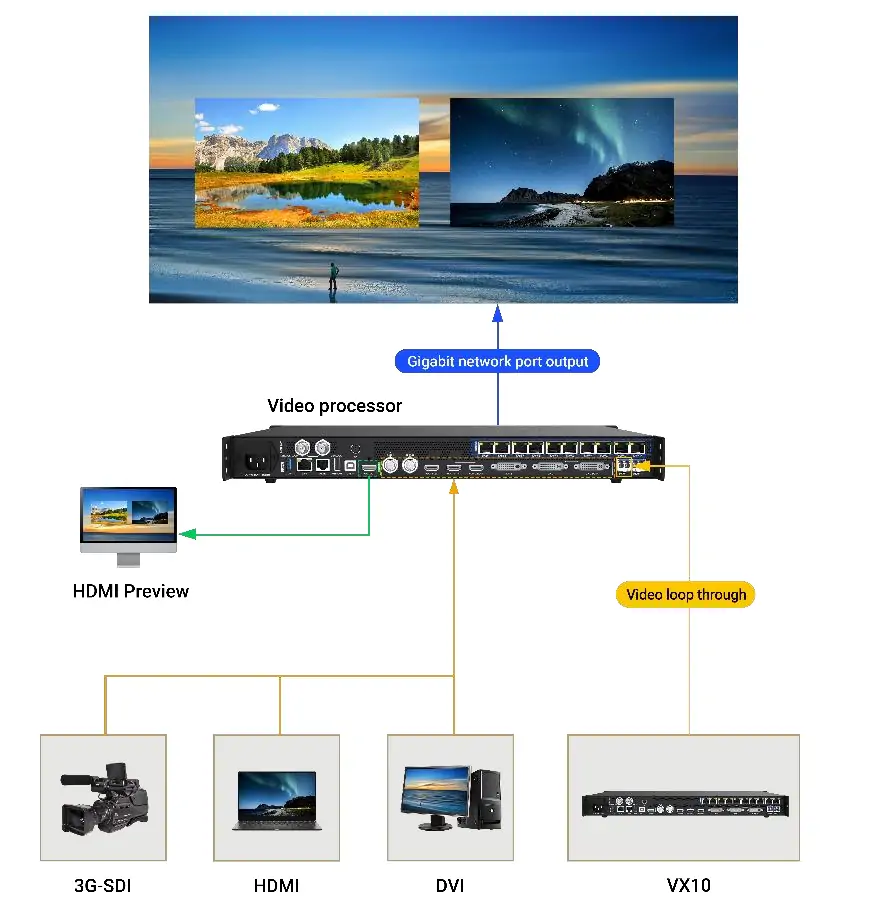
- 支援多種輸入格式: HDMI 2.0、HDMI 1.4、DVI、3G-SDI 和光纖介面。
- 進階視訊處理: 支援HDR、三層顯示和精確的色彩管理。
- 靈活的輸出選項: 乙太網路和雙 10G 光纖輸出,帶冗餘功能。
- 實時控制: 基於網頁的介面,方便配置和管理。
在選擇控制器之前,請先計算牆面寬度(像素)×牆面高度(像素)。例如,3840 × 2160 等於 8,294,400 像素,超過了 VX10 標稱的最大像素數。此外,請向供應商確認在所需幀速率和色彩深度下控制器支援的負載。
2. Colorlight VX10 視訊處理器硬體概述
2.1 輸入和輸出端口
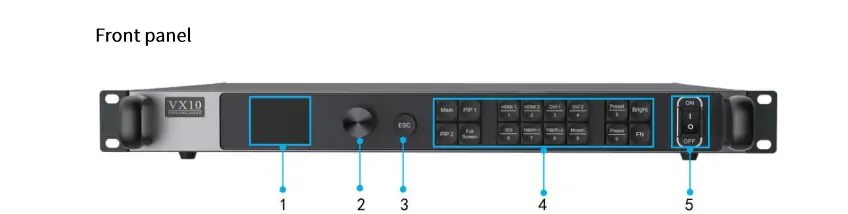
檢查後面板標籤:輸入、環路連接、LED 輸出和網路控制具有不同的功能。
輸入:
- 1 個 HDMI 2.0 介面(相容於 HDCP 2.2)
- 1 個 HDMI 1.4 介面(輸入和環路)
- 2 個 DVI 介面(一個輸入和一個環路)
- 1× 3G-SDI(輸入和環路)
- 1 個 10G 光纖連接埠(Fiber1)
輸出:
- 10×千兆乙太網路埠
- 2 個 10G 光纖連接埠(Fiber1 和 Fiber2)
- 1 個 HDMI 1.3 接口,用於預覽或視訊輸出
2.2 主要規格
- 輸入: HDMI 2.0 支援 4K 視訊;請確認確切的時序。 VX10規格下載.
- LED輸出: 規劃時請考慮總像素容量和每個輸出埠支援的負載。最大寬度和高度是單獨的限制,並非同時呈現全解析度畫布。
- 幀率: Colorlight 宣稱其相容性範圍為 23.976 至 240 Hz;但不要假設在每個速率下都能達到最大負載。
- HDR: 需要相容的來源、配置和顯示鏈。
- 潛伏: 旁路功能支援低延遲,但不能保證整個系統零延遲。
2.3 控制和連接
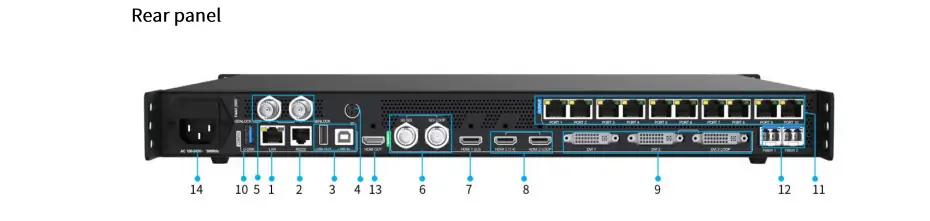
Colorlight VX10 的設定請使用 LAN 連線和 Web 介面。前面板會顯示設備的 IP 位址。 VX10使用手冊明確指出不支援透過 USB 存取 Web。使用配件或第三方控制功能前,請查閱相關的韌體文件。
3. VX10視訊處理控制器的基本配置
在進行任何變更之前,請先備份現有螢幕配置。先完成接收器映射,然後佈置訊號源窗口,並在正式活動開始前測試整個螢幕牆。
3.1 連接至 VX10
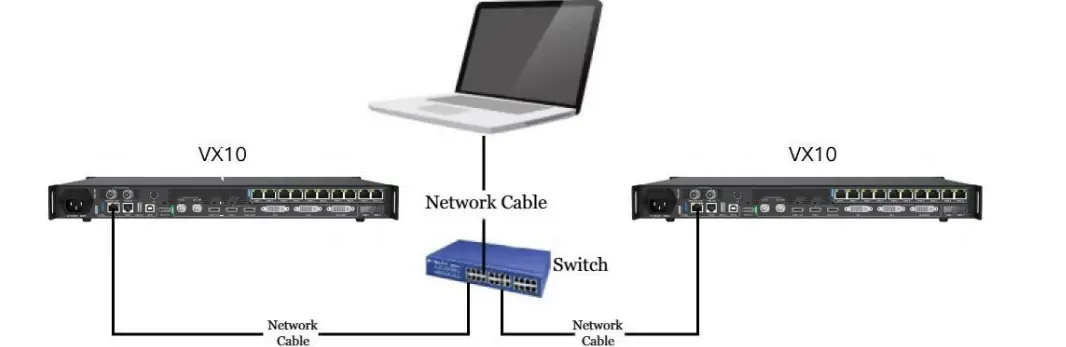
網絡連接:
- 將電腦直接連接到 VX10 的 LAN 端口,或透過交換器/路由器連接。
- 讀取前面板上的IP位址。手冊中的出廠預設為: 192.168.1.10已安裝的設備可能使用另一個位址。
- 使用同一子網路上的相容PC位址,避免IP位址重複。在支援的瀏覽器中開啟控制器位址。
- 對於未更改的出廠設置,手冊中列出了 123456 用戶名和密碼均需填寫。如果使用者名稱和密碼已更改,請使用網站指派的憑證。
請參閱手冊第 1.1-1.3 節和 3.1.5 節。如果頁面無法載入,請在重設任何裝置之前檢查線纜、目前 IP 位址和子網路遮罩。
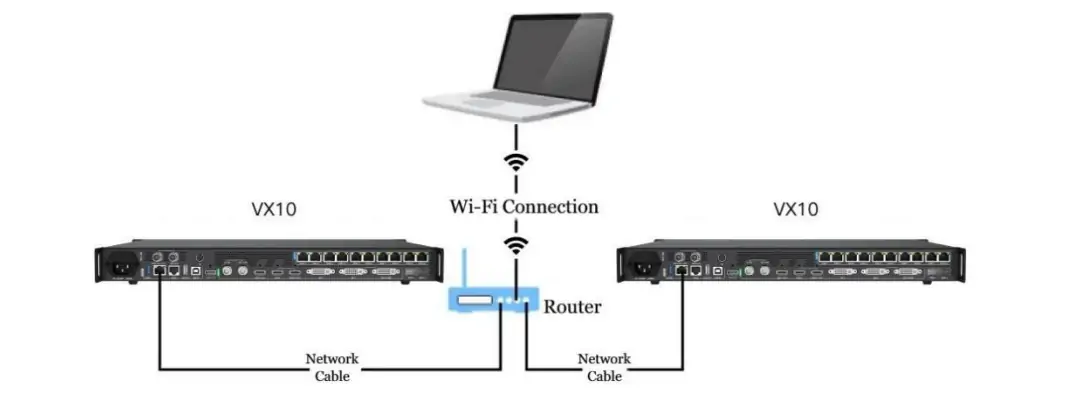
Wi-Fi 設定(透過路由器):
- 保持 VX10 透過乙太網路線與路由器連接。
- 將電腦連接到該路由器的 Wi-Fi 網絡,並確保其位於同一子網內。
- 開啟 VX10 的目前 IP 位址。這是 PC 的無線連接,不是 VX10 內建的 Wi-Fi。
3.2 設定 LED 顯示參數
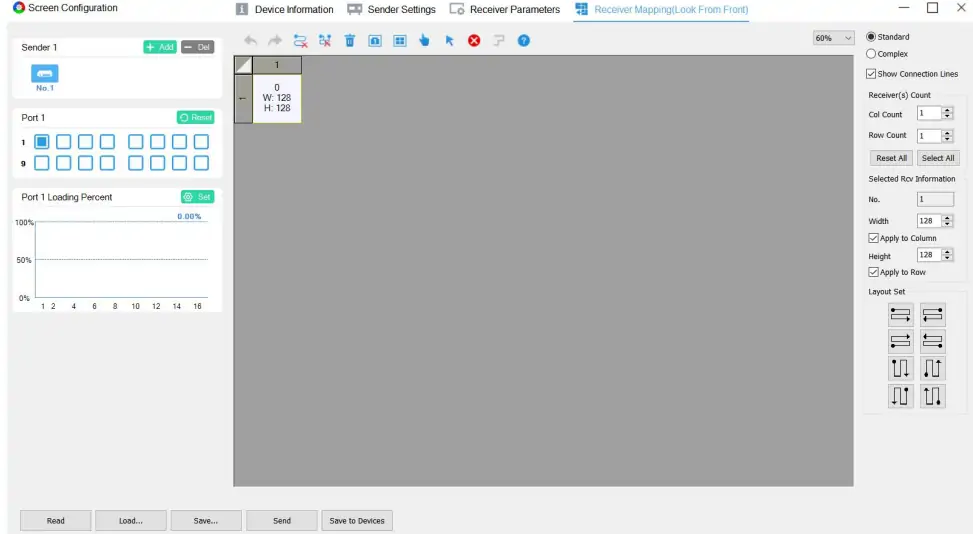
- 下面的螢幕截圖展示了舊版 LEDVISION 的工作流程。 Colorlight 現在已將 LEDVISION 標記為已停產。 官方下載確認接收卡和韌體適用的設定軟體。
- 請使用機櫃供應商認可的接收器參數和實際線纜訂購資訊。在調整視訊視窗之前,請先測試映射並儲存工作配置。
3.3 新增訊號視窗
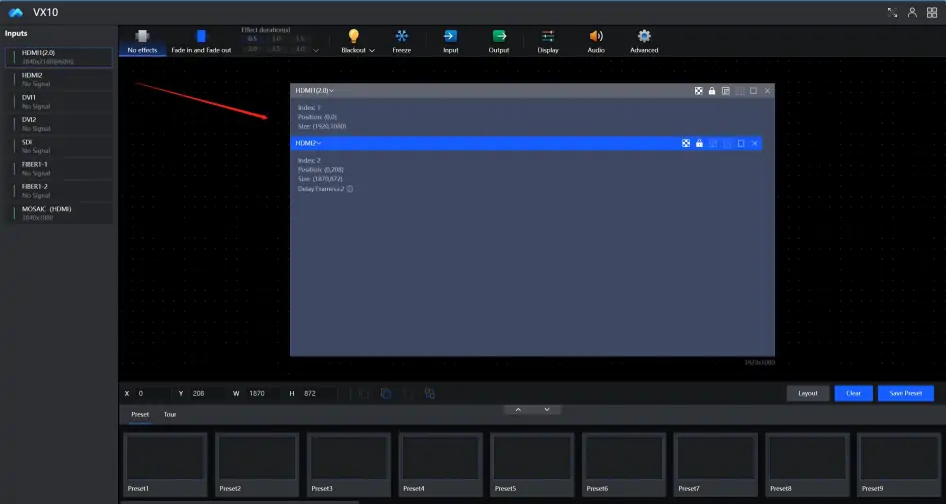
- 從「輸入」清單中將一個來源拖曳到畫布上。
- 設定 X 和 Y 座標作為位置,W 和 H 座標作為寬度和高度。檢查視窗是否與映射的牆體尺寸相符,而不是僅與來源解析度相符。
從未進階設定
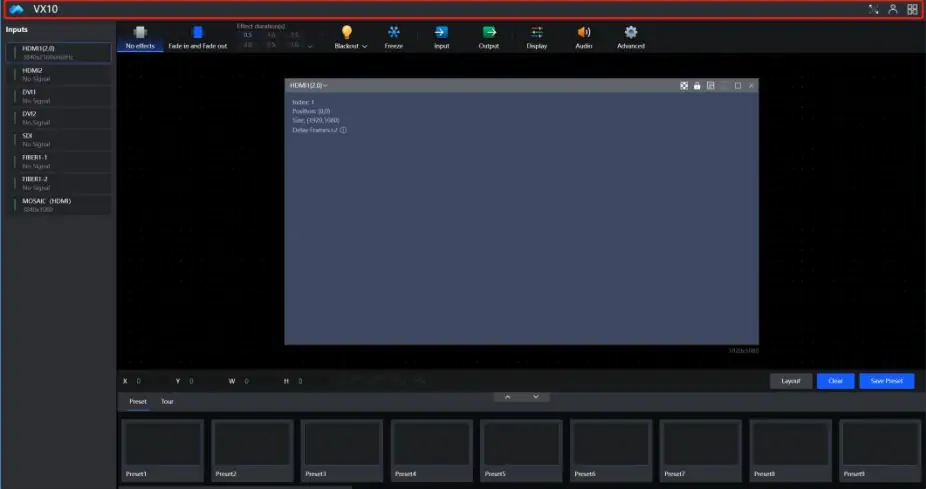
- 標題列: 存取帳戶、語言和韌體控制。
- 輸入: 變更顯示設定前,請檢查訊號源偵測、裁切和 EDID 設定。
- 輸出: 查看旁通、HDMI1.3 輸出和 FIBER2 輸出設定。
- 顯示: 使用測試影像調整亮度和色彩。
- 音頻: 確認所選訊號源和相容的輸出硬體。
手冊3.4.5 節將旁路描述為像素級操作,主圖層上只有一個輸入。在為多層顯示啟用旁路之前,請檢查此限制。
4. Colorlight VX10 LED處理器成本
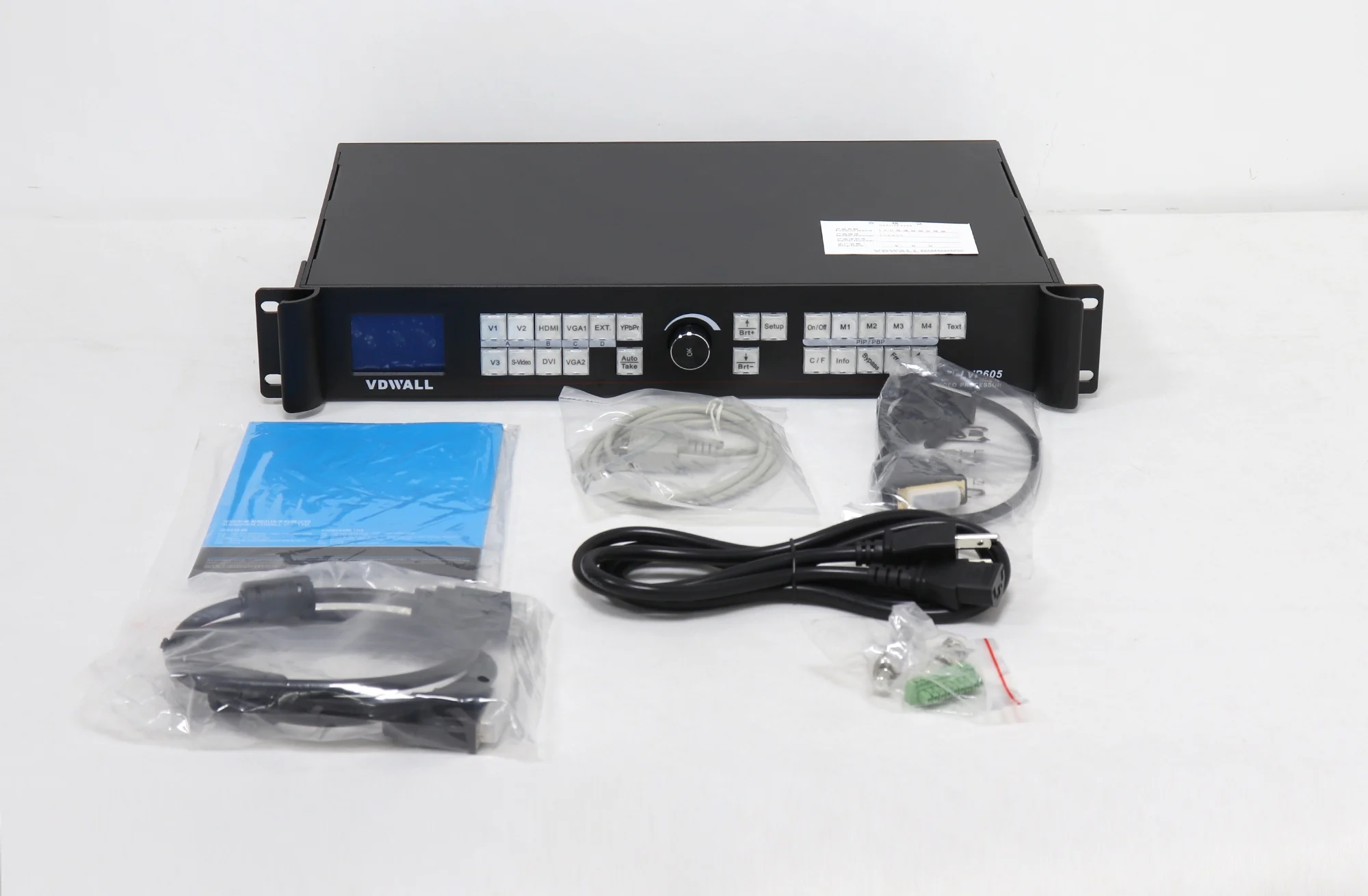
Colorlight VX10 的價格取決於報價套餐。本指南未核實廠商的最新官方定價,因此,未註明日期的經銷商報價不應作為可靠的預算參考。請索取包含特定型號、配件、保固條款和送貨地址的、註明日期的報價單。
分別比較控制器價格與光模組、光纖設備、接收卡、運費、稅金和調試費用。確認庫存和交貨時間,並詢問支援是否涵蓋您的螢幕配置。您可以提供螢幕尺寸(以像素為單位)、訊號源格式和所需幀速率,以取得 VX10 系統報價。
5. Colorlight VX10 視訊處理器的典型應用
根據每種應用所需的訊號路徑和 LED 牆對 VX10 進行測試。
5.1 租賃舞台和現場活動
- 對於 租借LED顯示器演練訊號源切換,並儲存已知的有效設定。
- 演出前測試備用輸入和旁路行為;低延遲只有在支援所需佈局的情況下才有用。
5.2 廣播演播室
- 檢查攝影機/訊號源格式是否與可用的 HDMI 和 3G-SDI 輸入介面相符。
- 在製作之前,使用完整的攝影棚流程驗證顏色、同步和可見延遲。
5.3 電影製作
- 拍攝前,請使用預定的相機快門速度和幀率測試牆面。
- 檢查是否有條紋、閃爍和色彩不符。僅靠控制器設定無法保證獲得可直接用於相機的拍攝效果,也無法保證在不同環境下色彩的一致性。
5.4 商業安裝
- 對於 大型LED牆記錄像素負載和線纜佈線情況。
- 根據安裝距離選擇乙太網路或相容的光纖設備,並保持可恢復的配置以便維護。
6. 常見問題
7. 結論
當 Colorlight VX10 的輸入、輸出功率和工作模式與螢幕匹配時,它是一個實用的選擇。計算像素負載,透過正確的 LAN 位址連接,驗證接收器映射並測試目標訊號源。在變更進階設定之前,請保留原始配置並參考 Colorlight 提供的已安裝韌體文件。






詳細填寫您的需求
請在「內容」欄填寫您需要的螢幕使用場景和尺寸,您將收到報價。