
Colorlight VX20是一款 4K LED 視訊控制器,用於處理訊號源並將其對應到LED 顯示器。設定方法如下:連接控制電腦,開啟設備目前的 IP 位址,映射接收卡,選擇訊號來源,並在儲存預設前測試輸出。本指南涵蓋連接埠、設定、操作限制和故障排除等內容。
1. 什麼是 Colorlight VX20 LED 視訊控制器?
VX20在 8 位元/60 Hz 下可驅動高達9.8 萬像素,在 10 位元/60 Hz 下則降至 1.3 萬像素。其最大寬度 16,384 像素和高度 8,192 像素是兩個獨立的限制,並非畫布尺寸的組合。更高的幀速率會進一步降低其效能。請參閱Colorlight 的 VX20 規格 V13,第 7-9 頁。
選擇作業模式:
- 視訊處理器: 啟用縮放和合成;Colorlight 指定一幀控制器延遲。
- 光纖收發器: 接收光纖資料並提供 20 個乙太網路輸出連接埠。
- 旁路: 逐像素發送單一來源影像,控制器處理延遲為零幀。但這並不意味著端到端系統延遲為零。
輸入深度最高可達 8/10/12 位,輸出支援 8/10 位。 HDR 和支援的格式取決於輸入連接埠。可透過觸控螢幕、iSet 或 Windows、macOS 和 Linux 系統上的網頁瀏覽器進行控制。
2. Colorlight VX20 硬體概述
在規劃線材和機架空間之前,請先查看以下 VX20 硬體詳細資訊。以下連接埠功能遵循目前製造商的規格說明。
2.1 前面板功能
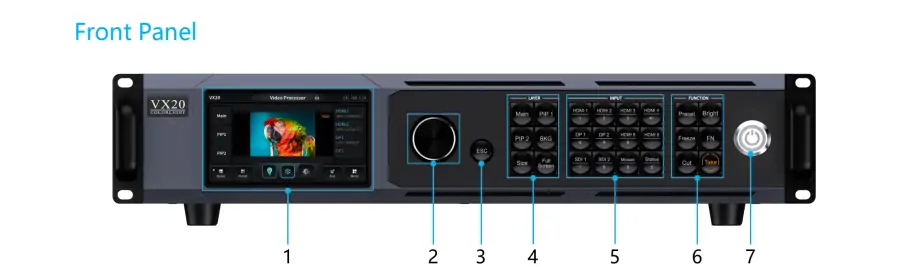
前面板整合了 5 吋觸控螢幕、導航旋鈕以及專用的音源、圖層和過渡按鈕。
| 獨特之處 | 產品說明 |
|---|---|
| 觸摸屏 | 顯示設備狀態並提供用於導航和控制的選單。 |
| 把手 | 用於參數調整、選單導航和確認選擇。 |
| ESC 按鈕 | 退出目前介面或返回上一個介面。 |
| 層操作 | Main、PIP1、PIP2、BKG、SIZE 和 Full Screen 等按鈕可進行圖層管理。 |
| 輸入控制 | HDMI、DP、SDI、馬賽克和數位輸入按鈕可實現快速訊號源選擇。 |
| 功能按鈕 | 預設、亮度、結凍、FN、剪下和拍攝按鈕提供進階控制功能。 |
| 電源開關 | 開啟或關閉設備。 |
2.2 背面板功能
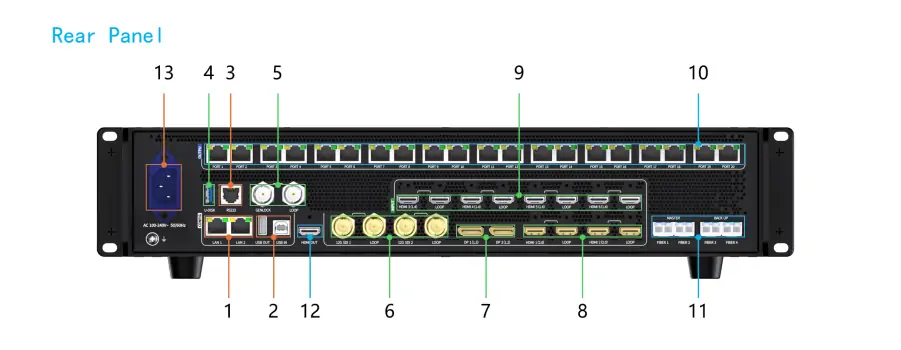
使用 LAN1/LAN2 進行控制;編號的乙太網路連接埠傳輸 LED 輸出資料。它們用途各不相同。
| 港口 | 功能 |
|---|---|
| LAN1/LAN2 | 用於連接 PC 和 VLAN 級聯的千兆乙太網路連接埠。 |
| USB 輸入/USB | USB Type-B 用於 PC 設定;U 碟用於匯入設定檔。 |
| RS-232 | 用於中央控制器整合的RJ11連接器。 |
| 同步鎖相環 | 透過 BNC 連接器進行同步訊號輸入和環路輸出。 |
| 12G-SDI | 2 個輸入,最大解析度為 4096 × 2160,頻率為 60 Hz,帶環路輸出;不支援自訂 EDID。 |
| DP 1.2 | 2 個輸入,最高支援 4096 × 2160 @ 60 Hz;支援 HDR10/HLG 和自訂 EDID。 |
| HDMI接口2.0 | 2 個輸入,最高支援 4096 × 2160 @ 60 Hz,帶環路輸出;支援 HDR10/HLG。 |
| HDMI接口1.4 | 4 個帶環路輸出的輸入,最高支援 4096 × 2160 @ 30 Hz;8 位,不支援 HDR。 |
| 以太網端口 | 20 個 LED 輸出埠;總共 13 萬像素,8 位元/60 Hz。 |
| 光纖端口 | 4 個 10G 端口;FIBER1/2 為主端口,FIBER3/4 為備份或副本端口。模組為可選配件。 |
| HDMI輸出 | 輸出 2K/4K 影像,用於預覽 PVW/PGM 內容。 |
| 交流電源輸入 | 可接受通用電壓(100-240V,50/60Hz)。 |
2.3 尺寸和重量
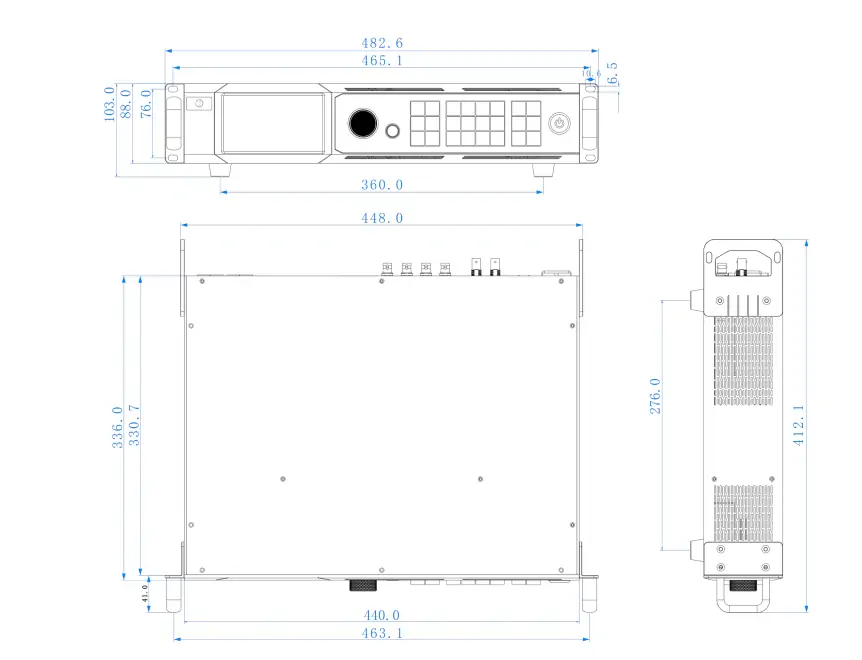
- 尺寸(寬×高×深): 482.6 × 88.0 × 412.1 mm;2U,無橡膠腳墊。
- 重量: 淨重 5.65 公斤;毛重 9.10 公斤。
2.4 電氣參數
- 供應: 交流電 100–240 伏,50/60 赫茲。
- 標稱功耗: 92 瓦;這不包括 LED 牆。
來源:VX20 規格書,第 17 頁。
3. VX20 設定逐步指南
請先備份現有配置。記錄機櫃解析度、接收卡類型和線材順序。選單標籤可能因韌體版本而異;請使用Colorlight 下載中心提供的對應手冊。
第 1 步:初始設置
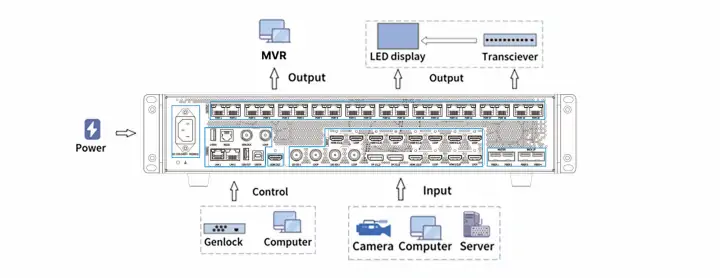
- 將訊號源連接到 HDMI、DP 或 SDI 輸入端口,將螢幕連接到編號的乙太網路輸出端口或相容的光纖收發器。
- 將預覽顯示器連接到 HDMI 輸出端口,將控制 PC 連接到 LAN1/LAN2 連接埠。
- 最後連接電源,打開開關,然後選擇所需的工作模式。
步驟2:網路配置
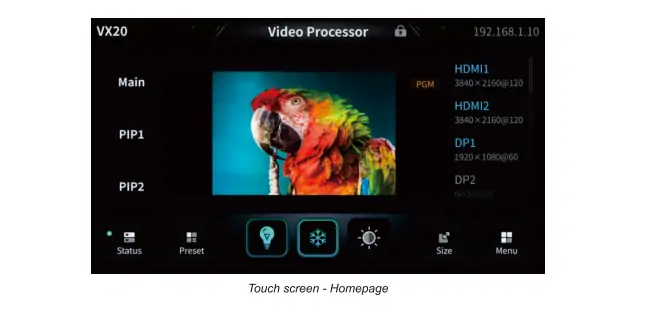
- 在 VX20 的觸控螢幕上讀取其目前 IP 位址;不要假設出廠位址。
- 將電腦放在同一子網路中,但使用不同的、未使用的 IP 位址。
- 在瀏覽器中輸入VX20位址。如果無法訪問,請檢查控制線纜、子網路和重複位址。
步驟 3:輸入訊號選擇
- 選擇與訊號源連接的輸入端。
- 將來源解析度、幀速率和色彩深度與連接埠支援的格式相符。
- 在將輸入訊號分配到圖層之前,請確認輸入預覽穩定。 HDMI/DP 支援自訂 EDID;SDI 不支援。
步驟4:輸出配置
- 加載機櫃供應商提供的正確接收卡參數,並按實體電纜順序映射機櫃。
- 檢查每個連接埠的負載:最高可達 650,000 像素(8 位元/60 Hz)。如需更高深度或幀速率,請重新計算。
- 對於光纖,FIBER1 映射連接埠 1–10,FIBER2 映射連接埠 11–20。使用測試圖案檢查映射關係。
步驟 5:進階影像處理
- HDR10/HLG 僅可與相容的來源內容和裝置一起使用;HDMI 1.4 輸入不支援 HDR。
- 裁剪並縮放選定圖層以適應螢幕,然後根據需要添加畫中畫功能。
- 檢查觸控螢幕的主螢幕/畫中畫狀態和預覽;驗證實體顯示器上的顏色和邊緣。
步驟 6:儲存預設
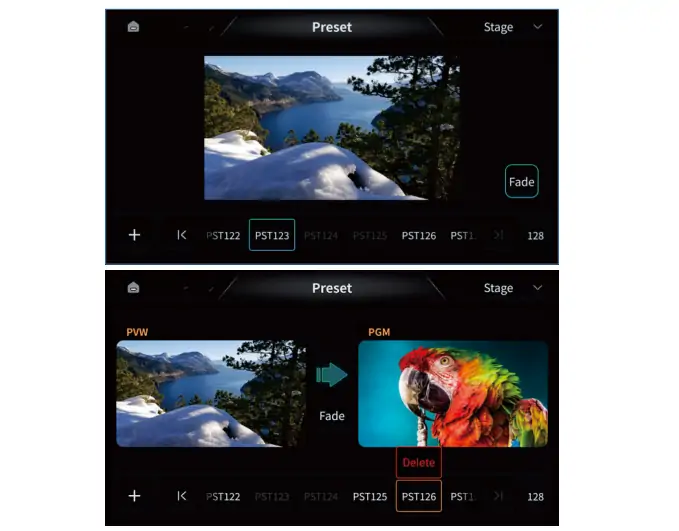
- 將測試後的佈局儲存為名稱明確的預設。
- 在預覽中調出並檢查來源文件,然後再使用「剪下」或「截取」將其傳送到 PGM。
- 同時匯出配置備份。已儲存的預設不能取代可復原的系統配置。
第 7 步:故障排除提示
- 無圖片: 檢查來源預覽、選定圖層、亮度、凍結/黑屏狀態和輸出線。
- 櫥櫃訂單錯誤: 對比埠映射與實際佈線。
- 持續故障: 聯絡技術支援前,請記錄韌體版本號和故障現象。任何經批准的更新或恢復原廠設定前,請務必備份資料。
4. VX20 視訊處理器的進階配置選項
在正式活動之前,請先配置並演練這些功能。
1. 雙畫布視圖
- PVW 和 PGM: 在預覽中編輯,然後使用“剪切”立即切換,或使用“拍攝”進行過渡。
- 僅限 PGM: 編輯操作會立即影響即時螢幕。
2. 多層顯示器
Colorlight 宣稱可同時處理三幅 4K 影像;V1.3 版本則支援六個 DL 圖層。在進行合成之前,請檢查已安裝的韌體和來源格式。 VX20官方功能概述。
3. 可自訂的顯示元素
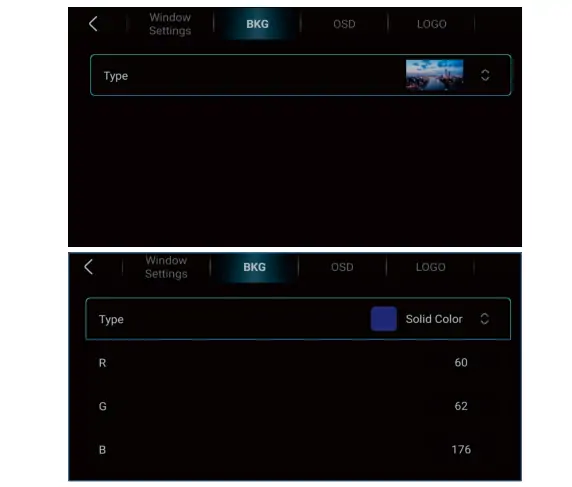
- BKG: 選擇影像或純色,然後按如下所示設定 RGB 值。
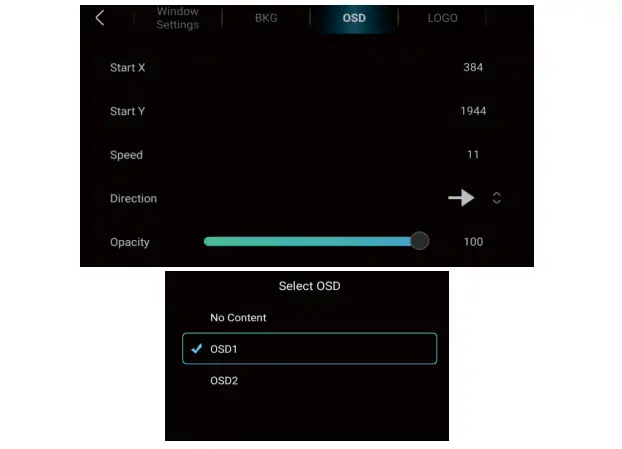
- OSD: 選擇已儲存的文本,然後調整起始 X/Y 座標、速度、方向和不透明度。螢幕截圖中的數值僅供參考,並非必要設定。
- 標誌: 疊加一個最大尺寸為 512 × 512 像素的 PNG 格式徽標,並調整透明度。
4. 冗餘解決方案
- 乙太網路環路: 配置並測試備用路由。
- 纖維: 光纖3/4備份或複製光纖1/2。匹配光模組並測試故障轉移;冗餘不能保證不間斷運作。
5. Colorlight VX20 LED 視訊控制器的應用
這些是潛在用途;請確認每個項目的來源相容性和螢幕容量:
- 舞台租賃: 為音樂會和演出預先排練的預設曲目。
- 商業活動: 切換前可預覽簡報。
- 展覽: 多種資料來源和自訂螢幕佈局。
- 廣播攝影棚: SDI訊號源和同步鎖相環(如有需要)。
- 零售: 來自外部播放來源的內容。
- 體育場館: 視訊訊號和 LED廣告顯示屏; 分數產生需要單獨的資料來源。
6. 常見問題
7. 結論
成功設定 VX20 的第一步是驗證接收卡參數、正確映射連接埠以及確保輸入格式相容。正式上線前,請測試預設和備份路徑。軟體選擇方面,請參閱我們的Colorlight 軟體下載指南,並確認其與您的裝置韌體相容。






詳細填寫您的需求
請在「內容」欄填寫您需要的螢幕使用場景和尺寸,您將收到報價。






