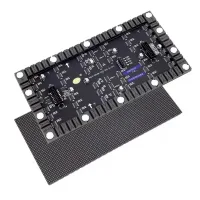
螢幕上出現黑點並不一定代表電視、顯示器、筆記型電腦或手機的螢幕已經損壞。有些黑點只是灰塵或連接問題,而有些則可能表示螢幕出現了壞點、壓痕、背光故障或顯示面板損壞。關鍵在於嘗試維修之前,先確定黑點的類型。
本指南解釋了七個常見原因,向您展示如何進行安全的螢幕測試,並幫助您確定正確的解決方法是清潔、重新連接電纜、使用內建診斷、更換 LED 模組還是安排專業服務。
1. 螢幕上的黑點是什麼意思?
螢幕上的黑點是指比周圍影像更暗的區域。它們的形狀、大小和變化趨勢可以提供有用的線索。
螢幕上一個始終保持黑色的銳利小點通常是壞點。電視螢幕上的灰色雲狀斑點可能是背光不均勻或面板內部污染造成的。跌落或撞擊後出現的不規則墨跡狀污漬通常表示螢幕受到擠壓損壞。重新連接線纜後會發生變化的矩形黑區可能是視訊訊號問題,而非螢幕本身的問題。
設備類型也很重要。電視螢幕上的黑點可能與LED背光條或擴散器有關。顯示器上的黑點可能是像素缺陷、線纜問題或液晶層損壞。手機螢幕上的黑點如果隨著時間推移而擴大,通常需要立即進行專業檢查,因為物理損壞或液體損壞可能正在擴散到整個面板。
如何診斷黑斑
在嘗試修復之前,請按照以下步驟診斷畫面上的黑點:
- 關閉螢幕。 如果標記仍然可見,請檢查外表面是否有污垢、殘留物、裂縫或損壞。
- 顯示純色。 顯示白色、黑色、紅色、綠色和藍色的全螢幕影像。位置始終不變的黑點可能是壞點。彩色點則更可能是卡住的子像素。
- 截圖後在其他裝置上檢視。 如果螢幕截圖中出現污點,則問題可能與軟體、內容或圖形有關。如果螢幕截圖其他地方看起來乾淨,則很可能是顯示硬體的問題。
- 開啟顯示器的內建選單。 如果黑屏區域也覆蓋了顯示器選單,則表示顯示器硬體出了問題。如果選單顯示正常,請檢查訊號源設備和連接線。
- 嘗試更換線纜、連接埠或訊號源。 將筆記型電腦連接到另一台顯示器,或將顯示器連接到另一台電腦。
- 注意變化。 記錄斑點是否會擴大、閃爍、隨亮度變化,或在設備升溫時是否有反應。
| 你看到什麼了 | 可能的原因 | 第一行動 |
|---|---|---|
| 關機狀態仍可見污跡 | 污垢或表面殘留物 | 安全清潔 |
| 一個細小的、尖銳的黑點 | 壞點 | 進行壞點測試並檢查保固情況 |
| 紅色、綠色、藍色或白色圓點 | 卡住的像素 | 執行像素測試或製造商診斷 |
| 墨跡狀污漬或分支線條 | 壓力或衝擊損傷 | 停止按壓面板並安排維修 |
| 明亮的場景中籠罩著一層柔和的烏雲。 | 背光或擴散器問題 | 比較亮度等級並請求檢查 |
| Spot 出現在螢幕截圖中 | 軟體、內容或圖形問題 | 更新或重新安裝顯示卡驅動程式 |
| 模組化 LED 牆上有一塊磁磚是暗的。 | LED模組、電源或訊號故障 | 對模組進行互換測試並檢查連接器 |
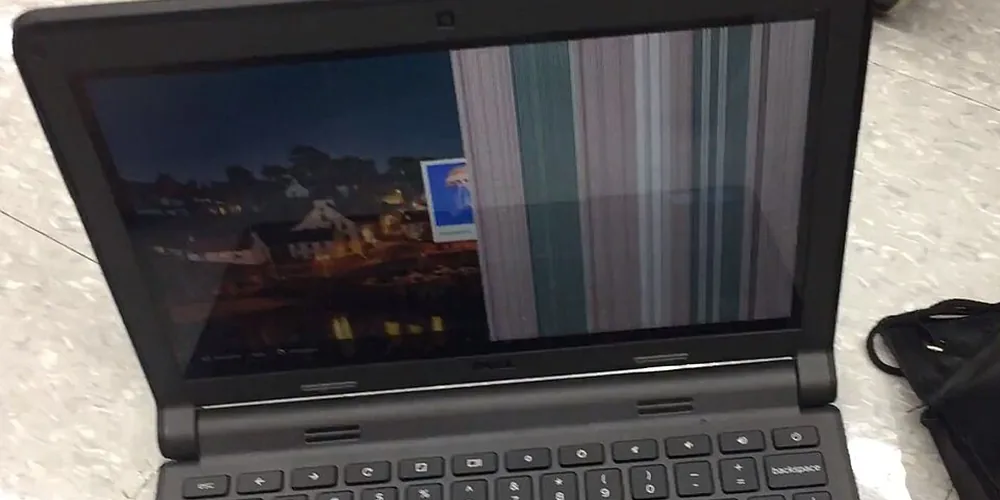
圖片來源:Atomicdragon136,來自Wikimedia Commons,CC BY-SA 4.0。裁切為 1000 x 500 並轉換為 WebP 格式。
2. 螢幕上出現黑點的原因是什麼?
原因一:灰塵或表面污染
螢幕上出現黑點的最簡單解釋是螢幕上有污垢。乾涸的水滴、指紋、膠水殘留物和灰塵都可能在螢幕上顯示黑色痕跡,尤其是在螢幕上顯示明亮背景時。
關閉設備,以便反射光線更容易發現污漬。用乾淨乾燥的超細纖維布輕輕擦拭表面。如果製造商允許使用濕布,請將少量經認可的清潔劑塗抹在布上,切勿直接塗抹在螢幕上。避免液體接觸邊緣、端口、接縫和揚聲器開口。
除非製造商的說明明確允許,否則請勿使用紙巾、百潔布、玻璃清潔劑、丙酮或濃縮酒精。防眩光塗層損壞會導致螢幕上出現永久性的霧狀斑塊,看起來像是顯示器缺陷。
解決方法:安全清潔螢幕可去除表面污染物。如果痕跡在每張圖片上的位置都完全相同,請繼續進行像素和麵板測試。
原因二:死像素或卡頓像素
像素由產生紅色、綠色、藍光的子像素組成。死像素通常顯示為黑色,因為它不會發光。卡住的像素則更有可能保持紅色、綠色、藍色或白色。
當螢幕上出現微小的黑點且位置固定時,請使用全螢幕純色模式或裝置製造商內建的顯示診斷工具進行壞點測試。例如,戴爾的顯示像素指南區分了暗像素和亮像素,並解釋了保固範圍取決於設備型號和受影響像素的數量。其他製造商採用不同的閾值,因此請查看您設備的保固政策。
像素循環修復軟體在某些情況下或許可以修復彩色壞點,但它無法修復真正損壞的電晶體或物理損壞的像素。請勿按壓或揉搓螢幕。按壓可能會使單一像素的問題演變成更大的液晶螢幕黑點。
解決方法:先進行測試。如果只是彩色壞點,請嘗試使用製造商提供的診斷工具或進行短暫的像素循環測試。如果是持續存在的黑點,請查看保固條款,或如果該缺陷嚴重影響正常使用,請考慮更換面板。
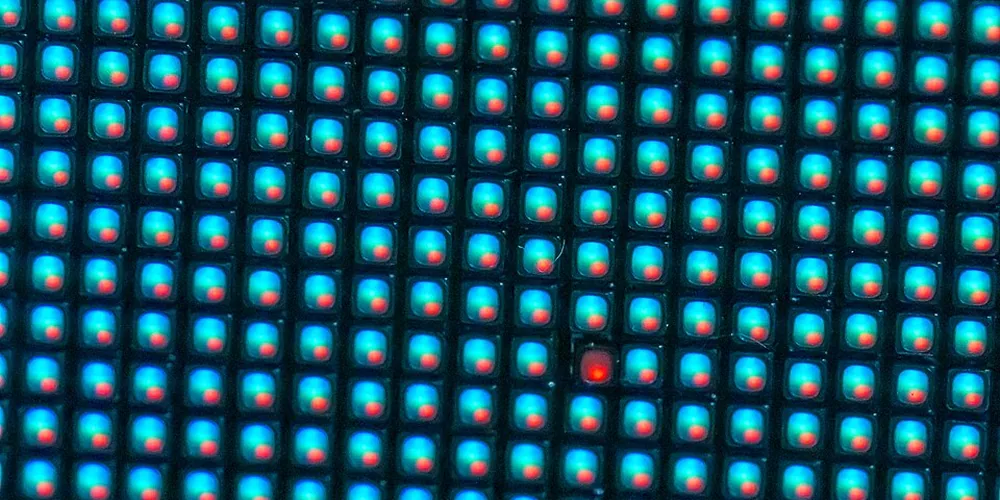
圖片來源:Junyu-K,來自Wikimedia Commons,CC BY 4.0。裁切為 1000 x 500 並轉換為 WebP 格式。
原因三:壓力或衝擊損傷
液晶顯示器上出現類似墨跡潑灑、邊緣不規則或被彩色線條包圍的黑點,通常表示面板內部已損壞。這種情況可能是由於螢幕跌落、硬物撞擊螢幕、合上筆記型電腦時壓到碎屑,或設備受到重壓造成的。
液晶顯示層由位於脆弱的玻璃層和偏光層之間的液晶材料所構成。一旦這些層出現裂痕或分離,軟體也無法修復。按壓受損部位可能會導致損壞區域擴大。
修復: 停止使用壓力破解技巧。如果設備仍然可以工作,請備份重要數據,然後取得專業維修報價。 聯繫我們 EagerLED 用於模組化LED顯示器評估。破裂的顯示面板通常需要更換,而不是進行元件級維修。
原因 4:受潮或液體損壞
螢幕進水後出現的黑點可能表示顯示器內部受潮、連接器損壞或腐蝕。這些故障會導致螢幕出現暗斑、污漬、閃爍、線條或觸摸失靈等問題。在手機或筆記型電腦上,液體也可能損壞連接器和主機板,因此螢幕上的黑點可能只是其中一個症狀。
請關閉設備,斷開電源,切勿充電。請勿使用吹風機、熱風槍、烤箱或陽光直射。高溫可能會導致黏合劑變形,並損壞電池或面板。米無法清除內部組件上的污染物。
解決方法:盡快安排檢查,尤其是在手機螢幕進水後出現黑點的情況下。技術人員可以安全地斷開電池,檢查是否有腐蝕,並確定是否需要更換顯示器組件或其他零件。
原因 5:背光或擴散器故障
大多數液晶電視和顯示器都依賴成像面板後面的LED背光。 LED燈條故障、擴散器損壞、光學片鬆脫或內部污染都可能導致電視螢幕出現暗點或亮度不均。
背光問題通常比壞點看起來更柔和、更大。它們在白色或灰色背景下可能更容易被發現,並且可能會隨著亮度的調整而變化。 OLED 顯示器不使用單獨的背光,因此 OLED 螢幕上的暗區通常表示像素磨損、補償問題、影像殘留或面板損壞。
對於 OLED 顯示屏,請僅使用製造商內建的像素刷新或面板維護功能。重複執行刷新程序會造成不必要的磨損,並且無法修復衝擊造成的損壞。
解決方法:重置影像設定並執行內建診斷程式。如果所有輸入來源仍顯示黑影,則應送至維修中心檢查背光、擴散器或面板。
原因六:線纜、連接埠或顯示卡問題
並非所有黑屏都是螢幕損壞造成的。 HDMI 或 DisplayPort 連接線損壞、筆記型電腦內部顯示螢幕線鬆脫、連接埠故障或顯示卡驅動程式問題都可能導致黑塊、閃爍區域、線條或影像間歇性遺失。
訊號問題導致的螢幕黑點通常會隨著線纜移動、解析度改變或切換輸入來源而變化。它們也可能出現在其他裝置上查看的螢幕截圖或螢幕錄影中。
解決方法:關閉設備電源,重新連接線纜,並使用確認正常的線纜和連接埠進行測試。恢復顯示器的建議解析度和更新率。從裝置或GPU製造商的官方支援頁面更新顯示卡驅動程式。如果外接顯示器正常但筆記型電腦螢幕顯示異常,則可能是筆記型電腦的線纜或螢幕需要維修。
原因 7:LED 模組或面板故障
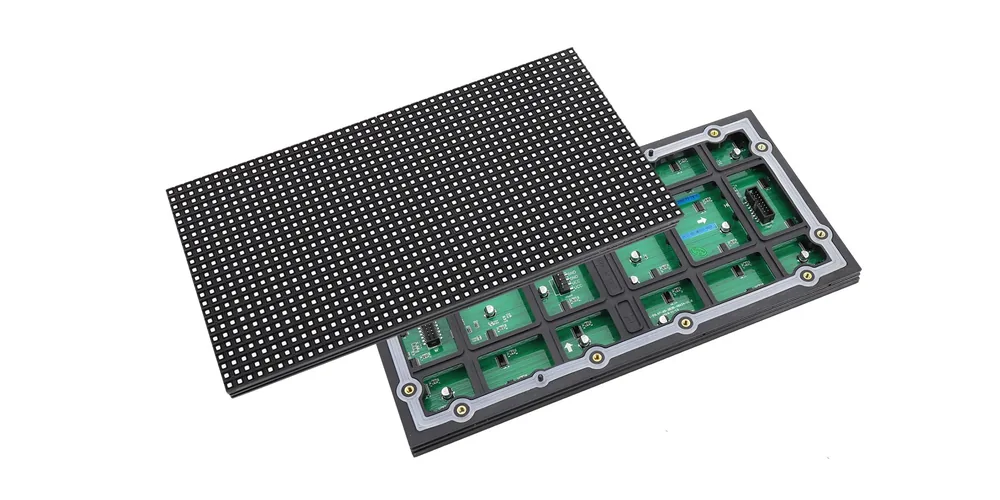
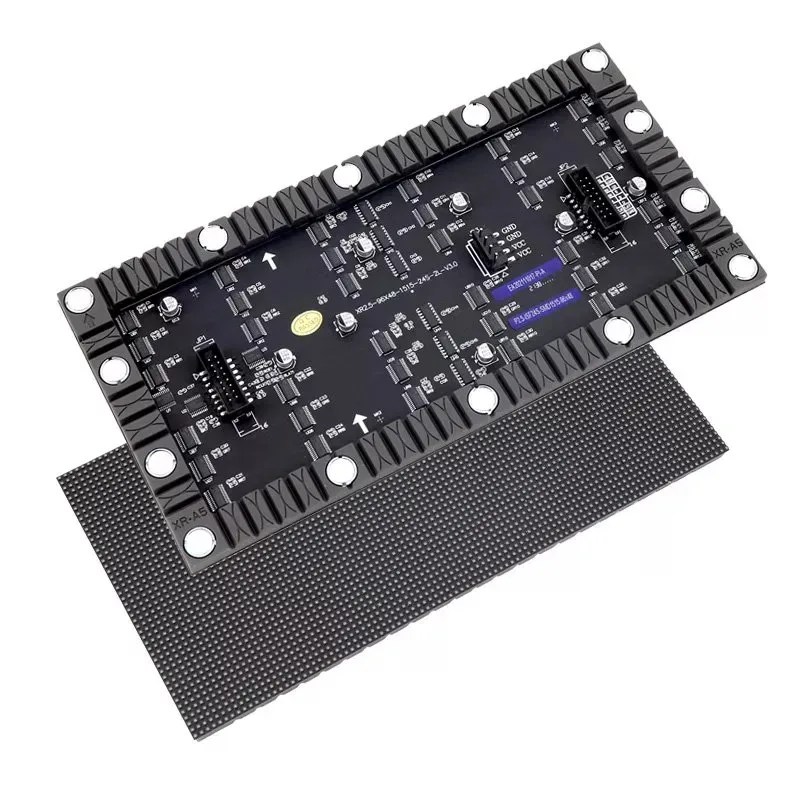
在模組化直視型LED顯示器上,螢幕上的黑點可能呈現為點狀、簇狀、行狀或矩形塊狀。原因可能是LED模組故障、燈珠損壞、排線鬆脫、電源連接器故障或接收卡片訊號問題。這與消費級液晶電視有所不同,儘管兩者都常被稱為LED螢幕。
這種模式可以提供有用的證據。單一暗像素可能表示LED封裝故障。一整行或一整列暗像素可能表示驅動IC或連線有問題。整個矩形機箱或模組變黑通常表示電源、資料、接收卡或模組故障。
解決方法:合格的技術人員可以對已知良好的模組進行互換測試,檢查集線器和排線連接,測量功率輸出,並查看接收卡狀態。請先斷開電源,並遵循顯示器製造商的維修程序。切勿在顯示器通電的情況下更換模組。
有關特定應用的產品指導,請進行比較。 EagerLED“ 室內LED顯示解決方案 以及 柔性LED螢幕系統然後,將模組類型和服務方法與安裝相符。
3. 七種安全有效的解決方法
當讀者詢問如何修復螢幕上的黑點時,正確的答案取決於具體診斷結果。請依照以下步驟操作:
- 安全地清潔已關機的螢幕。 無需按壓面板即可清除表面污垢。
- 執行完整的電源重啟。 關機,斷開電源幾分鐘,然後重新啟動。
- 運行純色像素測試。 區分壞點、亮點、背光區域和軟體瑕疵。
- 檢查一下其他線纜、輸入源和訊號源。 排除HDMI、DisplayPort、GPU和連接埠問題。
- 使用製造商內建的診斷工具。 顯示器自我檢測和OLED面板保養工具比臨時方法更安全。
- 更新官方顯示卡驅動程式和韌體。 請使用設備製造商的支援頁面,不要使用不知名的驅動程式下載網站。
- 如遇物理損壞、液體損壞、背光損壞或模組損壞,請尋求專業維修服務。 這些缺陷通常需要更換零件和使用合適的工具才能解決。
請勿採納網路上常見的按壓、敲擊或摩擦黑屏區域的方法。螢幕是一個多層光學組件,並非可以輕易按回原位的鬆動連接件。
4. 螢幕應該維修還是更換?
如果設備價值很高,故障僅限於可更換的電纜或 LED 模組,產品還在保固期內,或者維修成本遠低於更換成本,那麼修復螢幕上的黑點通常是值得的。
當面板破裂、墨漬狀污點擴散、多個區域損壞、液體損壞多個組件,或顯示面板的價格幾乎與新設備一樣昂貴時,更換面板就顯得更加實際。
在決定維修之前,請記錄型號、購買日期、故障現象,並拍攝清晰的白、黑、紅、綠、藍五種背景照片。詢問維修商報價是否包含面板、人工費、校準費、運費、稅金以及維修保固。
5. 如何預防黑斑
為了減少螢幕上不必要的黑點,請從養成以下習慣開始:
- 攜帶筆記型電腦和平板電腦時,請使用硬質、有襯墊的保護套。
- 合上筆記型電腦前,切勿在鍵盤上放置任何物品。
- 安裝電視機時無需扭曲或按壓面板。
- 請勿讓液體接觸設備,切勿將清潔劑直接噴灑在螢幕上。
- 使用推薦亮度和內建面板保養功能。
- 電視機、顯示器和LED控制器周圍要通風。
- 在檢查過程中,請檢查模組化 LED 顯示器連接器和電源。 定期LED顯示屏維護.
- 請在退貨期限關閉前儲存購買記錄並查看像素缺陷政策。
這些習慣雖然不能完全防止電子故障,但可以減少螢幕壓力損壞、水分進入、塗層損壞和元件過熱等可避免的故障。
6. 螢幕黑點常見問題解答
7. 結論
處理螢幕黑點最安全的方法是在嘗試修復之前先進行診斷。首先進行清潔、純色測試、螢幕截圖檢查,並嘗試更換連接線或訊號源。這些步驟可以快速區分錶面污染和訊號問題與壞點、壓痕損壞、背光故障和LED模組故障。
如果污點呈墨跡狀、不斷擴大、與液體接觸,或在所有輸入和診斷螢幕上均可見,請停止使用任何家庭療法。記錄症狀,查看製造商的保固條款,並諮詢專業技術人員,確定針對性維修或更換整個面板更划算。



詳細填寫您的需求
請在「內容」欄填寫您需要的螢幕使用場景和尺寸,您將收到報價。