
NovaStar Vunit 3000 是一款可程式化中央控制處理器,用於協調視聽裝置和房間控制。它整合了串行、I/O、繼電器和紅外線控制功能;其 HDMI 卡提供四輸入三輸出矩陣。本指南將介紹連接方式、BCTools 設定以及在指定係統之前需要進行的檢查。
1. Novastar Vunit 3000 中央控制伺服器是什麼?
Vunit 3000 使用插件卡連接不同類型的裝置。控制方案定義了每個指令的功能,因此一個操作介面即可協調多個裝置。訂購前請確認已安裝的插件卡和所需的命令。
對於配備柔性LED視訊牆的會議室或展覽空間,應將控制路徑與視訊路徑分開規劃。列出所有訊號源、顯示處理器、音訊設備和房間設備,然後明確每種設備的控制方式。
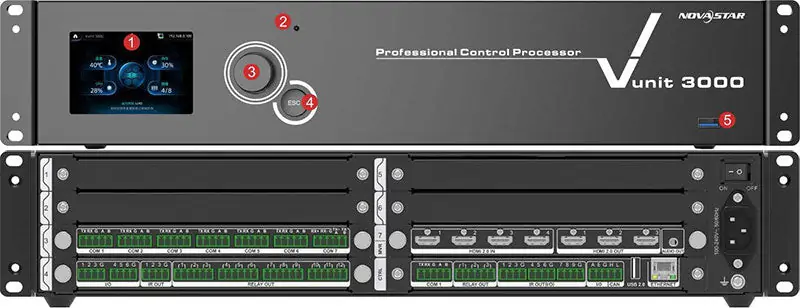
2. Vunit 3000 控制處理器概述
- 序列號: RS232、RS422 和 RS485 的支援情況因連接器而異。
- 輸入/輸出: 可程式輸入輸出訊號。
- 繼電器: 低壓開關,額定電壓為 30V 直流,3A。
- 紅外線: 學習、儲存和傳輸遙控指令。
- HDMI卡: 四個輸入和三個輸出,最高可達 3840 × 2160 @ 60Hz。
- 音頻: 獨立的3.5mm輸出介面。
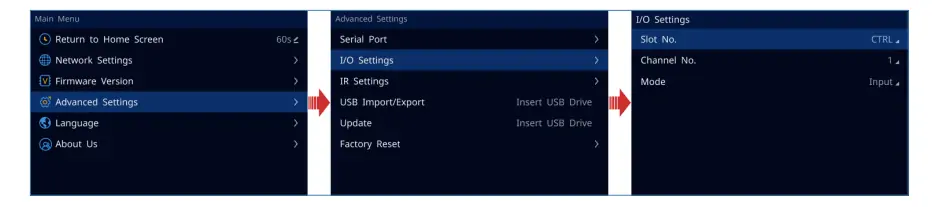
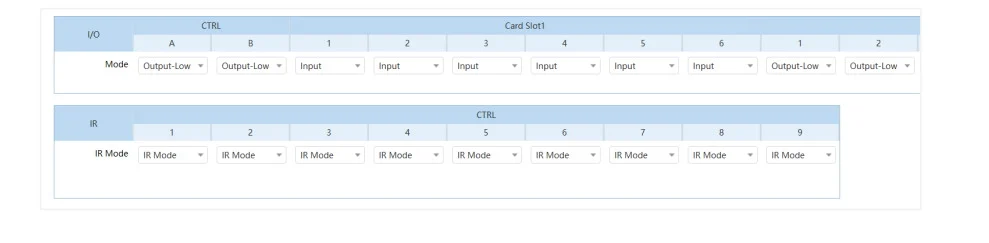
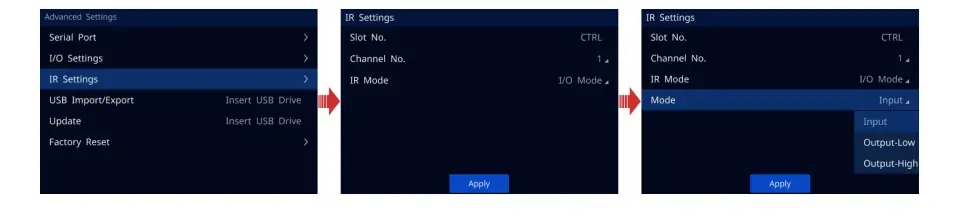
前面板液晶螢幕、旋鈕和ESC按鈕用於本地操作。 USB介面支援韌體和專案檔案傳輸。閱讀下方I/O介面截圖時,請注意區分卡槽與頻道:選擇正確的頻道與選擇其模式同樣重要。
3. Vunit 3000 專業控制處理器功能
3.1 強大的性能
NovaStar 指定使用 32 位元 ARM Cortex 工業級 CPU。在進行專案規劃時,應在實際條件下評估完整的命令序列;僅憑處理器規格無法確定連接設備的響應速度。
3.2 全面連接
使用官方的卡片和連接器清單來製定連接埠計劃:
- 控制卡: COM、繼電器、I/O、IR、CAN、USB 和乙太網路。
- COM擴充: 七個串口。
- 繼電器/I/O/IR擴充: 12 個繼電器,6 個 I/O 和 3 個 IR 輸出。
- HDMI卡: 四個 HDMI 輸入埠、三個 HDMI 輸出埠和一個音訊輸出埠。
在專案筆記中註明實體連接埠、目標連接埠和命令格式。
3.3 靈活的控制選項
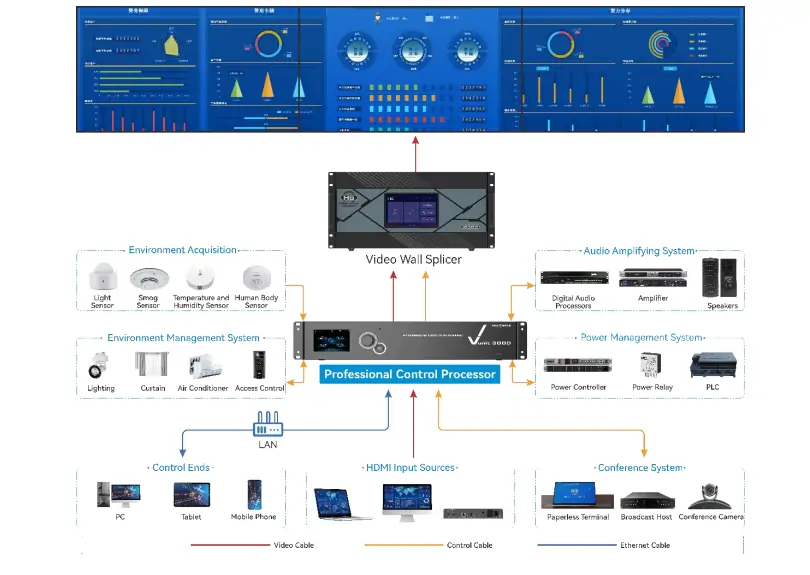
支援的控制平台包括 iOS、Android、HarmonyOS 和 Windows。連接圖展示了中央處理器協調控制客戶端和連接的系統。部署時,請自行繪製連接圖,標示網路、視訊來源、顯示處理、音訊和房間控制。
3.4 可自訂介面
視覺化使用者介面設計工具支援自訂圖像、圖示和字體。操作按鈕應清晰易懂,並按任務分組,並確保目前選擇一目了然。與房間管理員一起測試介面。
3.5 可靠穩定
可靠性取決於安裝調試以及控制器本身。斷電或網路中斷後,應測試系統復原情況,編寫操作手冊,並保留已知可用的項目備份。在沒有系統級證據的情況下,切勿承諾不間斷服務。
4. Novastar Vunit 3000 連結性詳解
請將每個連接與實際設備和卡片進行配對。詢價前,請提供連接埠數量和控制要求;本指南不提供已驗證的價格估算。以下章節將介紹主要介面。
4.1 串行通信
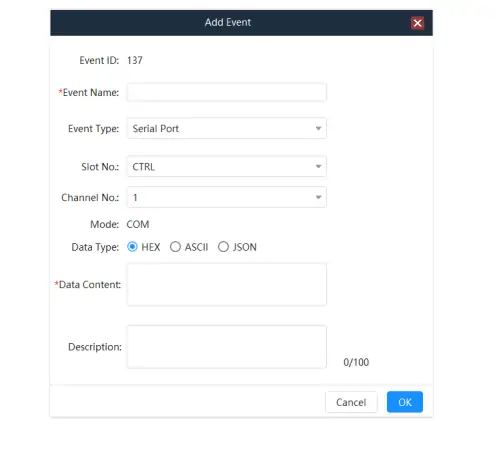
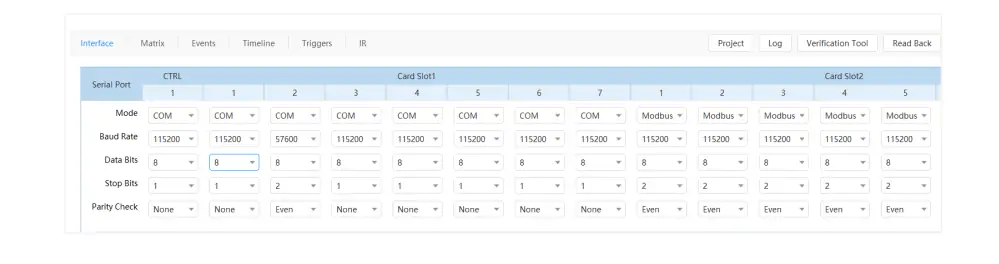
在七埠 COM 卡上,COM1-6 支援 RS232/RS485;COM7 支援 RS422/RS485。 NovaStar卡的規格說明還列出了 Modbus RTU、ASCII 和 TCP,以及 RS485 連接埠上的 DMX512 輸出。請確保設備協定、波特率、資料位元、停止位元和奇偶校驗位元均相符。
4.2 可程式 I/O 連接器
I/O 工作電壓為 5V。圖中所示模式分別為輸入、輸出高電位和輸出低電位。請根據所連接設備的需求選擇模式;請勿將輸入通道用作電源。請參閱使用手冊 5.2 節。
4.3 繼電器模組
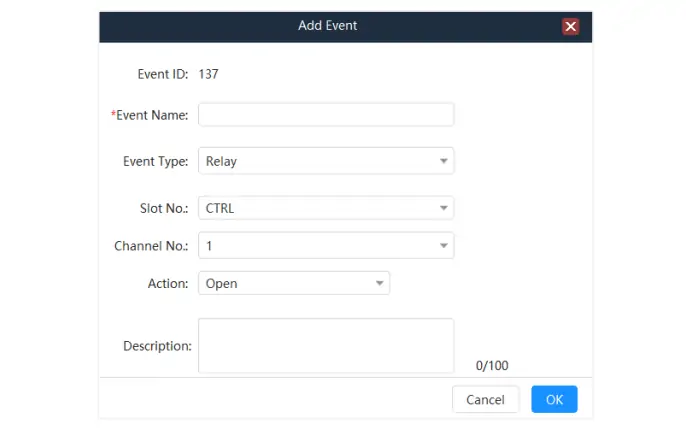
繼電器觸點額定電壓為 30V 直流,額定電流為 3A。連接前請檢查負載和接線。繼電器配置控制觸點狀態;請為每個通道指定一個清晰的設備名稱,以便操作人員能夠識別哪個通道將發生切換。
4.4 紅外線學習與發射
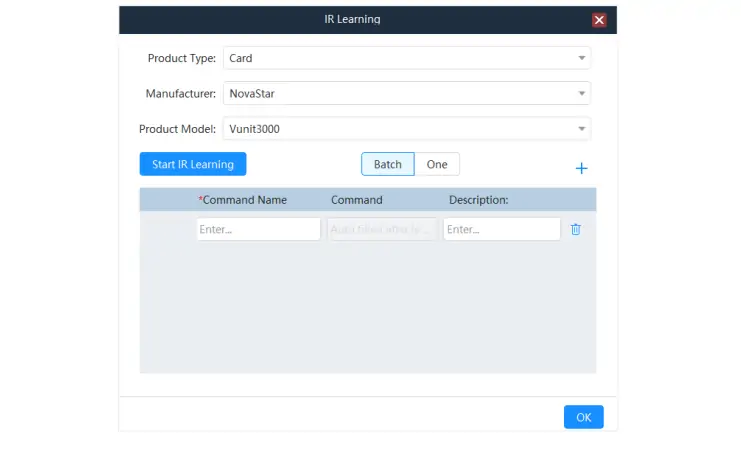
紅外線學習功能會記錄遙控器發出的指令,以便後續發射。根據指令的功能命名每個已學習的指令,然後將其與實際設備進行比對測試。如果指令間歇性運作,請檢查發射器的位置。請參閱手冊第 5.7 節。
4.5 HDMI矩陣切換
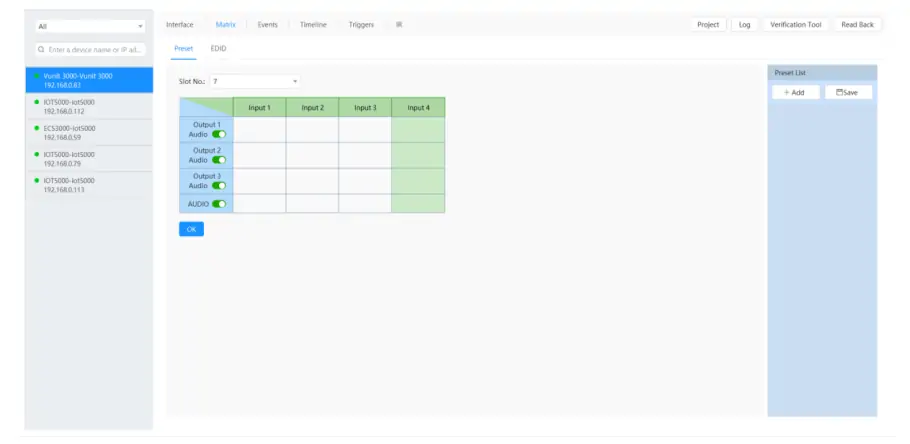
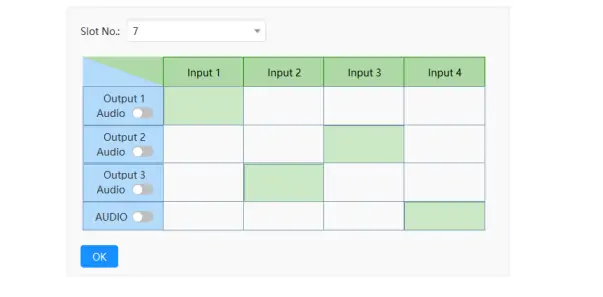
VIT_4xHDMI2.0 IN + 3x HDMI2.0 OUT 卡可將四個訊號源路由至三個輸出埠。輸出解析度與所選輸入解析度一致,最高可達 3840 × 2160 @ 60Hz;後續縮放需另行規劃。請參閱規格說明中的 HDMI 卡部分。在矩陣截圖中,選定的儲存格將一個輸入埠與一個輸出埠關聯起來。
4.6 獨立音訊輸出
3.5mm 輸出介面可獨立選擇音訊來源。矩陣中的 AUDIO 行用於選擇音訊來源。切換後,請同時測試聲音和畫面,尤其是在示範需要使用不同輸入來源的音訊時。
5. Novastar Vunit 3000 設定與設定指南
請將此偵錯清單與Vunit 3000 使用手冊搭配使用。以下選單名稱遵循手冊 V1.0.0 版本;請確認您設備所附帶的軟體和韌體版本。
5.1硬件安裝
- 將處理器固定在機架中,並預留佈線和維護空間。
- 測試前,請依照連接埠表對乙太網路線、視訊線和控制線進行標記。
5.2 軟體安裝
- 請從您的設備供應商或 NovaStar 支援部門取得 BCTools。
- 手冊中列出的系統需求是 Windows 7 或更高版本。安裝前請確認您目前使用的 Windows 系統環境是否相容。
5.3網絡配置
- 將處理器和控制PC放在同一子網路中。
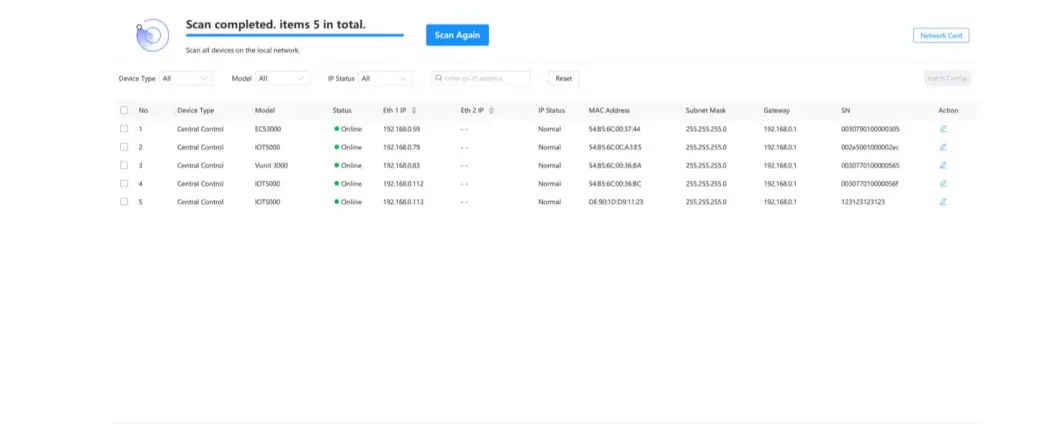
- 在 BCTools 中,選擇正確的網路適配器,然後點擊「開始掃描」。指派一個不會與其他裝置衝突的 IP 位址。
5.4設備配置
- 更新前記錄韌體版本並備份項目。
- 請一次配置並測試一台設備。在圖示的紅外線設定中,請先選擇所需的卡槽和頻道,然後再變更其模式。
5.5 測試和驗證
- 根據驗收清單,對每個命令、輸入/輸出路徑和操作員按鈕進行測試。
- 保存正在運行的項目,並保留診斷結果以供支援。
完整的工作流程請參考手冊第 3-5 節。記錄任何特定於站點的設置,以便下一位技術人員使用。
6. Novastar Vunit 3000 應用程式及用例
以下是一些實際的規劃範例,並不保證相容性或可用性。每個範例都需要一份經過驗證的設備清單和控制方案。
6.1 智慧視訊會議
根據所需的訊號源、顯示和音訊設置,建立會議啟動流程。在新增其他自動化步驟之前,請檢查每個設備是否都達到預期狀態。
6.2 展覽中心
為展覽室內廣告LED顯示器製定電源選擇方案。準備一個備用方案,並確保員工能夠輕鬆調出該方案。
6.3 指揮中心
記錄操作員可選擇的顯示和來源。測試實際監控工作流程中的切換功能,並保留必要的手動控制功能。
6.4 新聞發布廳
為演講者、簡報和回放準備並演練音源和音訊選擇。依活動類型標記預設,以便操作員能夠快速辨識。
6.5 消防和緊急應變
對於緊急指揮中心,應將視聽控制系統與生命安全系統分開評估。產品文件並不能保證緊急運作不間斷;完整的安裝需要進行相應的工程設計和驗證。
7. 常見問題
8. 結論
NovaStar Vunit 3000 將設備控制和 HDMI 路由整合到一個可編程系統中。成功的安裝始於合適的控制卡、已記錄的命令以及經過測試的控制方案。請參考官方規格了解硬體限制,並參考使用手冊了解設定步驟。
為 EagerLED 項目審查, 聯繫我們的團隊 請提供您的設備清單、連接埠數量、所需視訊解析度和操作順序。這些資訊有助於我們進行有效的配置討論,並提供針對特定項目的報價。







詳細填寫您的需求
請在「內容」欄填寫您需要的螢幕使用場景和尺寸,您將收到報價。






