
NovaStar VX1000 Pro, LED video işlemcisini ve gönderici kontrol cihazını tek bir kasada birleştiriyor. HDMI 2.0 üzerinden 60 Hz'de 4096 × 2160 çözünürlüğe kadar destek veriyor ve on adet Gigabit Ethernet çıkışı üzerinden 6.5 milyon LED piksele kadar işlem gücü sağlıyor. Her çıkış, 8 bit çıkış derinliğinde 650,000 piksele kadar destek veriyor. Kiralık bir sahne, kurumsal bir mekan veya ince perde kurulumu için asıl soru, bağlantı noktalarının, işlem modlarının ve yedekleme seçeneklerinin gerçek ekran tasarımına uygun olup olmadığıdır.
Bu kılavuz, NovaStar VX1000 Pro'nun boyutlandırılması ve yapılandırılması, sınırlarının nerede geçerli olduğu ve hangi yazılımın kullanılacağı hakkında bilgi vermektedir. Giriş çözünürlüğü, çıkış tuvali boyutları ve port başına yükleme farklı kısıtlamalardır; bunları tek bir özellik olarak ele almak, başarısız tasarımların yaygın bir nedenidir. Aşağıdaki rakamlar, NovaStar'ın VX1000 Pro spesifikasyonu V1.2.0'ı (30 Eylül 2025) takip etmektedir ve bir gösterimden önce kurulu bellenim ve alıcı kartlarla karşılaştırılmalıdır.
Hızlı bir karar için, 2. bölümdeki bağlantı tablosunu kontrol edin, 3. bölümde duvar ve port yüklerini hesaplayın, ardından 5. bölümdeki kurulum sırasını izleyin. 8. bölüm standart VX1000 ile karşılaştırmayı içerir; 10. bölüm kılavuzlara ve yazılım kaynaklarına bağlantı verir. Boyutlandırma örnekleri hesaplamalardır, ölçülmüş kurulum sonuçları değildir.
1. NovaStar VX1000 Pro ne işe yarar?
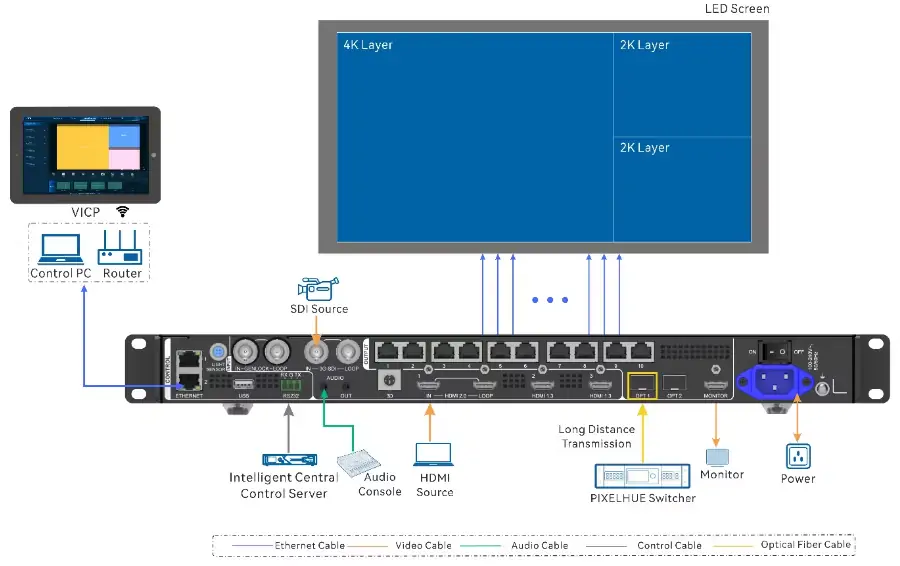
NovaStar VX1000 Pro, video sinyalini alır, ölçeklendirir ve birleştirir ve piksel verilerini uyumlu LED alıcı kartlarına gönderir. On adet numaralı RJ45 çıkışı, sıradan ağ anahtarı portları değil, Gigabit Ethernet LED veri portlarıdır . İki ayrı kontrol Ethernet portu, Unico kontrol ve bellenim görevlerine hizmet eder. Bu ayrım, kabloları etiketlerken veya bir bilgisayarın üniteyi neden bulamadığını araştırırken önemlidir.
Normal Video Kontrol Cihazı modunda, NovaStar VX1000 Pro hem işlemci hem de gönderici cihazdır. Operatör HDMI, SDI, optik veya USB medya kaynaklarını seçebilir, katmanları konumlandırabilir, ön ayarları geri çağırabilir ve görüntüyü ayarlayabilir. Fiber Dönüştürücü modu, daha büyük bir sistemde optik bağlantıyı yönetir. ByPass modu, işlemeyi azaltır ve desteklenen yapılandırma altında sıfır kare cihaz gecikmesi elde edebilir. Kablo şemasına karar vermeden önce üretim iş akışına uygun modu seçin.
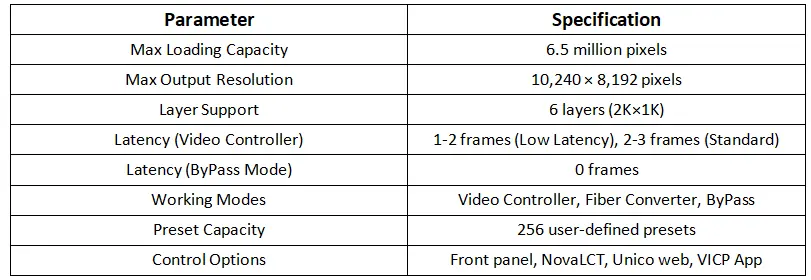
Başlıkta yer alan 6.5 milyon piksel rakamı, her bir Ethernet bağlantısının kapasitesi değil, toplam çıkış yüküdür. Her port, 8 bit çıkışta 650,000 piksele kadar kapasiteye sahiptir. NovaStar ayrıca maksimum 10,240 piksel genişlik ve maksimum 8,192 piksel yükseklik sunmaktadır. Bunlar bağımsız boyutsal sınırlardır: 10,240 × 8,192 boyutlarında bir ekran, toplam piksel bütçesini birçok kez aşacaktır. Bir tasarımın aynı anda üç sınırı da karşılaması gerekir.
Tipik kullanım alanları arasında geniş bir sahne fonu, ince açılı bir konferans duvarı ve gösteri sırasında içerik kaynakları değişen bir kiralama sistemi yer almaktadır. Dahili önizleme çıkışı ve ön ayarlar operatörlere yardımcı olurken, kabin eşleme ve yedeklilik teknisyeni destekler. NovaStar VX1000 Pro, uyumlu alıcı kartlara, uygun optik modüllere veya doğrulanmış bir kabin yapılandırma dosyasına olan ihtiyacı ortadan kaldırmaz.
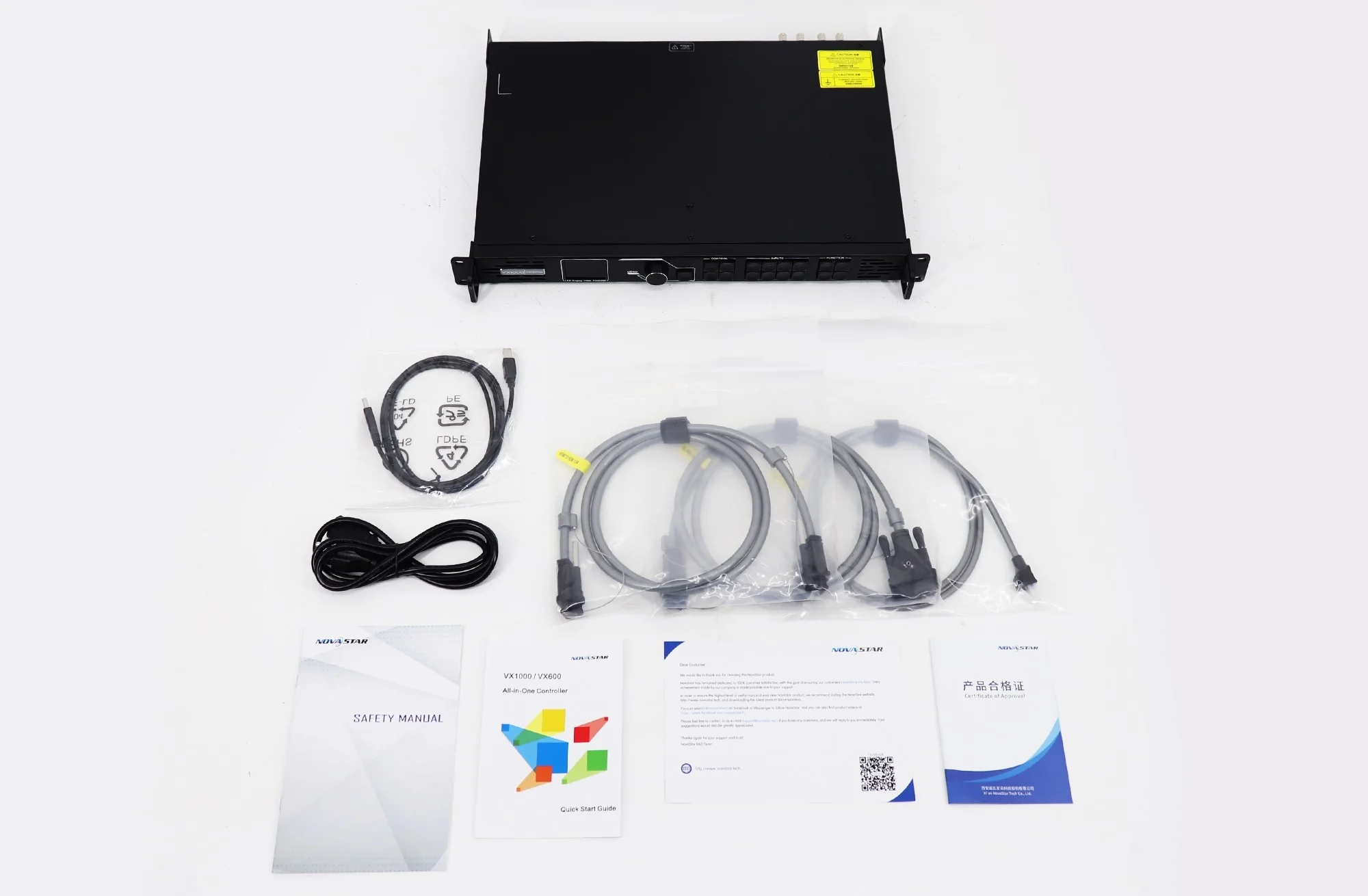
2. NovaStar VX1000 Pro teknik özellikleri ve bağlantı sınırlamaları
Tablo, kaynak girişlerini, LED veri çıkışlarını ve izlemeyi birbirinden ayırır. Bu, tek bir "4K" etiketinden daha kullanışlıdır: 4K giriş, her duvar boyutuna otomatik olarak 4K görüntü eşleneceği anlamına gelmez ve izleme çıkışı ikinci bir yüksek kapasiteli LED çıkışı değildir. NovaStar'ın yayınladığı sınırlar ayrıca kare hızına, renk örneklemesine ve bit derinliğine de bağlıdır. Kaynak: resmi konektör özellikleri, sayfa 10-13.
| Arayüz veya sınır | Yayınlanmış yetenek | Pratik çıkarım |
|---|---|---|
| HDMI2.0 girişi | Tek giriş ve döngü çıkışı; 60 Hz'de 4096 × 2160'e kadar çözünürlük. | Bu konektörü 4K 60 Hz kaynak için kullanın. Kaynağın gerçek zamanlamasını ve desteklenen renk formatını doğrulayın. |
| HDMI 1.3 girişleri | İki giriş; 60 Hz'de 1920 × 1080'e kadar çözünürlük. | Bu cihazlardan birine takılan 4K çözünürlüklü bir dizüstü bilgisayar, daha düşük bir zamanlama değeri üzerinde anlaşma sağlayabilir. |
| 3G-SDI girişi | Tek giriş ve döngü çıkışı; 60 Hz'de 1920 × 1080'e kadar çözünürlük. | Desteklenen SDI standardı dahilindeki bir kamera veya mikser beslemesi için uygundur. |
| LED veri çıkışları | On adet Gigabit Ethernet portu; toplam 6.5 milyon piksel, port başına 8 bit'te 650,000 piksel. | Tüm kablo bağlantılarını ve ekranın tamamını kontrol edin. |
| Optik portlar | İki adet 10G optik port; OPT 1 otomatik uyarlama özelliğine sahiptir. | Rol ve yedeklilik, moda ve kablolamaya bağlıdır. Modüller ayrı olarak satın alınır. |
| Monitör çıkışı | HDMI 1.3, sabit 1920 × 1080 çözünürlük, 60 Hz yenileme hızı. | Yerel güven aralığı göstergesi için kullanın, başka bir LED veri yolu olarak kullanmayın. |
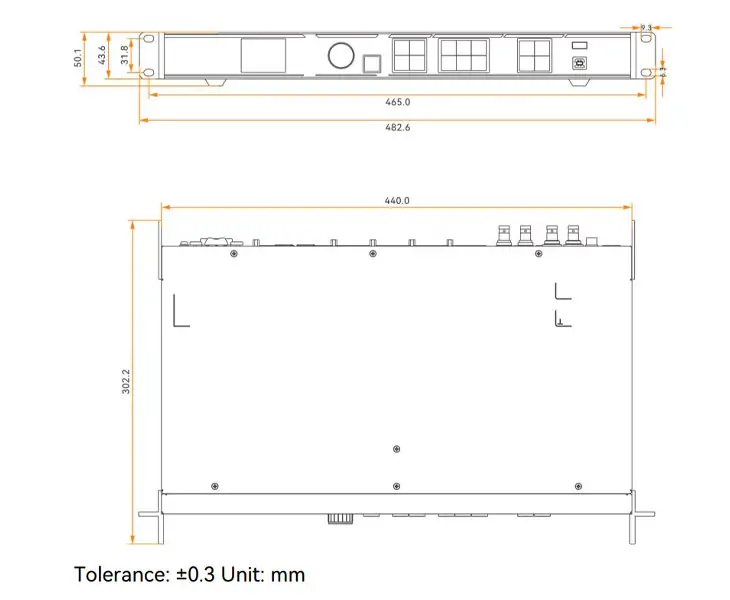
| Fiziksel ve güç | 482.6 × 302.2 × 50.1 mm; 3.9 kg net; 44 W nominal güç | Raf desteğine, havalandırmaya ve arka kablo boşluğuna izin verin. |
NovaStar VX1000 Pro, bağlantı noktası kapasite sınırlarına bağlı olarak HDMI 2.0 girişinde özel zamanlamaları kabul eder. Maksimum özel giriş genişliği 8,192 piksel ve maksimum çıkış genişliği 10,240 piksel, sinyal yolunun farklı aşamalarını tanımlar. Alışılmadık tuvaller için, maksimum genişliği sınırsız dikdörtgen çözünürlük olarak yorumlamak yerine, teknik özelliklerde belirtilen kesin zamanlamayı, kare hızını ve renk formatını doğrulayın.
01. Giriş zamanlaması ve kaynak müzakeresi
Ölçeklendirmeyi ayarlamadan önce, kontrol cihazından gelen çözünürlüğü ve yenileme hızını okuyun. Bilgisayar desteklenmeyen bir mod bildirirse veya görüntü yanıp sönüyorsa, kaynakta bilinen desteklenen bir zamanlama ayarlayın, HDMI kablosunu ve varsa adaptörü kontrol edin ve ardından gerektiği gibi EDID'yi yapılandırın. HDCP desteği HDMI girişine göre farklılık gösterir: HDMI 2.0, HDCP 1.4 ve 2.2'yi desteklerken, HDMI 1.3 HDCP 1.4'ü destekler. Korumalı içerik, kaynağına ve lisanslama gereksinimlerine göre ele alınmalıdır.
02. Çıkış geometrisi ve kablo yüklemesi
NovaStar VX1000 Pro çıkış tuvali, LED duvarın gerçek piksel boyutlarını temsil eder. 4,800 piksel genişliğinde ve 1,200 piksel yüksekliğinde bir ekran, 5.76 milyon piksele sahiptir ve port başına tahsis, genişlik, yükseklik ve mod kısıtlamalarının da uygun olması koşuluyla, toplam 6.5 milyonluk bütçeye uyar. 5,000 × 1,400 boyutlarında bir ekran ise 7 milyon piksele sahiptir ve şekli mütevazı görünse bile, toplam bütçeyi aşar.
3. Çıkış portlarını seçmeden önce LED duvarın boyutlarını belirleyin.
Öncelikle kabinin fiziksel boyutuna veya piksel aralığına değil, kabin piksel boyutlarına bakın. Yatay pikselleri tahmin etmek için kabin genişliğini milimetre cinsinden piksel aralığına bölün ve aynı işlemi yükseklik için de yapın; ardından üretici tarafından sağlanan kesin kabin çözünürlüğünü doğrulayın. Kabin piksellerini kabin sayısıyla çarpın. Normal bir duvar için, toplam tuval alanı, satır başına kabin sayısı × kabin piksel genişliği x sütun başına kabin sayısı × kabin piksel yüksekliği formülüyle hesaplanır.
Pratik bir NovaStar VX1000 Pro port planı, her bir zincirdeki kabinleri ve numaralandırılmış her çıkışın arkasındaki toplam piksel sayısını listeler. On iki adet 256 × 256 kabinden oluşan bir zincir 786,432 piksel taşır ve 8 bit'te port başına belirtilen 650,000 piksel değerini aşar. On adet böyle kabin 655,360 piksel taşır, bu da biraz daha fazladır. Dokuz kabin 589,824 piksel taşır ve bir miktar pay bırakır. Bu aritmetik basittir, ancak toplam kapasiteye uyarken bir çıkışı aşırı yükleyen bir kurulumu engeller.
| Örnek duvar | Piksel hesaplaması | VX1000 Pro tasarım kontrolü |
|---|---|---|
| 4,800 × 1,200 sahne duvarı | 5,760,000 piksel | Genel limit dahilinde; her bir limanın taşıyabileceği yük, nominal yük sınırının üzerinde olmayacak şekilde limanlar arasında paylaştırın. |
| 5,000 × 1,400 duvar | 7,000,000 piksel | 6.5 milyondan fazla; revize edilmiş bir tuval veya farklı bir kontrol mimarisi kullanın. |
| 9,600 × 600 şerit | 5,760,000 piksel | Genişlik ve genel sınırlar dahilinde; kaynak zamanlamasını ve eşlemeyi doğrulayın. |
| 10,240 × 8,192 teorik dikdörtgen | 83,886,080 piksel | Toplam yükün çok üzerinde; maksimum genişlik ve yükseklik birleştirilemez. |
Daha yüksek çıkış bit derinliklerinde, daha yüksek yenileme hızlarında veya özel çalışma modlarında, port başına 8 bit sayısının değişmeden geçerli olduğunu varsaymayın. Yan yana veya üstten alta 3D, cihazın çıkış kapasitesini yarıya indirir. NovaStar'ın moda özgü belgelerini ve yazılım çıktısını kontrol edin. Kontrolör numarası, çıkış numarası, ilk kabin, zincir yönü ve yedek yol ile bir port çizelgesi tutun. Bu, eşleme ve arıza tespiti için referans olacaktır.
01. Mal kabul kartı ve dosya dolapları
NovaStar VX1000 Pro, verileri alıcı kartlara gönderir, ancak kartın kabinin tarama ve modül parametrelerini bilmesi gerekir. LED kabin tedarikçisinden doğru kabin yapılandırmasını edinin; görsel olarak benzer bir kabinden alınan dosyayı kullanmayın. Kart modelini ve yazılımını kaydedin, parametreleri bir test kabinine gönderin, ardından ayarları tüm duvara uygulamadan önce ızgarayı, gradyanları ve renkleri doğrulayın.
02. Düzensiz ve serbest topolojili duvarlar
NovaStar, desteklenen alıcı kartlar için, tek bir Ethernet portunda dikdörtgen kısıtlama olmaksızın, serbest topoloji ekran yapılandırması listeler. Ekranın maksimum çevreleyen dikdörtgeni, kontrol cihazının yük kapasitesine uymalıdır; yalnızca aydınlatılan pikselleri eklemek, boşluklu bir duvarın yükünü olduğundan düşük gösterebilir. Kesik, kavisli duvar veya karışık yükseklikte sahne tasarımı için, fiziksel port yolunu ve mantıksal tuvali ayrı ayrı çizin. Mekan kullanıma açılmadan önce NovaLCT'de dikdörtgen olmayan her bir segmenti doğrulayın.
4. Çalışma modları ve gerçek gecikme süresi
NovaStar VX1000 Pro, Video Kontrol Cihazı, Fiber Dönüştürücü ve ByPass modları sunar. Video Kontrol Cihazı modu, kaynak seçimi, ölçeklendirme, kırpma, katmanlar ve ön ayarlar gerektiğinde normal tercihtir. Fiber Dönüştürücü modu, uyumlu bir optik iletim rolü içindir. ByPass modu düşük gecikmeyi tercih eder, ancak ünite bağımsız bir LED ekran kontrol cihazı olarak çalıştığında video işleme işlevlerini kullanılamaz hale getirir. Modu, gösterinin gerçek sinyal yoluna göre seçin.
NovaStar'ın teknik özellikleri, Video Kontrol Cihazı modunda düşük gecikme etkinleştirildiğinde 1-2 kare, etkinleştirilmediğinde ise 2-3 kare arasında cihaz gecikme aralıkları vermektedir. ByPass, düşük gecikmeyle sıfır kare, etkinleştirilmediğinde ise bir kare olabilir; Fiber Dönüştürücü sıfır kare olarak listelenmiştir. NovaStar'ın gecikme tablosuna (sayfa 7) bakınız. Bunlar cihaz değerleridir, bir prodüksiyonun kamera-göz arası toplam gecikmesi değildir. Kamera, mikser, medya sunucusu, ekran taraması, kare dönüştürme ve alıcı kartların tümü gecikmeye neden olabilir.
Düşük gecikme süresi için NovaStar, Ethernet portları tarafından yüklenen kabinlerin, çevrelenmiş dikdörtgenin üst kısmında hizalanmasını gerektirir. Video Kontrol Cihazı modunda, düşük gecikme süresi ve Genlock birlikte çalışabilir. ByPass modunda, düşük gecikme süresi ve Genlock birlikte etkinleştirilemez. Üretime kare sayısı sözü vermeden önce, bir xR sahnesi veya kamera arka planı için gereken tam kombinasyonu test edin.
Genlock, kademeli üniteler arasındaki çıkışı harici bir senkronizasyon kaynağına veya desteklenen bir video girişine senkronize eder. İçerik kare hızlarındaki uyumsuzlukları veya kötü kabin haritalamasını düzeltmez. Hangi cihazın senkronizasyon referansı olduğunu, sinyalin nasıl döngüye alındığını ve referans kaybolursa ne olacağını kaydedin. Kontrollü bir arıza durumunda devreye girme provası, çıkışın sorunsuz kalacağını varsaymaktan daha güvenilirdir.
Aşağıdaki görseli okuyun: "10,240 × 8,192" girişi, desteklenen tam bir dikdörtgeni değil, ayrı maksimum boyutları temsil eder. Sıfır kareli ByPass değeri, düşük gecikme süresinin etkinleştirilmesini gerektirir. Ekran tasarlarken yukarıdaki nitelikli sınırları kullanın.
5. NovaStar VX1000 Pro kurulumu: kablo planından ilk görüntüye kadar
Tekrarlanabilir bir devreye alma dizisi, katmanları rastgele ayarlamaktan daha hızlıdır. Öncelikle kontrol cihazı yazılımını, alıcı kart tiplerini, kabin çözünürlüğünü, duvar boyutlarını ve çıkış portu yolunu kaydedin. Yeni ayarları göndermeden önce mevcut tüm projelerin yedeğini alın. Ardından gücü, bilinen iyi bir video kaynağını, PC kontrol bağlantısını ve ilk kabin zincirini bağlayın. Tüm ekrana genişletmeden önce küçük, doğrulanmış bir bölümü çalıştırın.
01. Donanımı bağlayın ve tanımlayın.
Alıcı kart zincirleri için numaralı Gigabit çıkışlarını kullanın. Yazılıma uygun olarak, yapılandırma bilgisayarı için özel kontrol Ethernet veya USB bağlantısını kullanın. NovaStar VX1000 Pro'da, ön LCD ve giriş düğmesi durumu, bir kaynağın algılanıp algılanmadığını gösterir. Mavi bir giriş göstergesi, sinyalin mevcut olduğu anlamına gelir; yanıp sönen mavi bir gösterge, seçilen kaynakta sinyal olmadığı anlamına gelebilir. Mevcut katmanın zaten onu kullandığını varsaymak yerine, amaçlanan girişi doğrulayın.
Her kabloyu her iki ucunda da etiketleyin ve port şemasını rafın yanında bulundurun. Özellikle optik modüller ve birden fazla veri kablosu takılı olduğunda havalandırma boşluğu ve gerilim azaltıcı bırakın. Optik bir bağlantı için, her iki uçta da modül tipini, fiber tipini, konektörü ve bağlantı bütçesini doğrulayın. NovaStar, optik modülün isteğe bağlı olduğunu ve fabrikada takılmadığını, bu nedenle iki boş kafesin çalışan bir fiber yolu sağlamadığını belirtiyor.
02. Ekranı haritalandırın ve kaydedin.
NovaStar yazılım indirme kılavuzundan uyumlu bir NovaLCT sürümünü yükleyin ve kabin tedarikçisinin alıcı kart dosyasını edinin. Kabin parametrelerini yükleyin, ilk test kabinini onaylayın, ardından ekran bağlantısını fiziksel kablo yoluyla aynı sırayla yapılandırın. Değiştirilmiş kabinleri, ters çevrilmiş kablo yönlerini ve port sınırlarını ortaya çıkarmak için numaralı bir ızgara veya eşleme testi kullanın. Koyu renkli kabinleri bulmak için düz bir renk kullanışlıdır, ancak tüm eşleme sırasını kanıtlayamaz.
Ayarları donanıma gönderin ve belgelenmiş işlemi kullanarak alıcı kartlara kaydedin. Kabin dosyasının, ekran bağlantısının, kontrol cihazı yapılandırmasının, ürün yazılımı sürümünün ve kablo şemasının bir kopyasını saklayın. Duvarın doğru şekilde geri döndüğünü kanıtlamak için planlanan test süresi boyunca yeniden başlatın. Bir kurulum, ancak kaydedilen yapılandırması planlanan yeniden başlatmadan sonra da çalışmaya devam ederse tamamlanmış sayılır.
03. Kaynağı ve izleyiciyi yapılandırın
Eşleştirmeden sonra, 4K 60 Hz test kaynağı için HDMI 2.0'ı seçin ve algılanan zamanlamayı kontrol edin. Hedeflenen tuval ve katman boyutunu ayarlayın, ardından HDMI monitör çıkışını doğrulama ekranı olarak kullanın. Monitör görüntüsü 1920 × 1080 çözünürlükte 60 Hz'de sabittir, bu nedenle içerik kontrolleri için kullanışlıdır ancak ultra geniş LED yüzeyinin piksel piksel görünümü olarak yorumlanmamalıdır. Duvarın kendisinde kırpma kenarlarını ve ölçeklendirme hatalarını inceleyin.
Devir teslimden önce, test edilmiş bir kaynakla en az bir basit yedek ön ayar kaydedin. Güç döngüsü, kaynak kaybı ve planlanmış bir yedek yol testi gerçekleştirin. Operatörleri ön paneldeki GERİ, ÖN AYAR, DONDUR, TEST ve ÖLÇEK düğmeleri konusunda eğitin. ÖLÇEK düğmesine basmak, ekranı en düşük öncelikli katmanla doldurur; kabin haritasını değiştirmez. Donmuş bir çıkış, kaynak arızası gibi görünebilir, bu nedenle kontrol durumunu açıkça işaretleyin.
6. Katmanlar, ölçeklendirme, renk ve USB medya
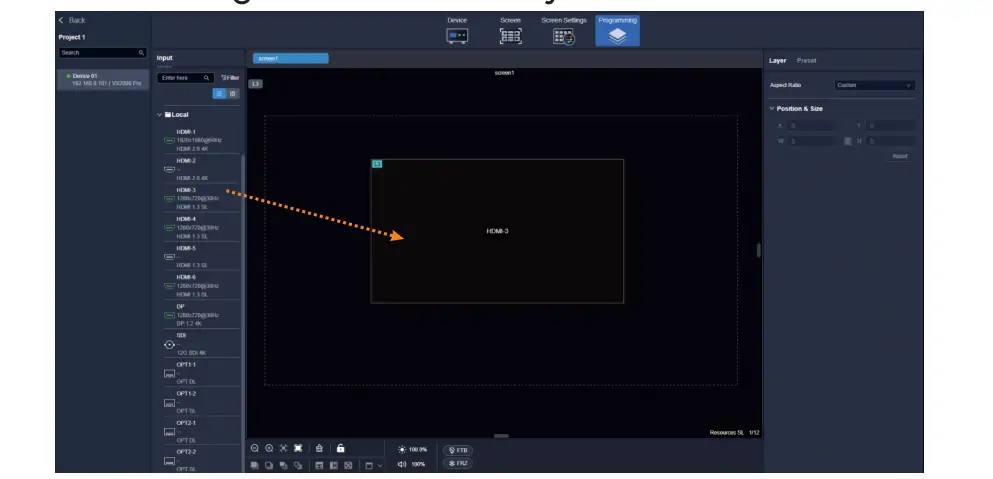
NovaStar VX1000 Pro, altı adet 2K × 1K katman kaynağına sahiptir ; bu, mutlaka altı bağımsız tam çözünürlüklü 4K katman anlamına gelmez. 4K × 2K katman dört kaynak tüketirken, 4K × 1K katman iki, 2K × 1K katman ise kullanılan bağlantı kapasitesine bağlı olarak bir kaynak tüketir. Katmanları tıpkı pikselleri bütçelediğiniz gibi bütçeleyin: her canlı kaynağın boyutuna ve istenen kombinasyonun uygun olup olmadığına karar verin.
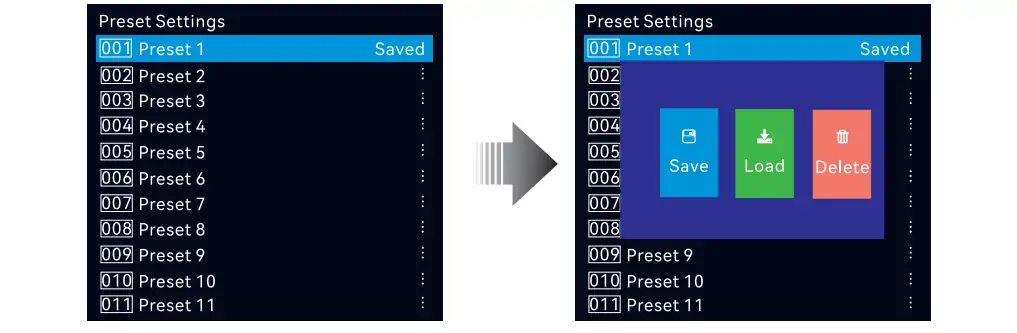
Pratikte, ana program için temiz bir arka plan kullanın ve yalnızca gösterinin gerektirdiği yerlerde daha küçük kamera, logo veya sunum katmanları ekleyin. Her değişiklikten sonra kaynak kırpmasını, katman konumunu, opaklığını ve önceliğini kontrol edin. Gerçek ipucu listesi için adlandırılmış ön ayarları kaydedin. NovaStar VX1000 Pro, kaydedilmiş katman düzenlerinin önizlemesi de dahil olmak üzere 256 adede kadar kullanıcı tanımlı ön ayarı destekler, ancak bir ön ayar, eksiksiz bir yapılandırma yedeklemesinin yerini tutmaz.
Ölçeklendirme modları arasında tam ekran, pikselden piksele ve özel seçenekler bulunur. Pikselden piksele seçeneği, içerik duvar alanıyla eşleştiğinde kaynak örneklemeyi korur; tam ekran seçeneği tuvali doldurmak için hızlıdır ancak uyumsuz en boy oranını uzatabilir. Özel ölçeklendirme ve kırpma, medya sunucusu bölgeleri için kullanışlıdır. İnce metinleri ve tek piksellik çizgileri amaçlanan görüntüleme mesafesinde test edin. Görüntü bulanıksa, alıcı kart ayarlarını değiştirmeden önce kaynak çözünürlüğünü ve ölçeklendirme zincirini kontrol edin.
Renk ayarlaması parlaklık, kontrast, doygunluk ve tonu içerir. Piksel düzeyinde parlaklık ve renk doygunluğu kalibrasyonu, doğru NovaStar kalibrasyon iş akışını ve ölçümlerini gerektirir; rastgele bir genel doygunluk kaydırıcısını hareket ettirerek elde edilemez. Giriş renk aralığını ve içerik özelliklerini eşleştirin, ardından LED duvardaki gri tonlamaları, ten tonlarını ve siyaha yakın ayrıntıları inceleyin. Kabin tutarsızlıklarını gizlemek için yüksek oranda işlenmiş bir ön ayar kullanmaktan kaçının.
USB 3.0 medya girişi, NTFS, FAT32 veya exFAT kullanan tek bölümlü bir sürücüden desteklenen görüntüleri ve videoları oynatabilir. NovaStar, kodek ve bit hızı sınırları dahilinde (bu belge revizyonunda H.264/H.265 için 100 Mbps'ye kadar) 3840 × 2160 çözünürlükte 60 fps'ye kadar H.265 ve 3840 × 2160 çözünürlükte 30 fps'ye kadar H.264 oynatmayı listeliyor. Dahili olarak sunulan USB kaynağı 1920 × 1080 çözünürlükte 60 Hz'de sabittir, bu nedenle "4K dosya desteği" 4K kaynak tuvaliyle karıştırılmamalıdır. USB oynatmayı gösteri için kritik bir yedekleme olarak kullanmadan önce her dosyayı ve geçişi test edin. Kaynak: USB oynatma özellikleri, sayfa 9.
7. Test edilebilir senkronizasyon ve yedekleme
NovaStar, desteklenen yerlerde cihazlar, giriş kaynakları, Ethernet portları, optik ve Ethernet yolları ve çift alıcı kartlar arasında yedeklemeyi belirtir. Bunlar ayrı yapılandırmalardır. Bir taşıma çantasındaki yedek bir kablo veya dışa aktarılmış bir yapılandırma dosyası kurtarma için yararlıdır, ancak canlı sinyal yolunu yedekli hale getirmez. Her yedekleme için birincil yolu, yedek yolu, tetikleme koşulunu ve test sonucunu belgeleyin.
NovaStar VX1000 Pro'da, OPT 1, bağlı cihaza ve seçilen moda bağlı olarak giriş veya çıkış olabilir. OPT 2, on Ethernet çıkışını kopyalayabilir veya yedekleyebilir ya da optik döngü düzenlemesine katılabilir. İki fiberi takmanın otomatik olarak yedeklemeyi sağlayacağını varsaymayın. Optik yapılandırmayı, uyumlu modülleri, alıcıyı ve yazılım durumunu kontrol edin. Kapılar açılmadan önce planlı bir arıza testi yapın, ardından amaçlanan birincil durumu geri yükleyin.
Canlı bir etkinlik için, eşleşen çözünürlük ve kare hızına sahip ikinci bir kaynak hazırlayın ve prova sırasında kaynak yedeklemesini doğrulayın. Kritik bir sabit kurulum için, güç dağıtımı, kontrol ünitesi değişimi ve ağa bağlı kontrol bilgisayarının da bir kurtarma planına ihtiyaç duyup duymadığını göz önünde bulundurun. NovaStar VX1000 Pro, güç geri geldiğinde kaydedilen parametreleri geri yükleyebilir, ancak bu, kesinti sırasında kesintisiz bir görüntü garantisi vermez.
8. VX1000 ile VX1000 Pro arasında gerçek farklar neler?
Sık yapılan bir karşılaştırma hatası, standart VX1000'e yalnızca 3.9 milyon piksel ve altı port atfetmektir. NovaStar'ın standart VX1000 spesifikasyonu V1.5.0, on Gigabit çıkış ve 6.5 milyon piksele kadar çözünürlük tanımlamaktadır; bu nedenle, bu rakamlar tek başına yükseltmeyi haklı çıkarmaz. Tedarikçinizin sunduğu donanım revizyonunu ve bellenimi, özellikle kaynak bağlantı noktalarını, kontrol yazılımını, işlem fonksiyonlarını ve operasyonel iş akışını karşılaştırın.
| Karar noktası | Standart VX1000 | VX1000 pro |
|---|---|---|
| LED yükü | 6.5 milyon piksele kadar; yayınlanmış VX1000 belgelerinde on Gigabit çıkış. | 6.5 milyon piksele kadar; on Gigabit çıkış |
| Yüksek çözünürlüklü kaynak | Yayınlanan VX1000 HDMI/DVI giriş sınırları arasında 30 Hz'de 3840 × 2160 çözünürlük yer almaktadır. | Bir adet HDMI 2.0 girişi, 60 Hz'de 4096 × 2160 çözünürlüğe kadar destekler. |
| Operatör fonksiyonları | Katmanlar, ön ayarlar ve kontrol araçları için VX1000'in kullanım kılavuzuna aynen bakın. | Altı adet 2K × 1K katman kaynağı, 256 ön ayar, USB medya oynatma, Unico ve VICP desteği. |
| Seçmek için en iyi neden | Kaynak ve işleme ihtiyaçlarını karşılayan mevcut, uyumlu bir iş akışı. | HDMI 2.0 4K 60, Pro medya işlevleri veya iş akışı özelliklerine ihtiyaç duyulduğunda |
NovaStar VX1000 Pro, 4K 60 Hz kaynak ve daha esnek gösteri kontrolü için daha uygun olabilir. Ancak LED piksel kapasitesinin tamamen ikiye katlanması anlamına gelmez. İkincil özellikleri karşılaştırmadan önce standart VX1000 kurulum kılavuzunu okuyun ve tam standart model kılavuzunu kontrol edin; çevrimiçi tablolar genellikle farklı VX nesillerini karıştırır. Bir proje 6.5 milyon LED pikseli aşarsa, "Pro" adının çıkış sınırını artıracağını beklemek yerine daha büyük veya çoklu kontrol ünitesine sahip bir sistem planlayın.
9. NovaStar VX1000 Pro sorun giderme kontrol listesi
Kaynak sinyali yok: Kaynağın açık olduğundan, seçilen giriş düğmesinin kabloyla eşleştiğinden ve algılanan zamanlamanın konektörün sınırları içinde olduğundan emin olun. 4K 60 Hz için HDMI 2.0 kullanın. Çalıştığı bilinen, korumasız bir test kaynağı deneyin, ardından kablo uzunluğunu, adaptörü, EDID ve HDCP uyumluluğunu inceleyin. Kontrol cihazı gelen sinyal olmadığını bildirirse, LED veri eşlemesi değiştirilecek ilk ayar değildir.
Geçerli bir kaynağa sahip siyah duvar: Doğru katmanın açık ve görünür olduğundan, opaklığın sıfırın üzerinde olduğundan, FREEZE veya karartma özelliğinin kapalı olduğundan, çıkışın eşlendiğinden ve kabinlerin güce sahip olduğundan emin olun. Bir alıcı kart veya kablo sorununu bir giriş sorunundan ayırt etmek için TEST'i kullanın. Yalnızca bir zincir karanlıksa, bağlantı noktası durumunu, kablosunu, ilk kabinini ve eşlenmiş kabin sayısını bağlantı noktası programıyla karşılaştırın.
Tekrarlanan veya bozuk görüntü: Kabin çözünürlüğünü, alıcı kart dosyasını, zincir yönünü ve ekran bağlantısını yeniden kontrol edin. Kablolama ters çevrilmesini kaynak çözünürlüğünü keyfi olarak değiştirerek telafi etmeyin. Kabin numaralarını içeren bir tablo, bir fotoğraftan daha bilgilendiricidir. Düzeltilmiş ayarları donanıma ve alıcı kartlara kaydedin, ardından yeniden başlatmanın ardından doğrulayın.
Gecikme veya senkronizasyon sorunu: Sadece kontrol cihazını değil, tüm sinyal zincirini ölçün. Seçilen çalışma modunu, düşük gecikme ayarını, Genlock referansını, kaynak kare hızını ve alıcı kart yapılandırmasını doğrulayın. ByPass düşük gecikme ve Genlock'un birbirini dışlayan özellikler olduğunu unutmayın. Gerçek kameradan veya medya sunucusundan görünür duvara kadar test edilen gecikmeyi belgeleyin.
10. Kullanım kılavuzu, yazılım ve satın alma hususları
NovaStar VX1000 Pro için, öncelikle üreticinin VX1000 Pro teknik özelliklerine , VX Pro kullanım kılavuzuna ve hızlı başlangıç kılavuzuna bakın. Belge sürümünü kurulu bellenimle eşleştirin. NovaStar yazılım indirme kılavuzuna bakın . Alıcı kart ve ekran yapılandırması için NovaLCT'yi kullanın; Unico istemcisi veya web kontrolü ve VICP uygulaması desteklenen operasyonel kontrol görevlerini yerine getirir. Yalnızca tam model için bellenimi indirin ve yükseltmeyi bir gösterim penceresi dışında planlayın.
NovaStar VX1000 Pro satın alımı, kontrol edilmiş bir ekran tasarımına göre yapılmalıdır. Fiyatlandırma, bölgeye, vergilere, distribütöre, aksesuarlara, optik modüllere ve desteğe göre değişiklik gösterir. Eski sabit bir fiyat, VX1000 Pro revizyonunu, garantiyi, dahil edilen kabloları ve varsa modülleri veya taşıma çantasını belirten bir tekliften daha az faydalıdır. Tedarikçiden, alıcı kart uyumluluğunu ve planlanan işletim sistemi için yazılım sürümünü onaylamasını isteyin. Proje maliyetine yalnızca kontrol cihazı donanımını değil, devreye alma ve yedekleme test süresini de dahil edin. Projeye özel bir öneri için, UAF ile EagerLED Kabin çözünürlüğünüz, duvar düzeniniz, giriş kaynaklarınız ve yedekleme gereksinimlerinizle birlikte.
11. NovaStar VX1000 Pro Sıkça Sorulan Sorular
01. Bir NovaStar VX1000 Pro kaç piksel işleyebilir?
On adet Gigabit Ethernet portu üzerinden 6.5 milyona kadar çıkış pikseli, 8 bit çıkışta port başına 650,000 piksel olarak belirtilmiştir. Maksimum genişlik 10,240 ve maksimum yükseklik 8,192 piksel ayrı sınırlardır, tek bir tam boyutlu tuval değildir.
02. VX1000 Pro, 4K çözünürlükte 60 Hz yenileme hızını destekleyebilir mi?
Evet. HDMI 2.0 girişi, desteklenen formatlarda 60 Hz'de 4096 × 2160 çözünürlüğe kadar destekler. HDMI 1.3 ve 3G-SDI girişleri ise 60 Hz'de en fazla 1920 × 1080 çözünürlüğü destekler.
03. LED duvarı hangi yazılım yapılandırıyor?
Kabin parametrelerini göndermek ve alıcı kartları eşleştirmek için uyumlu bir NovaLCT sürümü kullanın. Unico istemcisi veya web kontrolü ve VICP, desteklenen kontrolör fonksiyonlarını çalıştırabilir. Kabin tedarikçisinin dosyasını saklayın ve yazılımın ürün yazılımıyla uyumluluğunu kontrol edin.
04. Genlock ile sıfır kare gecikmesi mümkün mü?
NovaStar, düşük gecikme etkinleştirildiğinde ByPass modunda sıfır kare cihaz gecikmesi listeliyor. ByPass modunda, düşük gecikme ve Genlock aynı anda çalışamaz. Video Denetleyici modunda birlikte çalışabilirler, ancak cihaz gecikmesi daha yüksektir.
05. VX1000 Pro'nun LED çıkış kapasitesi VX1000'den daha yüksek mi?
Yayınlanan standart VX1000 ve VX1000 Pro teknik özelliklerinde, 6.5 milyona kadar çıkış pikseli ve on adet Gigabit portu belirtiliyor. Daha büyük bir LED ekran varsaymak yerine, giriş zamanlamalarını, işlemeyi, yazılımlarını ve iş akışlarını karşılaştırın.
06. Optik modül satın almadan önce nelere dikkat edilmelidir?
Optik rolü, uyumlu alıcı-vericiyi, tek modlu veya çok modlu fiberi, konektörü, mesafeyi ve uzaktan kumanda ekipmanını doğrulayın. Modüller fabrikada takılı olarak gelmez. Yedek olarak kullanmadan önce ikinci bir optik portun yapılandırılması ve test edilmesi gerekir.
12. Sonuç
NovaStar VX1000 Pro, 6.5 milyon piksel toplam, port başına 650,000 piksel derecelendirmesi ve boyut sınırlamalarına uygun, duvara monte edilebilen yetenekli bir hepsi bir arada kontrol ünitesidir. HDMI 2.0 girişi, esnek katmanları, ön ayarları, optik yolları ve kontrol seçenekleri, belirli bir üretim planına uyarlandığında değerlidir. En güçlü satın alma kararı, kabin ve kaynak hesaplamalarıyla başlar, ardından test edilmiş kablolama, eşleme, senkronizasyon ve yedekleme iş akışı gelir.
NovaStar VX1000 Pro'nun uzun ömürlü bir şekilde kurulumu için, yazılım güncellemelerine bağlı ayrıntılar için resmi teknik özelliklere ve kılavuza başvurun. Bir sonraki teknisyenin test edilen kurulumu tekrarlayabilmesi için proje dosyalarını ve port şemasını kontrol cihazıyla birlikte saklayın.
 Yüzeye Monte Edilen LED Cihazlar | Ekran Teknolojisi İçin Tam Kılavuz
 NovaStar MCTRL700 LED Kontrol Cihazı: Özellikler, Kurulum ve Kapasite
İlgili Mesajlar






İhtiyaçlarınızı Ayrıntılı Olarak Doldurun
“İçerik” bölümüne ekran kullanım senaryosunu ve ihtiyacınız olan boyutu girin . Ardından fiyat teklifi alacaksınız.






