NovaStar ET1S-G, küçük LED ve LCD kurulumları için bir medya sunucusudur . Medyayı oynatır ve düzenler, ardından HDMI veya DisplayPort üzerinden uyumlu bir ekrana veya LED işlemciye video gönderir. İç mekan LED ekranlarını çalıştırmak için gereken gönderici ve alıcı kartların yerini almaz.
Bu cihazı, düzenli oynatma ve 4K kalitesinde çıkışa ihtiyaç duyduğunuz sergiler, teşhir salonları ve küçük konferans salonları için kullanın. Bu kılavuz, NovaStar'ın 7 Eylül 2026 tarihli ET1S-G teknik özellikleri V1.3.2'yi kullanarak yetenekleri, kurulumu ve satın alma kontrollerini kapsamaktadır . Daha önceki donanım ve yazılım sürümleri farklılık gösterebilir, bu nedenle sipariş vermeden veya yükseltme yapmadan önce tam üniteyi ve lisansı doğrulayın.
1. Novastar ET1S-G Ne İşe Yarar?
ET1S-G, görüntüleme sisteminin içerik kaynağı aşamasında yer alır. Videoları, resimleri, sesleri veya desteklenen sunum dosyalarını içe aktarabilir, oynatma yazılımında programları düzenleyebilir ve çıktıyı istenen ekran alanına eşleyebilirsiniz. Ağ bağlantı noktası ağ bağlantısı sağlar; LED gönderici kontrol cihazındaki numaralı Ethernet portlarına eşdeğer bir kabin veri çıkışı değildir.
Bir LED duvar için tipik yol şu şekildedir: medya dosyaları → ET1S-G → uyumlu LED işlemci/gönderici kontrol ünitesi → alıcı kartlar → kabinler. LCD ekran ise desteklenen video sinyalini doğrudan alır. Hedef bir dış mekan reklam LED ekranı ise , medya sunucusunu uygun bir iç mekan ekipman ortamında koruyun ve kurun.
2. Öne Çıkan Temel Özellikler
Çıkış kapasitesi: NovaStar, 60 Hz'de bir adet 4K × 2K çıkış belirtir. DP 1.2 ana çıkışı sağlar; HDMI 2.0 bu içeriği kopyalar, dört adet HDMI 1.3 konektörü ise bunun bir mozaikini dağıtabilir. Bu konektörler beş bağımsız 4K tuval sağlamaz. Resmi çıkış özelliklerine, 2-5. sayfalara bakınız.
Programlar ve katmanlar: Mevcut özellikler arasında 20 kata kadar katmanın oynatılması, medya kütüphanesi yönetimi, toplu içe aktarma, kırpma, maskeler ve program geçiş efektleri yer almaktadır. Katman sayısı, 20 eş zamanlı tam çözünürlüklü video kod çözme garantisi vermez. Projenizin gerektirdiği gerçek kodekleri, kare hızlarını ve katman kombinasyonlarını test edin.
Kaynak türleri: Mevcut özellikler arasında yerel medya, NDI, web sitesi, akışlı medya ve metin kaynaklarının yanı sıra 1080p'ye kadar PowerPoint dosyaları yer almaktadır. Ağ kaynakları, ağ ve kaynak kullanılabilirliğine bağlıdır. Kesintisiz sunumun önemli olduğu durumlarda yerel yedek içerik hazırlayın ve sağlanan yazılımda yazı tiplerini ve slayt efektlerini doğrulayın.
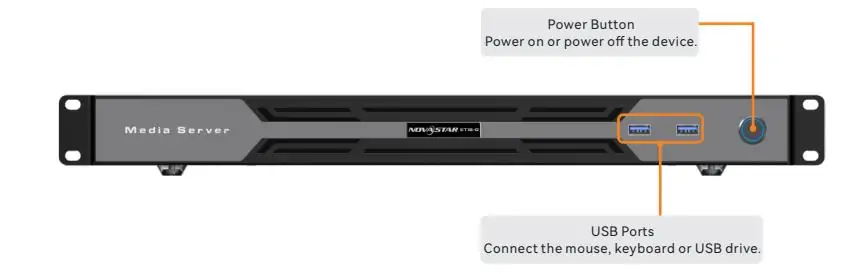
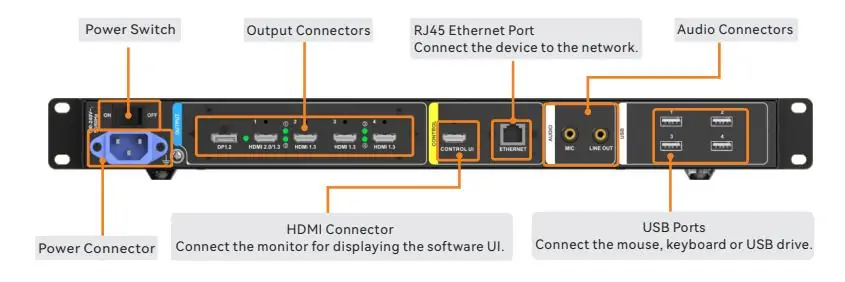
Aşağıda gösterilen bağlantılar: ön panelde bir güç düğmesi ve iki adet USB 3.0 bağlantı noktası bulunur. Arka panelde ise ana şalter, video çıkışları, CONTROL UI monitör bağlantısı, Gigabit Ethernet, mikrofon girişi, hat çıkışı ve dört adet USB 2.0 bağlantı noktası yer alır. Operatör monitörü için CONTROL UI'yi, program videosu için ise çıkış bağlantı noktalarını kullanın.
3. En Uygun Olduğu Yer
NovaStar, ET1S-G'yi sergi stantları, teşhir salonları ve konferans salonları da dahil olmak üzere daha küçük sabit kurulumlar için konumlandırıyor. Hazırlanmış bir medya programının ve yönetilebilir bir çıktı alanının, kapsamlı genişlemeden daha önemli olduğu projeler için uygundur. Seçiminizi yalnızca ekranın fiziksel boyutuna göre değil, çıktı alanı boyutuna ve içerik iş yüküne göre yapın.
Ticari reklam ekranları için günlük oynatma, yeniden başlatma davranışı ve içerik aktarımı değerlendirilmelidir. Kaynak ve çıktı gereksinimleri destekleniyorsa küçük etkinlikler de uygun olabilir. Büyük konserler veya kritik görev komuta odaları, uygunluk varsayımından ziyade kapasite, senkronizasyon ve yedeklilik açısından ayrı bir değerlendirme gerektirir.
Onay vermeden önce, en ağır videoları, en karmaşık düzeni ve amaçlanan ağ kaynaklarını içeren temsili bir proje çalıştırın. Sürekli oynatmayı ve operatör kontrollerini kontrol edin. Tasarımın birden fazla sunucu arasında kare kilitli çıktı veya otomatik arıza durumunda devralma gerektirmesi durumunda, önerilen sistem için açık onay alın; yalnızca birden fazla bağlantı noktası bu yeteneklerden herhangi birini sağlamaz.
4. Kurulum Hakkında Düşünmenin Pratik Bir Yolu
Planlama ve bağlantı: Ekran çözünürlüğünü, yenileme hızını ve alt işlemci girişini kaydedin. Sunucuyu havalandırmalı olarak yatay bir şekilde monte edin, operatör monitörünü CONTROL UI'ye bağlayın ve bir klavye ve fare bağlayın. Gerekli HDMI veya DP program çıkışını ekran zincirine yönlendirin. Operatör ve program kablolarını karıştırılmamaları için etiketleyin.
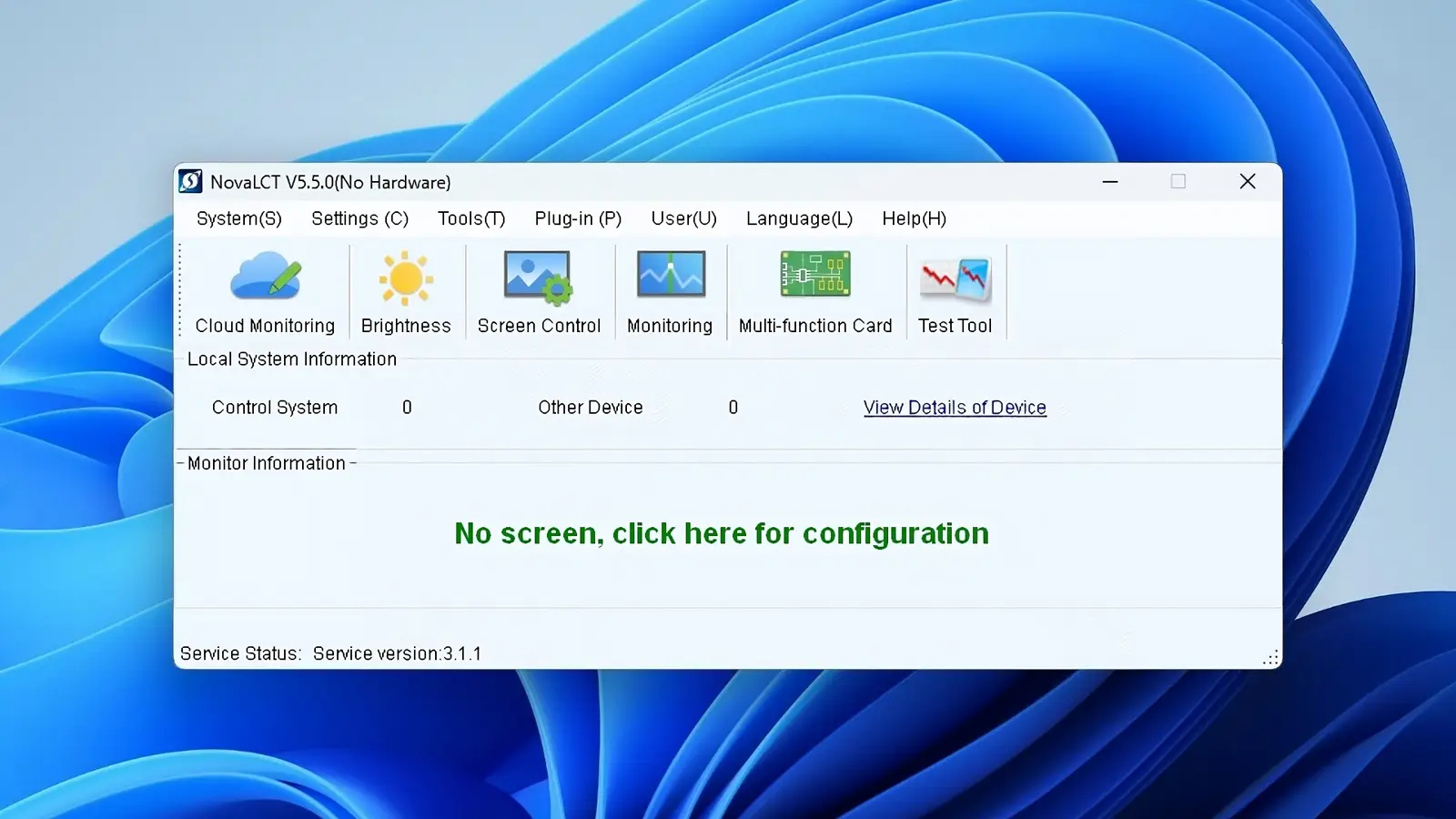
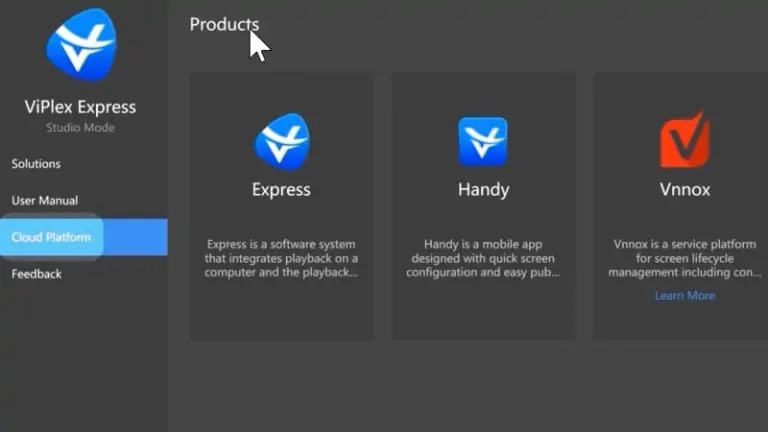
Medya dosyalarını yapılandırın ve yükleyin: Yüklenen yazılımı ve lisansı onaylayın, desteklenen bir çıktı zamanlaması ayarlayın, ardından dosyaları medya kitaplığına aktarın. Programları düzenleyin ve çıktı alanlarını eşleştirin. EDID kilidini yalnızca amaçlanan zamanlamayı onayladıktan sonra açın. İlgili kaynaklar için NovaStar yazılım ve kullanım kılavuzu indirme rehberimize bakın ; tam sürümünüz için tasarlanmış paketleri kullanın.
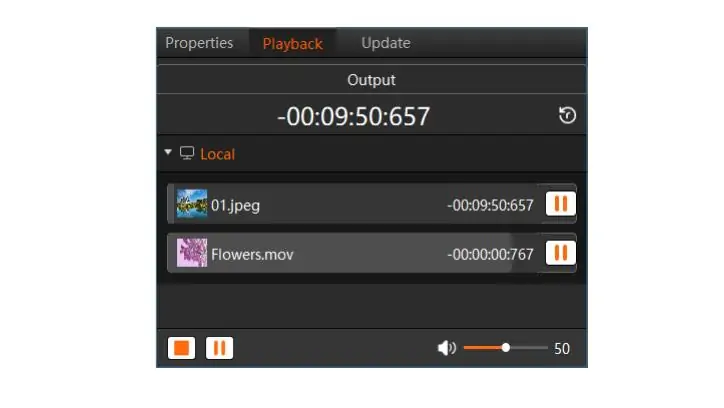
Test edin ve kaydedin: Her programı önizleyin, ekran kenarlarını ve metni inceleyin ve oynatma görüntüsünde gösterilen duraklatma, durdurma, geçişler ve ses kontrollerini kontrol edin. Sesi videodan ayrı olarak test edin. Projeyi ve medyayı birlikte kaydedin, planlı bir yeniden başlatmanın ardından başlangıç davranışını doğrulayın ve yazılımı veya çıktı yapılandırmasını değiştirmeden önce bilinen çalışan bir kopyayı saklayın.
5. İnsanlar Neden Bu Tür Bir Çözümü Seçiyor?
Özel bir medya sunucusu, oynatma projesini, çıkış ayarlarını ve operatör arayüzünü tek bir kurulu sistemde tutabilir. Bu, ET1S-G'yi geçici bir kaynak bilgisayara tercih etmenin pratik bir nedenidir. Ancak bu, her kurulumun hatasız olacağının kanıtı değildir; güvenilirlik yine de içeriğe, güce, ağa ve yapılandırmaya bağlıdır.
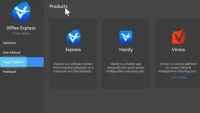
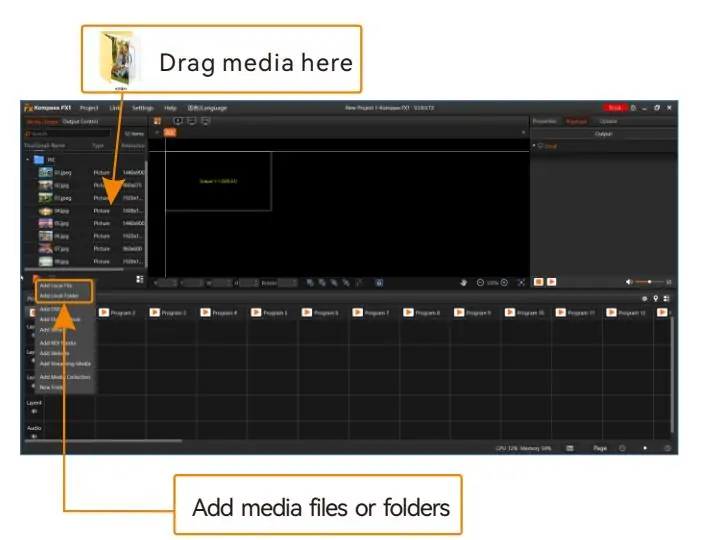
Medya kütüphanesi sıralama ve toplu içe aktarma, tekrarlanan içerik güncellemelerini basitleştirebilir. Aşağıdaki arayüz görseli, medya dosyaları veya klasörleri ekleme seçeneğini göstermektedir. Açık dosya adları kullanın, referans verilen tüm varlıkların mevcut olduğundan emin olun ve operatöre teslim etmeden önce son projeyi gerçek sunucuda önizleyin.
Mozaik düzenler ve çıkış eşleme, ekranın alışılmadık derecede geniş olması veya birkaç alana bölünmüş olması durumunda esneklik sağlar. Bununla birlikte, ortaya çıkan tasarımın toplam çıkış kapasitesi ve desteklenen konektör zamanlamaları dahilinde kalması gerekir. Yazılımda çizimi kolay olan bir düzen bile uyumlu bir işlemciye ve doğrulanmış kablolamaya ihtiyaç duyar.
Günlük kullanım için, açıkça adlandırılmış küçük bir program seti hazırlayın ve kullanıcılara oynatmayı başlatma, duraklatma, durdurma ve geri yükleme işlemlerini nasıl yapacaklarını öğretin. NovaStar, mevcut teknik özelliklerinde VICP kontrol desteğini belirtmektedir. Tablet kontrolünün yapılandırma olmadan çalışacağını varsaymak yerine, devreye alma sırasında uyumlu VICP sürümünü ve gerekli ağ bağlantısını doğrulayın.
6. Teknik Detaylar İnsanların Düşündüğünden Daha Önemlidir
Donanım revizyonu önemlidir. V1.3.2 spesifikasyonunda Intel Core i3-1215U, 16 GB DDR4, 256 GB SSD, Windows 10 Enterprise LTSC ve yazılım lisansı aktivasyonu ile Kompass FX3 Pro Basic Edition listelenmiştir. Orijinal V1.0.0 belgesinde ise AMD Ryzen donanımı, 250 GB depolama ve Kompass FX1 listelenmiştir. Tedarikçiye hangi konfigürasyonun teslim edildiğini sorun.
Çıkış kısıtlamaları: HDMI 2.0'ı seçmek, HDMI 1.3 konektörleri 2, 3 ve 4'ü kullanılamaz hale getirir. HDMI 1.3 mozaik düzenleri 1×2, 1×3, 1×4, 2×1, 2×2, 3×1 ve 4×1'i içerir. EDID ayarları, dört konektörün tümü için birlikte geçerlidir. HDMI 1.3 ses iletimi yapmaz; desteklenen bir HDMI 2.0, DP veya hat çıkışı ses yolu planlayın.
Boyut ve çalışma sınırları: Mevcut belgede 482.6 × 407.5 × 50.1 mm, 5.2 kg, 100–240 V AC ve 80 W maksimum güç tüketimi belirtilmiştir. Çalışma sıcaklığı yoğuşmasız nem ile 0–45°C'dir. Özel DP/HDMI 2.0 boyutları, desteklenen zamanlamalar dahilinde 7,680 piksel genişliğe veya 4,095 piksel yüksekliğe ulaşabilir; bu ayrı maksimum değerler 7,680 × 4,095 çıkış garantisi değildir. NovaStar'ın konektör ve fiziksel özelliklerine bakın.
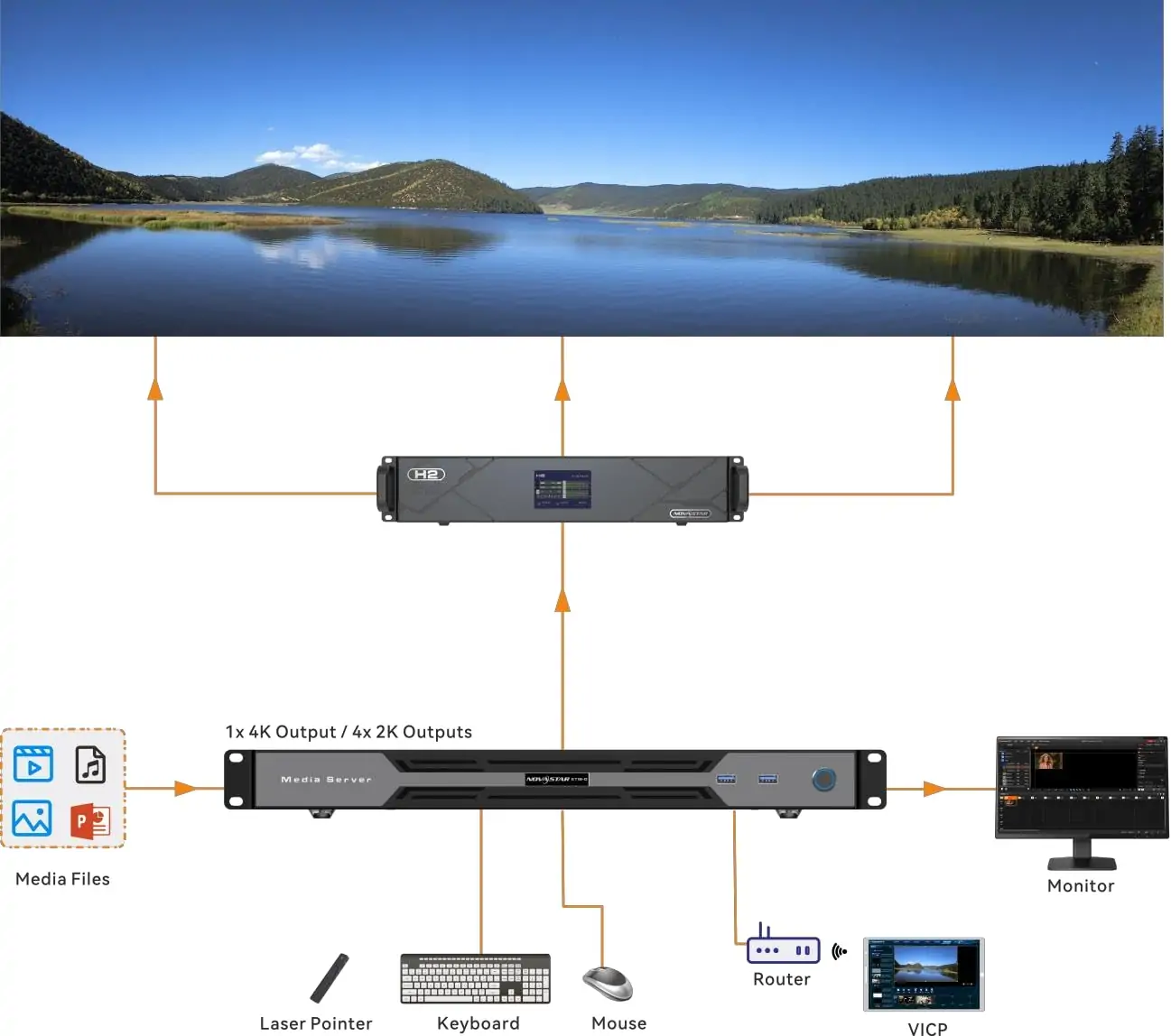
7. ET1S-G Gerçek İş Akışlarına Nasıl Entegre Ediliyor?
Yukarıdaki uygulama diyagramı, ET1S-G'ye aktarılan medyayı, operatör monitörünü, klavyeyi ve fareyi, ayrıca bir yönlendirici ve VICP aracılığıyla ağ kontrolünü göstermektedir. Bu kontrol yolunu program-video yolundan ayrı tutun. Her ikisini de belgeleyin, böylece başka bir teknisyen kurulumu hafızadan yeniden oluşturmak zorunda kalmadan geri yükleyebilir.
Bir sergi salonu için, tekrarlanabilir bir program hazırlayın ve onaylanmış başlangıç davranışını doğrulayın. Bir konferans için, sunucuyla program değişikliklerini ve slaytlar arası geçişi prova edin. Bir etkinlik için, ağ kaynağı kaybolursa yedek bir görüntü veya yerel video klibi ve operatör eylemini kararlaştırın. Bunlar iş akışı önerileridir, otomatik arıza durumunda devreye girme özellikleri değildir.
Devir teslim sırasında projeyi, medya varlıklarını, çıktı çözünürlüğünü, kablo şemasını ve yazılım/lisans ayrıntılarını sağlayın. Basit bir kurtarma dizisi kaydedin: gücü ve monitörü kontrol edin, doğru program çıktısını doğrulayın, aktif programı doğrulayın, ardından alt akış LED denetleyicisini inceleyin. Yapılandırma yedeklerini çalışan tek sunucudan ayrı tutun.
8. Satın Almadan Önce Dikkat Edilmesi Gereken Birkaç Şey
ET1S-G donanım sürümünü, depolama alanını, kurulu yazılım sürümünü ve lisans aktivasyonunu belirten yazılı bir fiyat teklifi isteyin. Karşılaştırmaya kabloları, LED işlemeyi, devreye almayı, desteği ve garanti koşullarını da dahil edin. Tedarikçiler ve konfigürasyonlar arasında evrensel bir fiyat geçerli değildir ve yalnızca donanım fiyatı, çalışan bir kurulum için gerekli olan öğeleri içermeyebilir.
Tedarikçiye gerekli çıktı tuvalini, bağlantı modunu, kare hızını, medya kodeklerini ve maksimum eş zamanlı katman sayısını sağlayın. Temsili dosyalar kullanarak bir gösterim isteyin. Projenin yerel oynatma, ağ kaynakları, sunum kontrolü veya başka bir kontrol sistemiyle entegrasyon gerektirip gerektirmediğini teyit edin; bunların her biri farklı devreye alma gereksinimleri ekler.
Sistemi kimin çalıştıracağını ve bakımını yapacağını kontrol edin. Eğitim, proje yedeklemesi, yazılım güncellemeleri ve kurtarma desteği konusunda anlaşın. Özellikle HDMI ve DP arasında dönüştürme yaparken veya uzun kablo bağlantıları kullanırken, satın almadan önce tüm ekran zinciri arayüzlerini onaylayın. Adaptörleri ve genişleticileri yalnızca konektör etiketlerine güvenmek yerine, amaçlanan zamanlama ile test edin.
9. Son Düşünceler
NovaStar ET1S-G, uygun boyutlardaki LED ve LCD projeleri için kompakt bir medya oynatma kaynağıdır. Değeri, medya ve programları düzenlerken ekran zincirine desteklenen bir çıktı sağlamasından gelir. Tuval, içerik iş yükü ve operatör iş akışı doğrulanmış yapılandırmaya uyduğunda bunu seçin.
Medya oynatma ve LED gönderimi arasındaki ayrımı net tutun. Kurulumunuzda aşağı akışta bir VX serisi işlemci kullanılıyorsa, NovaStar VX1000 kurulum kılavuzumuz ayrı eşleme, giriş ve kontrolör yedekleme görevlerini kapsamaktadır. Tüm sistemi değerlendirmeden önce her aşamayı yapılandırın ve test edin.
Cihazınızla birlikte verilen dokümantasyonla birlikte güncel ET1S-G spesifikasyonunu kullanın . Revizyon farklılıklarını doğrulayın, projeyi kaydedin ve teslimattan önce kurtarma işlemini prova edin. Bu, "akıllı kontrol" veya garantili kararlılık hakkındaki genel iddialardan daha sağlam bir satın alma veya kurulum temeli sağlar.
 4K UHD ve QLED: Temel Farklar ve Hangisi Daha İyi? (2026)
 SMD ve COB LED Ekranlar: Temel Farklar ve Karşılaştırma Kılavuzu
İlgili Mesajlar
İhtiyaçlarınızı Ayrıntılı Olarak Doldurun
“İçerik” bölümüne ekran kullanım senaryosunu ve ihtiyacınız olan boyutu girin . Ardından fiyat teklifi alacaksınız.