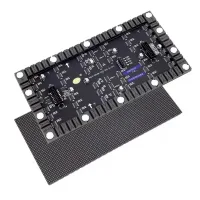
Черные пятна на экране не означают автоматически, что телевизор, монитор, ноутбук или телефон испорчены. Некоторые пятна — это просто грязь или проблема с контактами, в то время как другие указывают на битые пиксели, повреждения от давления, неисправную подсветку или поврежденную панель дисплея. Главное — определить, какое именно пятно вы видите, прежде чем пытаться его отремонтировать.
В этом руководстве описаны семь распространенных причин неисправности, показано, как безопасно проверить экран , и даны рекомендации по решению проблемы: чистка, повторное подключение кабеля, использование встроенной диагностической системы, замена светодиодного модуля или обращение к специалисту.
1. Что означают чёрные пятна на экране?
Черные пятна на экране — это области, которые остаются темнее окружающего изображения. Их форма, размер и поведение дают полезные подсказки.
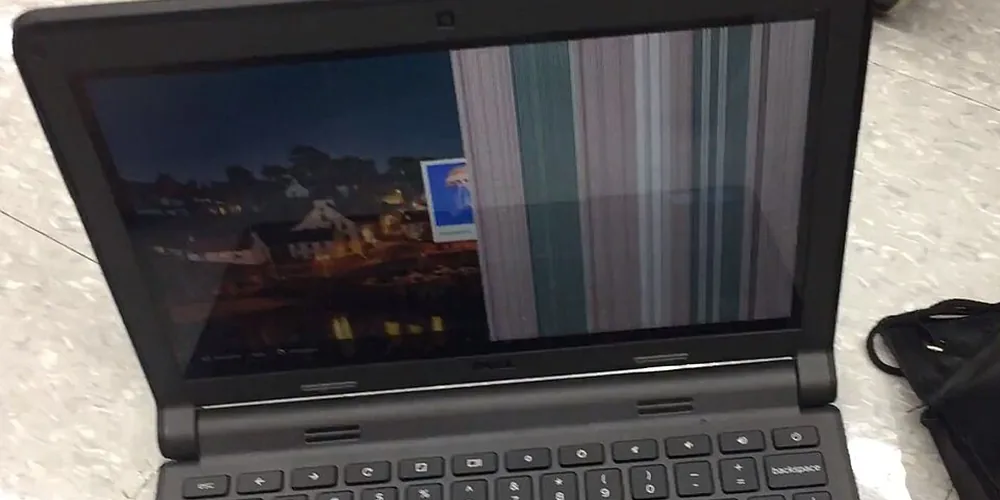
Одно четкое черное пятно на любом цвете часто является битым пикселем. Мягкое серое облако на экране телевизора может быть вызвано неравномерной подсветкой или загрязнением внутри панели. Неправильное чернильное пятно после падения или удара обычно указывает на повреждение экрана из-за давления . Прямоугольная черная область, которая меняется при повторном подключении кабеля, может быть вызвана видеосигналом, а не самим экраном.
Тип устройства тоже имеет значение. Чёрное пятно на экране телевизора может быть связано с полосой светодиодной подсветки или рассеивателем. Чёрное пятно на мониторе может быть дефектом пикселя, проблемой с кабелем или повреждением ЖК-слоя. Чёрные пятна на экранах телефонов , которые увеличиваются со временем, обычно требуют срочной профессиональной проверки, поскольку физические повреждения или попадание жидкости могут распространяться по всей панели.
Как диагностировать черное пятно
Используйте эту последовательность действий для диагностики черных пятен на экране, прежде чем пытаться устранить проблему:
- Выключите экран. Если след остается видимым, осмотрите поверхность на наличие грязи, остатков клея, трещин или повреждений.
- Отображение сплошных цветов. Отображение полноэкранных изображений белого, черного, красного, зеленого и синего цветов. Черная точка, остающаяся на одном и том же месте, может быть битым пикселем. Цветная точка, скорее всего, является застрявшим субпикселем.
- Сделайте снимок экрана и просмотрите его на другом устройстве. Если пятно появляется на скриншоте, проблема может быть связана с программным обеспечением, содержимым или графикой. Если на скриншоте в других местах все чисто, вероятная причина — аппаратная часть дисплея.
- Откройте встроенное меню монитора. Если черная область также закрывает меню монитора, значит, проблема в аппаратной части монитора. Если меню выглядит нормально, проверьте источник сигнала и кабель.
- Попробуйте другой кабель, порт или источник. Подключите ноутбук к другому монитору или подключите монитор к другому компьютеру.
- Следите за изменениями. Зафиксируйте, увеличивается ли пятно, мерцает ли оно, меняется ли в зависимости от яркости или реагирует ли на нагрев устройства.
| Что ты видишь | Вероятная причина | Первое действие |
|---|---|---|
| При выключении питания видны пятна. | Грязь или поверхностные остатки | Безопасная уборка |
| Одна крошечная, четкая черная точка | Битый пиксель | Проведите проверку на наличие битых пикселей и проверьте гарантию. |
| Красная, зелёная, синяя или белая точка | Застрявший пиксель | Выполните проверку пикселей или диагностику от производителя. |
| Чернильные пятна или разветвленные линии | Повреждение от давления или удара | Прекратите нажимать на панель и вызовите сервисную службу. |
| Мягкие темные облака на фоне ярких пейзажей | Проблема с подсветкой или рассеивателем. | Сравните уровни яркости и запросите проверку. |
| На скриншоте появляется пятно. | Проблема с программным обеспечением, контентом или графикой. | Обновите или переустановите графический драйвер |
| На модульной светодиодной стене один из элементов экрана темный. | Неисправность светодиодного модуля, питания или сигнала. | Проверьте модуль на наличие повреждений и осмотрите разъемы. |
Изображение предоставлено: Atomicdragon136, через Wikimedia Commons , CC BY-SA 4.0 . Обрезано до 1000 x 500 и преобразовано в формат WebP.
2. Что вызывает появление черных пятен на экране?
Причина 1: Загрязнение или загрязнение поверхности.
Простейшее объяснение появления черных пятен на экране — это загрязнения . Засохшие капли, отпечатки пальцев, остатки клея и пыль могут выглядеть как черные пятна на дисплее, особенно если на экране яркий фон.
Выключите устройство, чтобы отраженный свет облегчил обнаружение загрязнений. Аккуратно протрите поверхность чистой сухой салфеткой из микрофибры. Если производитель разрешает использовать влажную ткань, нанесите на нее небольшое количество одобренного чистящего средства, никогда не наносите его непосредственно на экран. Избегайте попадания жидкости на края, разъемы, швы и отверстия динамиков.
Не используйте бумажные полотенца, абразивные губки, средства для мытья окон, ацетон или концентрированный спирт, если это специально не разрешено инструкцией производителя. Поврежденное антибликовое покрытие может привести к образованию постоянного мутного пятна, напоминающего дефект дисплея.
Решение: Безопасная очистка экрана удаляет поверхностные загрязнения. Если метка остается в одном и том же месте на каждом изображении, продолжите проверку пикселей и панели.
Причина 2: Битые или застрявшие пиксели
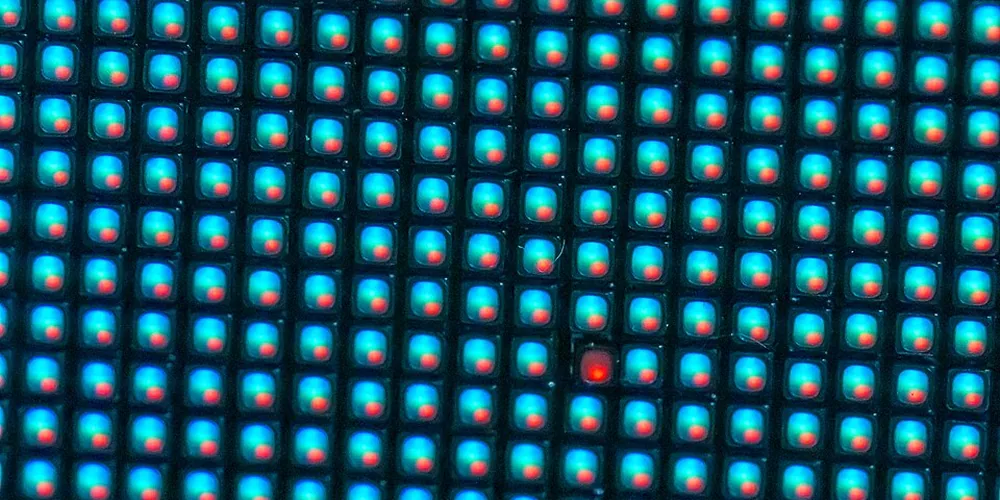
Пиксель состоит из субпикселей, излучающих красный, зеленый и синий свет. Неработающий пиксель обычно черный, потому что он не излучает свет. Залипший пиксель, скорее всего, останется красным, зеленым, синим или белым.
Если крошечные черные пятна на экране остаются неподвижными в одном месте, выполните проверку на наличие битых пикселей, используя полноэкранные сплошные цвета или встроенную в устройство диагностику дисплея от производителя. Например, в рекомендациях Dell по проверке пикселей дисплея различаются темные и светлые пиксели, и поясняется, что гарантийное покрытие зависит от модели и количества затронутых пикселей. Другие производители используют другие пороговые значения, поэтому проверьте условия гарантии для вашего конкретного устройства.
Программное обеспечение для циклической смены пикселей может помочь в некоторых случаях при застревании цветного пикселя, но оно не может восстановить действительно вышедший из строя транзистор или физически поврежденный пиксель. Избегайте надавливания или массирования экрана. Давление может превратить проблему с одним пикселем в более крупное черное пятно на ЖК-дисплее.
Решение: Сначала проверьте. Попробуйте использовать диагностику производителя или кратковременно перезагрузить устройство, если завис цветной пиксель. Если же черный пиксель постоянно появляется, проверьте гарантию или рассмотрите возможность замены панели, если дефект создает проблемы.
Изображение предоставлено: Junyu-K, через Wikimedia Commons , CC BY 4.0 . Размер изображения обрезан до 1000 x 500 пикселей, преобразован в формат WebP.
Причина 3: Повреждение от давления или удара
Черное пятно на ЖК-экране , похожее на пролитые чернила, имеющее неровные края или окруженное цветными линиями, обычно указывает на повреждение внутри панели. Оно может появиться после падения, удара твердого предмета по экрану, закрывания ноутбука на обломках или переноски устройства под сильным давлением.
Слои ЖК-дисплея содержат жидкокристаллический материал между тонким стеклом и поляризационными слоями. Если эти слои треснут или отделятся, программное обеспечение не сможет их восстановить. Нажатие на поврежденный участок может распространить повреждение.
Fix: Прекратите использовать трюки, основанные на давлении. Сделайте резервную копию важных данных, если устройство все еще работает, затем получите оценку стоимости профессионального ремонта или Свяжитесь с нами EagerLED Для оценки модульного светодиодного дисплея. Треснувшая панель дисплея обычно требует замены, а не ремонта на уровне компонентов.
Причина 4: Повреждение от влаги или жидкости.
Черные пятна на экране, появляющиеся после попадания жидкости, могут указывать на наличие влаги внутри дисплея , повреждение разъемов или коррозию. Эти неисправности могут проявляться в виде темных пятен, разводов, мерцания, полос или проблем с сенсорным экраном. На телефоне или ноутбуке жидкость также может повредить разъемы и материнскую плату, поэтому видимое пятно может быть лишь одним из симптомов.
Выключите устройство, отсоедините его от источника питания и не заряжайте. Не используйте фен, строительный фен, духовку или прямые солнечные лучи. Нагрев может деформировать клей и повредить батарею или панель. Рис не удаляет загрязнения с внутренних компонентов.
Решение: Как можно скорее организуйте осмотр, особенно если после попадания воды на экран телефона появляются черные пятна. Специалист сможет безопасно отключить аккумулятор, проверить наличие коррозии и определить, нужно ли заменить дисплейный модуль или другой компонент.
Причина 5: Неисправность подсветки или рассеивателя.
В большинстве ЖК-телевизоров и мониторов используется светодиодная подсветка, расположенная за панелью, формирующей изображение. Неисправная светодиодная лента, поврежденный рассеиватель, ослабленный оптический лист или внутреннее загрязнение могут привести к появлению темных пятен на экране телевизора или неравномерной яркости.
Проблемы с подсветкой обычно выглядят менее заметными и крупными, чем битые пиксели. Их легче заметить на белом или сером фоне, и они могут меняться при регулировке яркости. В OLED-дисплеях не используется отдельная подсветка, поэтому темные участки на OLED-экранах указывают на износ пикселей, проблемы с компенсацией, остаточное изображение или повреждение панели.
Используйте только встроенную функцию обновления пикселей или функцию ухода за панелью, предоставленную производителем OLED-дисплея. Многократное выполнение циклов обновления может привести к излишнему износу и не является ремонтом повреждений от ударов.
Решение: Сбросьте настройки изображения и запустите встроенную диагностику. Если на всех входах по-прежнему отображается темное пятно, сервисный центр должен проверить подсветку, рассеиватель или панель.
Причина 6: Проблемы с кабелем, портом или видеокартой.
Не все черные участки вызваны неисправностью экрана. Поврежденный кабель HDMI или DisplayPort, ослабленный внутренний кабель дисплея ноутбука, неисправный порт или проблемы с драйвером видеокарты могут вызывать появление черных блоков, мерцание, полосы или периодическую потерю изображения.
Черные пятна на экране, вызванные проблемами с сигналом, часто меняются при перемещении кабеля, изменении разрешения или выборе другого входа. Они также могут появляться на скриншотах или записях экрана, просматриваемых на другом устройстве.
Решение: Выключите оборудование, подключите кабель обратно и проверьте заведомо исправный кабель и порт. Восстановите рекомендуемое разрешение и частоту обновления дисплея. Обновите драйвер графического процессора со страницы официальной поддержки устройства или производителя видеокарты. Если внешний монитор работает нормально, но панель ноутбука не работает, возможно, требуется ремонт кабеля или панели ноутбука.
Причина 7: Неисправность светодиодного модуля или панели.
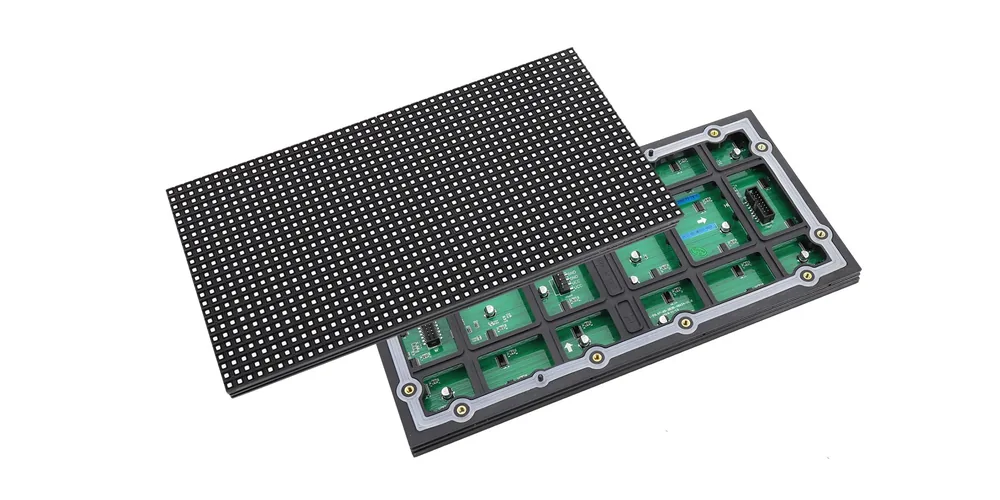
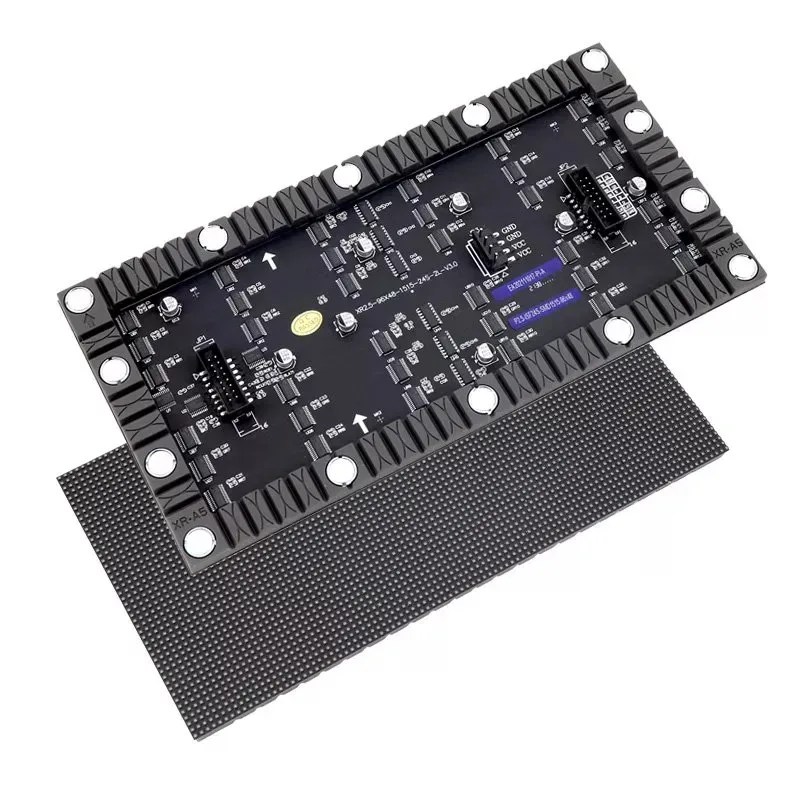
На модульном светодиодном дисплее прямого обзора черные пятна на экране могут отображаться в виде точек, групп, рядов или прямоугольных блоков. Причиной может быть неисправность светодиодного модуля , повреждение ламповых элементов, ослабленный шлейф, неисправный разъем питания или проблема с сигналом приемной платы. Это отличается от ситуации с бытовыми ЖК-телевизорами, хотя оба продукта часто называют светодиодными экранами.
Полученная картина предоставляет полезные доказательства. Один темный пиксель может указывать на неисправность светодиодного модуля. Темная строка или столбец могут свидетельствовать о проблеме с микросхемой драйвера или соединением. Полное затемнение прямоугольного корпуса или модуля обычно указывает на неисправность питания, передачи данных, приемной платы или модуля.
Решение: Квалифицированные специалисты могут проверить работоспособность заведомо исправного модуля, осмотреть соединения концентратора и шлейфа, измерить выходную мощность и проверить состояние приемной карты. Сначала отключите питание и следуйте процедуре обслуживания, рекомендованной производителем дисплея. Не заменяйте модули, пока дисплей находится под напряжением.
Для получения рекомендаций по конкретным областям применения сравните EagerLEDАвтора решения для светодиодных экранов внутри помещений и гибкие светодиодные экранные системыЗатем сопоставьте тип модуля и метод обслуживания с установкой.
3. Семь безопасных способов решения проблемы, которые стоит попробовать.
Когда читатели спрашивают, как устранить черные пятна на экране , правильный ответ зависит от диагноза. Попробуйте выполнить следующие шаги в указанном порядке:
- Очистите выключенный экран безопасным способом. Удаляйте поверхностные загрязнения, не надавливая на панель.
- Выполните полное отключение и повторное включение питания. Выключите устройство, отключите питание на несколько минут, затем снова включите.
- Выполните проверку пикселей сплошным цветом. Разделите битые пиксели, залипшие пиксели, участки подсветки и программные артефакты.
- Проверьте другой кабель, вход и источник. Исключите проблемы с HDMI, DisplayPort, видеокартой и другими портами.
- Воспользуйтесь встроенной в устройство диагностикой от производителя. Самодиагностика мониторов и инструменты для ухода за OLED-панелями безопаснее, чем импровизированные методы.
- Обновите официальные драйверы видеокарты и прошивку. Используйте страницу поддержки производителя устройства, а не неизвестный сайт для загрузки драйверов.
- Обратитесь к специалисту для ремонта повреждений, вызванных механическими воздействиями, попаданием жидкости, повреждением подсветки или неисправностью модуля. Для устранения подобных дефектов обычно требуются запчасти и соответствующие инструменты.
Избегайте распространенной в интернете рекомендации нажимать, постукивать или тереть темную область. Экран — это многослойная оптическая система, а не ненадежное соединение, которое можно просто вставить на место.
4. Следует ли ремонтировать или заменять экран?
Ремонт черных пятен на экране обычно оправдан, если устройство ценное, неисправность ограничивается заменой кабеля или светодиодного модуля, изделие находится на гарантии или стоимость ремонта существенно ниже, чем стоимость замены.
Замена более целесообразна, если панель треснула, пятно, похожее на чернила, разлилось по нескольким участкам, жидкость повредила несколько компонентов или стоимость дисплейной панели почти равна стоимости нового устройства.
Перед принятием решения запишите номер модели, дату покупки, симптомы неисправности и четкие фотографии на белом, черном, красном, зеленом и синем фоне. Уточните у специалиста по ремонту, включена ли в стоимость панель, работа, калибровка, доставка, налоги и гарантия на ремонт.
5. Как предотвратить появление черных пятен
Чтобы уменьшить количество нежелательных черных пятен на экране, начните с следующих привычек:
- Ноутбуки и планшеты следует перевозить в прочных, мягких защитных чехлах.
- Никогда не кладите предметы на клавиатуру, не закрыв ноутбук.
- Установите телевизор на крепление, не поворачивая и не надавливая на панель.
- Держите жидкости подальше от устройств и не распыляйте чистящее средство непосредственно на экран.
- Используйте рекомендованную яркость и встроенные функции защиты панели.
- Обеспечьте вентиляцию вокруг телевизоров, мониторов и светодиодных контроллеров.
- Проверяйте разъемы и блоки питания модульных светодиодных дисплеев во время осмотра. плановое техническое обслуживание светодиодных дисплеев.
- Сохраните записи о покупках и ознакомьтесь с политикой возврата товаров в случае обнаружения дефектов пикселей до истечения срока возврата.
Эти привычки не могут предотвратить все электронные поломки, но они снижают вероятность повреждения экрана из-за давления , попадания влаги, повреждения покрытия и перегрева компонентов.
6. Часто задаваемые вопросы о черных пятнах на экране
7. Заключение
Самый безопасный способ устранения черных пятен на экране — это диагностика перед попыткой исправления. Начните с очистки, проверки сплошного цвета, проверки скриншота и использования другого кабеля или источника. Эти шаги позволяют быстро отделить загрязнение поверхности и проблемы с сигналом от битых пикселей, повреждений от давления, неисправностей подсветки и отказов светодиодного модуля.
Если пятно похоже на чернила, увеличивается в размерах, связано с жидкостью или видно на всех экранах ввода и диагностики, прекратите использовать домашние средства. Задокументируйте симптомы, проверьте гарантию производителя и спросите квалифицированного специалиста, что выгоднее: целенаправленный ремонт или полная замена панели.
 Мини-экран Jumbotron: полное руководство по покупке и 9 советов от экспертов.
 Как выбрать светодиодный экран для церкви: полное руководство
Похожие статьи



Подробно заполните свои потребности
В поле «Контент» укажите необходимое количество экранов и их размер . Вы получите расчет стоимости.