NovaStar ET1S-G — это медиасервер для небольших светодиодных и ЖК-систем. Он воспроизводит и упорядочивает медиафайлы, а затем передает видео через HDMI или DisplayPort на совместимый дисплей или светодиодный процессор. Он не заменяет контроллер и приемные платы, необходимые для управления внутренним светодиодным дисплеем.
Используйте его для выставок, демонстрационных залов и небольших конференц-залов, где требуется организованное воспроизведение и вывод изображения в формате 4K. В этом руководстве описаны возможности, настройка и проверка покупки в соответствии со спецификациями NovaStar ET1S-G версии 1.3.2 от 7 сентября 2026 года . Более ранние версии оборудования и программного обеспечения могут отличаться, поэтому перед заказом или обновлением уточните точную модель устройства и лицензию.
1. Для чего предназначен Novastar ET1S-G
ET1S-G находится на этапе формирования контента в системе отображения. Он позволяет импортировать видео, изображения, аудио или поддерживаемые файлы презентаций, упорядочивать программы в программном обеспечении воспроизведения и настраивать вывод на нужную область экрана. Сетевой разъем обеспечивает подключение к сети; это не аналог пронумерованных портов Ethernet на контроллере светодиодной подсветки.
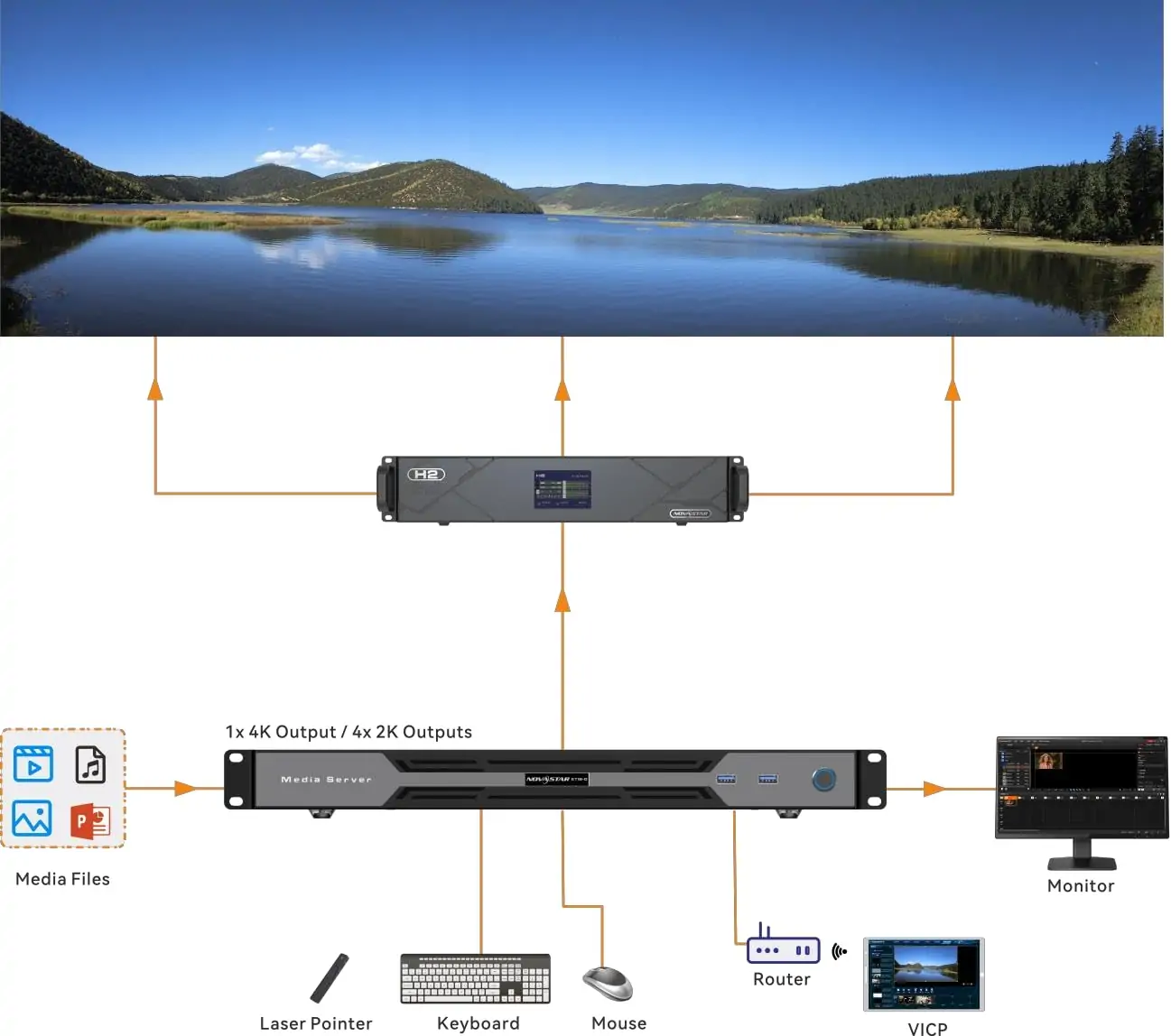
Для светодиодного экрана типичный путь передачи данных следующий: медиафайлы → ET1S-G → совместимый светодиодный процессор/контроллер передачи → платы приема → шкафы. ЖК-дисплей же принимает поддерживаемый видеосигнал напрямую. Если же целевым устройством является наружный рекламный светодиодный экран , медиасервер следует защитить и установить в подходящем для использования внутри помещений месте.
2. Ключевые особенности, которые выделяются
Выходная мощность: NovaStar указывает один выход 4K × 2K с частотой 60 Гц. Основной выходной сигнал обеспечивается разъемом DP 1.2; HDMI 2.0 копирует этот контент, а четыре разъема HDMI 1.3 могут распределять его в виде мозаики. Эти разъемы не обеспечивают пять независимых 4K-холстов. См. официальные технические характеристики выходного сигнала, страницы 2–5.
Программы и слои: текущая спецификация включает воспроизведение до 20 слоев, управление медиатекой, пакетный импорт, обрезку, маски и плавные переходы между программами. Количество слоев не гарантирует одновременное декодирование 20 видеофайлов в полном разрешении. Проверьте фактические кодеки, частоту кадров и комбинации слоев, необходимые для вашего проекта.
Типы источников: текущая спецификация включает локальные медиафайлы, NDI, веб-сайты, потоковое мультимедиа и текстовые источники, а также файлы PowerPoint с разрешением до 1080p. Сетевые источники зависят от доступности сети и источника. Подготовьте локальный резервный контент, если важна непрерывная презентация, и проверьте шрифты и эффекты слайдов в предоставленном программном обеспечении.
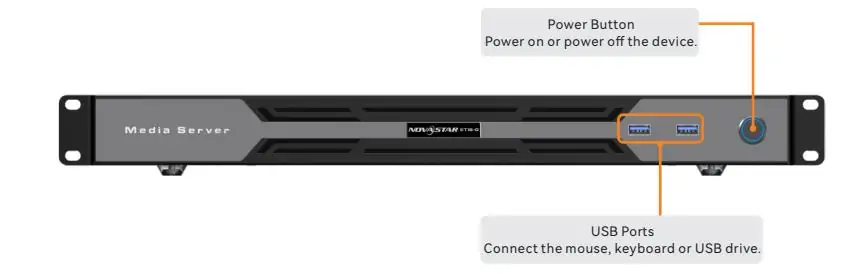
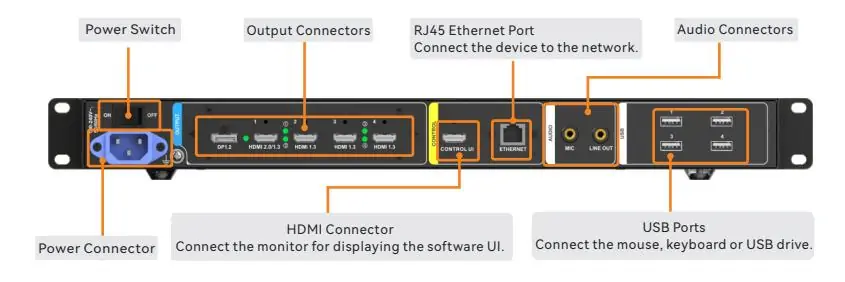
На передней панели расположены кнопка питания и два порта USB 3.0. На задней панели находятся выключатель питания, видеовыходы, разъем для подключения монитора CONTROL UI, гигабитный Ethernet, микрофонный вход, линейный выход и четыре порта USB 2.0. Используйте CONTROL UI для подключения монитора оператора, а выходные разъемы — для вывода программного видео.
3. Где это лучше всего подходит
NovaStar позиционирует ET1S-G как устройство для небольших стационарных инсталляций, включая выставочные стенды, демонстрационные залы и конференц-залы. Оно подходит для проектов, где подготовленная медиапрограмма и управляемый размер выходного экрана важнее, чем масштабное расширение. Выбирайте его, исходя из размера экрана и объема контента, а не только из физических размеров самого экрана.
Для коммерческих рекламных экранов необходимо оценить ежедневное воспроизведение, поведение при перезапуске и передачу контента. Небольшие мероприятия также могут подойти, если их требования к источнику и выводу данных поддерживаются. Крупные концерты или критически важные командные пункты требуют отдельной оценки пропускной способности, синхронизации и резервирования, а не предположения о пригодности.
Перед принятием решения запустите репрезентативный проект, содержащий самые ресурсоемкие видеофайлы, наиболее сложную компоновку и предполагаемые сетевые источники. Проверьте воспроизведение в течение длительного времени и работу операторских элементов управления. Если проект требует синхронизации кадров на нескольких серверах или автоматического переключения при сбоях, получите явное подтверждение для предлагаемой системы; наличие нескольких коннекторов само по себе не гарантирует ни одной из этих возможностей.
4. Практический подход к настройке.
Планирование и подключение: запишите разрешение дисплея, частоту обновления и входные данные процессора. Установите сервер горизонтально с вентиляцией, подключите монитор оператора к интерфейсу управления, а также клавиатуру и мышь. Проложите необходимый программный выход HDMI или DP к цепи дисплеев. Промаркируйте кабели оператора и программного обеспечения, чтобы избежать путаницы.
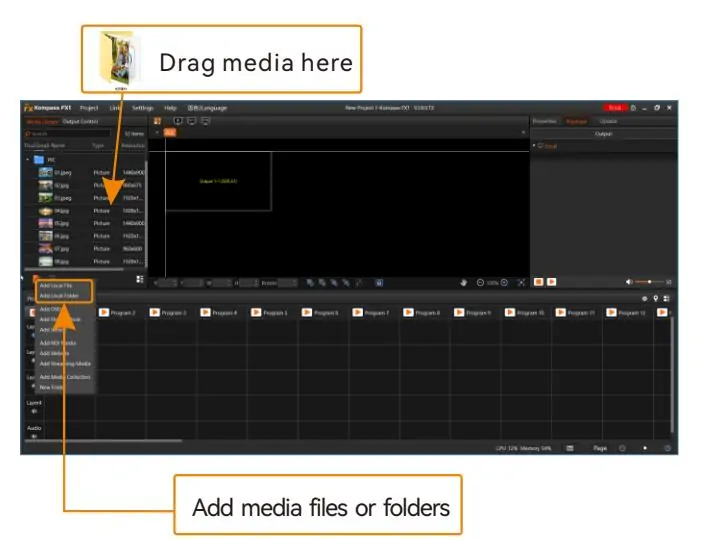
Настройка и загрузка медиафайлов: подтвердите установленное программное обеспечение и лицензию, установите поддерживаемое время вывода, затем импортируйте файлы в медиатеку. Упорядочьте программы и настройте области вывода. Заблокируйте EDID только после подтверждения желаемого времени. Дополнительные ресурсы см. в нашем руководстве по загрузке программного обеспечения и руководства NovaStar ; используйте пакеты, предназначенные именно для вашей версии.
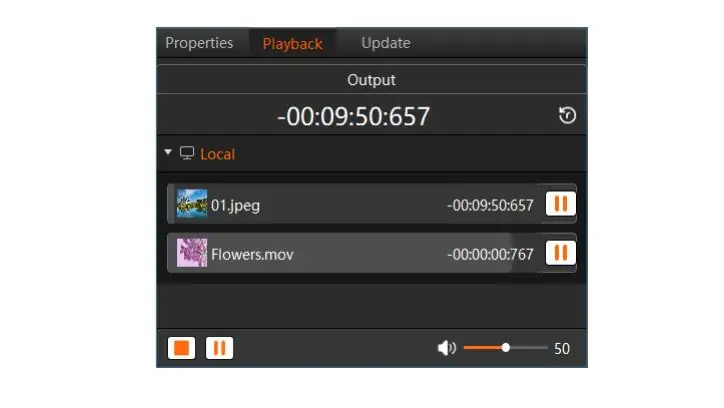
Протестируйте и сохраните: просмотрите каждую программу, проверьте края экрана и текст, а также проверьте паузу, остановку, переходы и регуляторы громкости, отображаемые на изображении воспроизведения. Протестируйте звук отдельно от видео. Сохраните проект и медиафайлы вместе, проверьте поведение при запуске после запланированного перезапуска и сохраните заведомо рабочую копию перед изменением программного обеспечения или конфигурации вывода.
5. Почему люди выбирают именно такие решения
Выделенный медиасервер позволяет хранить проект воспроизведения, настройки вывода и пользовательский интерфейс в одной установленной системе. Это практическая причина рассмотреть ET1S-G вместо компьютера-источника. Однако это не гарантирует безотказную работу каждой установки; надежность по-прежнему зависит от контента, электропитания, сети и конфигурации.
Сортировка медиатеки и пакетный импорт могут упростить многократное обновление контента. На приведенном ниже изображении интерфейса показана возможность добавления медиафайлов или папок. Используйте понятные имена файлов, убедитесь, что все указанные ресурсы присутствуют, и просмотрите окончательный проект на самом сервере, прежде чем передать его оператору.
Мозаичные схемы и отображение выходных данных обеспечивают гибкость, когда экран имеет необычно большую ширину или разделен на несколько областей. Однако полученный дизайн должен оставаться в пределах общей пропускной способности выходного сигнала и поддерживаемых временных параметров разъема. Схема, которую легко нарисовать в программном обеспечении, все еще требует совместимого процессора и проверенной кабельной разводки.
Для повседневной работы подготовьте небольшой набор программ с четкими названиями и обучите пользователей запуску, паузе, остановке и возобновлению воспроизведения. В текущей спецификации NovaStar указана поддержка управления VICP. При вводе в эксплуатацию подтвердите совместимую версию VICP и необходимое сетевое подключение, вместо того чтобы предполагать, что управление с планшета будет работать без настройки.
6. Технические детали важнее, чем кажется.
Версия аппаратного обеспечения имеет значение. В спецификации V1.3.2 указаны процессор Intel Core i3-1215U, 16 ГБ DDR4, SSD-накопитель на 256 ГБ, Windows 10 Enterprise LTSC и Kompass FX3 Pro Basic Edition с активацией лицензии на программное обеспечение. В оригинальном документе V1.0.0 вместо этого указаны процессоры AMD Ryzen, 250 ГБ памяти и Kompass FX1. Уточните у поставщика, какая конфигурация будет поставлена.
Ограничения на вывод: выбор HDMI 2.0 делает недоступными разъемы HDMI 1.3 2, 3 и 4. Мозаичные схемы HDMI 1.3 включают 1×2, 1×3, 1×4, 2×1, 2×2, 3×1 и 4×1. Их настройка EDID применяется ко всем четырем разъемам одновременно. HDMI 1.3 не передает звук; спланируйте поддерживаемый аудиовыход HDMI 2.0, DP или линейный аудиовыход.
Размеры и рабочие ограничения: в текущем документе указаны размеры 482.6 × 407.5 × 50.1 мм, вес 5.2 кг, напряжение 100–240 В переменного тока и максимальное энергопотребление 80 Вт. Рабочая температура составляет 0–45°C при отсутствии конденсации влаги. Пользовательские размеры DP/HDMI 2.0 могут достигать 7,680 пикселей в ширину или 4,095 пикселей в высоту в пределах поддерживаемых временных параметров; эти отдельные максимальные значения не гарантируют вывод изображения с разрешением 7,680 × 4,095 пикселей. См. технические характеристики разъема и физические параметры NovaStar.
7. Как ET1S-G вписывается в реальные рабочие процессы
На приведенной выше схеме приложения показаны медиафайлы, импортированные в ET1S-G, операторский монитор, клавиатура и мышь, а также сетевое управление через маршрутизатор и VICP. Разделите этот путь управления и путь передачи программного видео. Задокументируйте оба пути, чтобы другой техник мог восстановить установку, не восстанавливая ее по памяти.
Для демонстрационного зала подготовьте повторяемую программу и подтвердите утвержденное поведение при запуске. Для конференции отрепетируйте с докладчиком смену программы и навигацию по слайдам. Для мероприятия согласуйте резервное изображение или локальный клип и действия оператора в случае исчезновения сетевого источника. Это рекомендации по организации рабочего процесса, а не функции автоматического переключения на резервный источник.
При передаче проекта предоставьте информацию о проекте, медиафайлах, разрешении вывода, схему подключения и сведения о программном обеспечении/лицензиях. Запишите простую последовательность восстановления: проверьте питание и монитор, подтвердите правильность вывода программы, проверьте активную программу, затем осмотрите контроллер светодиодов. Храните резервные копии конфигурации отдельно от единственного работающего сервера.
8. Несколько моментов, которые следует учитывать перед покупкой
Запросите письменное коммерческое предложение с указанием версии оборудования ET1S-G, объема памяти, установленной версии программного обеспечения и активации лицензии. Включите в сравнение кабели, последующую обработку светодиодов, ввод в эксплуатацию, поддержку и условия гарантии. Универсальной цены для всех поставщиков и конфигураций не существует, и цена только за оборудование может не включать в себя элементы, необходимые для работающей установки.
Предоставьте поставщику необходимую информацию о выходном холсте, режиме подключения, частоте кадров, медиакодеках и максимальном количестве одновременно обрабатываемых слоев. Запросите демонстрацию с использованием типовых файлов. Уточните, требуется ли для проекта локальное воспроизведение, сетевые источники, управление презентацией или интеграция с другой системой управления; каждый из этих вариантов предъявляет различные требования к вводу в эксплуатацию.
Уточните, кто будет эксплуатировать и обслуживать систему. Согласуйте обучение, резервное копирование проекта, обновления программного обеспечения и поддержку восстановления. Перед покупкой подтвердите все интерфейсы цепочки дисплеев, особенно при преобразовании между HDMI и DP или использовании длинных кабелей. Протестируйте адаптеры и удлинители с заданным временем работы, а не полагайтесь только на маркировку разъемов.
9. Заключительные мысли
NovaStar ET1S-G — это компактный источник воспроизведения мультимедиа для проектов на светодиодных и ЖК-экранах соответствующих размеров. Его преимущество заключается в организации мультимедиа и программ, а также в обеспечении поддерживаемого вывода на цепочку отображения. Выбирайте его, если рабочая область, объем контента и рабочий процесс оператора соответствуют проверенной конфигурации.
Четко различайте воспроизведение мультимедиа и вывод светодиодной индикации. Если в вашей системе используется процессор серии VX, в нашем руководстве по настройке NovaStar VX1000 описаны отдельные задачи сопоставления, ввода и резервного копирования контроллера. Настройте и протестируйте каждый этап, прежде чем оценивать всю систему целиком.
Используйте текущую спецификацию ET1S-G вместе с документацией, прилагаемой к вашему устройству. Проверьте различия в версиях, сохраните проект и отработайте восстановление перед передачей. Это обеспечит более надежную основу для покупки или установки, чем общие заявления об «умном управлении» или гарантированной стабильности.
 4K UHD против QLED: ключевые различия и что лучше? (2026)
 SMD и COB светодиодные дисплеи: основные различия и сравнительное руководство.
Похожие статьи






Подробно заполните свои потребности
В поле «Контент» укажите необходимое количество экранов и их размер . Вы получите расчет стоимости.