O Colorlight VX10 combina processamento de vídeo LED e controle de tela em uma única unidade. Ele aceita fontes 4K via HDMI 2.0 e envia a imagem processada para um painel de LED via Ethernet ou fibra óptica. Este guia aborda a configuração e os limites de carga para telas de LED profissionais.
1. O que é o controlador de vídeo LED Colorlight VX10?
O controlador de vídeo LED VX10 da Colorlight processa o vídeo recebido e o mapeia para um painel de LED. A página oficial do produto VX10/VX6 da Colorlight lista uma carga máxima de saída do VX10 de 6.55 milhões de pixels. A resolução de entrada e a capacidade de processamento de LEDs são limites diferentes: aceitar uma fonte 4K não significa que um único controlador possa controlar todos os pixels de um painel de LED 4K completo.
As principais características incluem:
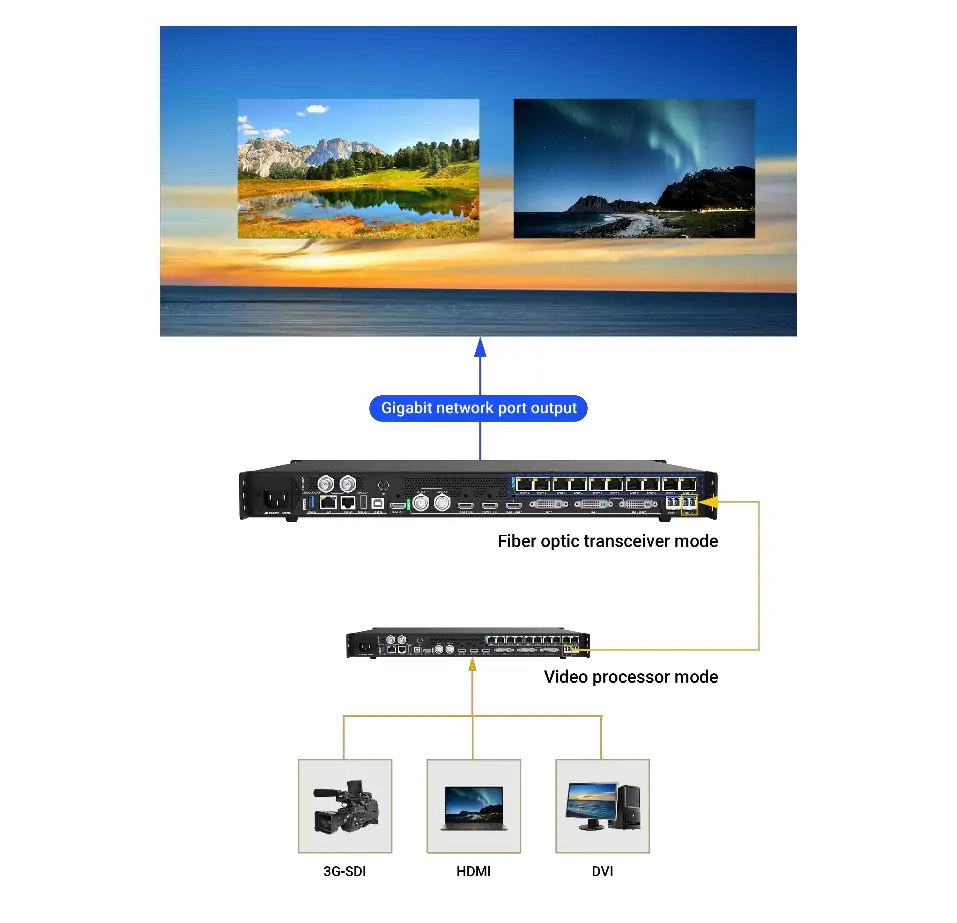
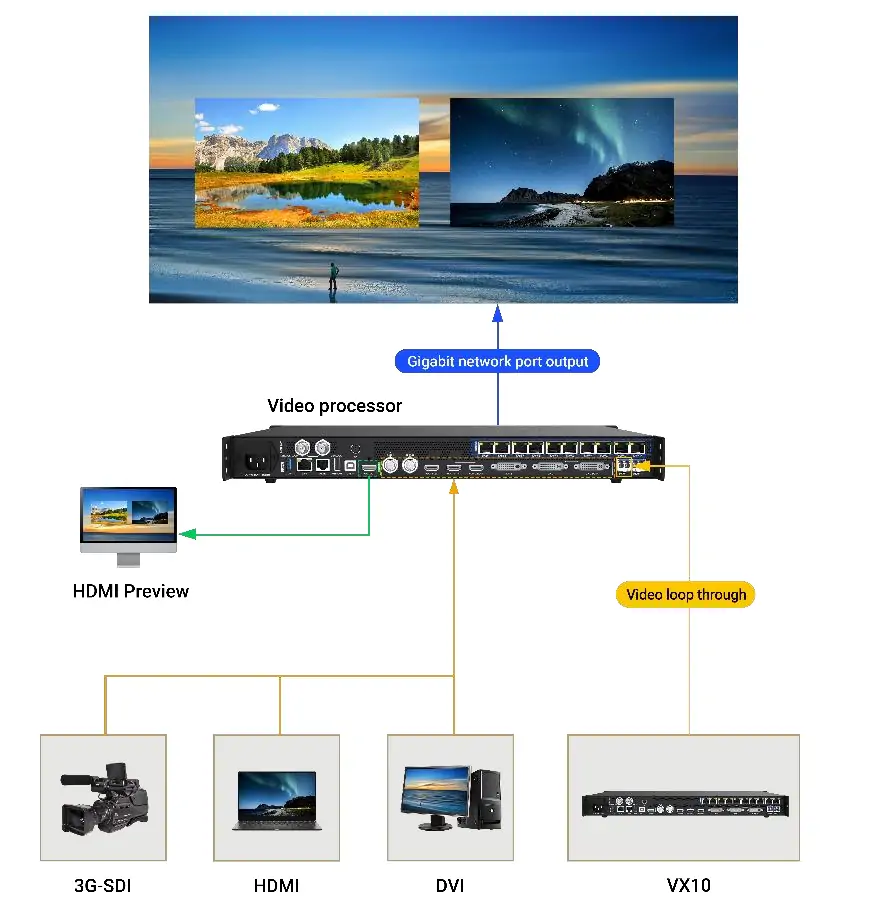
- Suporte para entrada em múltiplos formatos: Portas HDMI 2.0, HDMI 1.4, DVI, 3G-SDI e fibra óptica.
- Processamento de vídeo avançado: Suporte a HDR, tela de 3 camadas e gerenciamento preciso de cores.
- Opções de saída flexíveis: Saídas Ethernet e fibra óptica dupla de 10G com redundância.
- Controle em tempo real: Interface web para fácil configuração e gerenciamento.
Antes de selecionar um controlador, calcule a largura da parede em pixels multiplicada pela altura da parede em pixels. Por exemplo, 3840 × 2160 resulta em 8,294,400 pixels, excedendo o máximo anunciado para o VX10. Confirme também com o fornecedor a carga suportada na taxa de quadros e profundidade de cor desejadas.
2. Visão geral do hardware do processador de vídeo Colorlight VX10
2.1 Portas de entrada e saída
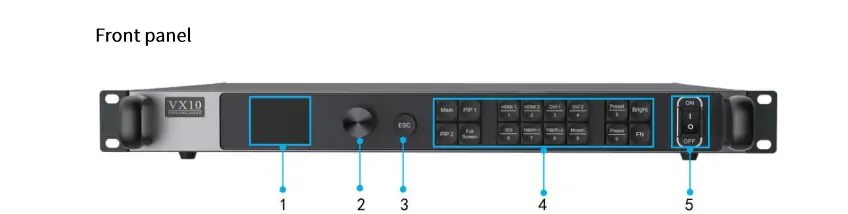
Verifique as etiquetas do painel traseiro: as entradas, as conexões de passagem, as saídas de LED e o controle de rede têm funções diferentes.
Entradas:
- 1× HDMI 2.0 (compatível com HDCP 2.2)
- 1× HDMI 1.4 (ENTRADA E LOOP)
- 2× DVI (uma entrada e uma saída)
- 1× 3G-SDI (ENTRADA E LOOP)
- 1 porta de fibra 10G (Fibra1)
Saídas:
- 10 portas Gigabit Ethernet
- 2 portas de fibra 10G (Fibra 1 e Fibra 2)
- 1× HDMI 1.3 para pré-visualização ou saída de vídeo
2.2 Especificações Chave
- Entrada: O HDMI 2.0 aceita vídeo 4K; confirme a sincronização exata no Baixar as especificações do VX10.
- Saída de LED: Planeje considerando a capacidade total de pixels e a carga suportada por cada porta de saída. A largura e a altura máximas são limites individuais, não uma tela simultânea em resolução total.
- Taxa de quadros: A Colorlight anuncia compatibilidade de 23.976 a 240 Hz; não assuma carga máxima em todas as taxas.
- HDR: Requer uma fonte, configuração e cadeia de exibição compatíveis.
- latência: O bypass oferece suporte à baixa latência, mas não garante atraso zero em todo o sistema.
2.3 Controle e Conectividade
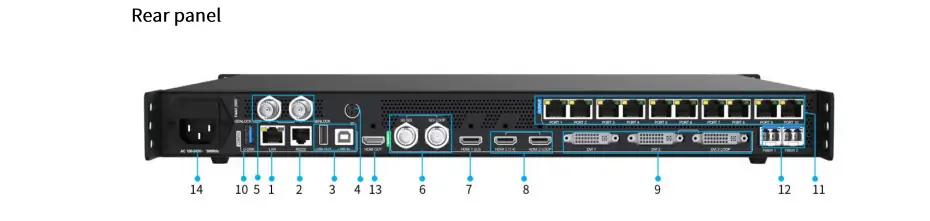
Para configurar o Colorlight VX10, utilize a conexão LAN e a interface web. O painel frontal exibe o endereço IP do dispositivo. O manual do usuário do VX10 afirma explicitamente que o acesso via USB não é suportado. Consulte a documentação do firmware antes de utilizar acessórios ou funções de controle de terceiros.
3. Configuração básica do controlador de processamento de vídeo VX10
Faça backup da configuração de tela atual antes de realizar alterações. Conclua primeiro o mapeamento do receptor e, em seguida, organize as janelas de origem e teste toda a parede antes de um evento ao vivo.
3.1 Conectando-se ao VX10
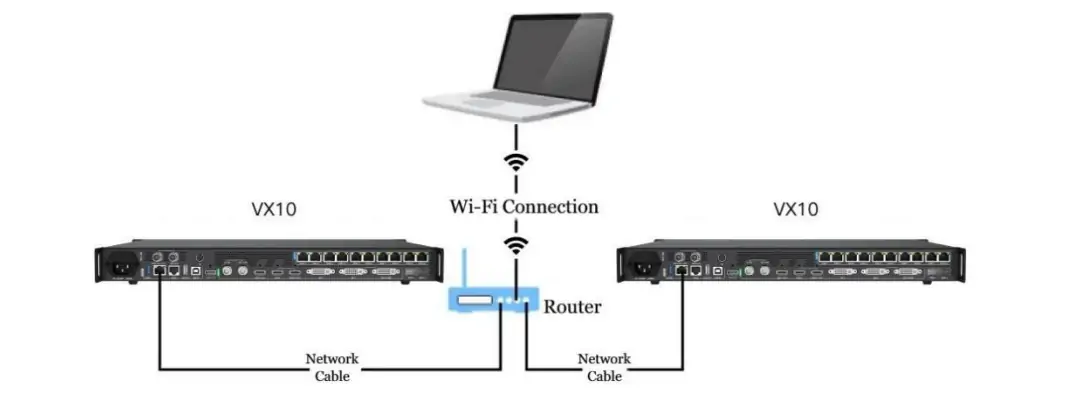
Conexão de rede:
- Conecte o PC à porta LAN do VX10 diretamente ou através de um switch/roteador.
- Leia o endereço IP no painel frontal. A configuração padrão de fábrica, conforme o manual, é 192.168.1.10Uma unidade instalada pode usar um endereço diferente.
- Use um endereço IP compatível na mesma sub-rede, evitando IPs duplicados. Abra o endereço do controlador em um navegador compatível.
- Para uma configuração de fábrica inalterada, o manual lista 123456 Para nome de usuário e senha, utilize as credenciais atribuídas pelo site caso elas tenham sido alteradas.
Consulte o manual, seções 1.1–1.3 e 3.1.5 . Se a página não carregar, verifique o cabeamento, o endereço IP atual e a máscara de sub-rede antes de redefinir qualquer coisa.
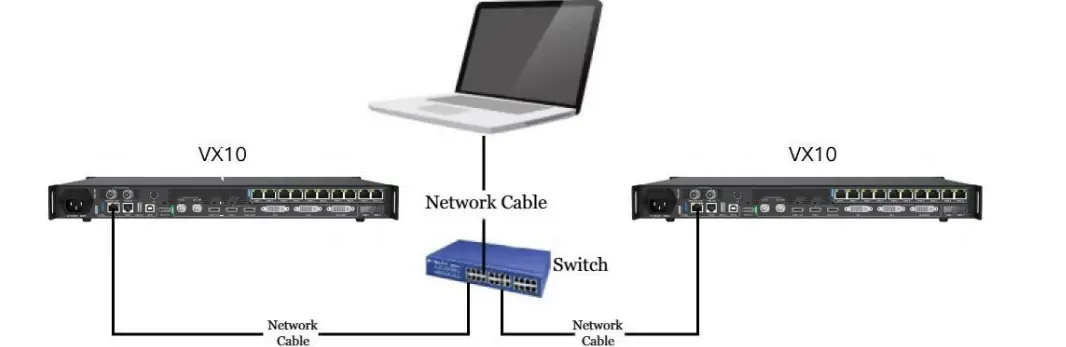
Configuração de Wi-Fi (via roteador):
- Mantenha o VX10 conectado ao roteador via Ethernet.
- Conecte o PC à rede Wi-Fi desse roteador, com acesso à mesma sub-rede.
- Abra o endereço IP atual do VX10. Esta é uma conexão sem fio para o PC, não o Wi-Fi integrado do VX10.
3.2 Configuração dos parâmetros do visor LED
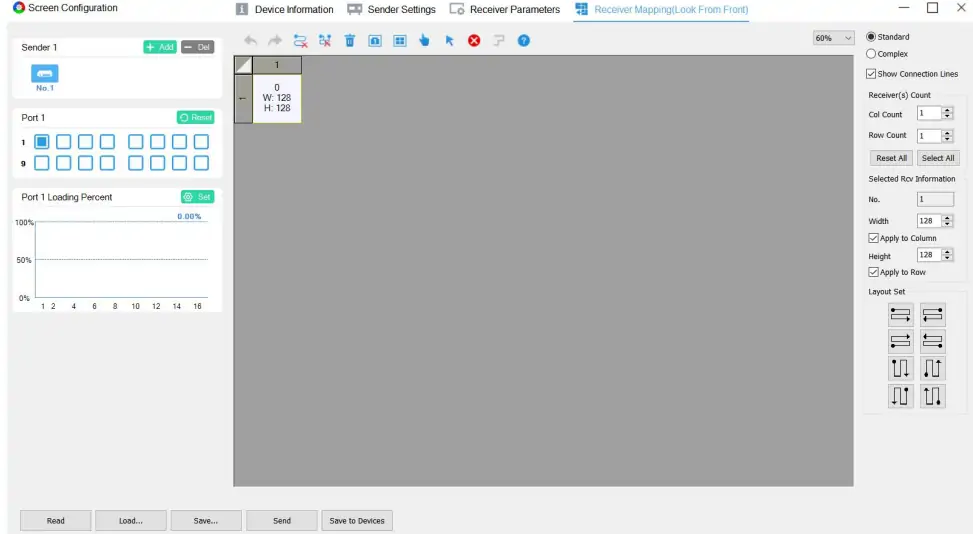
- A captura de tela abaixo ilustra o fluxo de trabalho legado do LEDVISION. A Colorlight agora marca o LEDVISION como descontinuado em seu catálogo. downloads oficiaisConfirme se o software de configuração e o firmware são adequados para as suas placas receptoras.
- Utilize os parâmetros de receptor aprovados pelo fornecedor do gabinete e o pedido de cabos real. Teste o mapeamento e salve a configuração de trabalho antes de ajustar as janelas de vídeo.
3.3 Adicionando Janelas de Sinal
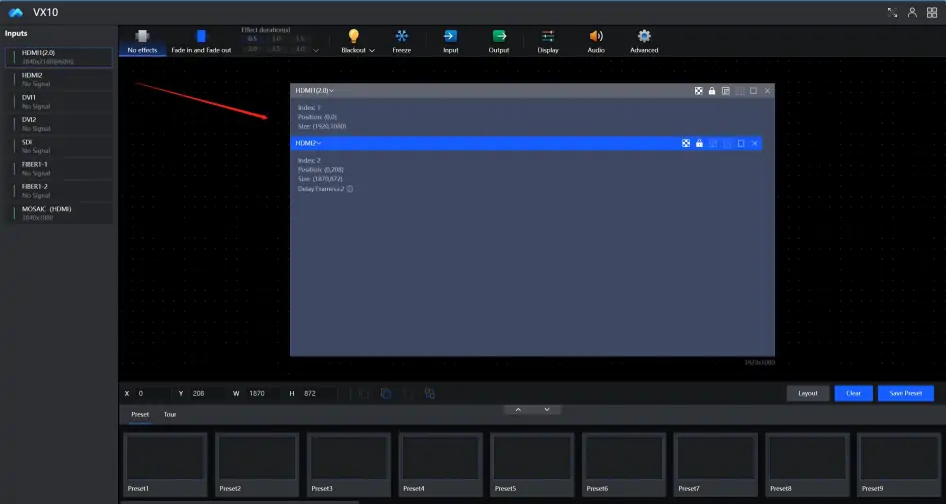
- Arraste uma fonte da lista de entradas para a tela.
- Defina X e Y para a posição e W e H para a largura e altura. Verifique a janela em relação às dimensões da parede mapeada, em vez de considerar apenas a resolução da fonte.
3.4 Configurações Avançadas
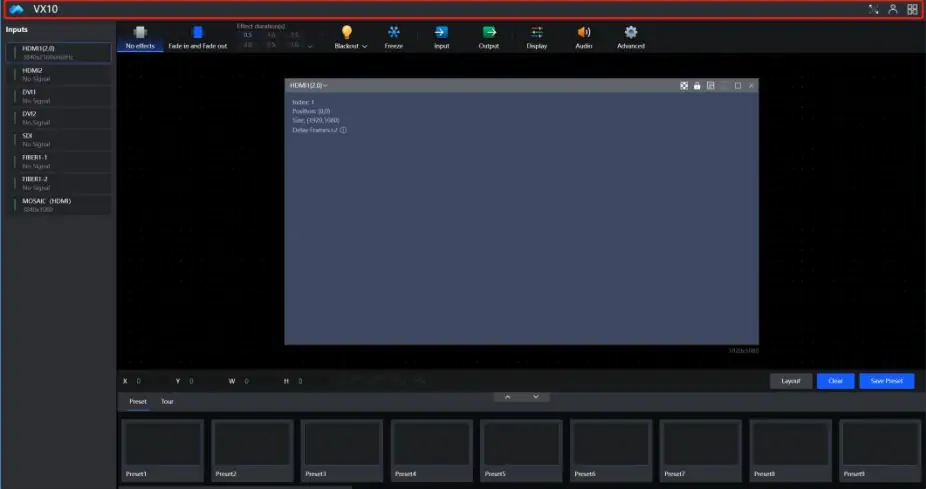
- Barra de título: Controles de conta, idioma e firmware.
- Entrada: Verifique a detecção da fonte, o recorte e o EDID antes de alterar as configurações de exibição.
- Saída: Analise as configurações de Bypass, saída HDMI 1.3 e saída FIBER2.
- Exibição: Ajuste o brilho e a cor usando uma imagem de teste.
- áudio: Confirme a fonte selecionada e o hardware de saída compatível.
A seção 3.4.5 do manual descreve o bypass como uma operação pixel a pixel com uma única entrada na camada primária. Verifique essa limitação antes de habilitá-lo para uma apresentação com múltiplas camadas.
4. Custo do processador LED Colorlight VX10
O preço do Colorlight VX10 depende do pacote cotado. Não foi possível verificar o preço de tabela atual do fabricante para este guia, portanto, uma faixa de preço de revendedor sem data não deve ser considerada um orçamento confiável. Solicite uma cotação com data que identifique o modelo exato, os acessórios incluídos, a garantia e o local de entrega.
Compare o preço do controlador separadamente dos módulos ópticos, equipamentos de fibra, placas receptoras, frete, impostos e comissionamento. Confirme a disponibilidade em estoque e o prazo de entrega e pergunte se o suporte abrange a configuração da sua tela. Você pode solicitar um orçamento do sistema VX10 com as dimensões da parede em pixels, formatos de origem e taxa de quadros necessária.
5. Aplicações típicas do processador de vídeo Colorlight VX10
Teste o VX10 em relação ao percurso do sinal e à parede de LED exigidos por cada aplicação.
5.1 Locação de Palcos e Eventos ao Vivo
- Para telas de LED de aluguel, pratique a troca de fontes e salve uma configuração funcional conhecida.
- Teste as entradas de backup e o comportamento de bypass antes da apresentação; a baixa latência só é útil se o layout necessário for compatível.
5.2 Estúdios de Transmissão
- Verifique os formatos da câmera/fonte em relação às entradas HDMI e 3G-SDI disponíveis.
- Antes da produção, verifique a cor, a sincronização e o atraso visível em toda a cadeia de produção do estúdio.
5.3 Produção cinematográfica
- Teste a parede com a velocidade do obturador e a taxa de quadros da câmera pretendidas antes de filmar.
- Verifique se há faixas de cor, cintilação e discrepância de cores. As configurações do controlador, por si só, não garantem resultados perfeitos para a câmera ou cores consistentes em diferentes ambientes.
5.4 Instalações Comerciais
- Para paredes de LED em grande escalaDocumente a carga de pixels e o roteamento dos cabos.
- Escolha equipamentos Ethernet ou de fibra óptica compatíveis com a distância de instalação e mantenha uma configuração recuperável para manutenção.
6. FAQs
7. Conclusão
O Colorlight VX10 é uma opção prática quando suas entradas, capacidade de saída e modos de operação são compatíveis com a tela. Calcule a carga de pixels, conecte-se através do endereço LAN correto, verifique o mapeamento do receptor e teste as fontes de alimentação pretendidas. Mantenha a configuração original e consulte a documentação da Colorlight para o firmware instalado antes de alterar as configurações avançadas.
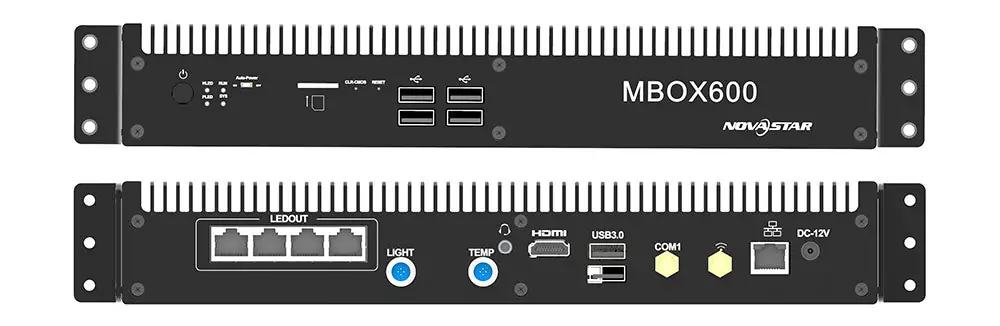 Controlador Industrial Novastar MBOX600: O que você precisa saber
 Novastar HDR Master 4K: Especificações, Preço e Como Funciona
Artigos relacionados






Preencha suas necessidades detalhadamente
Preencha o campo "Conteúdo" com o cenário de uso da tela e o tamanho desejado. Você receberá um orçamento.