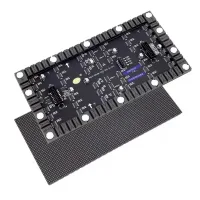
Novastar Viplex Express to darmowe oprogramowanie do sterowania diodami LED dla systemu Windows, przeznaczone do tworzenia, planowania, publikowania i zarządzania treścią na ekranach LED . Jeśli chcesz pobrać najnowszą wersję lub nie wiesz dokładnie, jak zainstalować i skonfigurować oprogramowanie Viplex Express, ten podręcznik użytkownika będzie pomocny w rozwiązaniu wszystkich problemów, umożliwiając szybkie i precyzyjne rozpoczęcie pracy. Bez zbędnych dodatków. Sprawdźmy je!
1. Czym jest Novastar ViPlex Express?
Novastar ViPlex Express to profesjonalne, okienkowe oprogramowanie do zarządzania treścią LED , które umożliwia tworzenie, publikowanie, planowanie i zarządzanie treścią wyświetlaną za pośrednictwem komputera. Współpracuje z odtwarzaczami multimedialnymi NovaStar i obsługuje filmy, zdjęcia, tekst, zegary, informacje o pogodzie i inne media.
ViPlex Express oferuje dwa tryby pracy: tryb studyjny i tryb asynchroniczny ( wersja 3.x lub starsza ). Tryb studyjny to odtwarzanie w czasie rzeczywistym, a tryb asynchroniczny to odtwarzanie autonomiczne. Czytaj dalej. Dowiesz się o nich więcej.
Oprogramowanie NovaStar ViPlex Express to ulepszona wersja Novastudio. W porównaniu ze starszym oprogramowaniem do synchronizacji odtwarzania, ViPlex Express oferuje bardziej znaczące korzyści w zakresie konfiguracji treści na wyświetlaczach LED, obejmujące:
- Przepływy pracy synchroniczne i asynchroniczne
- Tworzenie i planowanie playlist
- Publikowanie treści w odtwarzaczach multimedialnych
- Zarządzanie wieloma terminalami
- Monitorowanie urządzeń i dzienniki odtwarzania
- Uproszczony interfejs edycji
Ponadto obsługuje planowanie jasności, zarządzanie urządzeniami i łączenie terminali z platformą chmurową VNNOX w celu zdalnego monitorowania i aktualizacji oprogramowania sprzętowego OTA.
2. Najnowsze oprogramowanie ViPlex Express i instrukcja do pobrania za darmo
Poniżej znajdują się najnowsze i pełne wersje ViPlex Express, wszystkie dostępne do bezpłatnego pobrania. Nie są wymagane żadne dodatkowe kroki — wystarczy je pobrać bezpośrednio.
2.1 Najnowszy ViPlex Express dla systemu Windows — wersja 4.1.1
Najnowsza oficjalna wersja systemu Windows to ViPlex Express V4.1.1.0201 – Windows 64-bit.
Uwaga: Ta edycja nie jest kompatybilna z systemem Windows 7, ale z 64-bitowym systemem Windows 10/11. Ponadto Viplex Express w wersji 3.0.5 nie otwiera projektów zapisanych w wersjach 4.0.0/4.1.1. Starsze wersje (3.x i starsze) obsługują systemy Windows 7, 8, 10 i 11.
2.2 Poprzednie wersje oprogramowania ViPlex Express dla systemu Windows
Poniżej przedstawiono kilka poprzednich wersji NovaStar ViPlex Express dla trybu asynchronicznego i synchronicznego, w tym V4.0.0, V3.0.5, V3.0.4, V3.0.0, V2.26.0 i V2.3.0.
2.3 Instrukcja obsługi oprogramowania ViPlex Express (wybrane poprzednie wersje)
2.4 Pobierz aplikację ViPlex Handy na urządzenia mobilne
ViPlex Handy to mobilna wersja oprogramowania ViPlex Express, której celem jest szybka i prosta regulacja zawartości LED za pomocą telefonu.
Możesz również bezpośrednio zeskanować kod QR, aby pobrać Novastar Viplex Handy (kod QR z oficjalnej strony Novastar). Możesz więc śmiało go pobrać.

Oprócz pobrania wszystkich zasobów dla ViPlex Express i ViPlex Handy bezpośrednio powyżej, możesz także odwiedzić oficjalną stronę internetową firmy Novastar i pobrać najnowsze pliki, których potrzebujesz.
3. Główne funkcje oprogramowania Novastar ViPlex Express?
Oprogramowanie Novastar ViPlex Express oferuje siedem głównych funkcji, w tym tworzenie treści, zarządzanie listami odtwarzania, planowanie, publikowanie treści, sterowanie terminalem, monitorowanie i rejestrowanie oraz odtwarzanie z USB. Poniżej omówimy szczegółowo każdą z tych funkcji.
3.1 Tworzenie treści
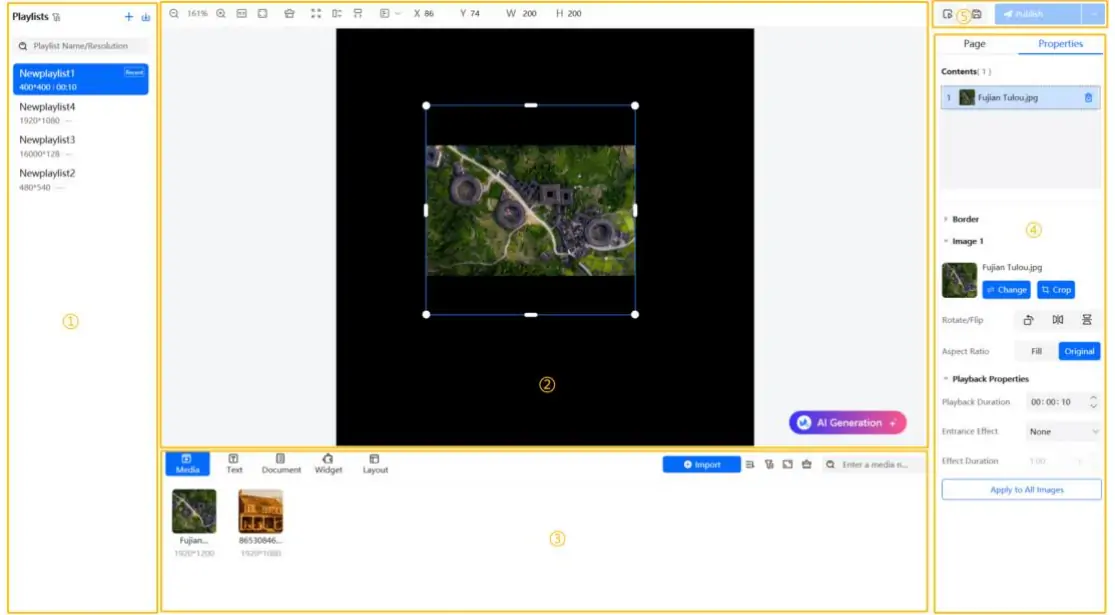
Twórz zawartość ekranu w wizualnym obszarze roboczym edycji. Po wybraniu terminala docelowego, ViPlex Express może użyć rozdzielczości ekranu jako rozmiaru płótna edycji.
- Dodawaj filmy, obrazy, tekst, zegary, minutniki, pogodę, strony internetowe, dokumenty i strumieniowe media.
- Zacznij od predefiniowanego szablonu strony lub utwórz własny układ obejmujący wiele okien.
- Ustaw pozycję, rozmiar, kolejność warstw, czas trwania odtwarzania i właściwości odtwarzania każdego elementu.
- Przed opublikowaniem treści na wyświetlaczu można ją podejrzeć.
3.2 Zarządzanie listami odtwarzania
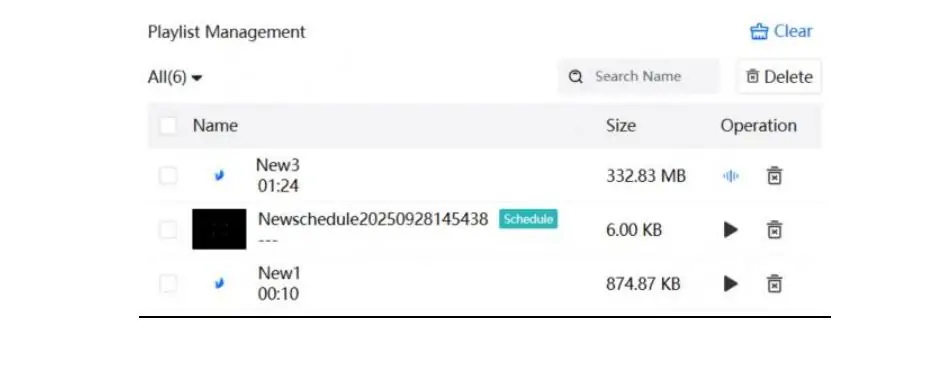
Użyj list odtwarzania, aby uporządkować strony i określić kolejność ich odtwarzania:
- Utwórz playlistę i ustaw jej rozdzielczość.
- Dodaj jedną lub więcej stron i elementów multimedialnych.
- Ułóż strony w wymaganej kolejności odtwarzania.
- Zapisz, skopiuj, zaimportuj, wyeksportuj lub usuń listę odtwarzania zależnie od potrzeb.
Opublikowaną playlistę można również odczytać z podłączonego odtwarzacza w celu edycji lub ponownego wykorzystania. Niektóre wcześniejsze wersje ViPlex Express i instrukcje obsługi używają terminu „rozwiązanie” w odniesieniu do tego typu pakietu treści.
3.3. Harmonogramowanie
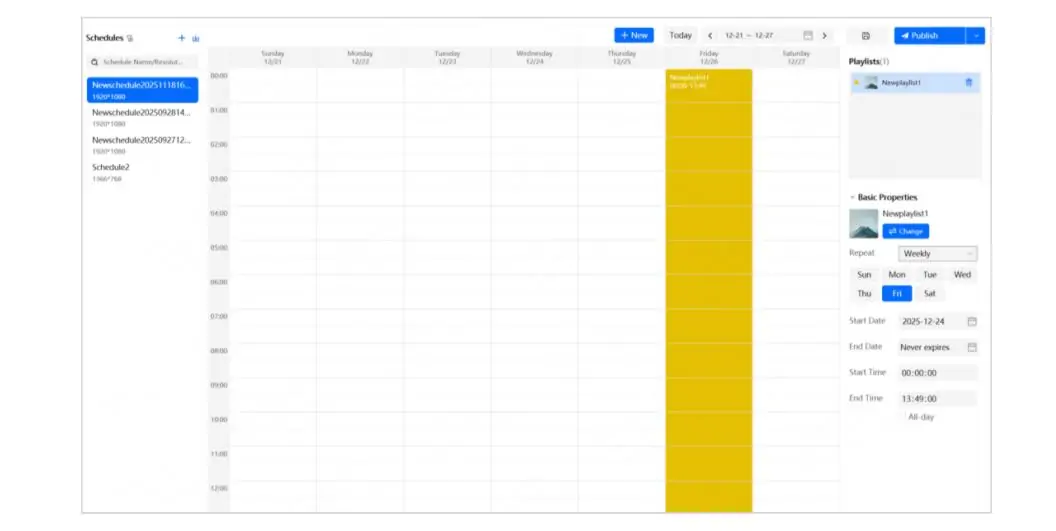
Harmonogramy umożliwiają kontrolowanie, kiedy wyświetlane są konkretne listy odtwarzania.
Harmonogramy można edytować, kopiować, importować, eksportować i publikować dla obsługiwanych graczy.
3.4 Publikowanie treści
Publikowanie powoduje przeniesienie listy odtwarzania lub harmonogramu z Novastar ViPlex Express do jednego lub większej liczby podłączonych odtwarzaczy.
Krok 1 – Wybierz treść. Wybierz playlistę lub harmonogram do publikacji.
Krok 2 – Wybierz ekrany. Wybierz jeden lub kilka kompatybilnych ekranów do publikacji zbiorczej.
Krok 3 – Sprawdź wynik. Postęp transferu i wyniki publikacji możesz sprawdzić w Centrum Publikacji.
3.5 Sterowanie terminalem
3.5.1 Połączenie urządzenia
Odśwież listę urządzeń lub wyszukaj odtwarzacz po adresie IP. Po zalogowaniu użytkownicy mogą zmienić nazwę terminala, zmienić jego hasło lub wyczyścić zapisane hasło logowania.
Sieć 3.5.2
Skonfiguruj ustawienia Ethernet, Wi-Fi i 4G, jeśli są obsługiwane. W przypadku bezpośredniego połączenia Ethernet usługa DHCP może pomóc w przypisaniu parametrów sieciowych do odtwarzacza.
3.5.3 Wyświetlanie i odtwarzanie
Dostosuj jasność, temperaturę barwową, głośność, moc ekranu, synchronizację czasu, ustawienia odtwarzania i źródła wideo.
3.5.4 Konserwacja
Przeglądaj informacje o terminalu i wykonuj obsługiwane aktualizacje oprogramowania sprzętowego.
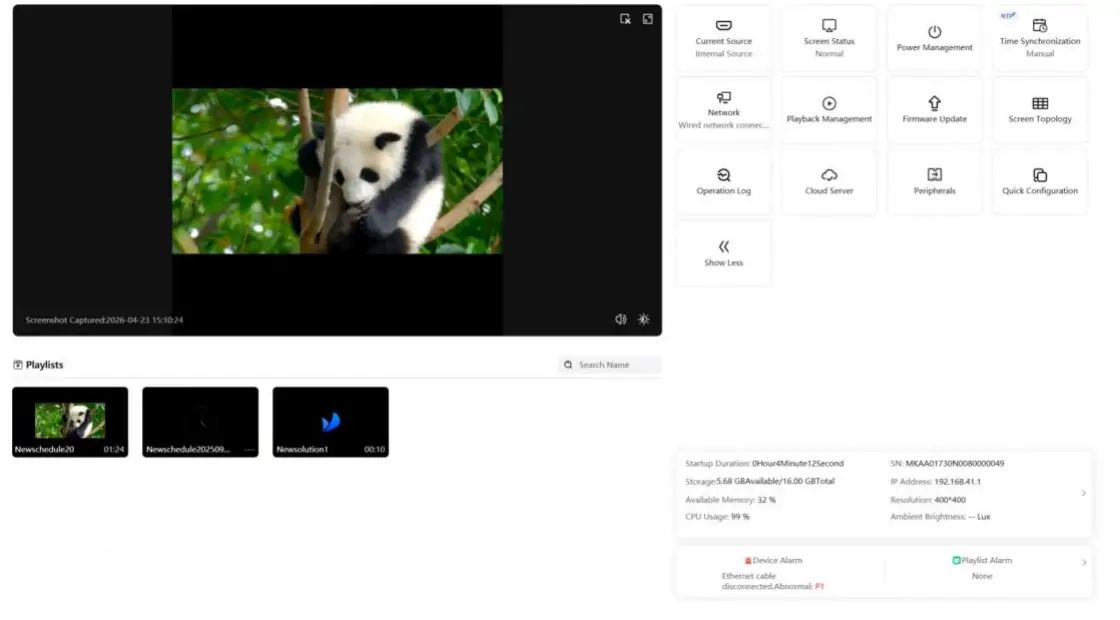
3.6 Monitorowanie i rejestry
ViPlex Express wyświetla status terminala i rejestruje operacje w celu rozwiązywania problemów i konserwacji.
- Cena produktu z VAT: pokazuje liczbę wykrytych lub dodanych terminali.
- Online oznacza, że terminal jest podłączony i zalogowany.
- Nie zalogowano oznacza, że terminal został wykryty, ale uwierzytelnianie nie zostało ukończone.
- Niekatywne oznacza, że terminal jest obecnie niedostępny; sprawdź jego zasilanie i połączenie sieciowe.
- Stan urządzenia wyświetla informacje o pamięci masowej, adresie IP i ekranie.
- Alarmy zidentyfikować aktywne urządzenie lub problemy z odtwarzaniem.
- Dzienniki operacji rejestruje działania użytkowników i zdarzenia końcowe w celu późniejszego przejrzenia.
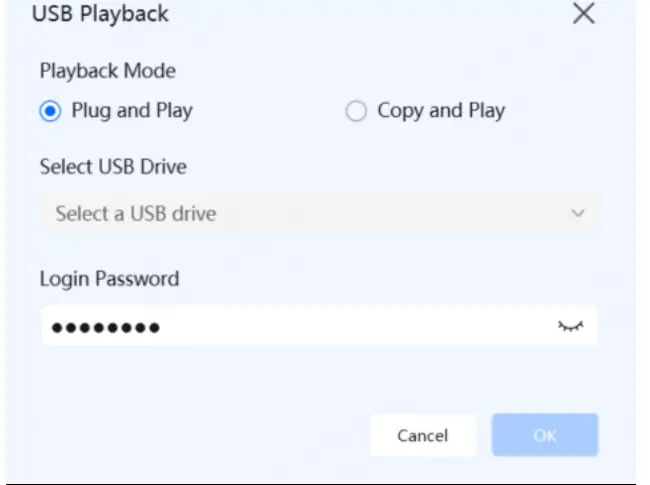
3.7 Odtwarzanie USB
Odtwarzanie przez USB pozwala na odtwarzanie treści, gdy odtwarzacz nie jest dostępny przez sieć.
Podczas eksportu w celu weryfikacji pliku odtwarzanego na urządzeniu USB wykorzystywane jest hasło logowania odtwarzacza.
W porównaniu z podobnymi programami sterującymi, takimi jak HDPlayer czy PlayerMaster, oprogramowanie do wyświetlania na ekranie LED ViPlex Express oferuje bardziej wszechstronne funkcje, które pomagają użytkownikom edytować, kontrolować, planować i zarządzać zawartością ekranu. Następnie omówimy, czym są tryby Studio i Async oraz jak eksportować zawartość do odtwarzacza multimedialnego za pomocą odtwarzania przez USB.
4. Dwa tryby pracy ViPlex Express: tryb studyjny i tryb asynchroniczny
Główną różnicą między trybem Studio a trybem Asynchronicznym jest sposób renderowania i odtwarzania treści na wyświetlaczach LED/LCD. Po uruchomieniu NovaStar Viplex Express w oknie dialogowym pojawią się dwa tryby. Poniższa treść zostanie podzielona na trzy główne części: definicje, szybkie porównanie i wybór. Zaczynajmy!
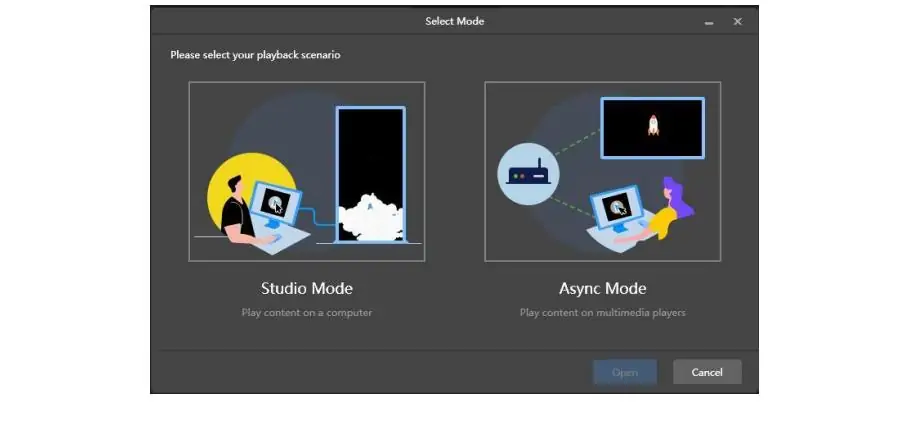
Uwaga: Oprogramowanie ViPlex Express w wersji 4.1.1 działa w trybie asynchronicznym. Informacje o innych trybach pracy można znaleźć w instrukcji obsługi ViPlex Express w wersji 4.x – tryb demonstracyjny. Jest to wirtualne środowisko do ćwiczeń w terminalu w trybie asynchronicznym ; nie zapewnia ono prawdziwego odtwarzania synchronicznego. Tryb demonstracyjny pozwala użytkownikom tworzyć wirtualne ekrany i publikować listy odtwarzania dostosowane do demonstracji lub scenariuszy testowych.
Uwaga: Nowe wersje Novastar Viplex Express (wersja V4.x) obsługują wyłącznie tryb asynchroniczny. Starsze wersje (V3.x i starsze) obsługują tryb studyjny i tryb asynchroniczny.
4.1 Czym one są?
4.1.1 Tryb studyjny
Mówiąc najprościej, tryb studyjny to tryb odtwarzania synchronicznego w oprogramowaniu ViPlex Express LED Display, wyświetlający zawartość bezpośrednio z komputera na wyświetlaczach LED lub LCD w czasie rzeczywistym. Podczas tego procesu komputer pełni funkcję źródła obrazu wideo w czasie rzeczywistym.
Kroki ustawiania trybu studyjnego w urządzeniu ViPlex Express w wersji 3.0.5:
Uwaga: wersje 4.1.1 i 4.0.0 obsługują tylko tryb asynchroniczny. Jeśli chcesz korzystać z trybu Studio, wersja 3.0.5 będzie właściwym wyborem.
- Otwarte Oprogramowanie ViPlex Express.
- Przy pierwszym uruchomieniu wybierz Tryb studyjny w oknie dialogowym wyboru trybu. Jeśli oprogramowanie jest już otwarte, użyj menu w prawym górnym rogu → Tryb pracy → Tryb studyjny.
- Kliknij OK i uruchom ponownie ViPlex Express.
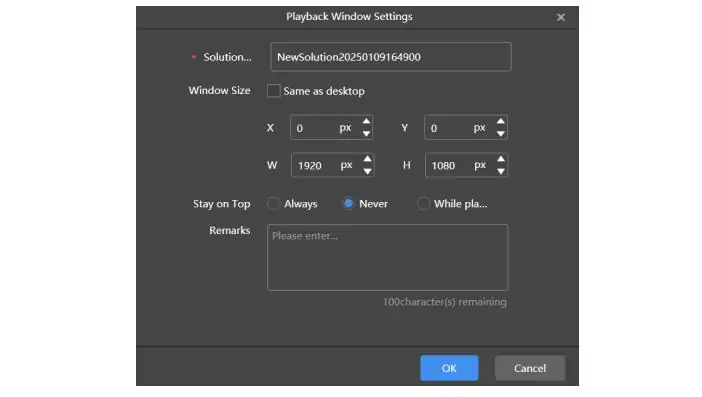
- Otwarte Okno odtwarzania → Ustawienia okna odtwarzania. Ustaw okno szerokość, wysokość i pozycja aby dopasować je do obszaru wyświetlania LED.
- Utwórz rozwiązanie, dodaj filmy, obrazy lub tekst i zaplanuj układ.
- Zapisz rozwiązanie i kliknij Graj. Podczas odtwarzania nie wyłączaj komputera.
4.1.2 Tryb asynchroniczny
Tryb asynchroniczny oznacza, że treści są przesyłane i przechowywane w odtwarzaczach multimedialnych (seria Novastar Taurus) za pośrednictwem komputera. Odtwarzacz może wyświetlać treści niezależnie, bez konieczności połączenia z komputerem. W ten sposób komputer pełni funkcję narzędzia do przesyłania treści.
Kroki ustawiania trybu asynchronicznego:
- Wybierz tryb asynchroniczny poprzez menu w prawym górnym rogu → Tryb pracy, a następnie uruchom ponownie. Wersja 4.x używa tej opcji domyślnie.
- Podłącz komputer i odtwarzacz poprzez sieć LAN lub Wi-Fi odtwarzacza.
- Zaloguj się używając hasła gracza.
- Utwórz rozwiązanie lub playlistę dopasowując ją do rozdzielczości ekranu.
- Dodaj media i dostosuj układ i czas.
- Wyświetl podgląd i zapisz, następnie Publikować do gracza.
4.2 Tryb studyjny a tryb asynchroniczny: szybkie porównanie
4.3 Kiedy wybrać tryb studyjny, a kiedy tryb asynchroniczny
Tryb studyjny jest odpowiedni dla aplikacji wymagających odtwarzania w czasie rzeczywistym i bezpośredniej kontroli . Nadaje się do wydarzeń na żywo, sal konferencyjnych i prezentacji w terenie, które wymagają częstych zmian treści.
Wybierz tryb asynchroniczny dla ekranów sklepowych, reklam zewnętrznych i zaplanowanego oznakowania cyfrowego, które muszą działać niezależnie . Tryb ten można stosować do długotrwałej i bezobsługowej pracy.
Poniżej znajduje się instruktaż filmowy pokazujący, jak przełączać się między trybem asynchronicznym i synchronizacyjnym.
5. Odtwarzanie przez USB Novastar ViPlex Express: podłącz i graj, kopiuj i graj
Odtwarzanie z USB to metoda sterowania należąca do trybu asynchronicznego, która rozwiązuje głównie problemy związane z brakiem sieci i Wi-Fi, umożliwiając eksportowanie nagrań na dysk USB i włożenie go do odtwarzacza w celu załadowania zawartości. Dostępne są dwie metody odtwarzania: plug and play oraz copy and play.
Plug and Play: Odtwarzacz odtwarza treści bezpośrednio z dysku USB. Dysk pozostaje podłączony przez cały czas odtwarzania. Wybierz tę opcję w przypadku treści tymczasowych, demonstracji lub krótkich wydarzeń.
Kopiuj i odtwarzaj: Odtwarzacz kopiuje zawartość z dysku USB do pamięci wewnętrznej, a następnie odtwarza ją niezależnie. Dysk należy wyjąć dopiero po zakończeniu kopiowania. Wybierz tę opcję w przypadku instalacji stałych i regularnych aktualizacji reklamowych.
Trzy sytuacje, w których nie można wybrać metody odtwarzania z USB:
- Ultradługie programy
- Wymagaj częstych zdalnych aktualizacji treści
- Scenariusze odtwarzania na żywo w trybie studyjnym
5.1 Jak skonfigurować odtwarzanie USB
- Utwórz i zapisz swoje rozwiązanie lub playlistę w Tryb asynchroniczny.
- Podłącz dysk USB do komputera.
- Otwórz Odtwarzanie USB dla wybranego rozwiązania lub listy odtwarzania.
- Wybierz Podłącz i graj lub kopiuj i graj w wyskakującym oknie.
- Wybierz dysk USB jako lokalizacja eksportu i wprowadź hasło gracza, jeśli zostaniesz o to poproszony.
- Kliknij OK, aby rozpocząć eksportowanie plików na dysk USB.
- Bezpiecznie wyjmij napęd i włóż go do odtwarzacza multimedialnego.
- Poczekaj na zakończenie odtwarzania lub kopiowania, w zależności od wybranej metody.
Uwaga: Wybranie trybu „Kopiuj i odtwórz” powinno skonfigurować następujące opcje:
- Polityka oszczędzania rozwiązań
- Zapisz lokalizację
- Hasło terminala
6. Jak korzystać z ViPlex Express? Przewodnik krok po kroku
Ten przewodnik krok po kroku nauczy Cię, jak korzystać z oprogramowania ViPlex Express w trybie Studio (wersja 3.0.5) i trybie asynchronicznym (wersje 4.1.1/4.0.0), w tym jak przygotować się do konfiguracji ViPlex Express, jakie są szczegółowe instrukcje i jakie środki ostrożności należy podjąć. Zaczynamy.
Przygotowania przed użyciem ViPlex Express:
- Zainstaluj odpowiednią wersję novastar viplex express
- Potwierdzenie sprzętu: Użyj karty wysyłającej (tryb studyjny) lub odtwarzacza multimedialnego Taurus (tryb asynchroniczny)
- Ustawienia sieci:
W trybie asynchronicznym należy upewnić się, że komputer i odtwarzacz znajdują się w tej samej sieci LAN.
W trybie studyjnym podłącz kabel sieciowy do karty nadawczej.
6.1 Jak używać ViPlex Express w trybie asynchronicznym?
Kompatybilny z: Taurus Player ; można grać na komputerze po przesłaniu.
Konfiguracja sieci LAN: Podłącz komputer i odtwarzacz do tego samego routera, a następnie włącz odtwarzacz.
Wyszukaj urządzenia: Otwórz Novastar ViPlex Express — pobliscy gracze zostaną automatycznie wykryci w Moich ekranach ; jeśli Twojego ekranu nie ma, kliknij + Dodaj ekran , wybierz adres IP lub zakres adresów IP , a następnie kliknij Szukaj.
Logowanie: Kliknij prawym przyciskiem myszy odtwarzacz i wybierz opcję Zaloguj . Domyślne konto to admin , a domyślne hasło jest wydrukowane na etykiecie SSID urządzenia.
Utwórz nową playlistę: Wybierz ekran, kliknij „Playlista” , a następnie kliknij „+”. Rozdzielczość playlisty powinna odpowiadać rozdzielczości ekranu.
Edytuj listę odtwarzania: dodawaj obrazy, filmy, widżety tekstowe i widżety zegara; ustaw liczbę odtworzeń na stronie i ułóż strony od góry do dołu.
Harmonogram (opcjonalnie): Kliknij Harmonogram → +, aby ustawić interwał powtarzania, datę odtwarzania, godzinę rozpoczęcia i godzinę zakończenia zaplanowanego odtwarzania.
Podgląd: Kliknij ikonę podglądu w prawym górnym rogu, aby potwierdzić wygląd obrazu (naciśnij Esc , aby wyjść).
Publikowanie i przesyłanie: Kliknij Zapisz , a następnie Publikuj (lub Publikuj zbiorczo w przypadku wielu ekranów), aby przesłać listę odtwarzania do pamięci odtwarzacza.
Weryfikacja odtwarzania: Po zakończeniu przesyłania odtwarzacz automatycznie rozpocznie odtwarzanie zgodnie z harmonogramem. W tym momencie można wyłączyć komputer.
Podsumowanie: Komputer służy wyłącznie do edycji i przesyłania danych; odtwarzacz zajmuje się przechowywaniem i odtwarzaniem
6.2 Jak używać ViPlex Express w trybie studyjnym?
Kompatybilny z: kartą wysyłającą / kontrolerem (np. MCTRL4K) lub wyświetlaczem LCD; komputer pozostaje podłączony jako źródło obrazu na żywo.
Wersja: Dostępne tylko w wersji 3.x i starszych — usunięte od wersji 4.0.0
Konfiguracja sprzętu: Podłącz komputer do karty nadawczej, a kontroler do wyświetlacza LED.
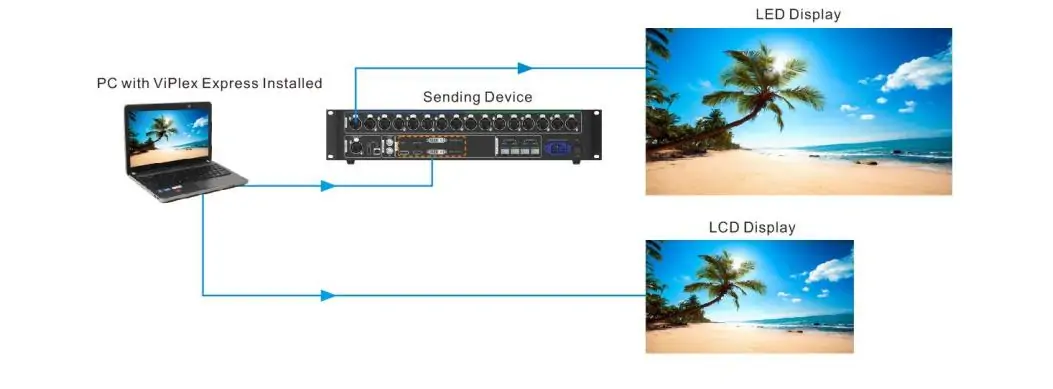
Wybierz tryb pracy: Wybierz tryb studyjny w oknie dialogowym Wybierz tryb przy pierwszym uruchomieniu lub przełącz się, wybierając Tryb pracy → Tryb studyjny, a następnie uruchom ponownie.
Utwórz nowe rozwiązanie: Kliknij Nowy , wybierz Zwykły ekran lub Bardzo długi ekran , a następnie ustaw rozdzielczość.
Ustaw okno odtwarzania: Okno odtwarzania → Ustawienia okna odtwarzania — ustaw współrzędne, szerokość i wysokość tak, aby odpowiadały Twojemu ekranowi.
Rozwiązanie do edycji: Dodaj obrazy, filmy, tekst i widżety zegara; ustaw kolejność stron i liczbę odtworzeń.
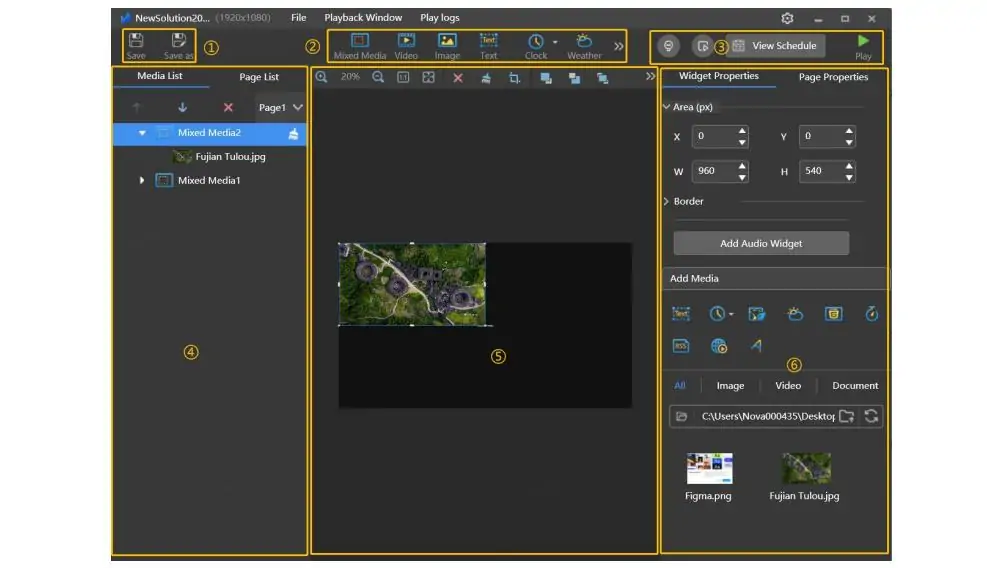
Podgląd: Kliknij ikonę podglądu w prawym górnym rogu, aby potwierdzić wygląd obrazu
Rozpoczęcie odtwarzania: Kliknij Odtwórz — strona edycji zostanie zastąpiona paskiem sterowania odtwarzaniem (pauza / zatrzymanie / ponowne uruchomienie).
Opcjonalnie: włącz opcję Rozpocznij odtwarzanie w Preferencjach , aby automatycznie odtwarzać ostatnie rozwiązanie podczas uruchamiania systemu Windows. Użyj kombinacji klawiszy Ctrl + litera, aby pokazać lub ukryć okno odtwarzania.
Podsumowanie: Komputer steruje ekranem w czasie rzeczywistym i musi być stale połączony. W celu niezależnego, zaplanowanego odtwarzania należy użyć trybu asynchronicznego.
7. Jak korzystać z ViPlex Handy? Przewodnik krok po kroku
ViPlex Handy to mobilna aplikacja Novastar ViPlex Express do sterowania ekranami LED. Umożliwia użytkownikom bezprzewodową edycję i publikację rozwiązań dla odtwarzaczy Taurus ze smartfonów. Obsługuje zarządzanie w chmurze VNNOX, umożliwiając sterowanie i publikację treści.
Krok 1: Przygotowanie Wi-Fi
Włącz odtwarzacz Taurus. Podłącz telefon komórkowy do tego samego lokalnego routera Wi-Fi, co odtwarzacz, lub połącz się bezpośrednio z wbudowanym punktem dostępu Wi-Fi odtwarzacza.
Krok 2: Uruchom ViPlex Handy V6.0.0 i Discover Terminals
Otwórz aplikację ViPlex Handy. Przesuń palcem w dół, aby odświeżyć listę urządzeń i przeskanować odtwarzacze Taurus w sieci.
Wersja 6.0.0 Nowa funkcja: Kliknij ikonę kodu QR, aby zeskanować kod QR na odtwarzaczu i szybko się zalogować.
Krok 3: Połącz się i zaloguj do terminala
Kliknij „Połącz” obok docelowego odtwarzacza Taurus. Wprowadź dane administratora (domyślnie: admin/123456) lub zaloguj się za pomocą kodu QR. Sprawdź, czy urządzenie wyświetla komunikat „Online”.
Opcjonalny: Zmień nazwę odtwarzacza, dostosuj jasność ekranu, zsynchronizuj czas urządzenia w zarządzaniu terminalem.
Krok 4: Utwórz nowy program
Kliknij „Nowy program”. Ustaw rozdzielczość ekranu odpowiadającą Twojemu panelowi LED.
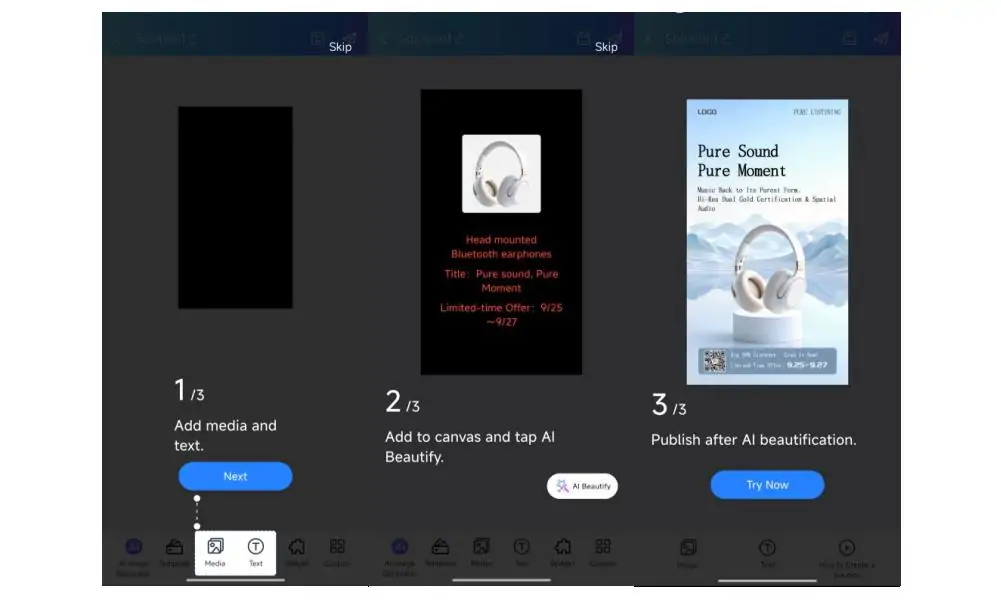
Krok 5: Edytuj zawartość programu
Dodaj multimedia: obrazy, filmy, przewijany tekst, elementy zegara.
Ustaw czas odtwarzania, liczbę pętli i zaplanowane okresy aktywności.
Wersja 6.0.0 Nowość: Funkcja wyostrzania tekstu w celu poprawy czytelności wyświetlanego tekstu na ekranach LED.
Krok 6: Podgląd programu
Podejrzyj zawartość na ekranie urządzenia mobilnego i sprawdź, czy obrazy nie są przycięte lub tekst nie jest nierówno wyrównany.
Krok 7: Publikuj i przesyłaj do odtwarzacza
Kliknij „Publikuj”. Wybierz terminal Taurus online. Prześlij program do pamięci odtwarzacza.
Wersja 6.0.0 zoptymalizowała wydajność publikowania wsadowego.
Krok 8: Sprawdź odtwarzanie
Po zakończeniu przesyłania, odtwarzacz Taurus automatycznie odtworzy zawartość zgodnie z harmonogramem. Możesz odłączyć telefon od sieci Wi-Fi.
Krok opcjonalny: Zapisz/Synchronizacja z chmurą
Zapisz program lokalnie na telefonie lub powiąż urządzenie z chmurą VNNOX w celu zdalnego udostępnienia go przez Internet.
8. Novastar ViPlex Express kontra Huidu HDPlayer: Który wybrać?
Mogę powiedzieć z całą stanowczością, że zależy to przede wszystkim od marki i modelu kontrolera LED lub odtwarzacza multimedialnego używanego z wyświetlaczami LED i projektami. Huidu HDPlayer to oparte na systemie Windows oprogramowanie do zarządzania treścią LED, opracowane przez Huidu Technology. Jego funkcje są takie same jak w Novastar Viplex Express, w tym tworzenie i edycja treści, zaplanowane odtwarzanie, publikowanie programów oraz zdalne zarządzanie.
Następnie porównamy oprogramowanie Viplex Express z Huidu HDPlayer pod kątem ich mocnych i słabych stron, a także zdalnego dostępu do chmury, dzięki czemu dowiesz się, który wybór będzie dla Ciebie najlepszy.
8.1 Novastar ViPlex Express
- Starsze wersje obsługują tryb studyjny i tryb asynchroniczny.
- Obsługuje publikację treści przez sieci LAN, Wi‑Fi i 4G.
- Integruje się z platformą chmurową VNNOX w celu zdalnego zarządzania wieloma ekranami.
- Wytrzymałość: Stabilna dla duże projekty, wynajem ekranów LED i wyświetlacze zewnętrzne o dużej jasności.
- Ograniczenie: Kompatybilny tylko z Gracze NovaStar Taurus oraz NovaStar odbiera karty.
8.2 Huidu HDPlayer
- Brak natywnego trybu synchronizacji studyjnej, takiego jak Novastar ViPlex Express.
- Obsługuje układ wielostrefowy, planowanie playlist, regulację jasności i zarządzanie wieloma terminalami.
- Mocne strony: Niższy całkowity koszt sprzętu, lekkie oprogramowanie, prosty przepływ pracy, idealne dla małe ekrany reklamowe LED do zastosowań wewnętrznych.
- Ograniczenia: Zdalny system w chmurze i zarządzanie klastrem na dużą skalę są mniej wydajne niż rozwiązanie firmy NovaStar.
8.3 Tabela porównawcza
9. Często zadawane pytania
10. Wniosek
Oprogramowanie Novastar Viplex Express to profesjonalny system kontroli treści, który pomaga szybko i łatwo zarządzać, kalibrować, edytować i planować zawartość ekranu. Platforma chmurowa VNNOX obsługuje również zdalne monitorowanie, obsługę i konserwację.
W tym artykule omówiono pobieranie plików Novastar Viplex Express, kluczowe tryby pracy, odtwarzanie przez USB oraz szczegółowe instrukcje dotyczące Viplex Express i Viplex Handy. Informacje są całkowicie nowe i odnoszą się do najnowszych źródeł. Dlatego ten przewodnik będzie dobrym rozwiązaniem Twoich problemów.
Jeśli chcesz pobrać inne powiązane pliki, wejdź na stronę pobierania oprogramowania Novastar , aby uzyskać potrzebne instrukcje obsługi, oprogramowanie sprzętowe i specyfikacje kontrolera.
 COB czy GOB LED: Która metoda pakowania jest lepsza?
 Ile kosztuje ekran stadionowy? 8 czynników wpływających na cenę
Podobne posty





Wypełnij szczegółowo swoje potrzeby
W polu „Zawartość” wpisz scenę użycia ekranu i jego rozmiar . Otrzymasz wycenę.