
Novastar ET1S-G 미디어 서버 는 전시 부스, 쇼룸, 회의실 등 고정형 LED 및 LCD 설치 환경을 위한 4K 재생 시스템입니다. 하나의 공유 출력 캔버스에 미디어를 배치합니다. 하드웨어 및 소프트웨어는 버전별로 다를 수 있습니다. 이전 모델은 Kompass FX1을 사용하며, NovaStar의 2026년 9월 사양서에는 Kompass FX3 Pro Basic이 명시되어 있습니다. 소프트웨어 또는 플래닝 레이어를 선택하기 전에 제공된 구성 정보를 확인하십시오.
1. Novastar ET1S-G 미디어 서버란 무엇입니까?
ET1S-G는 디스플레이 시스템에 비디오를 공급합니다. LED 설치에는 호환 가능한 하위 처리 및 제어 하드웨어가 필요합니다. 예를 들어, 접수 데스크의 LED 디스플레이에는 미디어 서버뿐만 아니라 완전한 신호 체인이 필요합니다.
Novastar ET1S-G의 주요 특징
전시 부스의 경우, 각 화면의 픽셀 크기와 표시 예정 콘텐츠를 먼저 목록으로 작성하십시오. 시스템 통합업체에 필요한 프레임 속도로 전체 프로그램을 시연해 달라고 요청하십시오.
2. Novastar ET1S-G 하드웨어 사양 및 성능
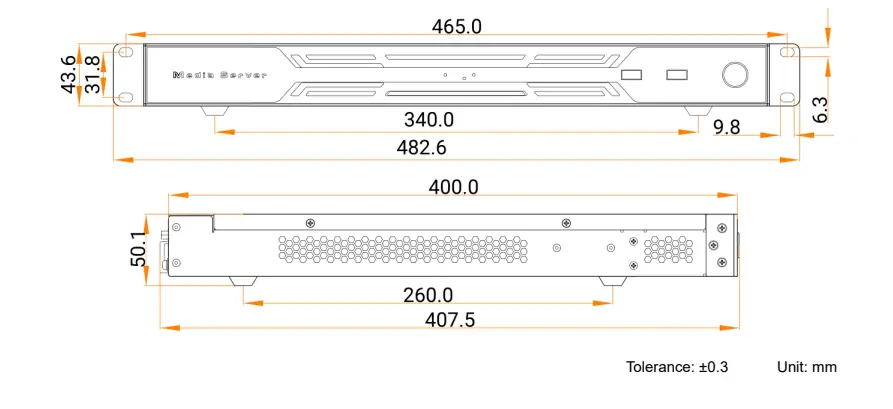
Novastar ET1S-G 하드웨어 사양이 변경되었습니다. 견적서에 제시된 제품과 다음 버전 정보를 대조해 보십시오.
2.1 하드웨어 사양
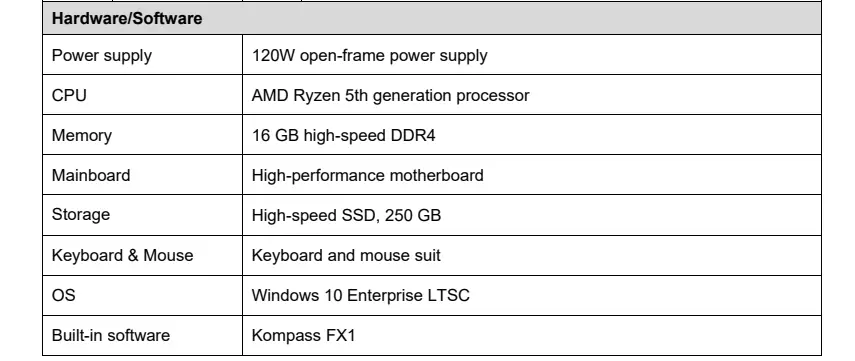
- 오리지널 버전 V1.0.0: 5세대 AMD Ryzen, 16GB DDR4, 250GB SSD 및 Kompass FX1.
- 버전 1.3.2, 2026년 9월 7일: 인텔 코어 i3-1215U, 16GB DDR4, 256GB SSD 및 Kompass FX3 Pro Basic.
- 전력 정격 공급 전력 120W는 명시된 최대 소비 전력 80W와 다릅니다.
출처: 최초 하드웨어 사양 및 현재 하드웨어 사양.
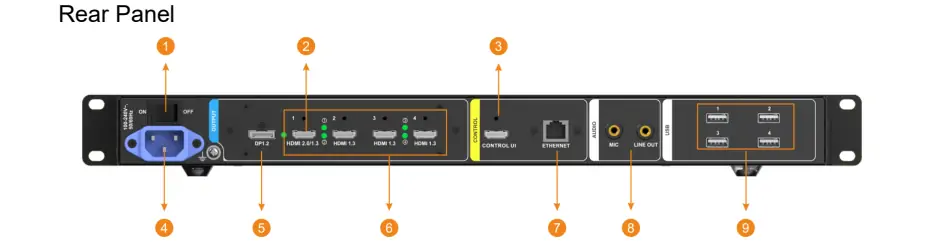
패널 다이어그램 범례: 전면 1 = 전원 버튼; 2 = USB 3.0 포트 2개. 후면 1 = 전원 스위치; 2 = HDMI 2.0/1.3; 3 = CONTROL UI 모니터; 4 = 전원 입력; 5 = DP 1.2; 6 = HDMI 1.3 그룹; 7 = 이더넷; 8 = 오디오; 9 = USB 2.0.

2.2년 성과 하이라이트
- 공유 출력: HDMI 2.0은 DP 콘텐츠를 미러링하며, 4개의 HDMI 1.3 포트는 해당 콘텐츠를 모자이크처럼 배열합니다. HDMI 2.0 모드를 활성화하면 HDMI 1.3 포트 2~4가 비활성화됩니다.
- 사용자 정의 치수: V1.3.2 버전에서는 최대 너비 7680픽셀 또는 최대 높이 4095픽셀로 제한되어 있습니다. 이는 별개의 제한 사항이며, 7680×4095 모드가 지원되는 것은 아닙니다.
- 재생 예산: 노바스타의 ET 시리즈 비교 ET1S-G에 대해 4K2K@60fps 스트림 하나 또는 2K1K@60fps 스트림 네 개를 나열합니다.
실제 코덱, 비트레이트, 전환 및 출력 타이밍을 함께 테스트하십시오. 하드웨어 디코딩만으로는 종단 간 지연 시간을 확인할 수 없습니다.
3. ET1S-G와 ET2S-G 비디오 미디어 서버: 장단점 비교
캔버스 크기, 미디어 작업량 및 제공되는 소프트웨어를 기준으로 ET1S-G 또는 ET2S-G 중에서 선택하십시오. 최신 모델 사양이 이전 비교 이미지보다 우선시됩니다.
3.1 노바스타 ET1S-G
장점 :
- 4K급 캔버스 하나에 적합합니다.
- 컴팩트한 랙 설치.
- 기존 FX1 프로젝트에는 문서화된 재생 워크플로가 있습니다.
단점 :
- 커넥터 개수가 독립적인 4K 출력 개수를 의미하는 것은 아닙니다.
- 기존 FX1 레이어 제한은 최신 소프트웨어 라이선스와 다릅니다.
3.2 노바스타 ET2S-G
장점 :
- The ET2S-G V1.3.3 사양 Kompass FX3 Pro Advanced는 최대 40개의 레이어를 지원한다고 명시되어 있습니다.
- 디코딩 사양에 따르면 8K×2K@60fps 비디오 하나 또는 4K×2K@60fps SDR 비디오 두 개를 재생할 수 있습니다.
- DP 출력과 두 개의 HDMI 출력은 전체 부하 제한 내에서 모자이크 배열을 지원합니다.
단점 :
- 기능이 많아지면 간단한 루프에 불필요한 시스템 비용이 발생할 수 있습니다.
- 노바스타의 비교 ET1S-G 또는 ET2S-G에 대한 프레임 동기화 모자이크 또는 장치 백업 기능은 목록에 포함되어 있지 않습니다.
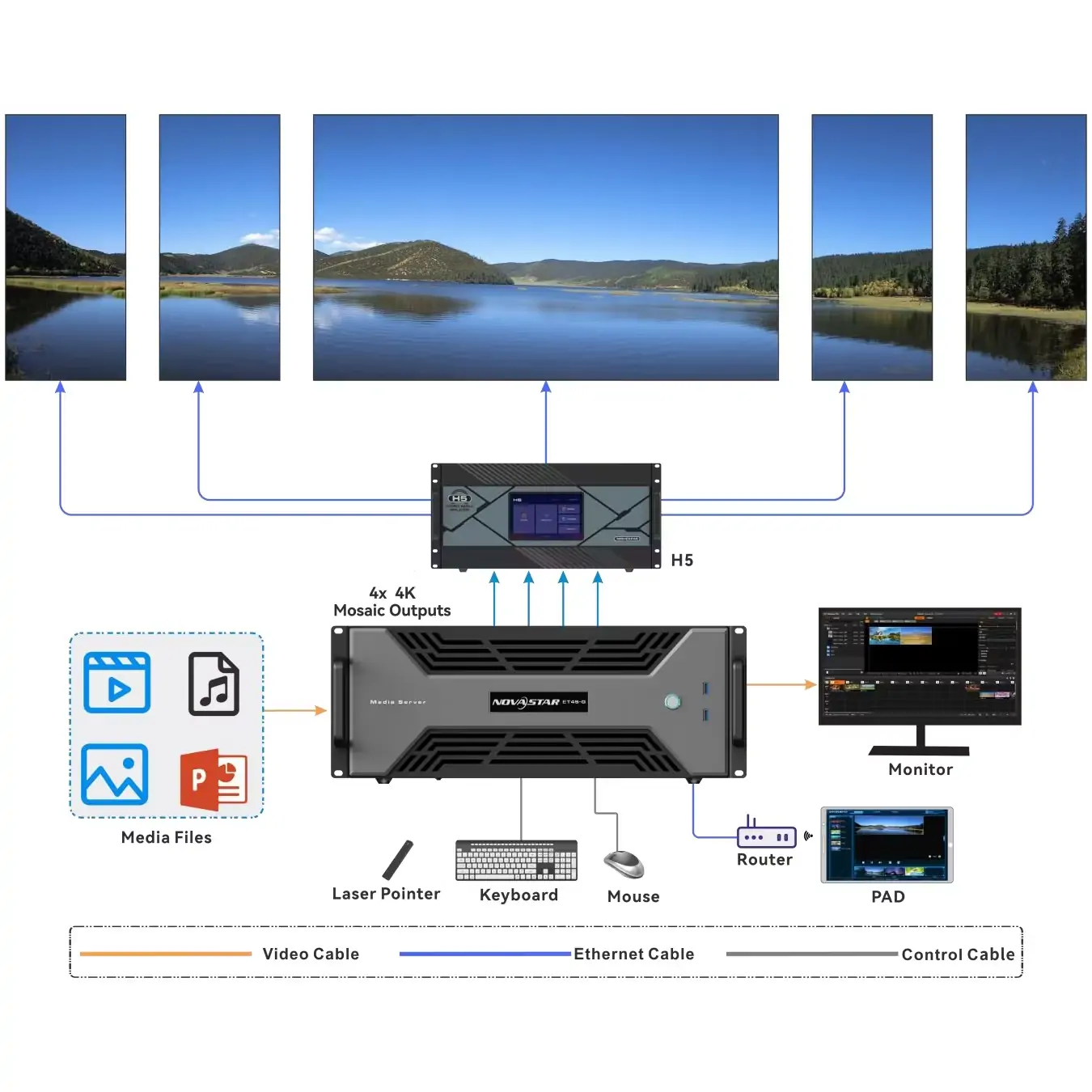
도표 설명: 첨부된 그림은 H5 프로세서와 "4×4K"로 표시된 여러 화면에 미디어를 공급하는 시스템을 보여줍니다. 이는 ET2S-G의 실제 출력 용량이 아닌, 더 광범위한 시스템을 나타낸 것입니다. 용량 산정을 위해서는 링크된 사양서를 참조하십시오.
4. ET1S-G LED 미디어 서버 소프트웨어 다운로드
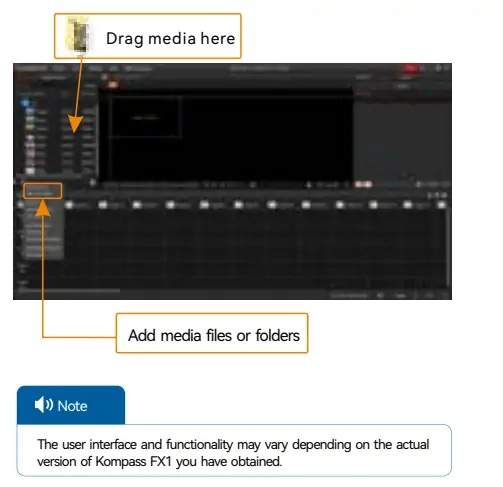
사용 중인 기기에 맞춰 제공되고 라이선스가 부여된 소프트웨어 버전을 사용하십시오. 아래 스크린샷은 구형 Kompass FX1 인터페이스를 보여줍니다. 최신 기기는 FX3 Pro Basic을 사용할 수 있습니다.
4.1 Kompass FX1 다운로드 단계
- 시작 노바스타 웹사이트 열어 라. ET 시리즈 다운로드.
- 하드웨어 버전, 펌웨어 버전 및 소프트웨어 버전을 기록해 두십시오.
- 호환되는 설치를 위해서는 FX1만 선택하십시오. 업그레이드 가능 여부는 지원팀에 확인하십시오.
- 설치하기 전에 프로젝트와 미디어를 백업하십시오.
- 해당 설명서를 참조하여 재생 테스트를 완료한 후 서비스를 재개하십시오.
4.2 추가 소프트웨어 기능
- NDI: 네트워크 미디어 소스를 사용하려면 정상적인 네트워크 경로가 필요합니다.
- 웹 및 스트리밍 소스: 정확한 소스를 테스트해 보세요. 지원팀에서 모든 스트리밍 서비스가 작동한다고 보장하는 것은 아닙니다.
- 텍스트 : 공지 사항에는 읽기 쉬운 오버레이를 사용하세요.
Kompass FX1 V3.13.0 설명서에는 라이선스, 미디어 소스 및 재생에 대한 내용이 포함되어 있습니다. 다운로드만으로는 영구적인 정품 인증이 이루어지지 않습니다.
5. 노바스타 ET1S-G 가격 및 구매 고려 사항
Novastar ET1S-G의 가격은 최신 견적서가 필요합니다. 이전에 제시된 875달러는 오래된 제조사 가격 정보가 아니었습니다. 동일한 하드웨어 버전, 소프트웨어 라이선스, 액세서리, 세금 및 배송비를 포함한 최종 가격을 비교해 보세요.
구매 전 고려해야 할 요소:
- 규제준수: 정확한 제품 및 목적지에 대한 문서를 요청하십시오.
- 워런티: 계약 기간, 보장 범위, 서비스 담당자 연락처 및 반송 비용을 서면으로 확인하십시오. 모든 계약이 3년 약정이라고 가정하지 마십시오.
- 호환성 : 프로세서 입력, 해상도, 새로 고침 빈도 및 오디오 라우팅을 확인합니다.
판매자의 승인 여부를 NovaStar를 통해 확인하세요. EagerLED 화면 크기 및 재생 요구 사항을 통해 알려주세요. 프로젝트 문의 양식 구성 검토를 위해서입니다.
6. Novastar ET1S-G 비디오 미디어 서버 사용 방법은 무엇입니까?
미디어를 가져오기 전에 제어 모니터를 CONTROL UI에 연결하고 비디오 출력을 디스플레이 프로세서에 연결하십시오. 출력 타이밍을 하위 장비와 일치시키십시오. 이 단계는 기존 FX1 워크플로를 따릅니다.
1단계: 미디어 파일 가져오기
- 미디어 라이브러리로 파일이나 폴더를 가져오세요.
- 대상 기기의 각 파일을 확인하십시오. MP4 확장자만으로는 코덱을 식별할 수 없습니다.
- 파워포인트의 경우, 원래 사양에는 1080p 지원이 명시되어 있습니다.
2단계: 프로그램 편집
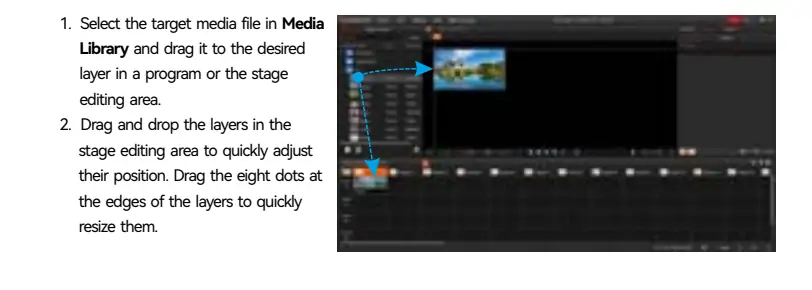
- 미디어를 스테이지 레이어로 드래그하고 위치, 크기 및 쌓는 순서를 설정합니다.
- 재생 전에 실제 화면 맵에 맞춰 자르기 및 마스크 적용 결과를 미리 볼 수 있습니다.
3단계: 프로그램 실행
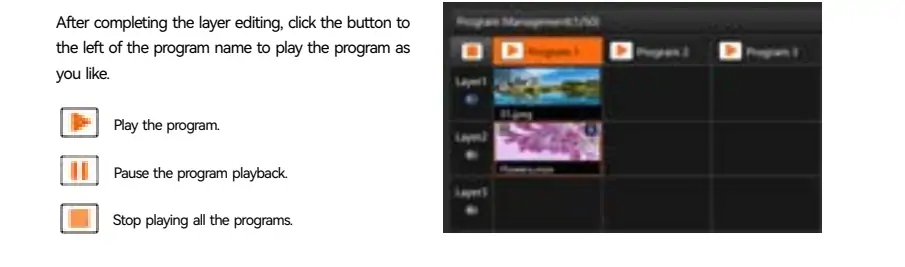
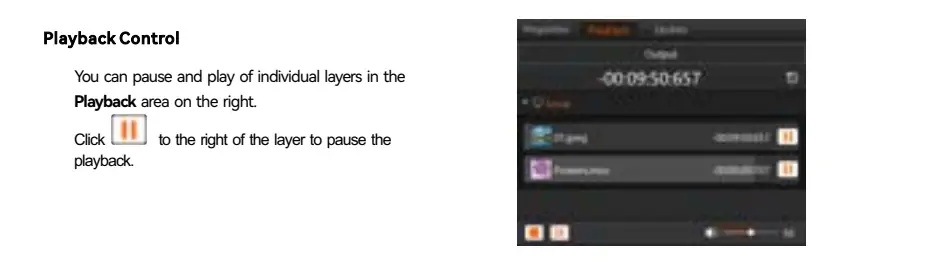
- 재생, 일시 정지 및 정지 버튼을 사용하여 프로그램을 확인하십시오.
- 크로스페이드 타이밍을 설정하고 각 전환의 양쪽 끝을 모두 확인하십시오.
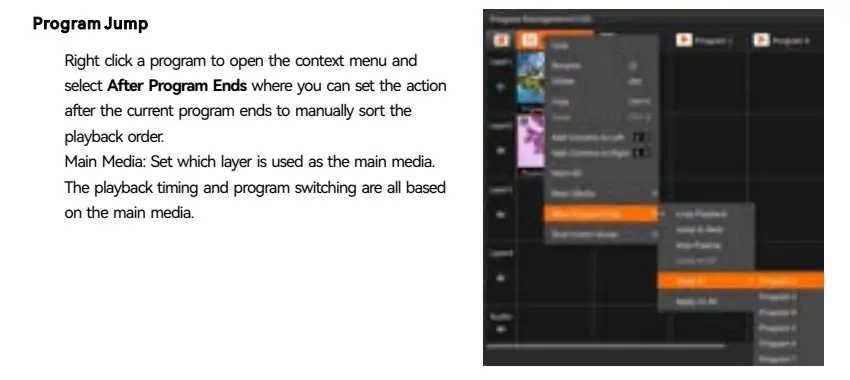
- 무인 재생을 활성화하기 전에 자동 프로그램 이동 및 메인 프로그램을 확인하십시오.
4단계: VICP를 통한 원격 제어
- VICP 앱 제어에 대해서는 해당 설명서의 외부 제어 섹션을 참조하십시오.
- 서버 주소와 구성된 제어 포트를 일치시키고, 로컬 네트워크에서 시작 및 중지를 테스트하십시오.
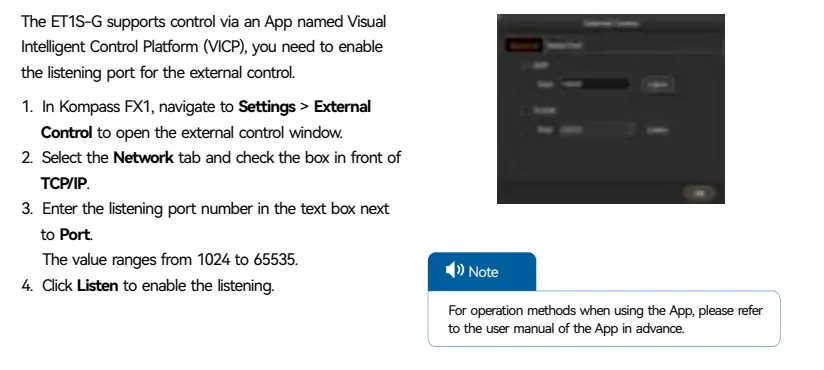
프로젝트를 저장하고 미디어를 패키징하십시오. 전원 공급 중단 후 시작, 오디오 및 복구 과정을 연습하십시오. 그림에 나와 있는 컨트롤에 대한 자세한 내용은 FX1 사용자 설명서를 참조하십시오.
7. FAQ
8. 결론
Novastar ET1S-G는 캔버스 및 재생 용량 제한이 설계에 부합하는 경우 소규모 LED 디스플레이 프로젝트에 사용할 수 있습니다. 주문 전에 하드웨어 버전, 라이선스 소프트웨어 및 전체 신호 체인을 확인하십시오.
정확한 견적을 위해 화면 픽셀 크기, 샘플 미디어, 필요한 프레임 속도 및 일일 운영 일정을 알려주십시오.







귀하의 요구 사항을 자세히 입력하십시오
"콘텐츠"란에 필요한 화면 사용 장면 과 크기를 입력해 주세요. 견적을 받아보실 수 있습니다.






