NovaStar ET1S-Gは、小型LEDおよびLCDディスプレイ向けのメディアサーバーです。メディアの再生と配置を行い、HDMIまたはDisplayPort経由で互換性のあるディスプレイまたはLEDプロセッサにビデオを送信します。屋内LEDディスプレイを駆動するために必要な送信コントローラおよび受信カードを置き換えるものではありません。
展示会、ショールーム、小規模会議室など、整理された再生と4Kクラスの出力が必要な場所での使用に最適です。このガイドでは、2026年9月7日付けのNovaStar ET1S-G仕様書V1.3.2に基づき、機能、セットアップ、購入時の確認事項について説明します。以前のハードウェアおよびソフトウェアバージョンでは仕様が異なるため、注文またはアップグレードの前に、正確な機種とライセンスをご確認ください。
1. Novastar ET1S-Gの設計目的
ET1S-Gは、ディスプレイシステムのコンテンツソース段階に位置します。ビデオ、画像、音声、または対応するプレゼンテーションファイルをインポートし、再生ソフトウェアでプログラムを配置し、出力を目的の画面領域にマッピングします。ネットワークコネクタはネットワーク接続を提供しますが、LED送信コントローラの番号付きイーサネットポートに相当するキャビネットデータ出力ではありません。
LEDウォールの場合、一般的な経路はメディアファイル → ET1S-G → 対応LEDプロセッサ/送信コントローラ → 受信カード → キャビネットとなります。一方、LCDディスプレイは対応するビデオ信号を直接受信します。屋外広告用LEDスクリーンが設置場所の場合は、メディアサーバーを保護し、適切な屋内機器環境に設置してください。
2. 際立った主な特徴
出力容量: NovaStarは、60Hzで4K×2K出力を1系統備えています。メイン出力はDP 1.2で供給され、HDMI 2.0でそのコンテンツがコピーされます。また、4つのHDMI 1.3コネクタでそのコンテンツをモザイク状に分配できます。これらのコネクタでは、5つの独立した4Kキャンバスは提供されません。公式出力仕様書(2~5ページ)を参照してください。
プログラムとレイヤー:現在の仕様では、最大20レイヤーの再生、メディアライブラリ管理、バッチインポート、クロッピング、マスク、プログラムクロスフェードに対応しています。レイヤー数は、20個のフル解像度ビデオを同時にデコードできることを保証するものではありません。プロジェクトに必要な実際のコーデック、フレームレート、レイヤーの組み合わせをテストしてください。
ソースの種類:現在の仕様では、ローカルメディア、NDI、Webサイト、ストリーミングメディア、テキストソースに加え、最大1080pのPowerPointファイルに対応しています。ネットワークソースは、ネットワークとソースの可用性に依存します。プレゼンテーションの中断を防ぐ必要がある場合は、ローカルの代替コンテンツを準備し、付属のソフトウェアでフォントとスライド効果を確認してください。
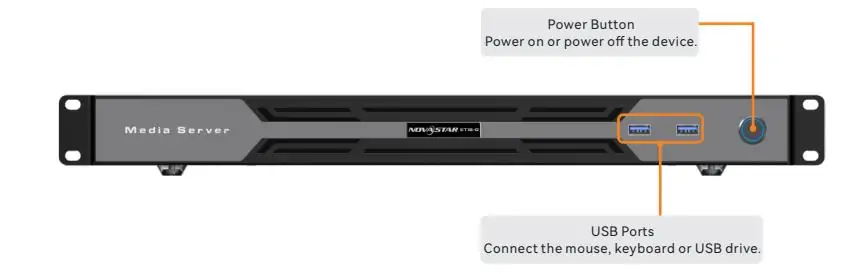
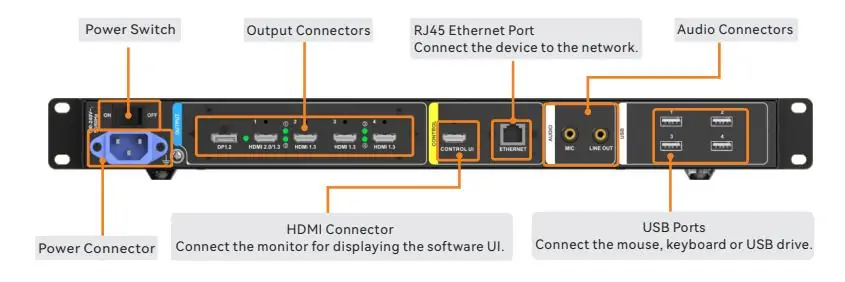
接続部は以下のとおりです。前面パネルには電源ボタンとUSB 3.0ポートが2つあります。背面パネルには主電源スイッチ、ビデオ出力、CONTROL UIモニター接続端子、ギガビットイーサネットポート、マイク入力、ライン出力、USB 2.0ポートが4つあります。オペレーターモニターにはCONTROL UIを、プログラムビデオには出力コネクタを使用してください。
3. 最適な設置場所
NovaStarは、展示ブース、ショールーム、会議室など、小規模な固定設置向けにET1S-Gを位置付けています。大規模な拡張よりも、事前に準備されたメディアプログラムと管理しやすい出力キャンバスが重要なプロジェクトに適しています。画面の物理的なサイズだけでなく、キャンバスサイズとコンテンツの負荷に基づいて選択してください。
商業広告ディスプレイの場合、毎日の再生、再起動動作、コンテンツの引き継ぎについて評価する必要があります。小規模なイベントでも、ソースと出力の要件が満たされていれば適している場合があります。大規模なコンサートやミッションクリティカルな指令室では、適合性を前提とするのではなく、容量、同期、冗長性について別途評価する必要があります。
導入を決定する前に、最も容量の大きい動画、最も複雑なレイアウト、および想定されるネットワークソースを含む代表的なプロジェクトを実行してください。持続再生とオペレーター制御を確認してください。複数のサーバー間でフレーム同期出力や自動フェイルオーバーが必要な場合は、提案されたシステムについて明確な確認を得てください。複数のコネクタだけでは、これらの機能は実現されません。
4. セットアップについて考えるための実践的な方法
計画と接続:ディスプレイの解像度、リフレッシュレート、および下流プロセッサの入力を記録します。サーバーを換気を考慮して水平に取り付け、オペレーターモニターをCONTROL UIに接続し、キーボードとマウスを接続します。必要なHDMIまたはDPプログラム出力をディスプレイチェーンにルーティングします。オペレーターケーブルとプログラムケーブルにはラベルを付けて、混同しないようにします。
メディアの設定と読み込み:インストールされているソフトウェアとライセンスを確認し、サポートされている出力タイミングを設定してから、ファイルをメディアライブラリにインポートします。プログラムを配置し、出力領域をマッピングします。EDIDをロックするのは、意図したタイミングを確認してからにしてください。関連リソースについては、NovaStarソフトウェアおよびマニュアルのダウンロードガイドを参照してください。ご使用のバージョンに合ったパッケージを使用してください。
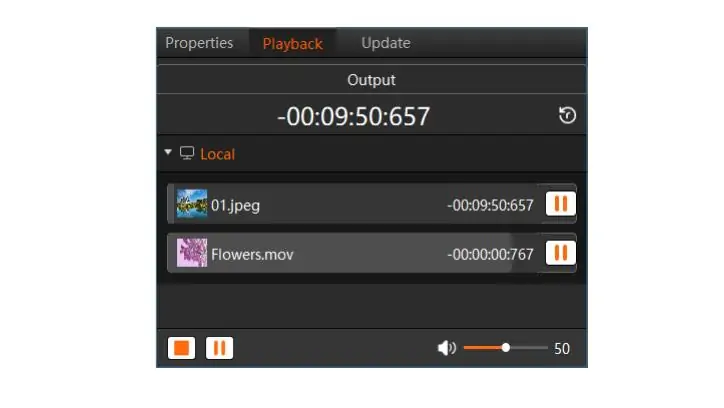
テストと保存:各プログラムをプレビューし、画面の端やテキストを検査し、再生画面に表示される一時停止、停止、画面遷移、音量コントロールを確認します。音声は映像とは別にテストしてください。プロジェクトとメディアを一緒に保存し、計画された再起動後の起動動作を確認し、ソフトウェアや出力設定を変更する前に、正常に動作することが確認されたコピーを保持してください。
5. 人々がこの種のソリューションを選択する理由
専用メディアサーバーを使用すれば、再生プロジェクト、出力設定、オペレーターインターフェースを1つのシステムに統合できます。これは、アドホックなソースコンピューターではなくET1S-Gを検討する実用的な理由の一つです。ただし、すべてのインストールが問題なく完了するという保証はありません。信頼性は、コンテンツ、電源、ネットワーク、構成によって左右されます。
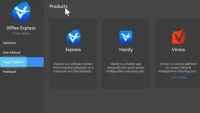
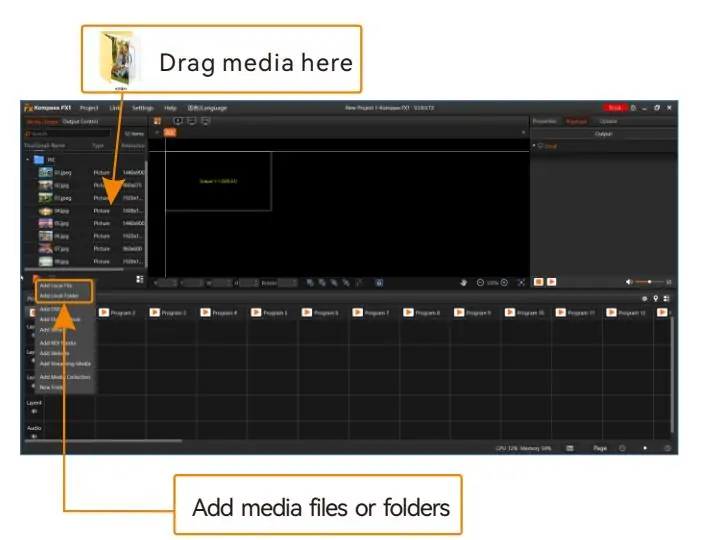
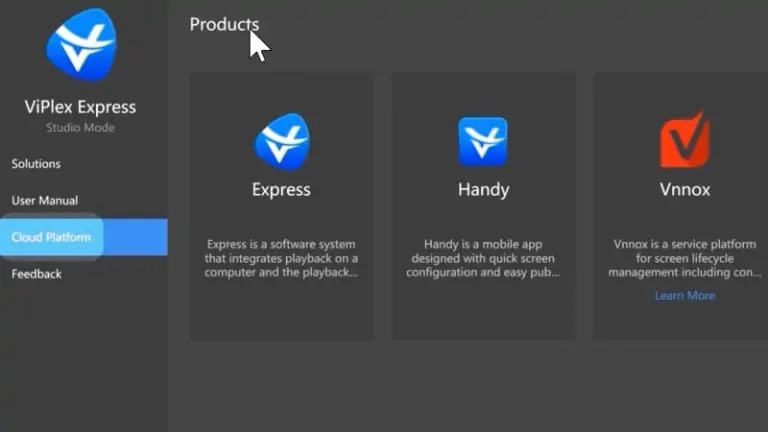
メディアライブラリの整理と一括インポート機能を使用すると、繰り返し発生するコンテンツの更新作業を簡素化できます。以下のインターフェース図は、メディアファイルまたはフォルダを追加するオプションを示しています。ファイル名は分かりやすいものにし、参照されているすべてのアセットが存在することを確認し、オペレーターに渡す前に実際のサーバー上で最終プロジェクトをプレビューしてください。
モザイクレイアウトと出力マッピングは、画面が異常に広い場合や複数の領域に分割されている場合に柔軟性を提供します。ただし、最終的な設計は、総出力容量とサポートされているコネクタのタイミングの範囲内に収まる必要があります。ソフトウェアで簡単に描画できるレイアウトであっても、互換性のあるプロセッサと検証済みのケーブルが必要です。
日常的な操作のために、分かりやすい名前のプログラムを少数用意し、再生の開始、一時停止、停止、および再開の方法をユーザーに指導してください。NovaStarは、現行の仕様でVICP制御のサポートを記載しています。タブレット制御が設定なしで動作すると想定するのではなく、試運転時に互換性のあるVICPバージョンと必要なネットワーク接続を確認してください。
6. 技術的な詳細は、人々が考えている以上に重要である
ハードウェアのリビジョンは重要です。V1.3.2仕様では、Intel Core i3-1215U、16GB DDR4、256GB SSD、Windows 10 Enterprise LTSC、およびソフトウェアライセンス認証済みのKompass FX3 Pro Basic Editionが記載されています。一方、元のV1.0.0ドキュメントでは、AMD Ryzenハードウェア、250GBストレージ、およびKompass FX1が記載されています。どちらの構成で納品されるのか、サプライヤーに確認してください。
出力制限: HDMI 2.0を選択すると、HDMI 1.3コネクタ2、3、4が使用できなくなります。HDMI 1.3のモザイクレイアウトには、1×2、1×3、1×4、2×1、2×2、3×1、4×1があります。これらのEDID設定は、4つのコネクタすべてに適用されます。HDMI 1.3は音声信号を伝送しません。HDMI 2.0、DP、またはライン出力の音声パスを別途用意してください。
サイズと動作制限:現在のドキュメントでは、482.6 × 407.5 × 50.1 mm、5.2 kg、100~240 V AC、最大消費電力80 Wと記載されています。動作温度は0~45℃、湿度は結露しないものとします。カスタムDP/HDMI 2.0の寸法は、サポートされているタイミング内で、幅7,680ピクセルまたは高さ4,095ピクセルに達することができます。これらの個別の最大値は、7,680 × 4,095の出力を保証するものではありません。NovaStarのコネクタと物理仕様を参照してください。
7.ET1S-Gが実際のワークフローにどのように適合するか
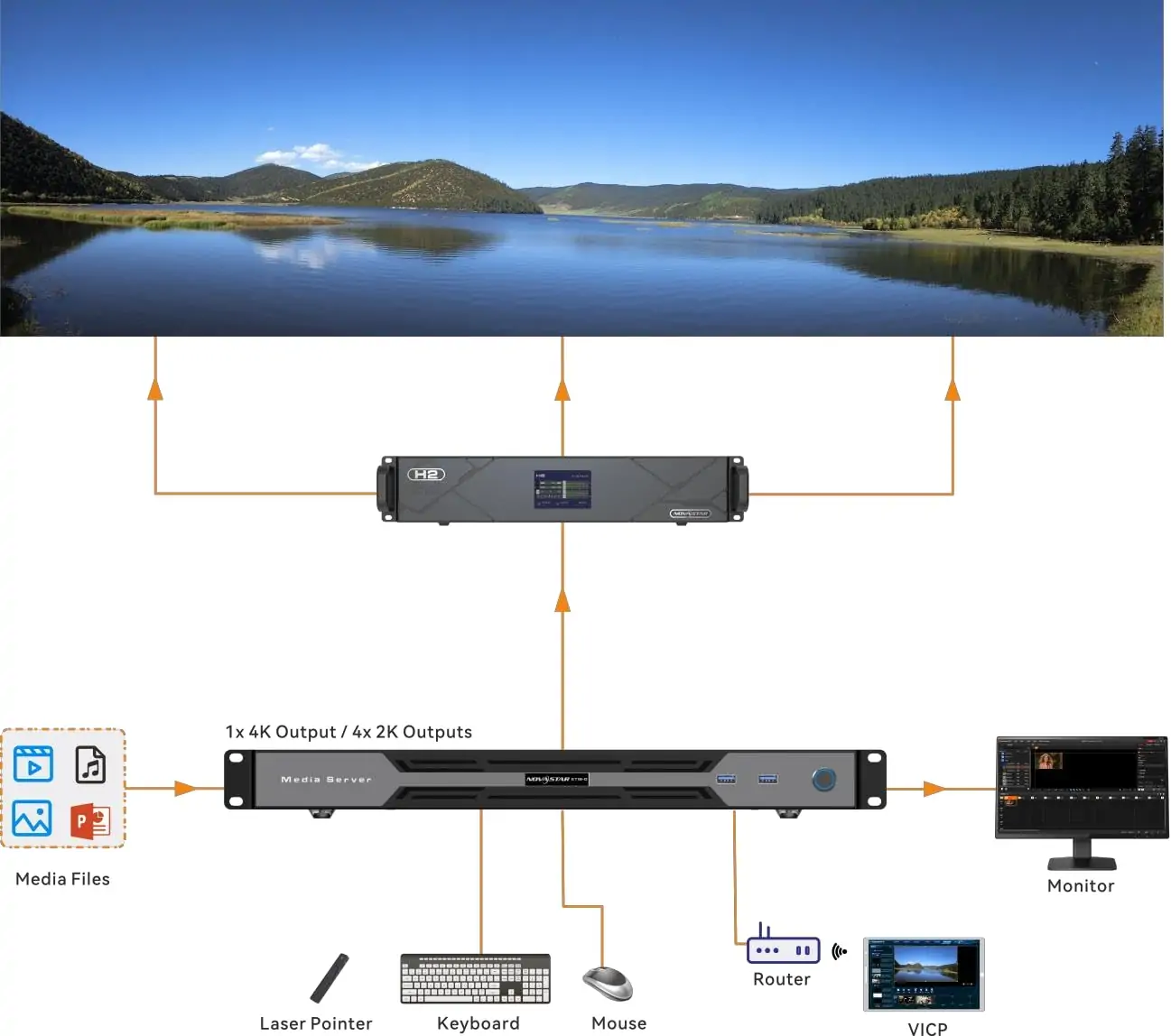
上記のアプリケーション図は、ET1S-Gにインポートされたメディア、オペレーターモニター、キーボードとマウス、さらにルーターとVICPを介したネットワーク制御を示しています。この制御パスは、プログラムとビデオのパスとは明確に区別してください。また、他の技術者が記憶を頼りに再構築することなくインストールを復元できるよう、両方のパスを文書化してください。
ショールームの場合は、再現可能なプログラムを準備し、承認済みの起動動作を確認してください。カンファレンスの場合は、プレゼンターとプログラムの変更やスライドのナビゲーションをリハーサルしてください。イベントの場合は、ネットワークソースが途絶した場合の代替画像またはローカルクリップとオペレーターの対応について合意してください。これらはワークフローに関する推奨事項であり、自動フェイルオーバー機能ではありません。
引き継ぎ時には、プロジェクト、メディアアセット、出力解像度、ケーブル配線図、ソフトウェア/ライセンスの詳細を提供してください。簡単な復旧手順を記録してください。電源とモニターを確認し、正しいプログラム出力を確認し、アクティブなプログラムを検証し、下流のLEDコントローラーを検査します。構成のバックアップは、唯一稼働しているサーバーとは別に保管してください。
8.購入前に留意すべき点
ET1S-Gのハードウェアリビジョン、ストレージ、インストール済みソフトウェアエディション、ライセンス認証を明記した見積書を依頼してください。比較対象には、ケーブル、下流のLED処理、試運転、サポート、保証条件を含めてください。サプライヤーや構成によって価格は異なり、ハードウェアのみの価格には、正常に動作させるために必要な項目が含まれていない場合があります。
サプライヤーに、必要な出力キャンバス、コネクタモード、フレームレート、メディアコーデック、および同時使用可能な最大レイヤー数を伝えてください。代表的なファイルを使用したデモンストレーションを依頼してください。プロジェクトにローカル再生、ネットワークソース、プレゼンテーション制御、または他の制御システムとの統合が必要かどうかを確認してください。それぞれに異なる試運転要件が伴います。
システムの運用と保守を担当する担当者を確認してください。トレーニング、プロジェクトのバックアップ、ソフトウェアのアップデート、復旧サポートについて合意してください。特にHDMIとDP間の変換や長距離ケーブルを使用する場合は、購入前にすべてのディスプレイチェーンインターフェースを確認してください。アダプタやエクステンダーは、コネクタのラベルだけに頼るのではなく、想定されるタイミングでテストしてください。
9.最終的な考え
NovaStar ET1S-Gは、適切なサイズのLEDおよびLCDプロジェクト向けのコンパクトなメディア再生ソースです。メディアやプログラムを整理しながら、ディスプレイチェーンにサポートされている出力を供給できる点が特長です。キャンバスサイズ、コンテンツのワークロード、オペレーターのワークフローが検証済みの構成に適合する場合に、ぜひご検討ください。
メディア再生とLED送信の区別を明確にしてください。システム構成でVXシリーズプロセッサを下流に使用している場合は、NovaStar VX1000セットアップガイドで、マッピング、入力、コントローラバックアップの各タスクについて個別に説明しています。システム全体を評価する前に、各ステージを設定してテストしてください。
ET1S-Gの最新仕様書と、ユニットに付属のドキュメントを併せてご参照ください。改訂版の違いを確認し、プロジェクトを保存して、引き渡し前に復旧手順をリハーサルしてください。これにより、「スマート制御」や安定性の保証といった一般的な謳い文句よりも、購入や設置の際のより確実な根拠が得られます。

ご要望を詳しくご記入ください
「コンテンツ」欄に、画面の使用シーンと必要なサイズを入力してください。お見積もりをお送りします。